















































2
4
Windows电脑自带Internet连接共享功能,实现无网设备共享上网
2024-07-01 14:40:16
8点赞
52收藏
17评论
前言
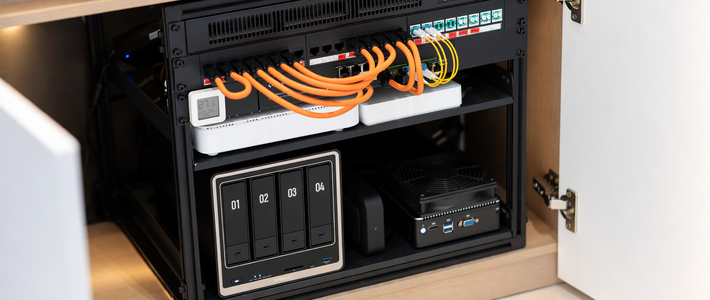
之前文章我们讲到,如何低成本打造一个纯NVMe的全闪NAS的文章,一切的前提条件都离不开网络的支持。
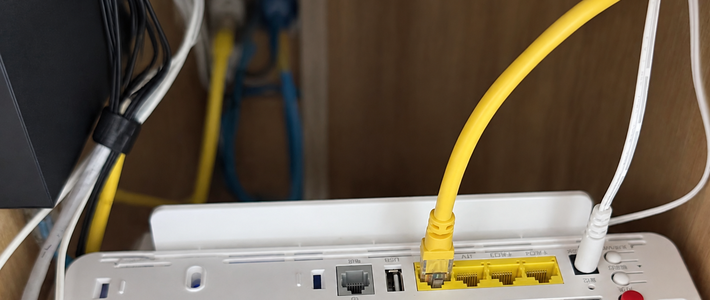
也有的一些玩家因为身边网络环境情况特殊,没有多余的路由器、网线或者其他配件缺少等原因,设备无法实现网线上网。
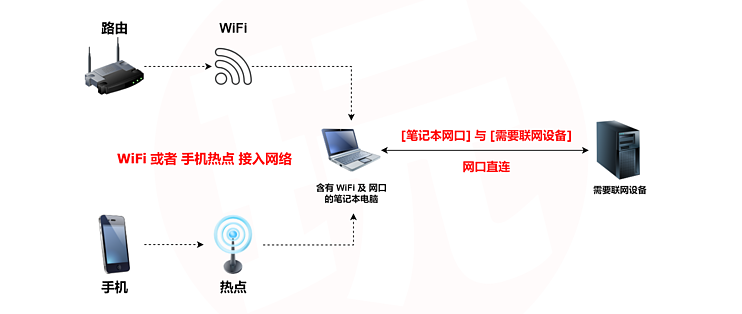
这个时候就可以使用Windows电脑自带的Internet 连接共享功能,使用笔记本电脑无线WiFi接收上网信号,再把网络共享给有线的网口,实现无网设备共享上网的功能。
准备工作
相关设备:含有
WiFi及网口(RJ45, 常规网线接口) 功能的笔记本电脑操作系统:Windows7、Windows8、Windows10、Windows11(均可)
网线:常规网线一根(建议六类网线)
电脑连接方法:把笔记本连接 WiFi,将网线一端接入笔记本网口,另一端接入需要有线上网的设备网口。
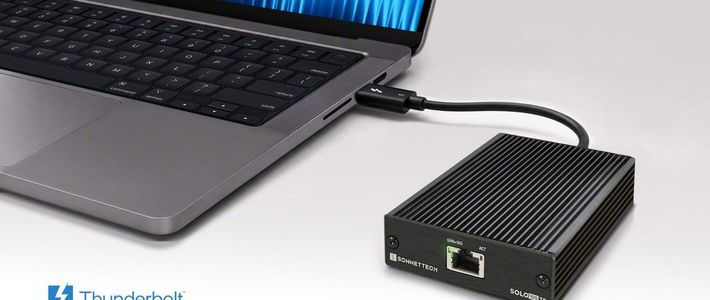
 笔记本电脑通过网线直连实现设备共享上网
网线直连实现设备共享上网方法
打开电脑中的本地网络连接
打开电脑中任意文件夹,在地址栏中,输入 ncpa.cpl 或网络连接(支持 Win10、11 系统)并回车,即可打开本机【控制面板网络和 Internet网络连接】管理中心。
使用运行打开:快速打开网络连接的方法步骤:
Win+R 键,打开 Win 系统的运行窗口,输入ncpa.cpl后点击确认,即可快速打开【控制面板网络和 Internet网络连接】管理中心。Windows7系统下:点击【开始—>控制面板—>网络和Internet—>网络和共享中心—>查看网络状态和任务—>更改适配器设置】,即可进入【
控制面板网络和 Internet网络连接】管理中心;Windows10系统下:点击【开始—>设置—>网络和Internet—>更改适配器选项】,即可进入【
控制面板网络和 Internet网络连接】管理中心;
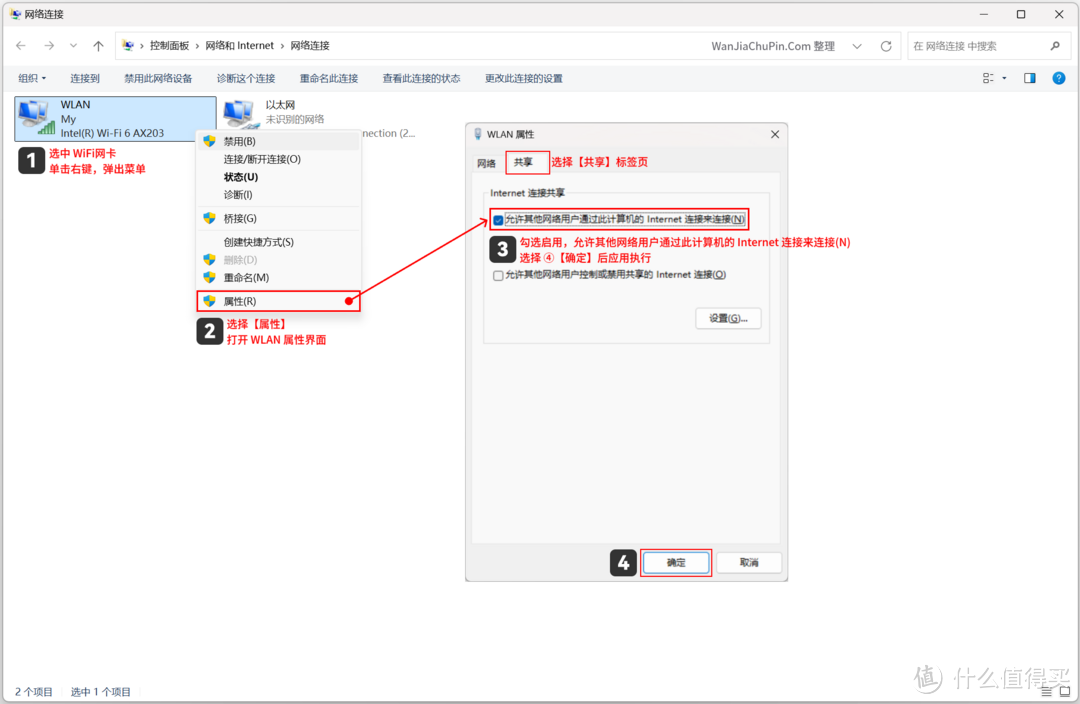
在控制面板网络和 Internet网络连接管理中心,选中无线 WiFi 网络连接,右键 “属性”,打开 WiFi 网络连接属性界面,选择 “共享“选项卡,勾选 “允许其他网络用户通过此计算机的 Internet 连接来连接 (N)” 选项,点击 “确定“后应用执行。
 笔记本电脑通过网线直连实现设备共享上网
查找设备的 IP 地址。
使用快捷键 Win+R 键,打开 Win 系统的运行窗口,在运行窗口下输入 CMD 回车,运行 DOS 命令提示符窗口,输入 arp -a,在接口 192.168.137.1 网段下为动态类型的 IP 地址,默认第一个 IP 就是对应设备的 IP 地址。
相关操作示例
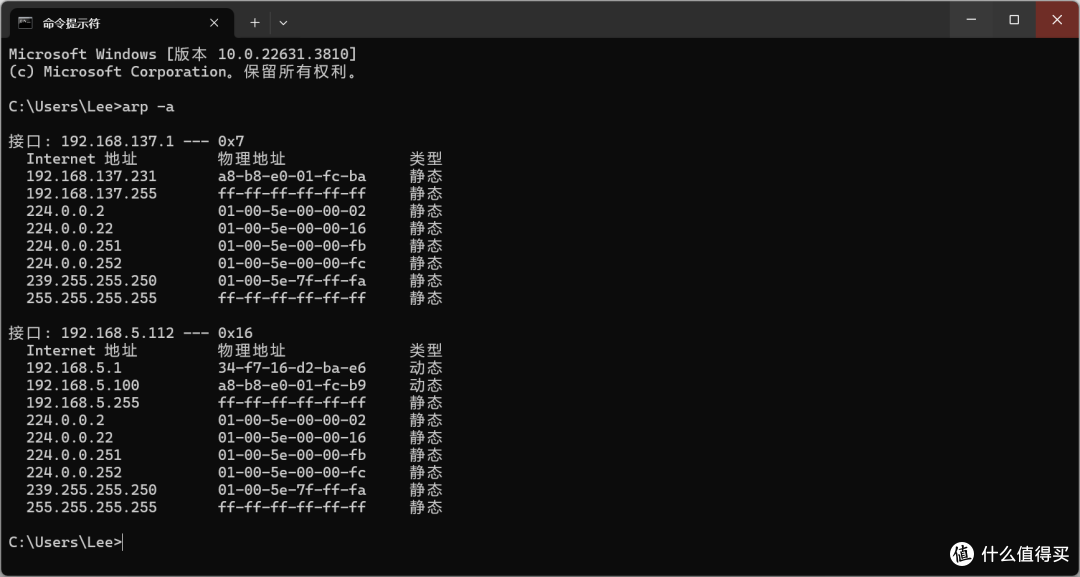 命令提示符执行arp-a命令
示例中 192.168.137.231 就是我们共享网络下设备获取到的 IP,因为共享网络时已把 “本地连接” 的 IP 地址自动设置成静态 IP192.168.137.1 作为 DHCP 服务器,在此网段下,获取到的 IP,就是相关设备的 IP。
获取到相关 IP 后,就可以这直接使用 IP 进行操作管理,例如使用 SSH 登陆管理,也可以使用远程管理工具通过可视化操作。
 笔记本电脑通过网线直连实现设备共享上网
当然这个 IP 地址也可以自己设置成 192.168.137 网段其他常用的静态 IP 地址,例如:192.168.137.10
取消共享上网
共享上网完成后,如果需要笔记本电脑正常连接网线使用,可以将按照下面方法进行取消
打开电脑中任意文件夹,在地址栏中,输入
ncpa.cpl或网络连接(支持 Win10、11 系统)并回车,即可打开本机【控制面板网络和 Internet网络连接】管理中心。在
控制面板网络和 Internet网络连接管理中心,选中无线 WiFi 网络连接,右键 “属性”,打开 WiFi 网络连接属性界面选择 “共享“选项卡,取消勾选“允许其他网络用户通过此计算机的 Internet 连接来连接 (N)” 选项,点击 “确定“后应用执行取消 WiFi 上网共享。
总结
本篇文章只是以 “同一Windows电脑下WiFi连接网络后共享给有线网卡“使用的应用场景,旨在抛砖引玉,激发大家更多的想法、测评或创意玩法,欢迎评论区留言,一起探讨、学习、一起创新、共同进步!
生命不息,折腾不止!
作者声明本文无利益相关,欢迎值友理性交流,和谐讨论~











校验提示文案
校验提示文案
校验提示文案
校验提示文案
校验提示文案
校验提示文案
校验提示文案
校验提示文案
校验提示文案
校验提示文案