










 深耕数码兴趣领域









15
10
教程,5分钟让你变内存超频高手,简单轻松又安全,技嘉篇
2024-12-31 14:01:38
78点赞
80收藏
25评论
超频,这个词,对于电脑爱好者、使用者、DIY们是很熟悉的。用电脑不超频,你就是个普通的使用者,小菜鸟。因为超频,意味着在硬件不变的情况下获得免费的性能提升,意味着用较少的投资,可以获得更高级的硬件的享受,何乐何不为呢?

电脑超频通常来说指的是CPU超频和内存超频,我们来说说内存超频。网络上内存超频的教程很多,大多是告诉你如何设置参数,应该设置多少。然而,对内存稍有了解的人都知道,内存超频不仅仅同内存条本身的体质有关,也同主板、CPU有关, 所以并没有一个绝对的合理的参数,内存超频不可刻舟求剑。
其实内存超频,主流的主板厂商,会在主板里设置了包括超频在内的,多种提升内存性能的设置功能,而且操作简单,基本都是一键启用即可。对于用户来说,一键启用,方法多样,性能提升,安全又省心,何乐而不为乎?今天就同大家分享下,主板内存一键超频和提升性能的方法。不同厂商的主板功能设置有些不同,今天分享的是技嘉主板的设置方法。

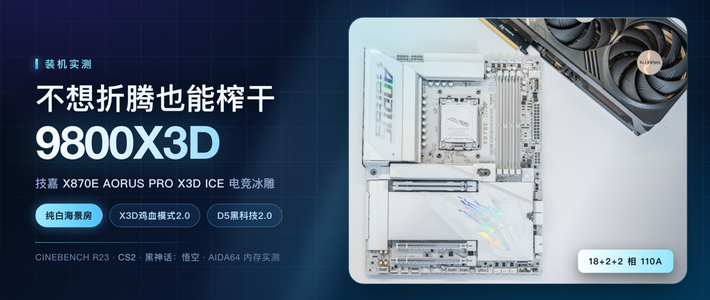
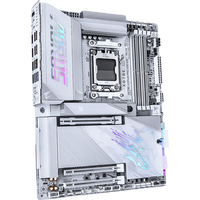
我们就以技嘉的主板Z890 AORUS ELITE WIFI7 ICE冰雕为例来说明,这款主板适合白色主题,从主板底色、装甲、一体式IO到内存插槽、端子等基本都是白色的,可谓白的彻底。这款主板采用了16+1+2相供电,80A供电晶体管,服务器级AI PCB板,PCI-E 5.0用料设计,顶级CPU也毫无压力。

主板带有4根DDR5内存插槽,支持内存频率高达9200+MHz。同时主板上有各种功能按钮和端子,非常丰富。包括有数码显示、可编程功能按钮、LED灯状态显示、风扇接口、水泵接口、ARGB接口,机箱面板接口等等众多接口,可以应对各种配置和设置。

还有各种易拆设计,包括M.2装甲、M.2硬盘、显卡等都有易拆设计,使用非常方便。

一体式IO接口齐全,包括USB2.0、USB 3.2 Gen1、USB 3.2 Gen 、雷电4接口,WiFi 7天线接口,有线网络接口,音响接口。

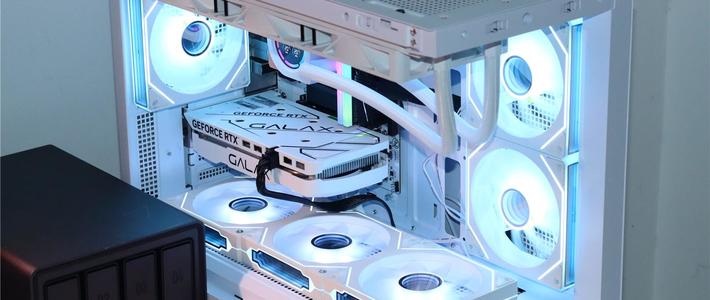
白色主板非常适配白色主题电脑,尤其是海景房电脑,所以示例电脑也是海景房电脑,可以看到全白色给人非常轻松,加上ARGB彩灯效果,非常迷人。

运行鲁大师看看这个电脑的配置,CPU是最新的Ultra 7 265K,内存是沃存的DDR5内存,显卡是技嘉的RTX 4070 SUPER,主板是技嘉Z890 AORUS ELITE WIFI7 ICE冰雕。

内存是沃存的SOLAR海王星DDR5电竞内存,侧面采用了富有特色的三角和棱形设计,同时带有透空设计,看上去精致有加。这块内存的高度仅42.6mm,在安装的时候具有优势,避免同散热器和机箱的冲突。这块内存采用了海力士特挑A-die颗粒,不锁电压,可以畅享超频乐趣。10层电路板+15μin金手指,优化内存路径,延长内存寿命。

运行鲁大师,我们看总分245.8万分,其中内存21.6万分,CPU118.2万分。

运行AIDA64读取67618MB/s,写入65026MB/s,复制64651MB/s,延迟104.1ns。

CPU-Z,内存项目可以看到内存频率是4800MHz,时序40-40-40-77。同时可以看到,这款内存支持XMP超频,频率是6800MHz。
提高内存性能方法一:XMP超频
XMP,全称Intel Extreme Memory Profile,是Intel为内存模块提供的一种优化技术。通过这项技术,内存可以在厂商设定的安全范围内自动超频,从而提升内存的工作频率和读写速度。具体来说,XMP文档包含着一系列的参数,启动时内存会按照这个参数设置。

作为用户,使用XMP方式超频是最简单和最方便的超频方法之一。使用者只需要在电脑开始已启动的时候按动Del这个按键,就会进入到BIOS设置界面。在这里,默认是简易模式,左下角可以看到 Extreme Memory Profile(XMP)的选项。默认是Disable,只需要选择Enable,启用即可,然后按动F10保存退出重启电脑。

进入windows界面后,再次运行CPU-Z,我们看上图,内存已经工作在6800MHz了,此时的时序是34-45-45-108,同XMP文档里的标注一样。

运行AIDA64,读取102.52GB/s,写入97748MB/s,复制98340MB/s,大大增加,而延迟减少到了85.7ns。

运行鲁大师,我们看内存分数是33.7万分,提升很多。
提高内存性能方法二 :技嘉特有的AI超频
XMP方式是一种标准的规范,适用性光,简单。不过内存都是有潜力的,而且每对内存的潜力不同,如何最大发挥出内存的潜力,又能确保稳定运行呢?技嘉主板新增加了AI超频功能,主板会自动探测内存的体质并超频到合适的频率。

从技嘉官网下载安装AORUS AI SNATCH这个软件,安装运行后会出现XMP AI BOOST的按钮。

点击运行,会看见内存的参数,4800MT/s,海力士颗粒,时序,电源,容量等。下面有个按钮是Start with AI,意思就是用AI来看看内存超频的潜力是多少。

运行之后程序最终得出了结果,AI建议的频率是7200MT/s,这个比起XMP的6800MHz要高了一些。
这里简单科普下MT/s和MHz的单位区别,MHz是描述每秒的时钟周期数,而MT/s则是描述每秒的数据传输次数。 以前的内存是用MHz,新的规范要用MT/s。对于DDR5内存来说,同一个内存2个单位的设置是相同的。内存7200MT/s等于是内存7200MHz。

从4800MHz超频到7200MHz,运行AIDA64内存测试,读取97287MB/s,写入90398MB/s,复制90136MB/s,延迟87.1ns。

鲁大师测试,内存得分30.6万分,比起默频4800MHz时的21.6万分,提升不少。
提高内存性能方法三 :调用技嘉预设内存配置

在进入BIOS的高级模式后,在内存超频这里,除了XMP、XMP AI BOOST(就是上个AI超频)外,还有DDR5 XMP 超频这一项,里面是很多预设的参数,前面是颗粒的厂商名字,后面是内存频率、容量、时序、电压的信息,你可以根据自己的内存情况,选择其中的一项。我们这里选了海力士颗粒16GB 8000MHz的一项。

保存重启电脑,运行CPU-Z,我们看内存已经是8000MHz了,而时序是38-54-54-128。

AIDA64内存测试,读取102.26GB/s,写入93506MB/s,复制96794MB/s,延迟85.6ns。

鲁大师测试,内存分数31.9万分。
可以看到,超频内存有3种不同的方法,XMP,智能AI超频,和选择主板预设的档案。XMP简单、适用性广,频率较低。智能AI超频的频率居中。而选择预设档案,可以尝试到内存较高的频率。
相信心细的网友可能发现了一个疑问,就是测试的数据,8000MHz比7200MHz的要好,读写快、延迟少、分数高,可为什么却同XMP 6800MHz差不多?这是因为技嘉的主板,对于提升内存性能,还有一个黑科技。
提高内存性能方法四 :技嘉内存黑科技低延迟高带宽
对于提升内存性能,技嘉主板有个黑科技,低延迟和高带宽,可以在不改变内存频率的前提下,提升系统性能。

我们进入到BIOS界面,将高带宽High Bandwidth和低延迟Low latency 这2个选择都启用,然后保存重启电脑。注意此时是DDR5 XMP超频选择了 8000MHz的档位。
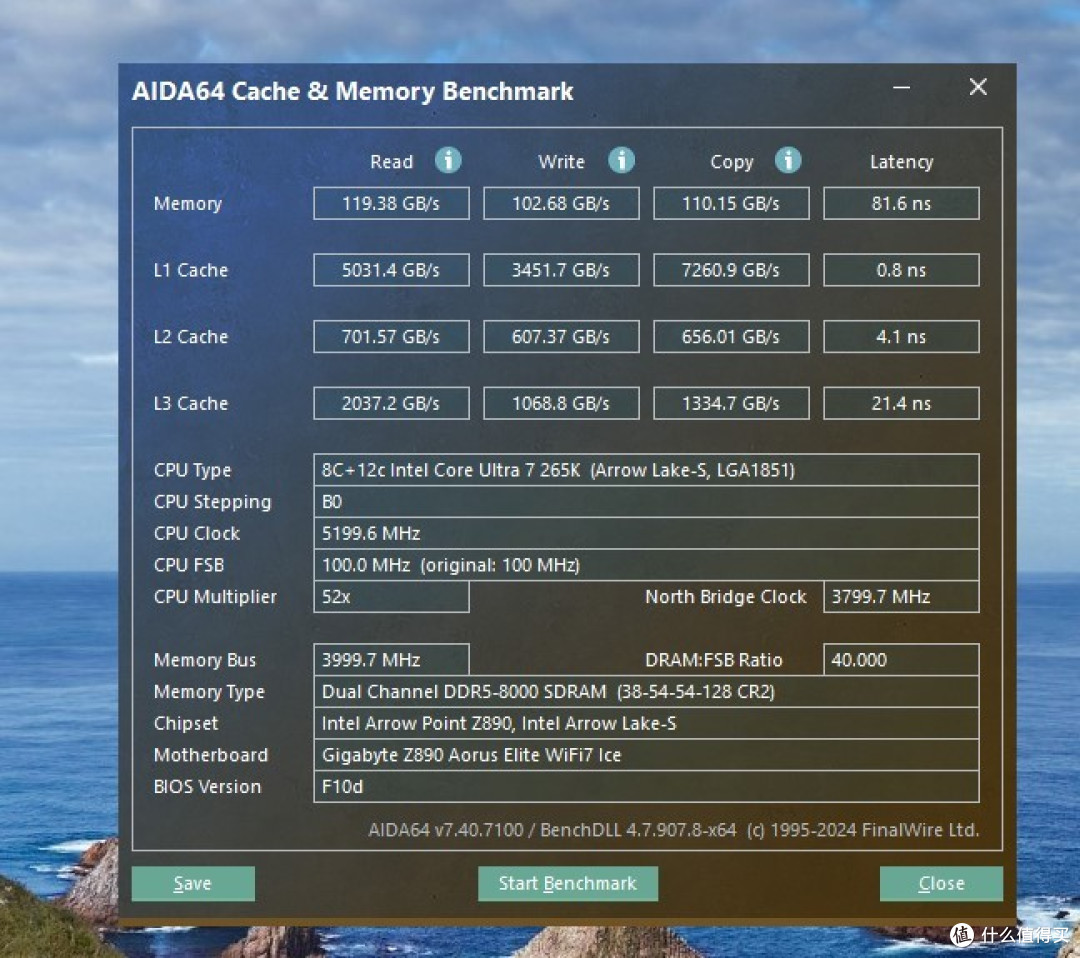
保存重启电脑,运行AIDA64内存测试,读取119.38GB/s,写入102.68GB/s,复制110.15GB/s,均超过了100GB/s,而延迟81.6ns,比起没有用低延迟高带宽时的85.6ns,提升了。

鲁大师测试,内存分数38.2万分,比起没有开启低延迟高带宽之前的31.9万,提升了很多。比起同样开启了低延迟高带宽的6800MHz的33.7万,也多了很多。
可以看到,无需设置复杂的各种参数,只需简单启用和一键选择,就可以实现内存超频,提高内存性能的目的。以这款技嘉主板Z890 AORUS ELITE WIFI7 ICE冰雕主板为例,就有XMP,AI智能超频(XMP AI BOOST),调用技嘉预设内存配置三种简单的方式可以实现超频的目的,并且还可以叠加低延迟高带宽黑科技,在内存频率不变的情况下,进一步提升内存性能。对于普通电脑使用者来说,无疑是种安全可靠的超频选择。内存超频,也需要主板的支持。技嘉的主板设计供电强大、设计优秀、用料好,无疑为内存超频提供了良好的支持。
作者声明本文无利益相关,欢迎值友理性交流,和谐讨论~
















校验提示文案
校验提示文案
校验提示文案
校验提示文案
校验提示文案
校验提示文案
校验提示文案
校验提示文案
校验提示文案
校验提示文案
校验提示文案
校验提示文案
校验提示文案
校验提示文案
校验提示文案
校验提示文案
校验提示文案
校验提示文案
校验提示文案
校验提示文案
校验提示文案
校验提示文案
校验提示文案
校验提示文案
校验提示文案
校验提示文案
校验提示文案
校验提示文案
校验提示文案
校验提示文案