































3
2
5年下来,随手买的ThinkPad X270使用感受
2023-07-05 23:40:06
5点赞
10收藏
11评论
购买理由
当时是2018年,我妈的Surface RT越来越无法适应她的工作需求,软件装不上速度也慢,需要一台新电脑。
选电脑时,我爸出于对ThinkPad品牌的信任,所以并没有多加考虑(这就是为什么说“随手买的”),就给她买了港版ThinkPad X270。但令我不解的是,他当时在用X250,平均用2~3个月就要去修一次,1366*768瞎眼TN屏都换了至少两三次了,他怎么还是那么信任Think的质量呢 。
。
中考完之后我妈换了她学校发的灵越15 5518(15 Pro),这个电脑就归我了,现在用了半个多月了
外观展示
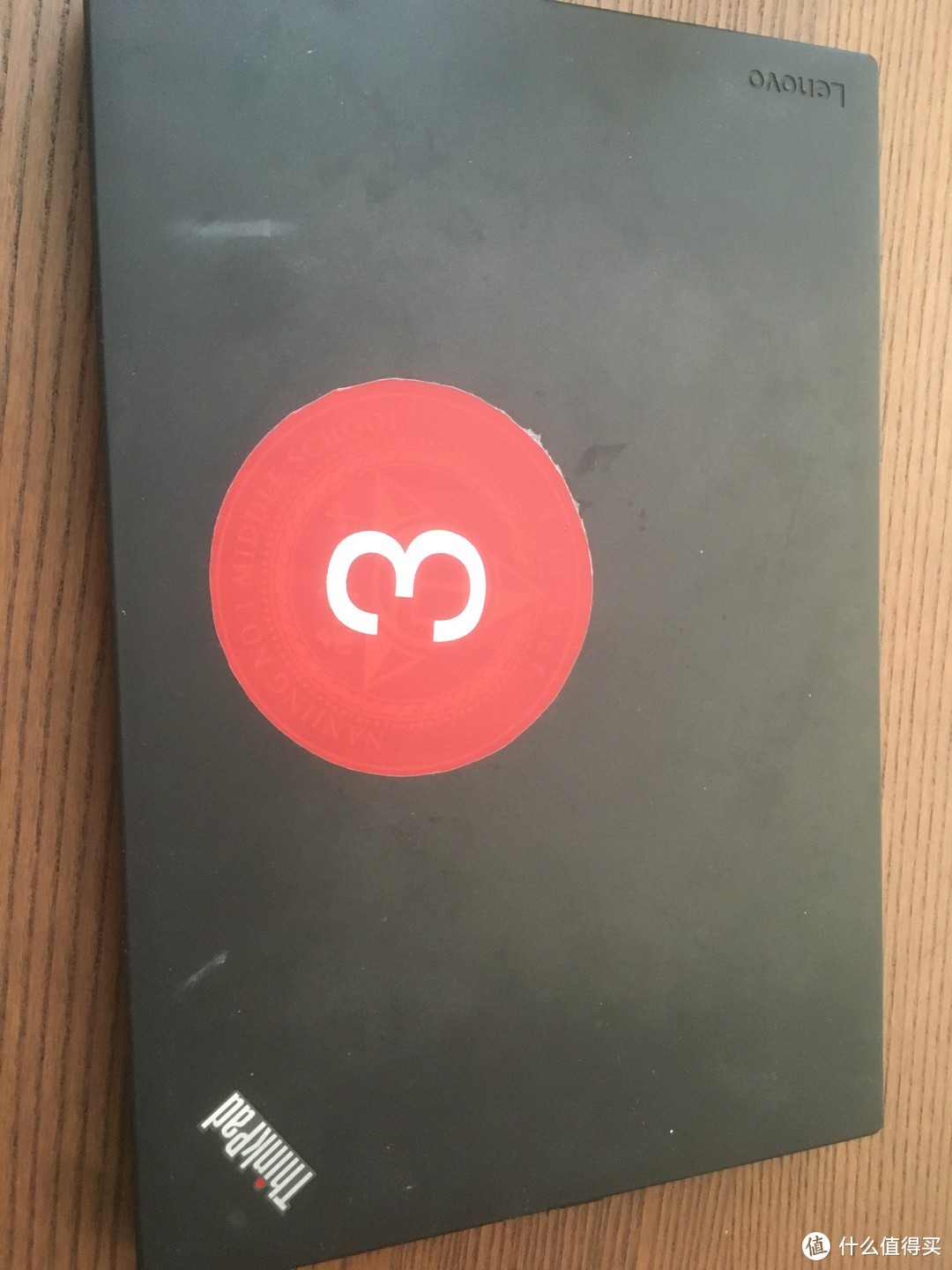 联想logo低调的在角落(请忽略那个贴纸…)
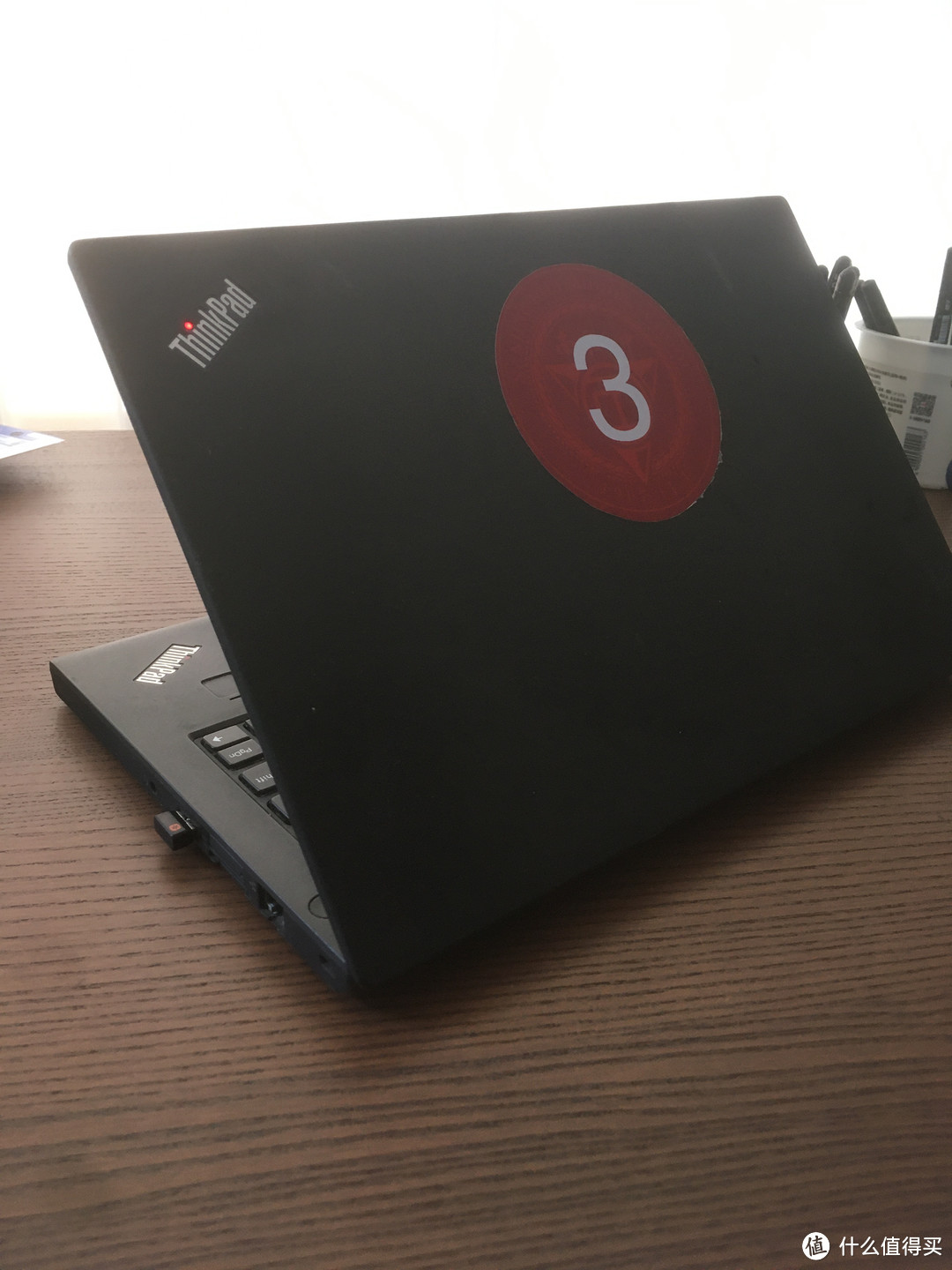 外形较为方正
外观没什么好说的,ThinkPad X230s~X270都基本是这个外形,没什么特色,但是给人一种稳重可靠的感觉,很耐看。
 转轴很牢,好评
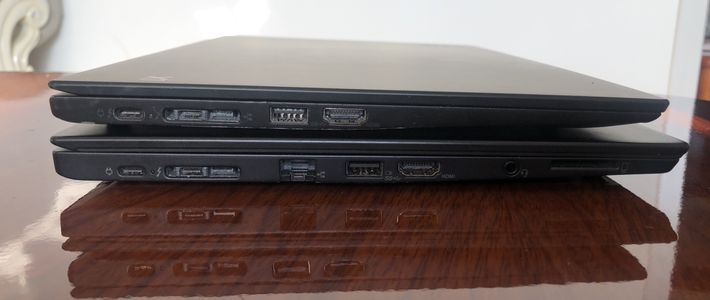
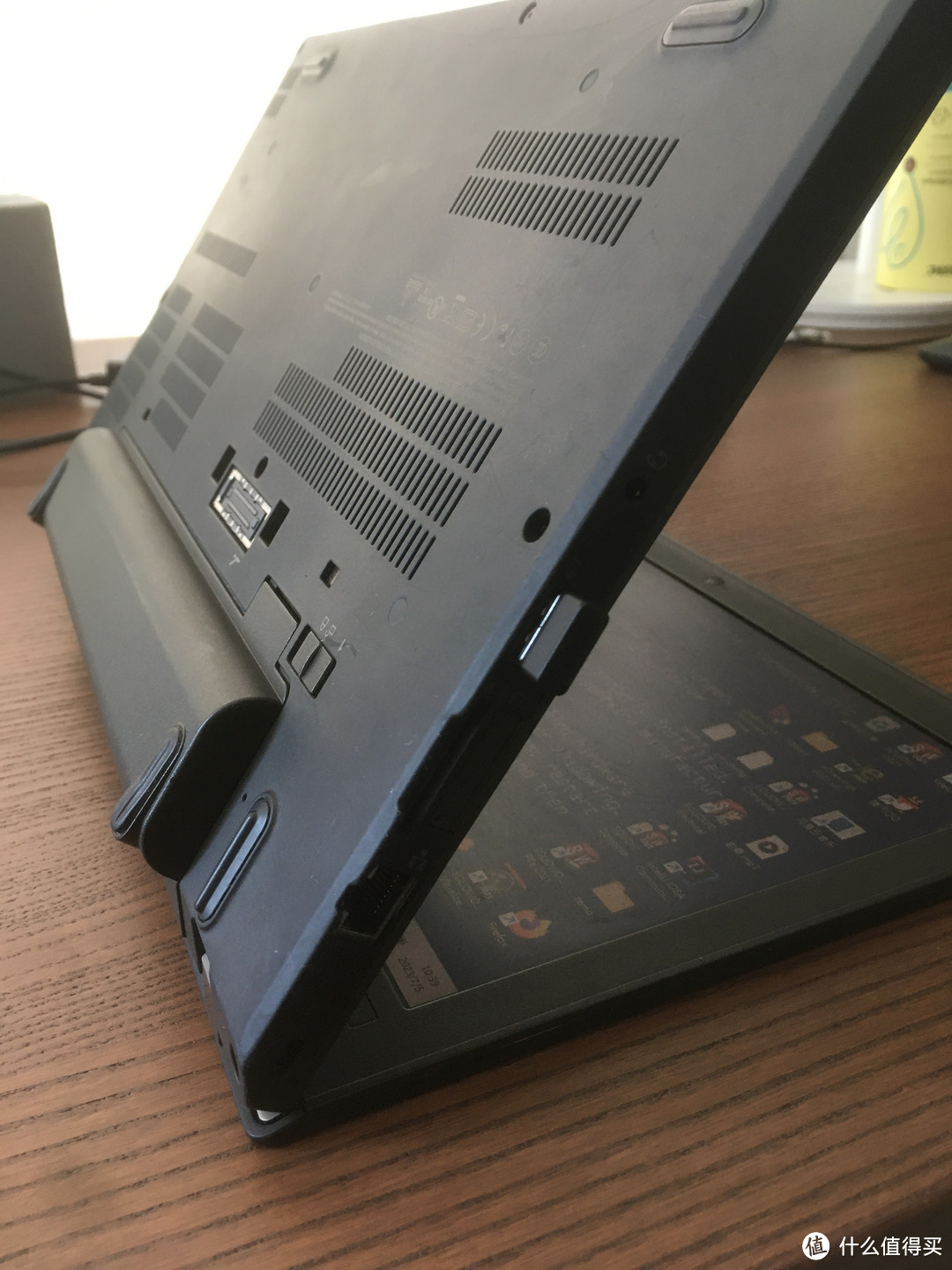
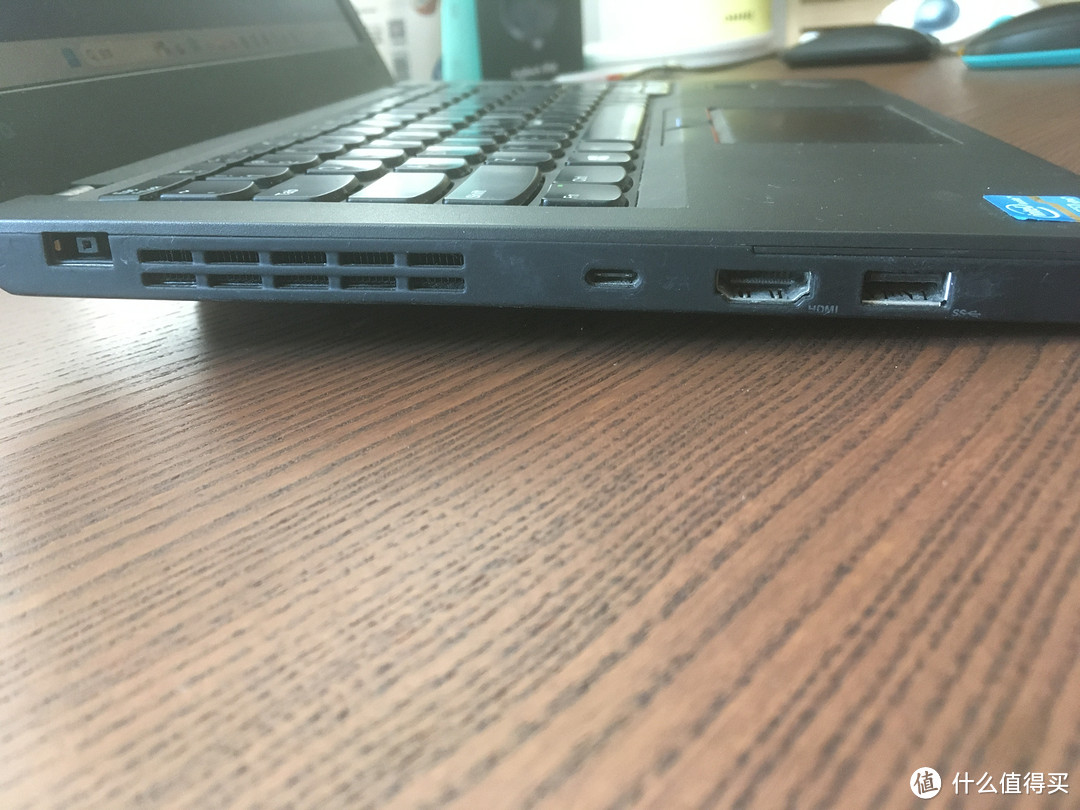 机身略厚,接口较为齐全
机身左侧有Slim-Tip电源接口,出风口,全功能Type-C(不是雷电),HDMI,USB 3.0,封死的Smart Card Reader。可以注意到机身被垫高,因为装了6芯电池
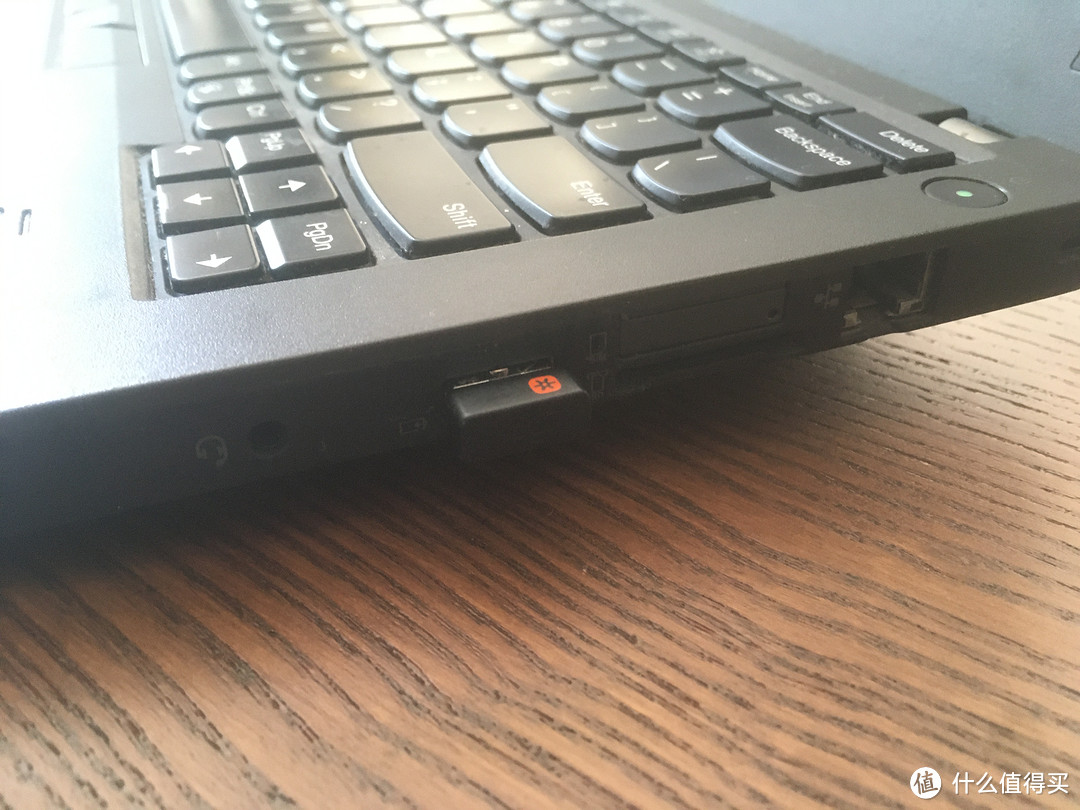 有全尺寸RJ45与SD读卡器,好评
机身右侧有耳麦一体接口, Always On USB 3.0,SIM与SD卡插口,全尺寸RJ45,电脑锁孔
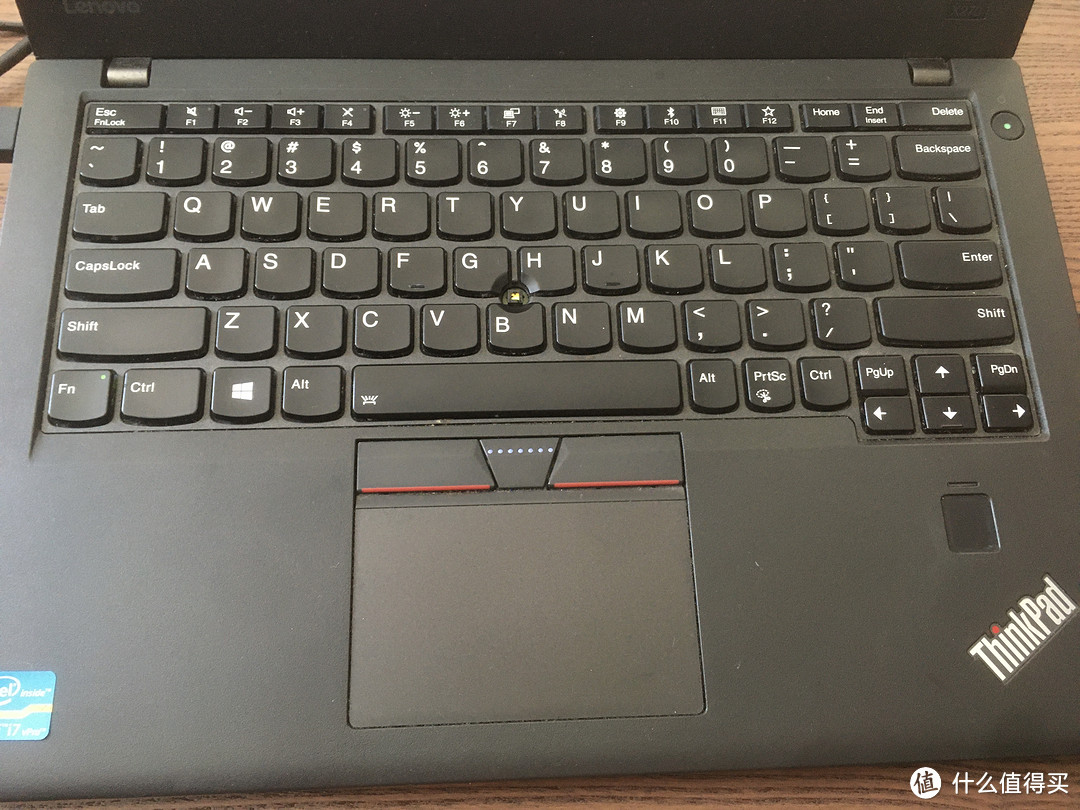 尺寸被阉割的键盘,不过手感还是不错
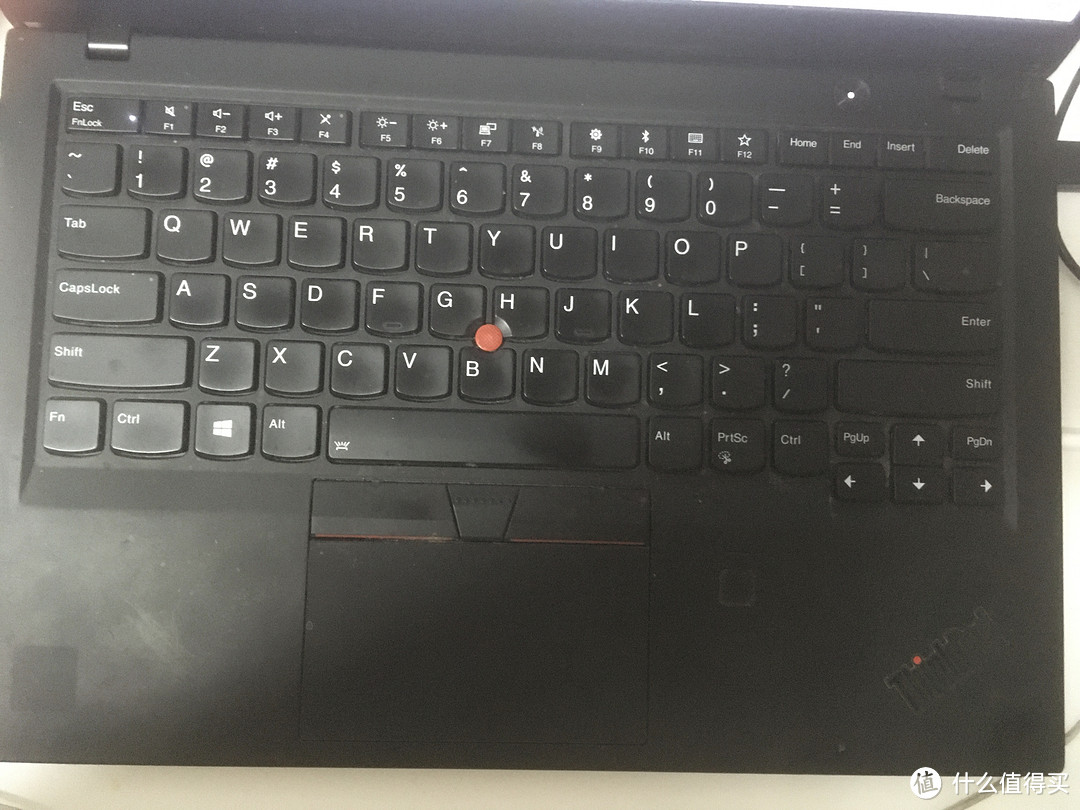 我爸现役电脑6代X1 Carbon键盘,明显大不少
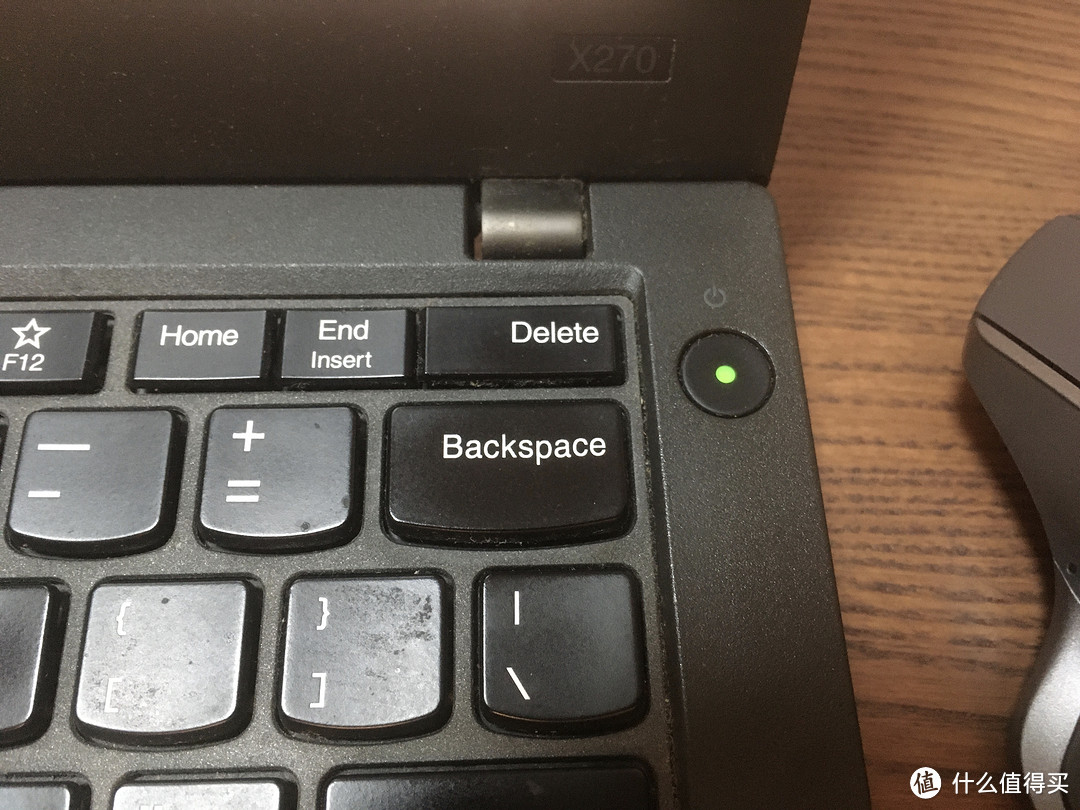
C面比较简洁,键盘尺寸明显被阉割,小红帽裂了,扔了,暂时改用MX Master 2S,等着新的小红帽寄到 CapsLk没有指示灯,Lenovo Vantage也不提醒我。按压式指纹取代了X260的滑动式指纹,这是一个进步。(2代i7 vPro的标是我自己贴的
 )
)
 C面,没有老ThinkPad的分开的小舱门、一体的后盖、可拆卸3芯/6芯电池
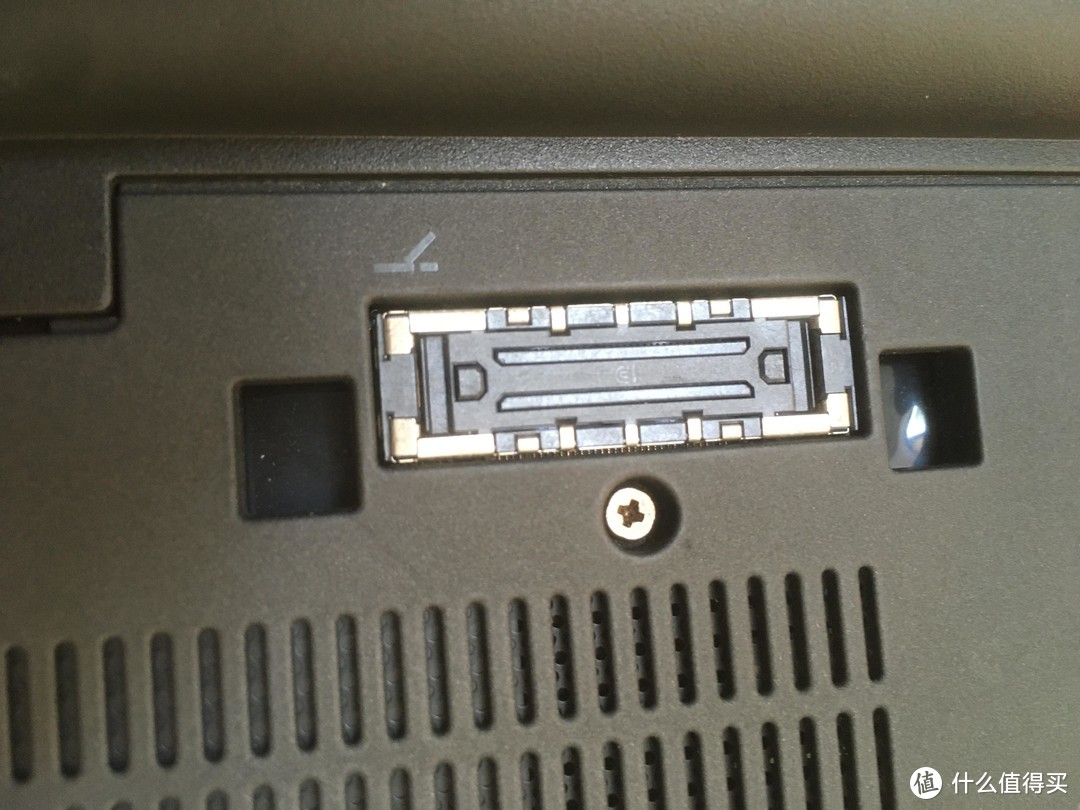 经典的底座式扩展坞接口
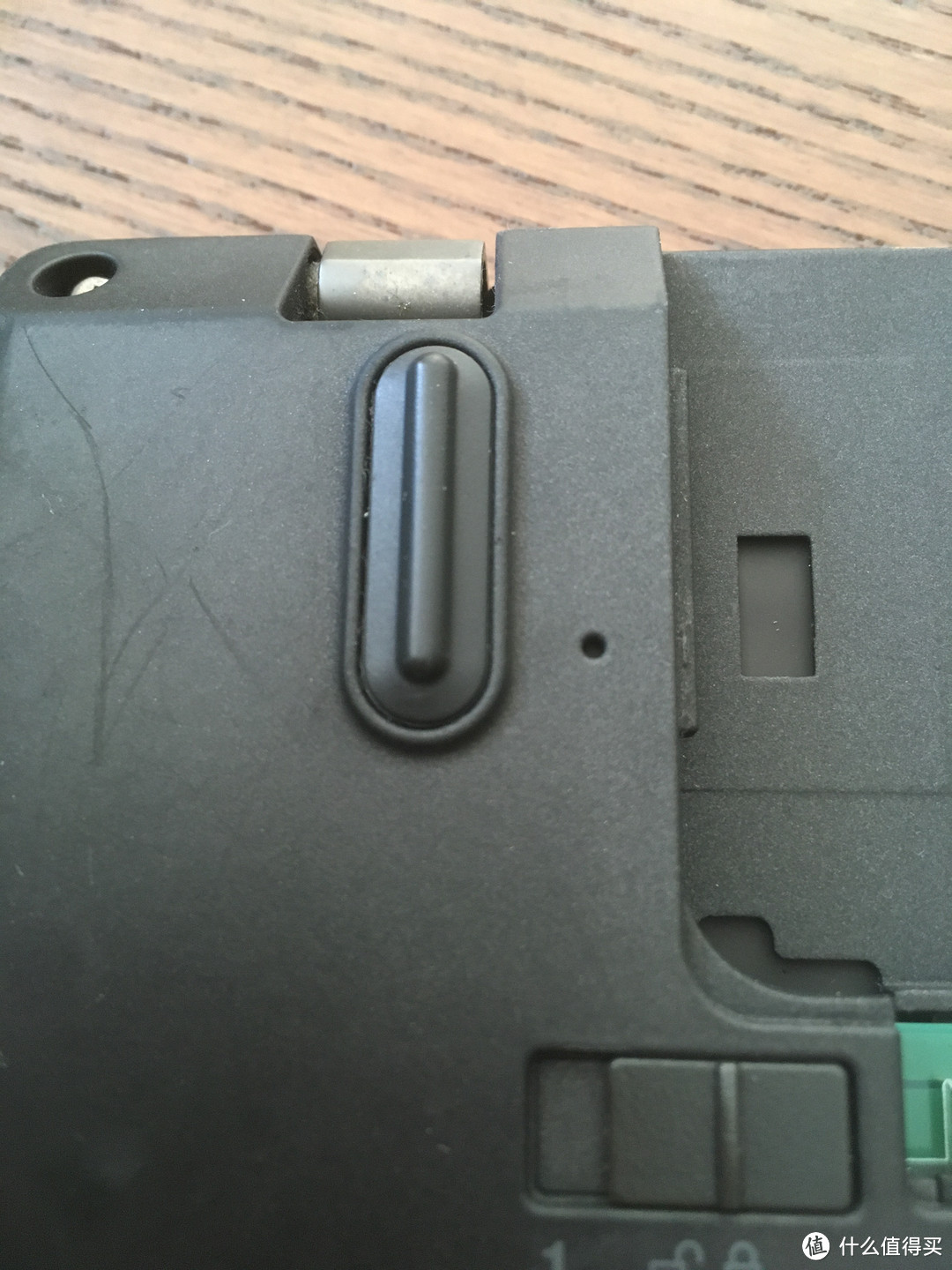 减震橡胶脚
减震橡胶脚
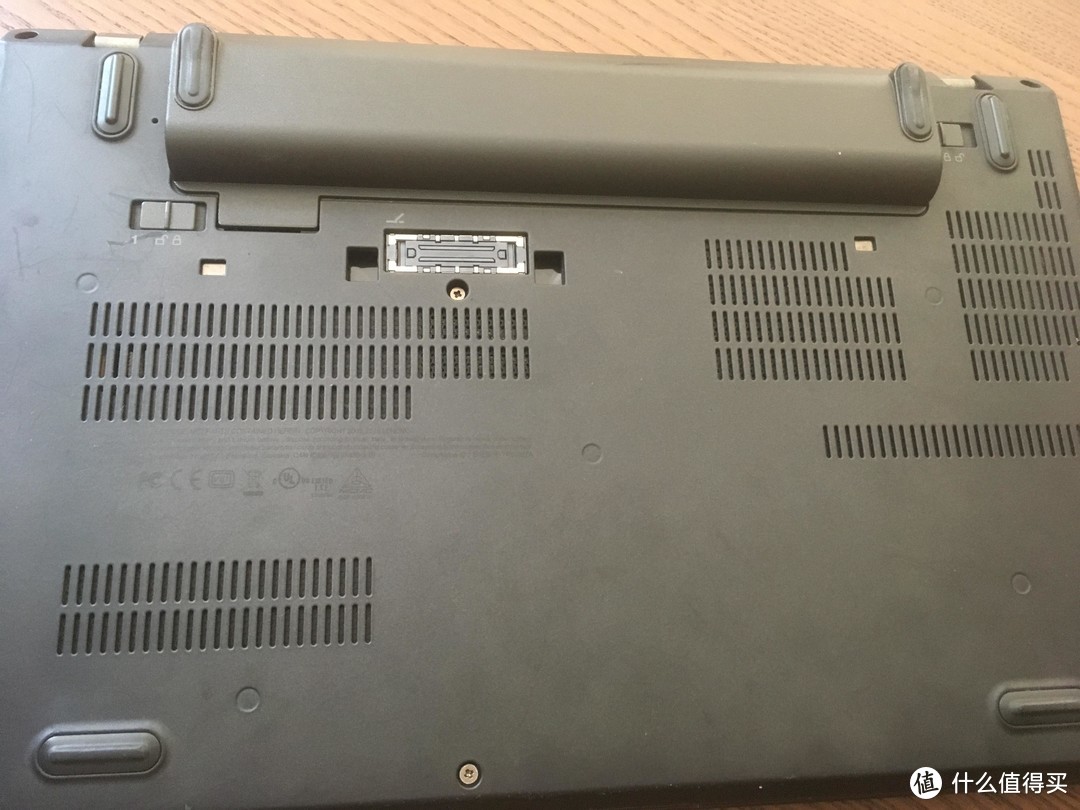
D面没有以往ThinkPad的设计,变成了一体的面板,维护便利性显著降低。这也是最后一代有双电池和底座式扩展坞的ThinkPad X系列
特点
在初二上网课的时候用过X200,对坚固的机身和绝佳的键盘与小红点印象深刻(还有一串指示灯)。再来看同样是12.5寸的机器,感觉这机器还是有可圈可点之处的,同时也有不少缺点的。
先说优点。
1、键盘手感优异。虽然手感不及X200的7行(完全IBM布局,没有双倍Esc和Delete)键盘,但1.8mm键程的6行键盘,打字很舒服,回弹力道很足,把我妈灵越的键盘秒的渣都不剩。独立的Home, End, PgUp, PgDn很方便。键盘带背光,所以按键上面有很高级的涂层(区别于不带背光键盘的磨砂触感),触感舒适(但是极容易打油)。
2、较为便携。虽然机身较厚,但是不大的重量与小巧的尺寸依然易于携带。
3、续航还可以。虽然5年过去了,但是双电池满电仍然能提供约5~6h的使用时间(5年来没有换过电池)。
4、三键手感不错。在配合TrackPoint使用时,按起来很舒服。在使用触控板时,三键中的左右键配合触控板(双手)使用,轻松实现拖拽等操作,同时不减触控面积,不与触控板干涉,手感也比点按触控板下部按钮好太多。
5、触控板面积足够,手指滑动不干涩,手势支持较全。
6、安静的风扇与良好的散热,使用时C面温度控制较好,风扇只有在很高负载的时候很吵。
7、按压式指纹识别,登录方便且识别准确率高。
8、键盘是正装,易拆卸,比Carbon的背装键盘好拆多了。
9、外观大气、沉稳,比较耐看(个人认为外观还是可以的),勉强算是最后的小尺寸ThinkPad集大成者。
缺点:
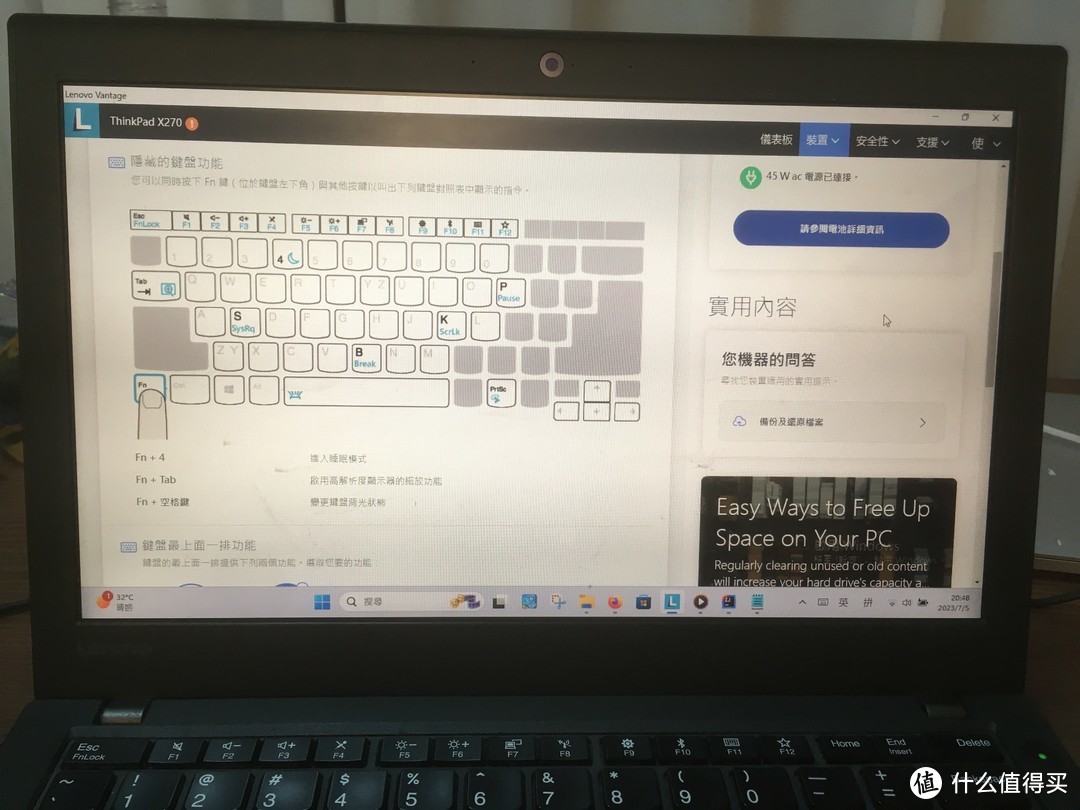
1、隐藏的Fn功能。Fn+P=Pause, Fn+4=睡眠(应该是传承了以前Think的Fn+F4),Fn+K=ScrLk,Fn+B=Break,Fn+Tab=放大镜,Fn+S=SysRq(咱Windows用户就别烦这个SysRq了),虽然在键盘管理器中有写出,但是为什么不能把这些功能印在键帽上呢?既然都是不太轻薄的商务本了,不是X1,何必追求这个外观呢?
2、非全尺寸键盘(主键区),键帽间距和大小同时被压缩,打字准确率下降。End和Insert合并,使用IntelliJ时Alt+Insert新建略有不便,需要Fn(不像Carbon可以单手按)
3、做工奇差,用料缩水。虽然外观上尚可,但整台电脑给人感觉松松垮垮,哪儿都有异响 ,尤其屏幕,打开屏幕时屏幕有异响,屏幕边框两边稍微按一按都有异响
 ,更不用提240~270的单手拿起死机花屏“死亡之握”(经历过2次)
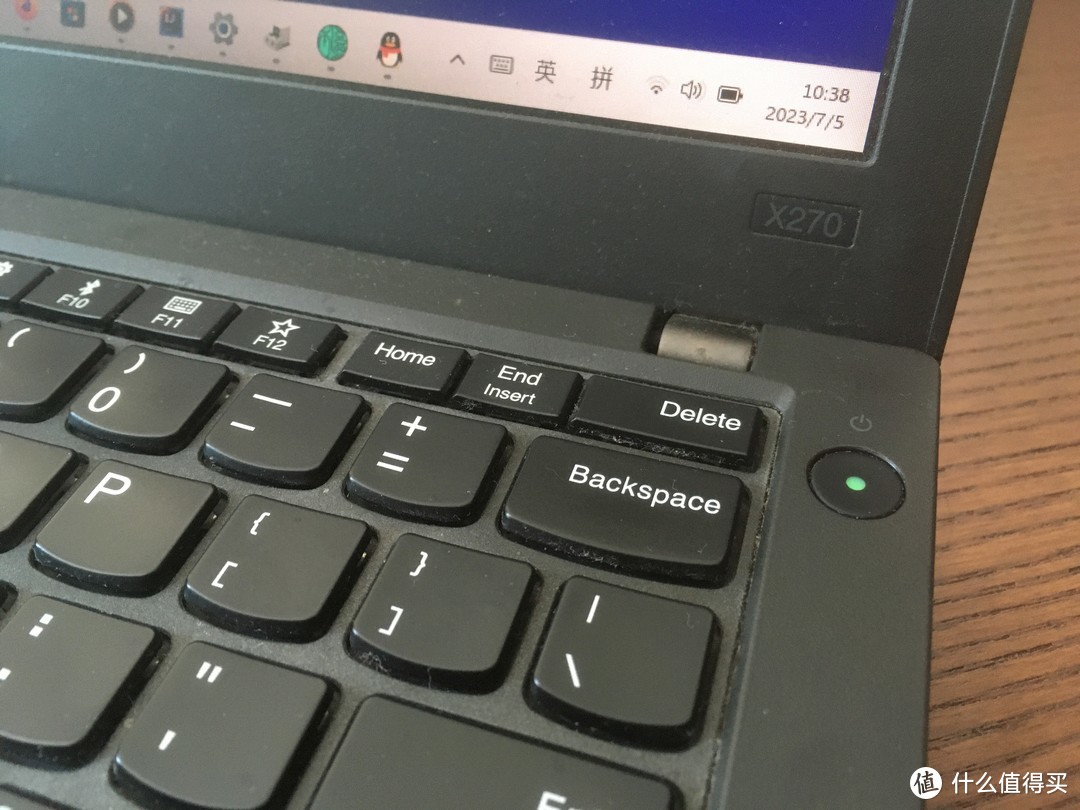 右边屏轴,注意屏轴左右两侧间隙。屏轴虽然坚固,但是装配不良
 屏轴特写,明显看出两边不齐
4、1366*768祖传瞎眼防窥TN屏(这台)。这个用的人应该不少了,颜色差,亮度低,可视角度小的离谱,快速让眼睛进入疲劳状态,自带防窥功能,不愧是正宗血统专业商务本,为保护用户的安全不遗余力 。
。
5、除了电源之外,没有指示灯!没有指示灯!没有指示灯!当然,这是针对除了部分P系列以外的所有ThinkPad。还是很怀念X200时期的指示灯,不仅能轻松了解电脑运行状况,绿色的一排指示灯也极具辨识度。
6、边框停航母。不过这和其他的比都算无关痛痒了。
7、装了Windows 11之后,经常蓝牙和无线从控制中心消失。(所以后来重装了专业工作站版)
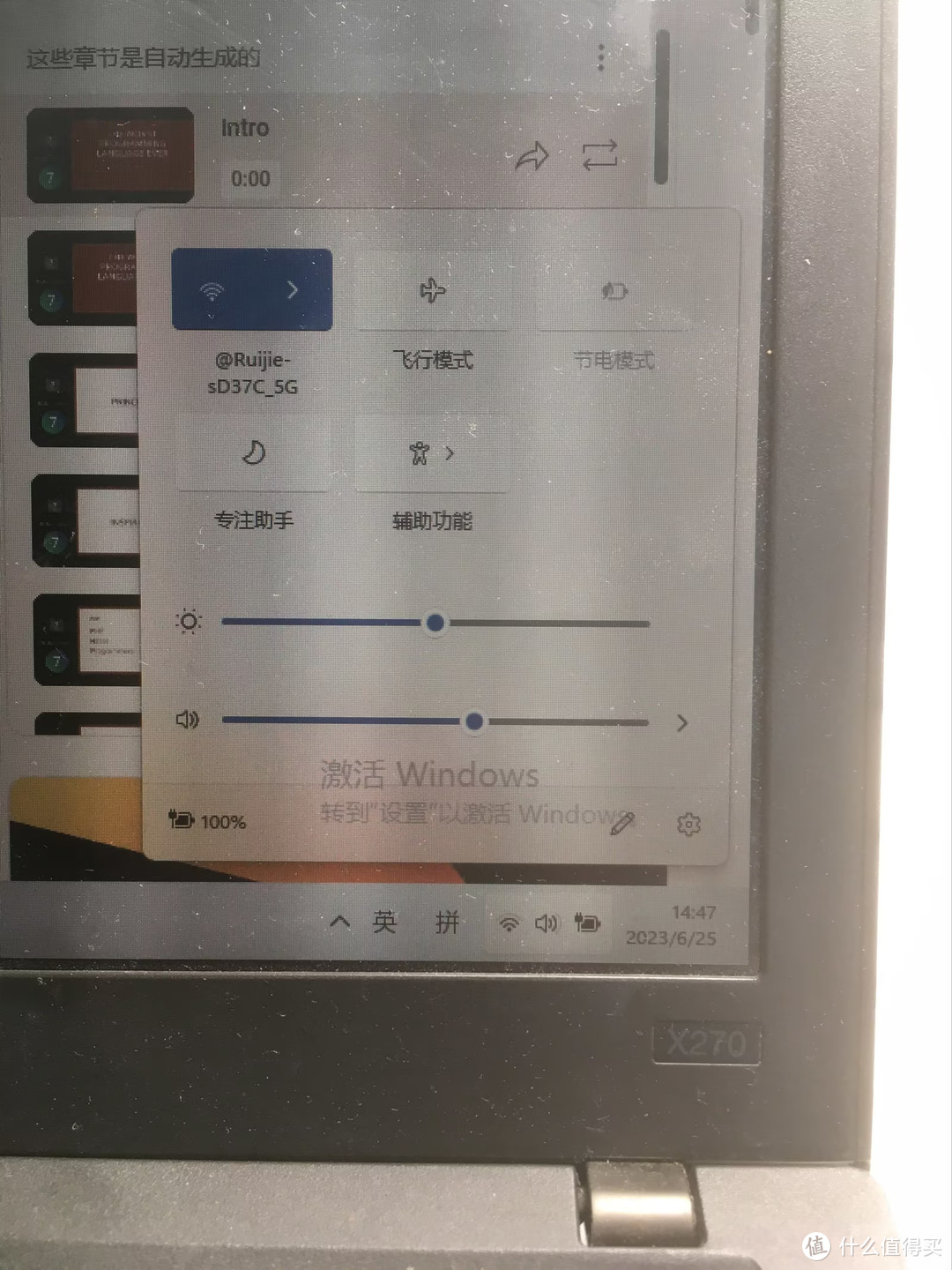 蓝牙消失
蓝牙消失
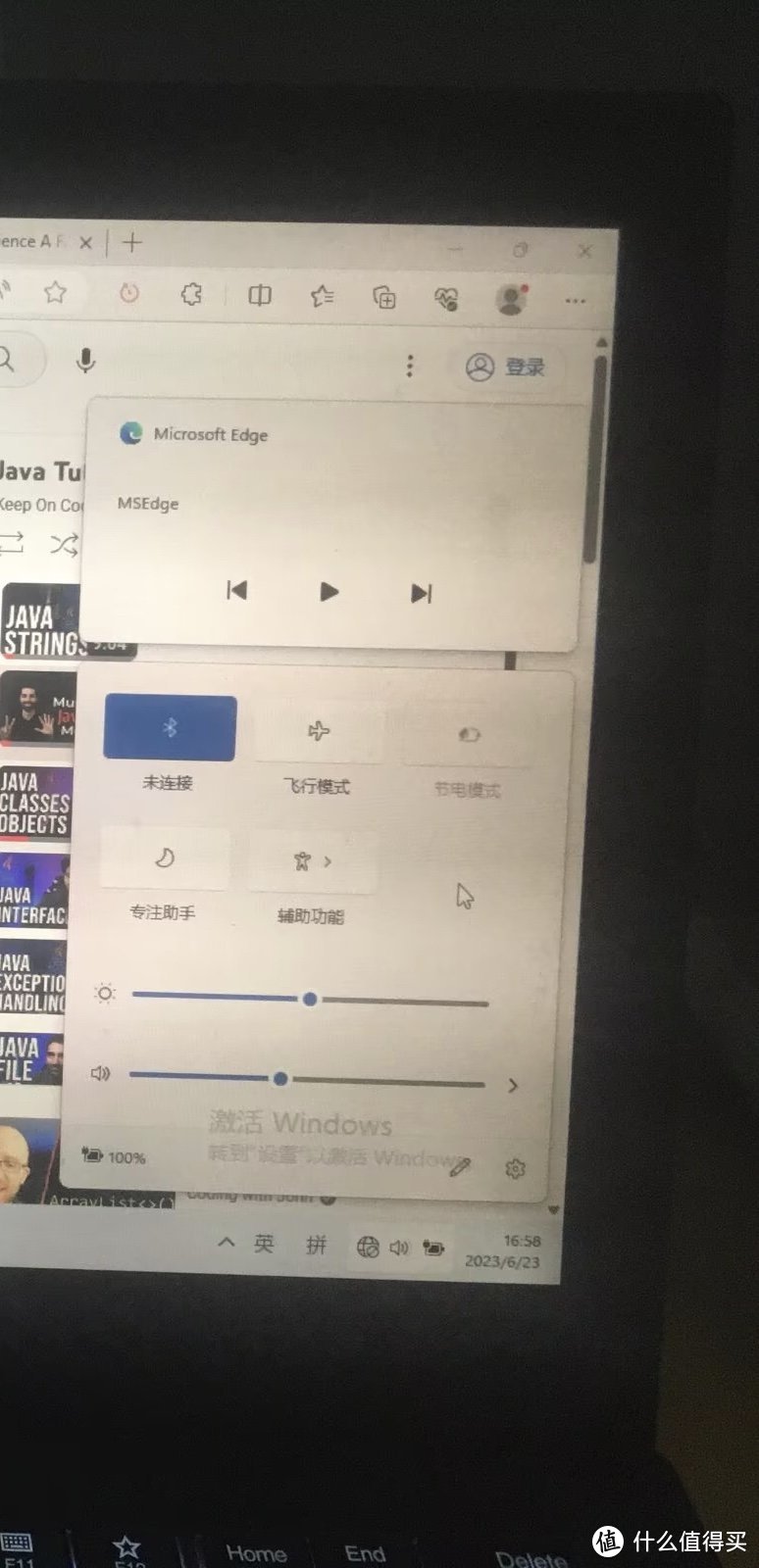 无线消失
无线消失
8、小红点比T43和X200(经典高度)费力也更容易坏,烂脑娃为了让ThinkPad轻薄牺牲了小红点手感,不过这是现在几乎所有Think机型的通病,不再赘述,反正比Carbon的好用多了就知足了
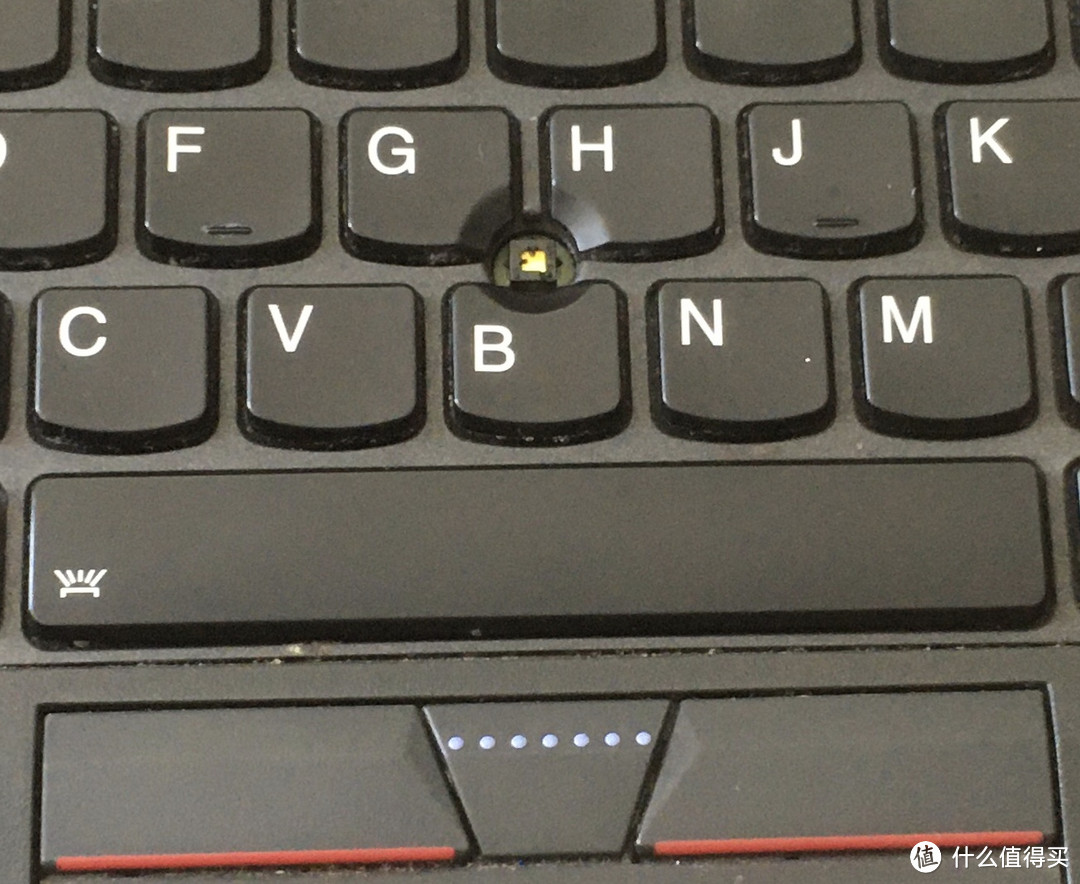 开裂的小红帽,已经扔了
9、拆卸电池考验手指灵活度与指力。
另外,Fn和Ctrl键的位置不能说是缺点,这是习惯的问题,习惯之后用别的电脑的Ctrl都感觉别扭,反之亦然。
其他无关痛痒的点:1、按电源键越来越费力,不过鉴于我习惯睡眠,敲几下Fn就好了(老习惯了,以前的Think都是“左下角的键唤醒”,按Fn)
2、CapsLk没有灯,但是打几个字母就知道了
3、手动键盘背光且亮度调节只有2级,不像MacBook Pro有环境光传感器,不过不影响,因为我基本上不用
性能表现
先下结论:性能不咋地,不升级一下根本不够用。
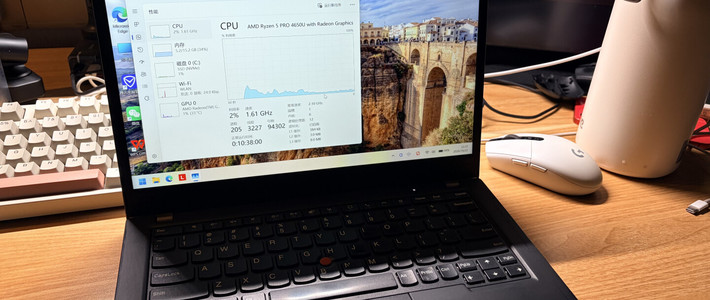
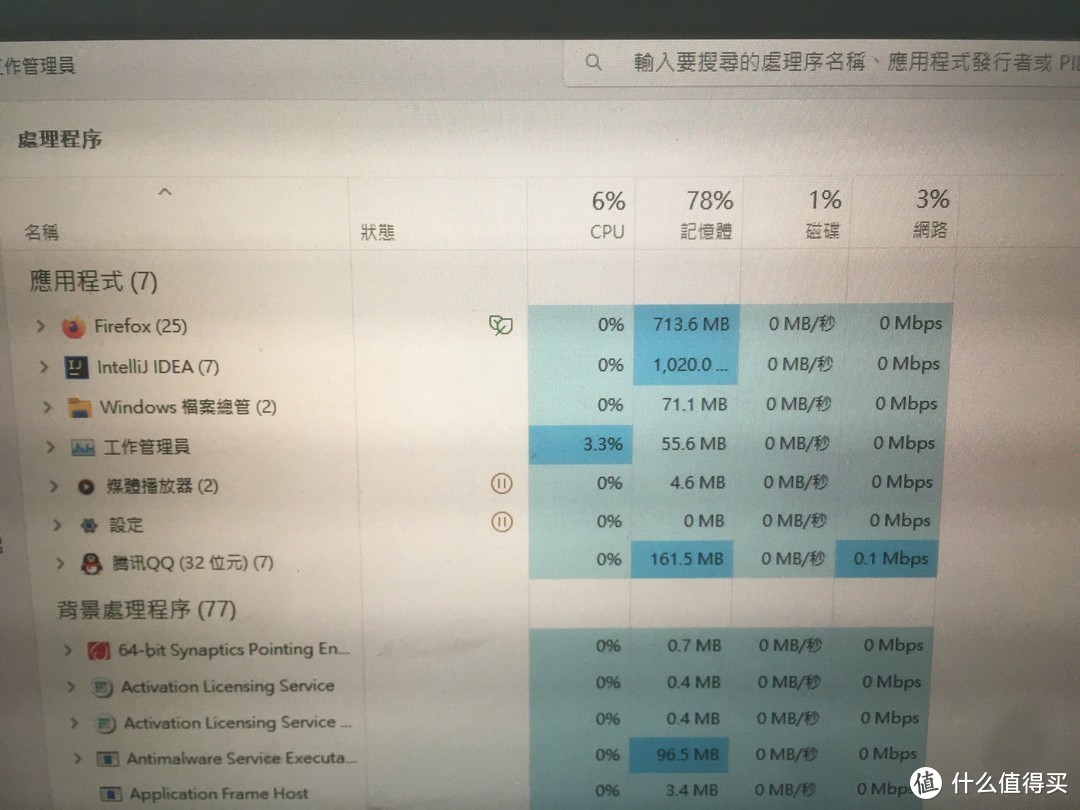 正常使用,可以看到内存占用率相当高了,火狐开的标签也比较少 可以看到那个Antimalware Service Executable疯狂占内存,注册表和组策略编辑器都干不掉
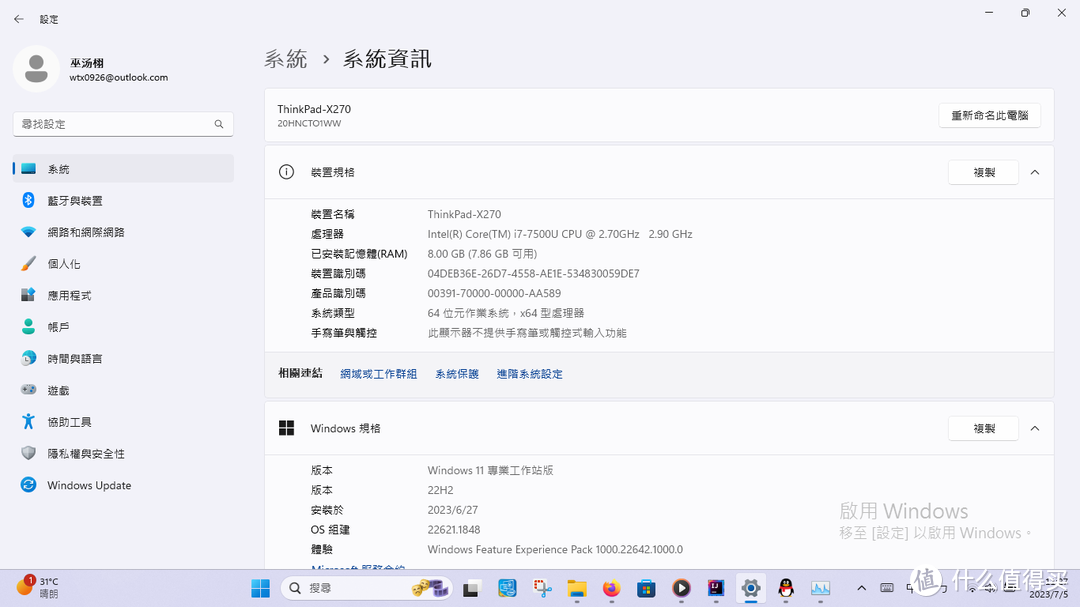 没激活,所以产品密钥不打码 装了繁体的系统是因为当时下镜像语言选错了,不想耽误时间就直接装了
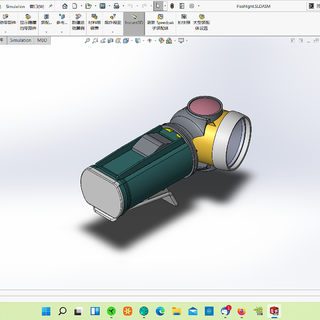
这台的配置相当奇葩,i7-7500U + MQ01ACF050 + 8GB DDR4。i7-7500U虽然是低压处理器,但是性能肯定也够用了,8GB内存稍显局促但也还好,但是最忍受不了的是东芝的500G机械硬盘。硬盘读写很安静,符合官网的描述,好评。但是速度很慢很慢,同时再加上Windows 11对机械硬盘的大力摧残,大量频繁的读写使得电脑有时处于完全不可用的状态。个人虽然不玩游戏,但是电脑照样很慢,开IntelliJ要等至少20s,开QQ(登录小窗口,开的时候小窗口会黑,任务栏显示“可执行程序”的通用图标)至少10s。至于SolidWorks这种大型软件吗,软件开起来之后还好(仅限简易装配体和零件编辑,再往上就要做好死机的准备了),启动至少2分钟。
(虽然这台机子有还行的升级潜力,但是我爸在我上大学前不允许我动任何硬件 ,毕竟现在还是得学习 )
总结
这篇文章就是在X270上打的。
这台电脑综合来说,还是勉强够用的。如果仅是文字处理与网页浏览的话,完全够用了。有些小缺点不太影响使用,有些确实会影响。但不管怎么说,这台电脑依然称不上好用,但是要说能不能用,是可以的。
作者声明本文无利益相关,欢迎值友理性交流,和谐讨论~















校验提示文案
校验提示文案
校验提示文案
校验提示文案
校验提示文案
校验提示文案
校验提示文案
校验提示文案
校验提示文案
校验提示文案
校验提示文案
校验提示文案
校验提示文案
校验提示文案
校验提示文案
校验提示文案