








19
38
五千字长文全平台笔记软件obsidian同步攻略&图床使用教程
2023-09-23 12:46:12
38点赞
222收藏
28评论
全平台笔记软件obsidian
obsidian(黑曜石)是一个全平台的笔记软件,基础笔记功能免费,如果使用官方的同步功能好像是收费(我也不确定,因为我甚至没登陆过obsidian的账号)。可以使用markdown来写作,可以使用第三方插件来同步多个设备之间的笔记,可以把笔记保存在自己的NAS里,可以使用picgo来解决图床问题。本篇文章就手表教你全平台使用obsidian,让随时随地肝文章成为可能。
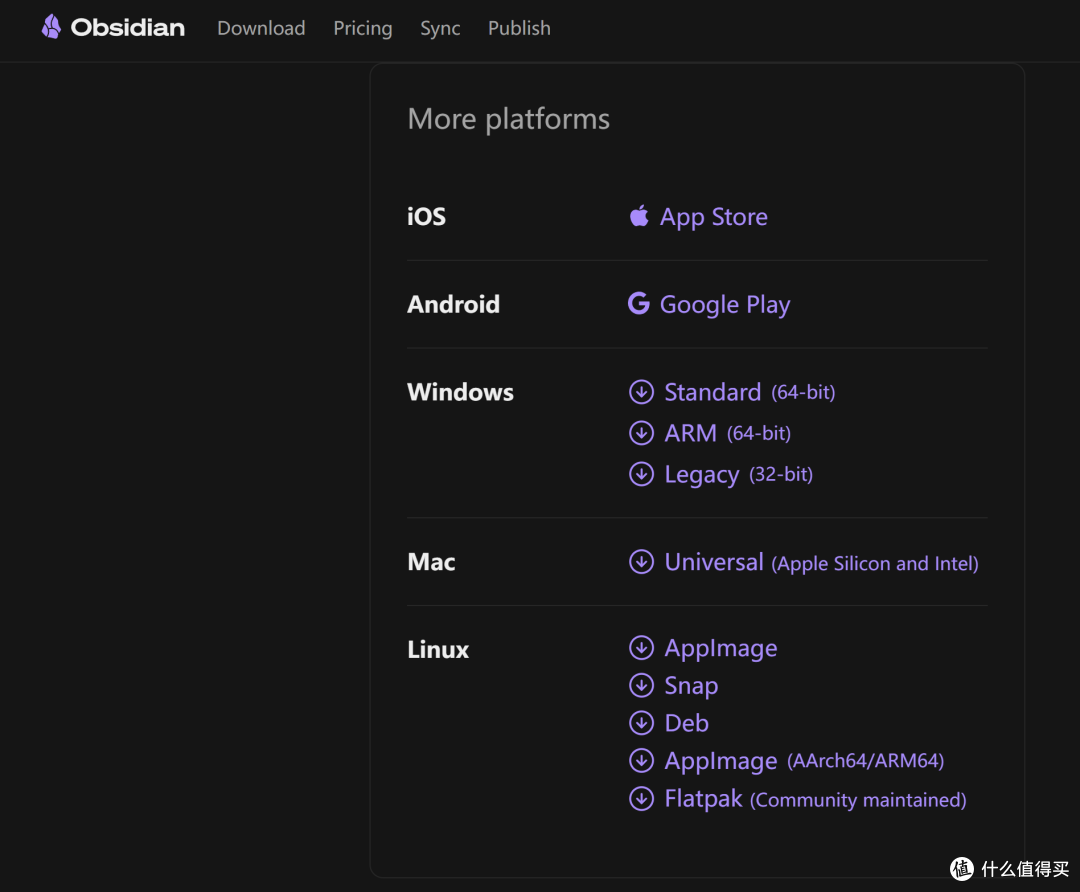
一,windows客户端
1,首次安装客户端
首先进行windows客户端安装,因为是首次安装,这里就先创建仓库。
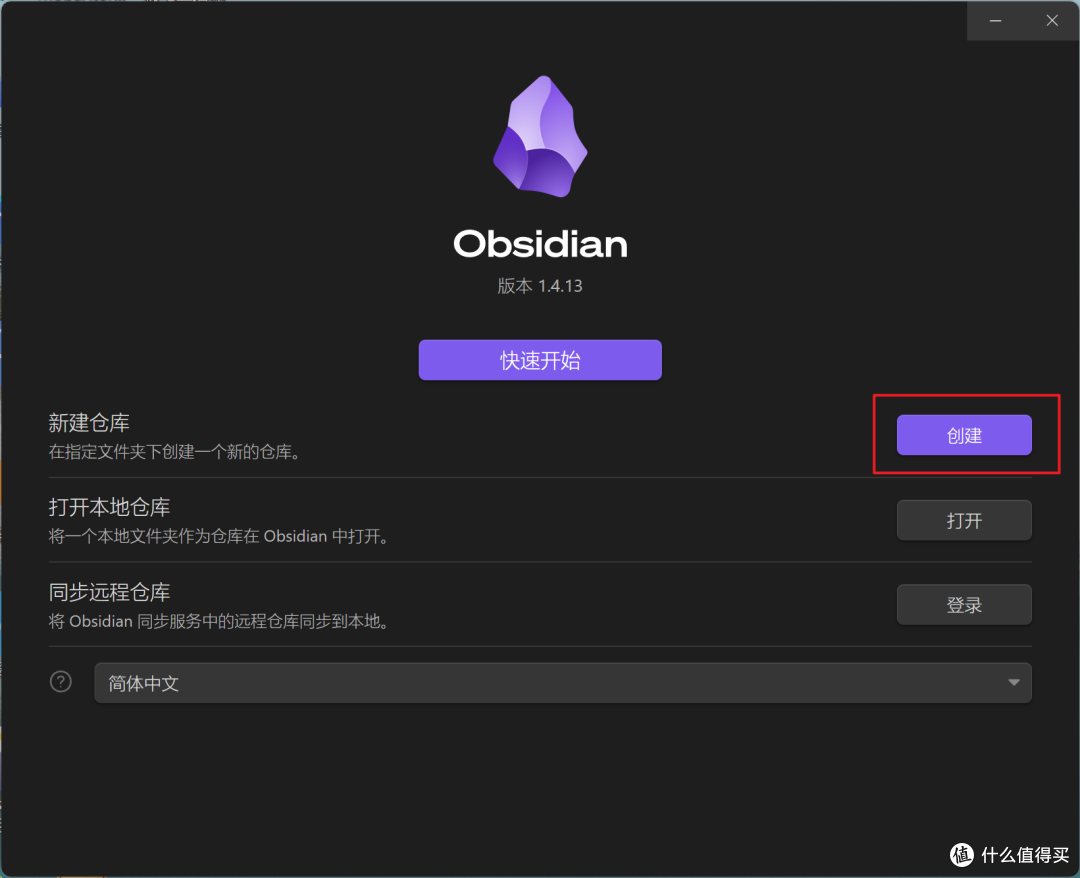
我默认你是在家里NAS局域网下的PC进行首次安装客户端。上图中的创建仓库就是你存储笔记内容的文件夹,这里有两种方案。 1,windows客户端编辑的笔记先存在本地存储(PC硬盘),然后通过NAS的同步软件(比如群晖的driver)自动同步到NAS的文件夹上,然后手机等移动设备再通过远程协议(比如webdav)同步NAS文件夹上的笔记。 2,直接就用win客户端在局域网内的NAS上创建仓库(通过smb协议),手机等移动设备同步NAS上的笔记。
这两种方案我都讲一下,比如你想把笔记存在G://NAS DOC文件夹下,就需要按照下图操作。这个NAS DOC文件夹最好是在你NAS的同步文件夹之下的。
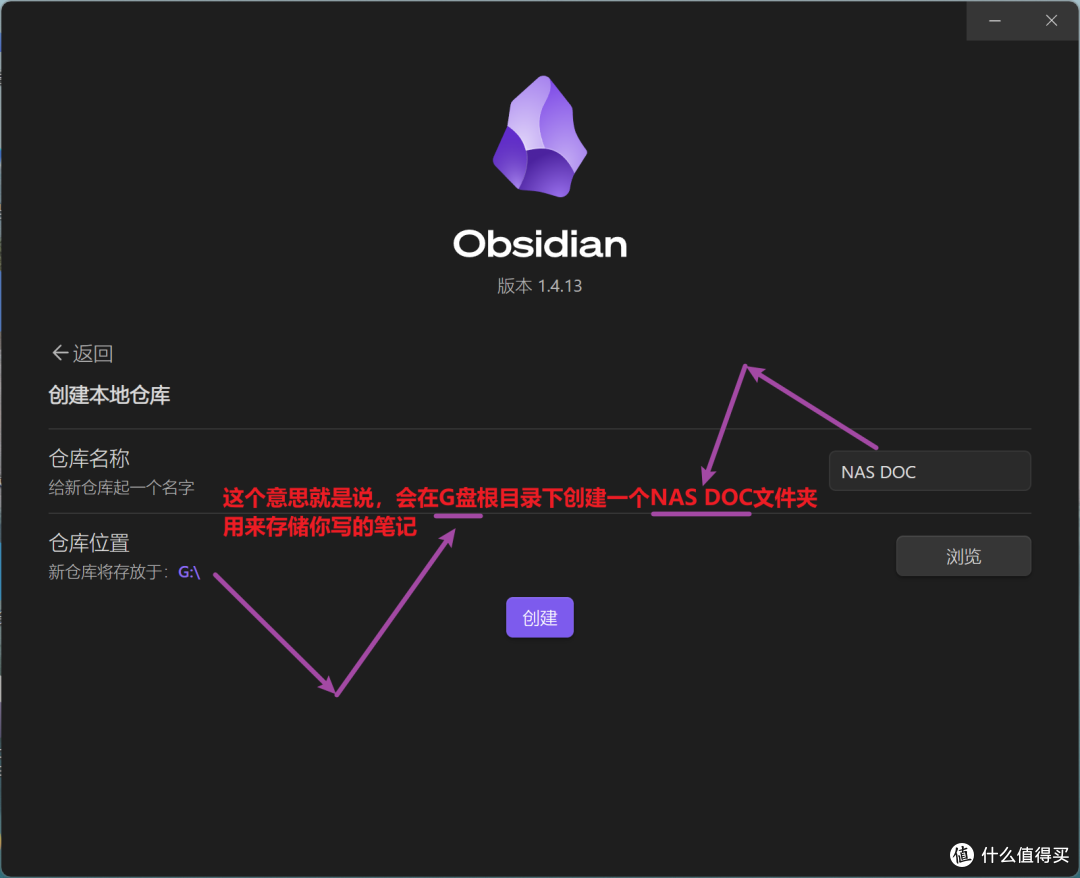
如果你要直接存在NAS端,也可以通过NAS的IP来填写。这里要提示一点,Obsidian的路径很重要,一定要想好怎么添,别出现同步在NAS DOC文件夹下NAS DOC文件夹这种问题(你可能觉得我绕嘴,看完你就知道为什么了)。
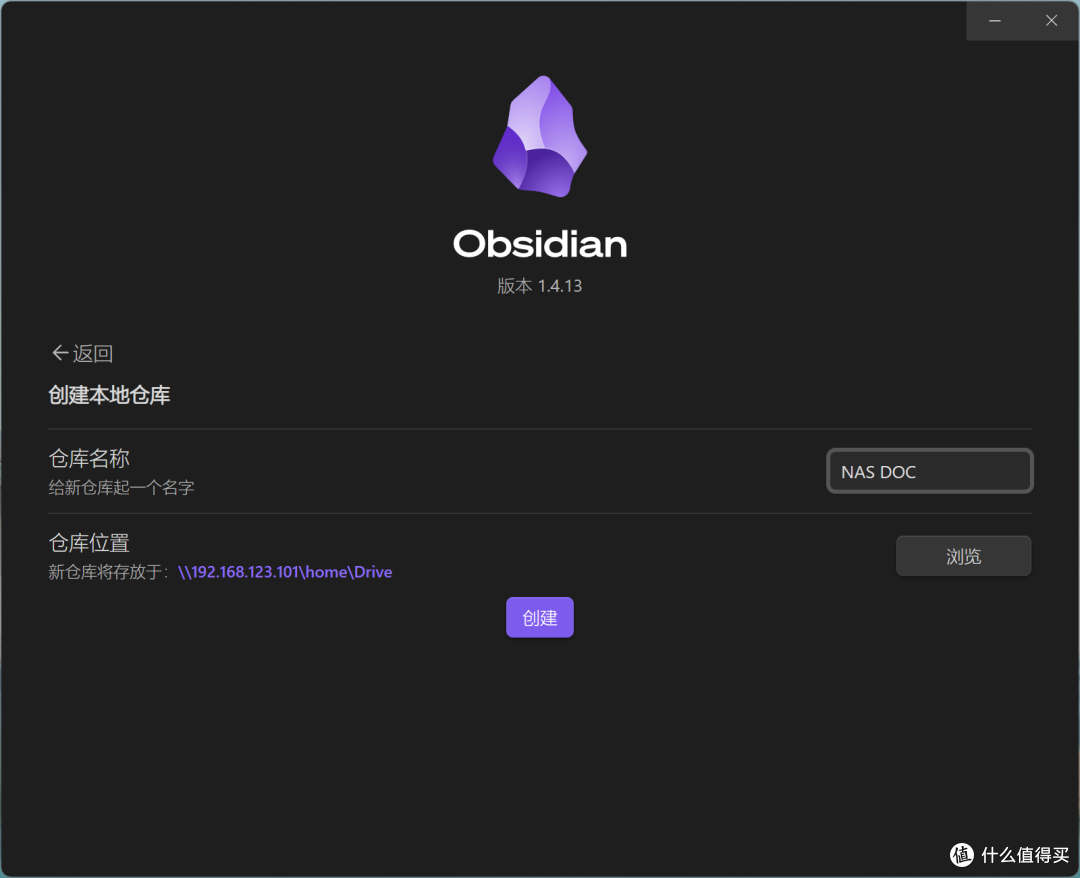
有关这个存储文件的地址我想先提前说一下,因为我们需要建立的是全平台的一个笔记软件,多平台设备都是同步NAS里的笔记文件,所以在局域网内会有【家里PC DOC】【NAS DOC】两个文件夹(NAS DOC是各个平台的桥梁),在局域网之外不同的设备在本地存储也都有自己的笔记文件夹,都是与【NAS DOC】这个文件夹进行同步。比如【公司PC Doc】【iphone Doc】【android Doc】等,所有这些用于编辑的设备都是与NAS内的【NAS DOC】文件进行同步。啰嗦解释这么一句,你知道创建的哪个仓库到底是干嘛用的。

创建仓库之后左上角会出现仓库名称,如果你刚才是直接在NAS端创建仓库,这里按照上图的逻辑应该就是NAS Doc;如果你是在PC端创建仓库,之后再通过同步软件同步到NAS端,这里就应该创建的是PC Doc。

2,改主题
因为obsidian(黑曜石)名字的原因,默认的主题是黑色的,白天看有点瞎眼,首先就要改主题,进入上图中的设置,然后点【外观】选择跟随系统。就会是白天白色,晚上黑色。

二,PC同步插件remotely save
现在到这一步的情况是已经完成了Obsidian客户端的本地安装,同时做到了PC端与NAS端的文件夹局域网同步,下面解决公司的电脑(广域网)如何远程同步的问题,同步用的是第三方插件remotely save,这个插件也是全平台的,win、mac、ios、android平台都支持这个插件。先拿windows举例子,之后再说移动平台。首先进入客户端设置,然后点击【第三方插件】,点击【关闭安全模式】。
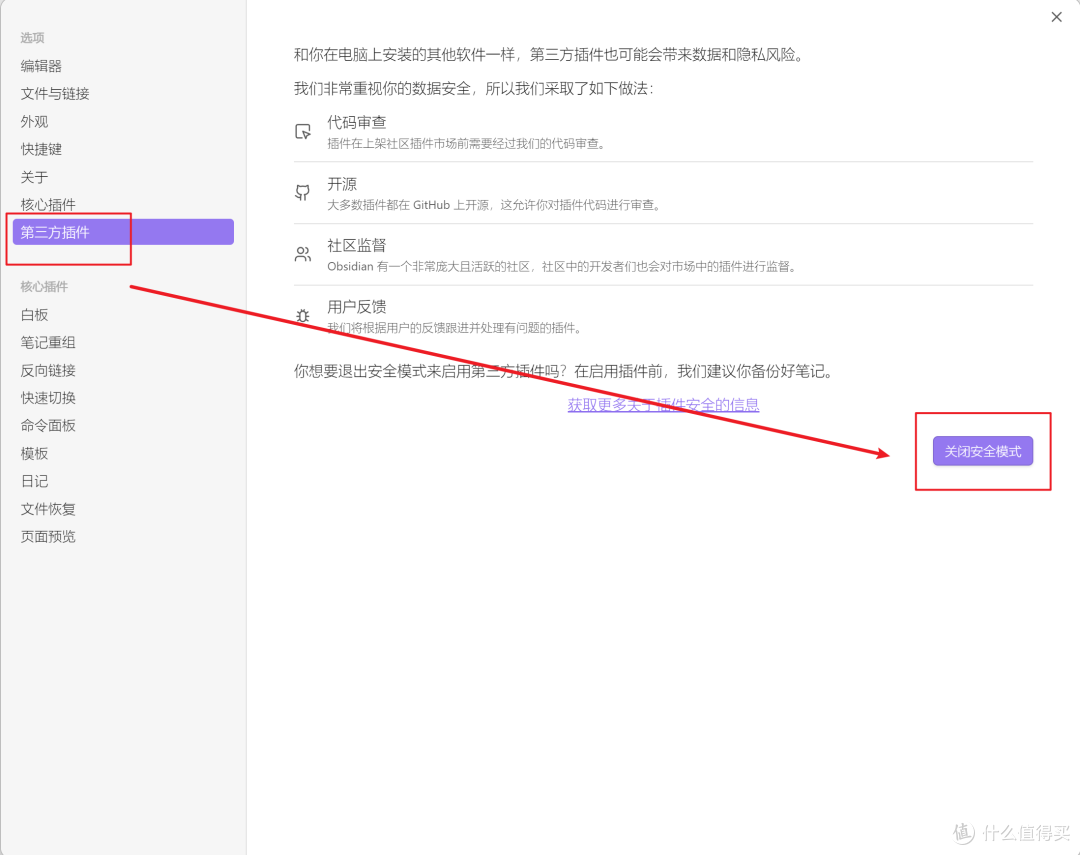
关闭安全模式之后,点击【浏览】

然后查询save,找到第一个Remotely Save这个插件,并安装。

然后需要点击启动,插件才能使用。

这个地方也要点击【同意】

然后回到设置里,会发现这里多了第三方插件remotely save的设置。

这个插件非常强大,支持网盘dropbox、onedrive的同步,也可以用腾讯云等云端服务器的S3同步,我是选择自己家里nas的webdav协议同步,实在是建议各位好好研究下webdav协议,我的密码库、视频库都是用这个协议,非常好用。然后说一下这个地址怎么填,首先我测试了,remotely save不支持https,所以端口号一定要选择http的端口号,到自己路由器的端口转发下看一看http填的啥端口号。啥?端口转发还没弄?那你这篇文章看早了,先把DDNS端口转发之类的文章看了之后再说。在服务器地址的最后一定是已/(正斜杠)来结尾的。否则就会同步失败。用户名密码就填写你NAS的账号密码。
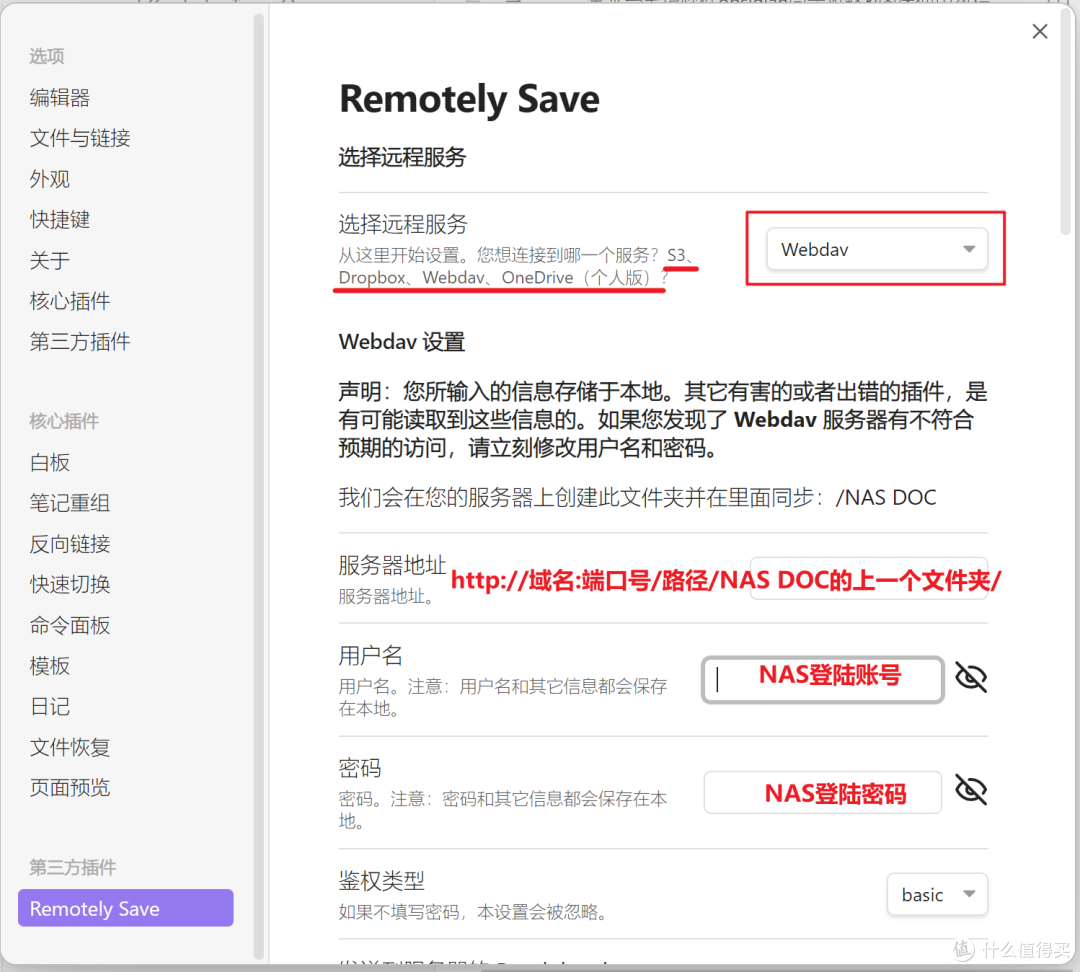
然后在【修改远端基文件夹】这里就填写【NAS DOC】意思是说与上一个图中填写路径下的【NAS DOC】文件夹进行同步,如果你这里填了一个【NAS DOC2】之类的名称,这个电脑就会在上一个图中填写路径下生成一个新的【NAS DOC2】文件夹,然后就只有这个电脑在使用这个笔记了,也是一种是使用场景,比如说你想每个设备都有独立的笔记库,就可以这样填写,但这个方法与今天全平台同步的目标不同。当你完成所有填写之后,可以点击一下【检查】,出现右上角的提示,就是连接成功了。
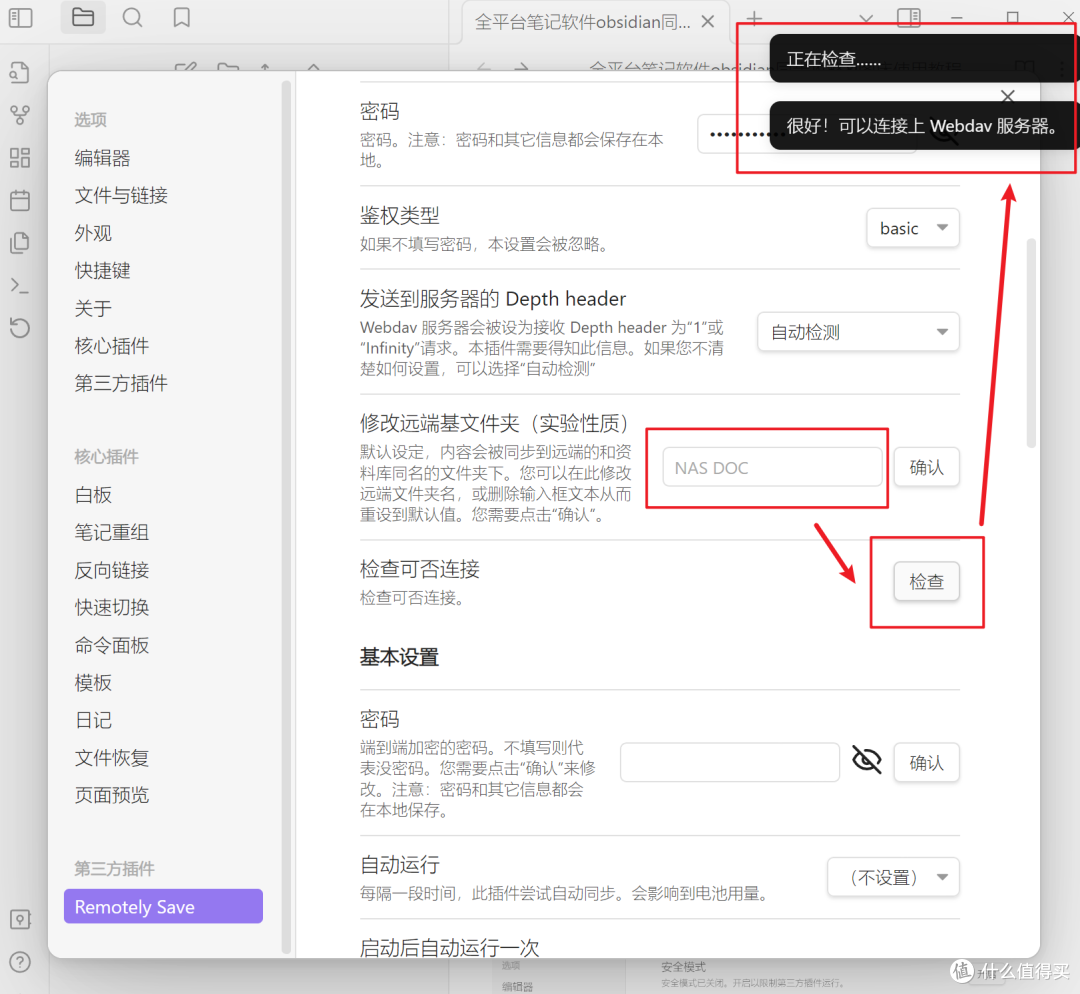
有一种可能会在点击【检查】之后出现下图这个状态,提示中断同步。如果你已经判断域名端口号端口转发路径都没问题,也是用正斜杠结尾的,这种情况就是上面的服务器地址填错了,比如我想的是笔记要存在NAS的【NAS DOC】文件夹里,然后我写的地址就是【http://域名:端口号/路径/NAS DOC/】,怎么都提示同步失败,后来我才想明白,是要添到【NAS DOC】所在的路径的文件夹就可以了,之后的【修改远端基文件夹】会让你选择同步在这个文件夹下的哪个文件夹内。我知道我说的很绕嘴,但事实就是我查到很多人都在这一步失败了,然后认为是软件有BUG决定不用这个同步软件了,其实就是逻辑没搞明白路径。

那完成连接了如何手动同步呢?在你安装完这个remotely save之后,在左侧会多了一个同步的按钮,按一下,出现这八个步骤,就算同步成功。

三,移动端obsidian&remotely save同步插件
obsidian是全平台软件,移动端我就拿ios版进行举例,打开APP后有两项,第一项就直接登陆obsidian账号,就是用obsidian官方的云端服务进行同步,下面的那一项就是创建一个新的仓库,这里说的仓库是本地仓库,就是存在你手机本地的仓库。我们选择第二个,之后再设置同步插件。
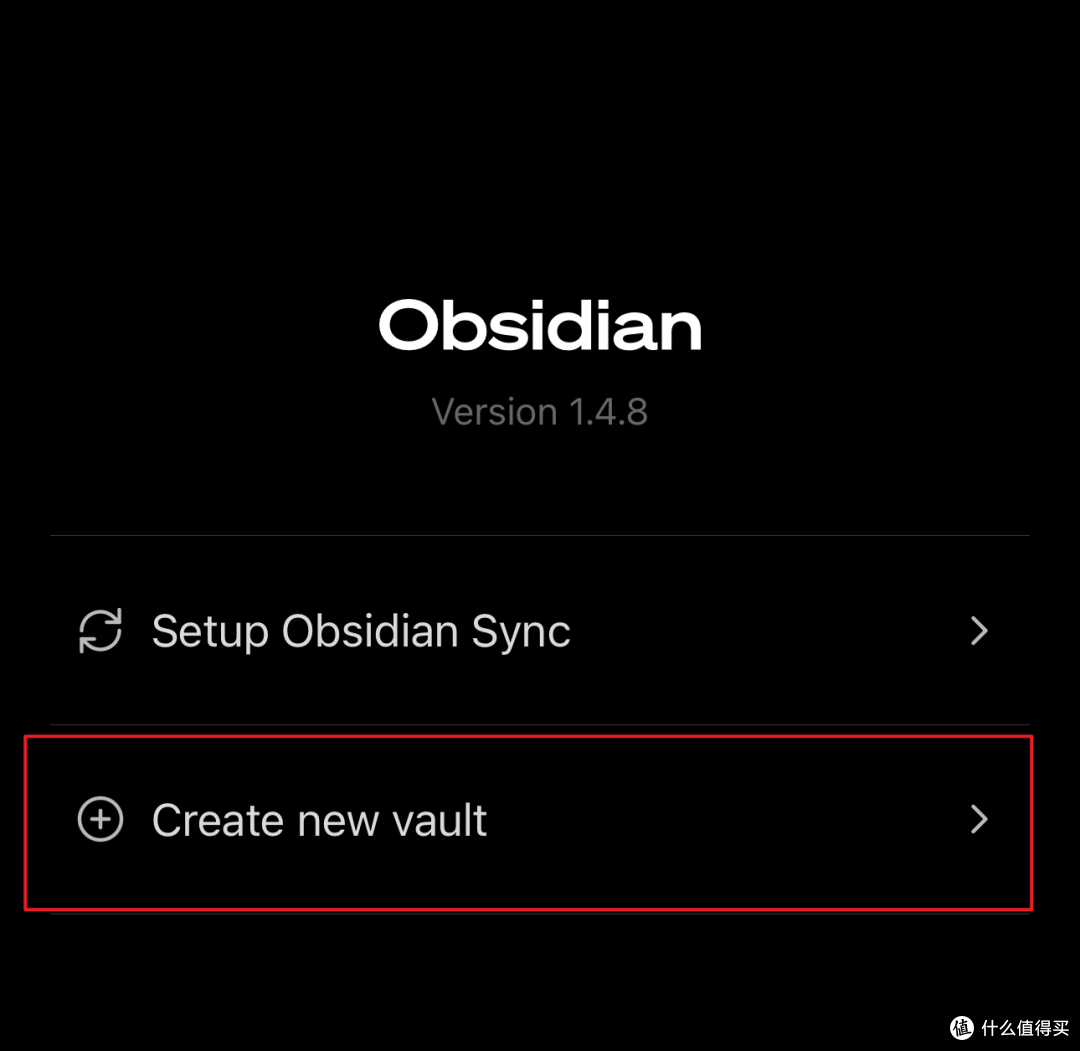
这里需要你先给仓库起一个名字,iphone本地仓库的名称,比如iphone Doc之类的,下面的store in icloud就是帮你把这套配置包括笔记通过icloud同步一下,如果你的PC、pad、手机都是apple,你甚至可以不用看我写的这个全平台同步方案,直接存在icloud里也可以(icloud空间足够的情况下)。如果是用安卓设备的话,这里会多一个位置,让你选择存在安卓设备本地的地址。

修改语言
移动端的客户端默认都是英文的,可以通过设置-about来修改语言。

修改主题
系统默认颜色也都是黑色的,白天看起来有点花眼,可以从外观里去改为跟随系统。

安装软件remotely save
安卓与ios也都支持第三方同步插件remotely save,整体流程与PC一致,也是关闭安全模式。

查询save,找到remotely save安装并启动。
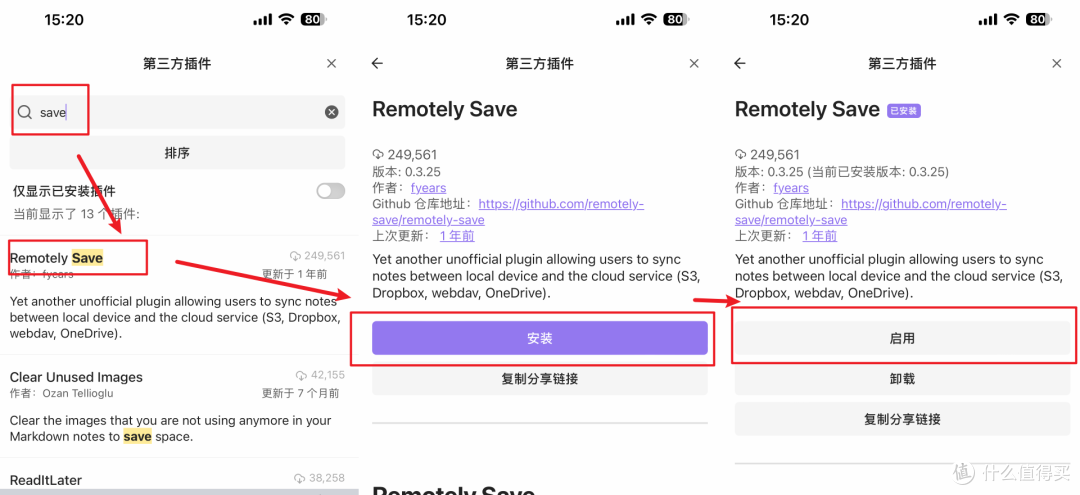
启动之后进入remotely save的设置,选择webdav同步模式,要求与上面pc版填写一模一样,同样是http,同样是填到NAS DOC前一个文件夹。同样检查一下。

移动版要提一点,手动同步的位置是在回到初始页面的右下角。

四,本地PC也需要安装remotely save
逻辑上讲,我们的手机,公司的电脑都需要安装同步软件,毕竟是远程访问NAS里的笔记嘛,那本地PC应该是不用安装第三方同步插件remotely save了吧?因为甚至本地PC的客户端甚至都是直接在NAS端建立的仓库。我还用装同步软件? 但是经过我测试并不行,所有obsidian客户端,都需要安装同步软件才可以稳定使用。如果本地PC不安装同步软件会多设备之间同步就会出现问题。比如说本地PC客户端删除了一些笔记,这时候在本地NAS里这些笔记已经被同步删掉了。而当你拿手机进行同步的时候,因为手机本地有之前同步留下的笔记,就是那个刚刚在本地PC端被删掉的笔记,会被当成一个新的笔记重新上传回来。我想可能是因为remotely save同步过程中有一些时间戳来确定哪个设备是最后进行编辑的,所以如果本地设备不安装remotely save就会造成同步错乱。
五,PC版图床 PICgo&七牛云
实际上如果你没有写文章上传到各个平台发表的需求,只是自己给自己做一个记录,记录一些思考,想法,学习资料,个人信息之类的,完全没必要用图床,不用图床自己写的文字包括图片都会存在本地NAS里,再用NAS自身的软件做一个备份机制,就已经很好用的了,文章到目前为止,obsidian已经是一个足够好用的全平台同步的笔记了。
1,如果你不使用图床,更习惯本地存储会怎样?
以上全平台同步的方面已经完成,你可以试着用不同平台的设备编辑一些笔记,了解一下文件与文件夹层级关系。比如当我写了一个笔记,会在NAS相应的文件夹里自动形成一个markdown文件。

你贴到笔记里的图片可能会直接出现在NAS DOC根目录下,比较混乱,在设置里可以调整,比图下图中。
1,【仓库的根目录】默认是这个选项,就是所有笔记的照片都会出现在NAS DOC根目录下;
2,【指定的附件文件夹】在NAS DOC下新建一个文件夹,专门用来存储所有笔记的图片,比上一个选项好一些,但还是有点混乱;
3,【当前文件所在文件夹】单个笔记单个文件夹,图片与markdown文件存在一起;
4,【当前文件所在文件夹下的指定文件夹】就是在笔记文件夹下,再新建一个文件夹用来存照片;

我用的就是第四个,所以单个笔记下,我贴上去的图片都会存在我写的那个笔记文件夹下的photo的文件夹下。

2,第三方插件imgae auto upload plugin配合picgo上传七牛云图床
我之前写过一个用文章,使用Typora+picGo+namecheap域名+cloudflare+七牛云图床。现在更换道obsidian使用的是obsidian(黑曜石)+imgae auto upload plugin(图床插件)+picGo+namecheap域名+cloudflare+七牛云图床。你可以看到,前面的Typora被替换为了obsidian(黑曜石)+imgae auto upload plugin(图床插件)。那这三者什么关系呢?
Typora相当于你电脑里的word,observe相当于腾讯文档,你用word写一篇文章可以本地保存,可以用U盘还可以拷贝走,还可以导入到腾讯文档里用腾讯文档继续编辑,也就是说Typora与obsidian两者并不冲突。所以如果你是开始看本篇文章图床这部分内容了,说明你有将文章上传到发文平台的需求,或者你有分享给别人看的需求,那我上面提到的markdown文章必看。

如果你已经按照我上一篇文章的内容操作,并完成了使用Typora写作,用picgo上传图床的话(我默认你已经操作完了)我这篇就不讲域名如何设置、picgo如何设置了(因为篇幅确实太长了,请看前一篇文章)。直接回到obsidian,进入设置,第三方插件,查询picgo,你只会看到一个imgae auto upload plugin,安装,并启动。

进入imgae auto upload plugin设置你完全什么都不用改,就可以获得在Typora中上传图床一样的体验。

六,总结
到目前为止,基本就算完事儿了,但还有一个问题没有彻底解决,就是图片更细化方面的问题。因为我用的是七牛云图床,如果使用picgo就是上传到七牛云云端,而本地并没有图片备份。所以如果假设云端出问题,我这图片就都没有了。我也在考虑要不要做兰空图床Lsky Pro(存储在NAS的本地图床),考虑半天所以我删除了obsidian上imgae auto upload plugin这个插件,如果是写一篇需要发布在平台上的文章,照片也不是很重要,而且分发之后会留在各个平台上,也算是备份了,这种情况我会用typroa来写文章,图片会自动上传云端。如果我是编辑自己的个人信息相关的文章,我会用没有安装图床插件的obsidian,这样我上传的图片就会自动存在笔记相同路径的photo文件夹中。本文近五千字,写了好几天,完结撒花。
作者声明本文无利益相关,欢迎值友理性交流,和谐讨论~











校验提示文案
校验提示文案
校验提示文案
校验提示文案
校验提示文案
校验提示文案
校验提示文案
校验提示文案
校验提示文案
校验提示文案
校验提示文案
校验提示文案
校验提示文案
校验提示文案
校验提示文案
校验提示文案
校验提示文案
校验提示文案
校验提示文案
校验提示文案
校验提示文案
校验提示文案
校验提示文案
校验提示文案
校验提示文案
校验提示文案
那个同步插件不支持中文用户名 太离谱了
等我憋一个教程 先做一键发布的教程 再做同步的教程
校验提示文案
校验提示文案
校验提示文案
校验提示文案
校验提示文案
校验提示文案
校验提示文案
校验提示文案
校验提示文案
校验提示文案
校验提示文案
校验提示文案
校验提示文案
校验提示文案