

















 深耕数码、居家兴趣领域












2
2
跨境电商修图笔记8:工业电池配件精修(细节修图)
2024-09-28 10:28:14
0点赞
2收藏
0评论
【写作说明】:本文所记录为个人搬砖过程中的经验学习总结,所码字为个人分享,观点拙笨在所难免,欢迎拍砖。
主要分享修图容易遗漏的某些细节,及其调整和完善。
一、遗漏的细节
1.1初步查找
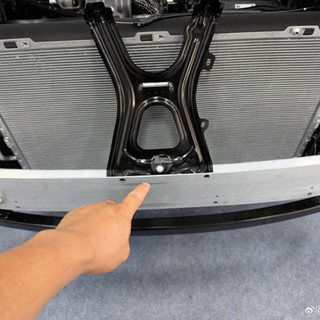
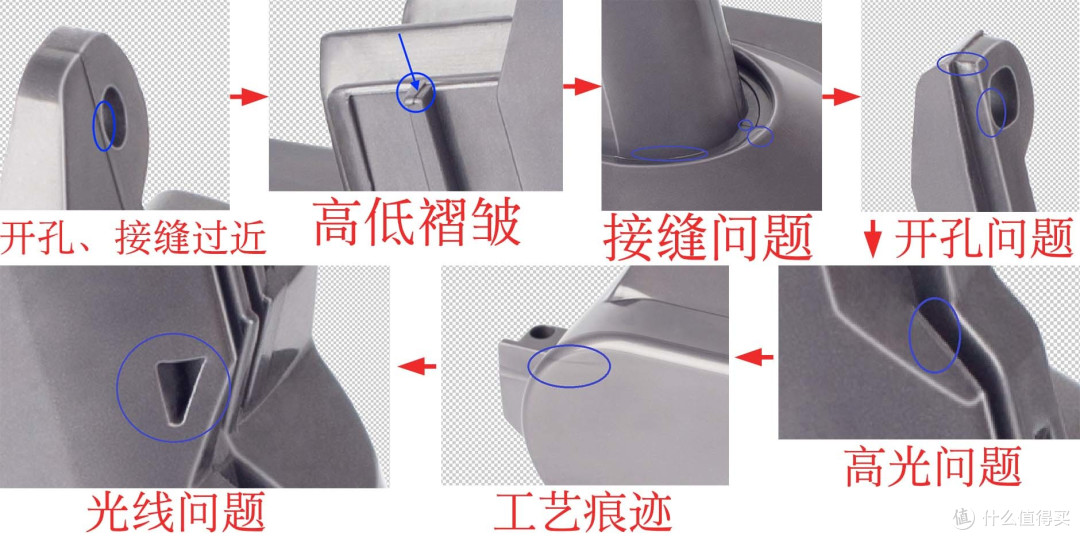
开孔高光和接缝距离太近,部分近似重合-》由于不明产品的制造工艺和用途,此处的高低褶皱是否可以将其修掉-》标记1的接缝是否可以修掉,标记2是否为制造工艺的问题导致材料的变形,标记3制造工艺的问题导致位置较高出现反光的问题-》制造工艺的问题,导致菱角不够分明,或是磨损的问题导致出现光线漫反射的效果-》制造工艺导致出现的划痕-》制造工艺导致出现颜色偏差的痕迹-》曲面的缘故导致出现开孔部分反光较强
如下图:
1.2再次查找
制作工艺出现的接缝-》制造工艺导致曲面出现的褶皱-》制造工艺导致出现的平面凹陷
如下图:

二、细节的修改
2.1前两张图片细节的调整
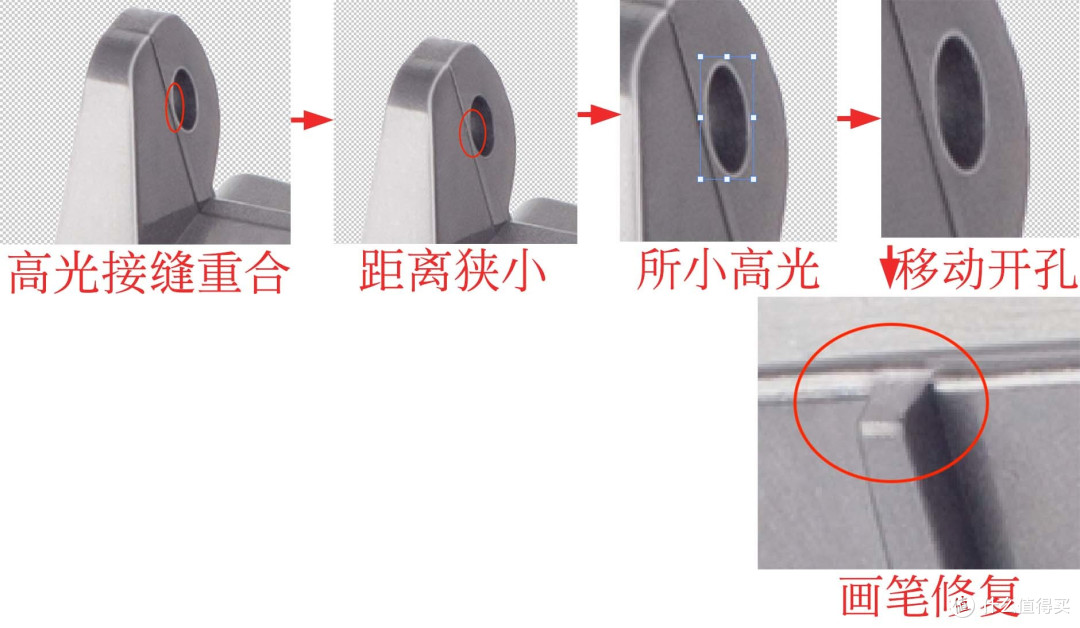
修图后打孔部位的高光和接缝似乎有点重合了,加上拍摄的角度,使打孔和接缝之间的距离看上去更小,正常情况下高光与暗部是不会重合的,光影的明暗过渡要自然明确,所以自然是不能有重合的,即使是距离比较近,这时想象一下,在那种场合下,应该是一种怎样的状态,然后将其制作出来-》关掉接缝和打孔高光的图层,可以看出由于拍摄角度的问题,打孔的部位与接缝比较近,如果是正视图拍摄,二者间的距离会大些,看着不会像这样似乎重合了-》将该高光所在的图层进行自由变换,按住Shift键,将左边中点的空心格向右适当移动一点点,然后双击置入-》如果效果不明显的话,可以尝试第二个方法,将孔位适当向右移动一点点,这样看着就舒服多了-》通过修复画笔工具将该部位修成平面
如下图:
2.2中间几张图片的细节调整
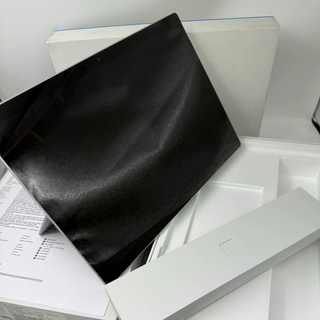
使用画笔、修复画笔工具分别将标记为1、2、3处的瑕疵处理掉-》将另一张图的打孔位置也适当右移调整,将标记1处出现漫反射效果的愣修出来,重新添加高光,再将标记2处的曲面修饰光滑-》用画笔和钢笔工具添加高光和阴影-》给高光添加1像素的高斯模糊-》给阴影线也添加1像素的高斯模糊-》添加反光面,绘制选区,羽化1个像素-》填充一个灰色RGB:99959b,并根据情况降低图层不透明度至18%,效果如图所示
如下图:

2.3剩余两张图片细节的调整
修复画笔工具处理掉标记1和标记2处的痕迹-》将标记1处的不明显接缝使用修复画笔工具修掉后,再将标记2处的高光使用画笔涂抹掉,涂抹前先关掉该开孔部位的高光,然后再涂抹,珠笔的颜色为RGB:6e6d78
如下图:

三、完工
尾号744的图-》尾号746的图-》单独保存到新的文件夹,记得保存成PSD和PNG两种格式
如下图:

四、总结
1.初步修图后还需要再筛查两遍,检查两遍有没有一些遗漏的瑕疵和细节,前面都已经做完了那么多工作,不要因为最后的几点小细节,被打回一遍又一遍;
2.除了修复画笔、仿制图章和钢笔工具,画笔工具在修图中也能起到很大作用,它不仅仅可以用来写、画,也可以用来当橡皮擦或者图章用,有时候甚至比前面的工具用起来更快捷;
3.每次打回修改都要重新保存到新的文件夹,方便回头查看。
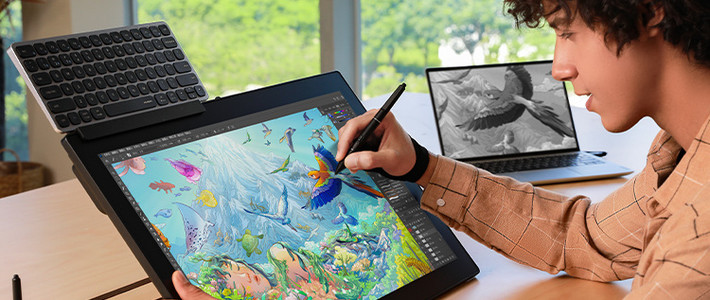
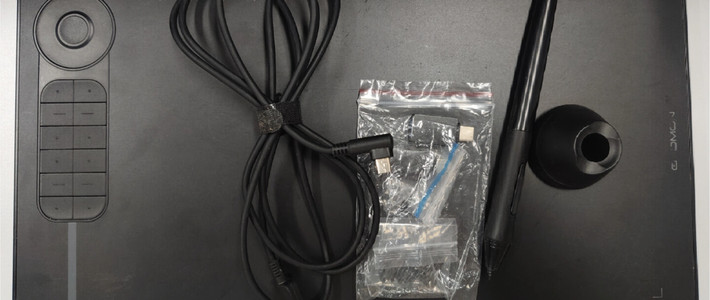
分享两件好用的修图工具:
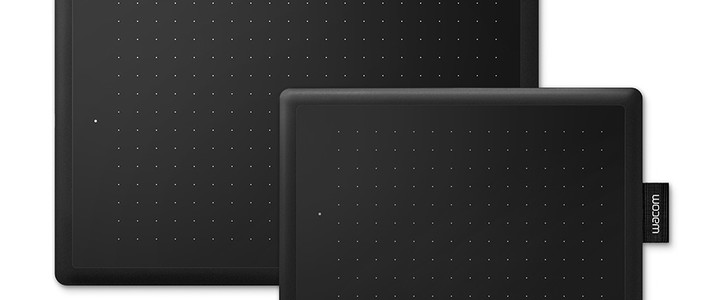
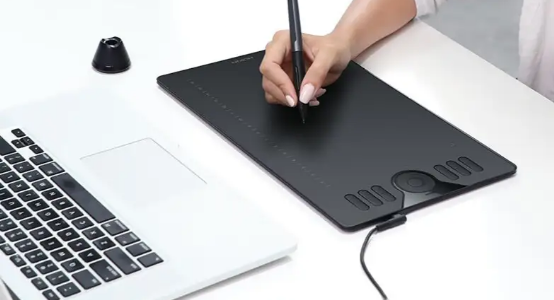
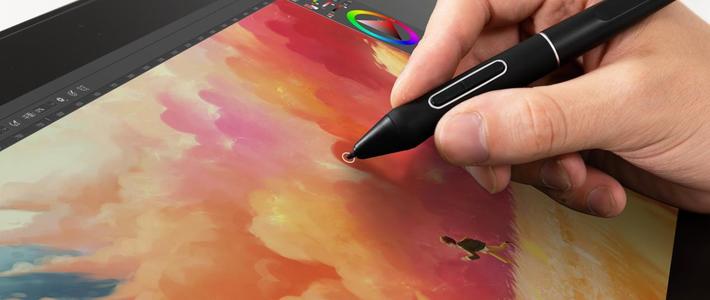
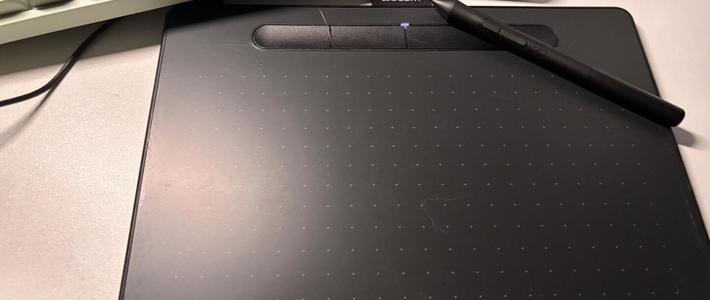
WACOM手绘板:
快捷键鼠标垫:
五、快捷键
钢笔工具:P
选框工具:M
画笔工具:B
套索工具:L
橡皮擦工具:E
修复画笔工具:J
仿制图章工具:S
复制图层:Command+J
取消选区:Command+D
自由变换:Command+T
路径载入选区:Command+Enter
盖印图层:Ctrl+Alt+Shift+E
向下创建剪切蒙版:Option+Command +G
另存为:Command+Shift+S
总结完毕,谢谢三连
作者声明本文无利益相关,欢迎值友理性交流,和谐讨论~