


















 深耕数码、运动兴趣领域








5
7
DIY其实也很简单,自己动手升级金土顿16G普条
2017-06-01 16:52:06
1点赞
4收藏
25评论
升级内存条应该是整个DIY过程中最简单易上手的,为什么会这么说呢?如果机械硬盘换SSD,升级系统可能会难倒一片,当然这些对于我这个老司机来说都是小CASE。

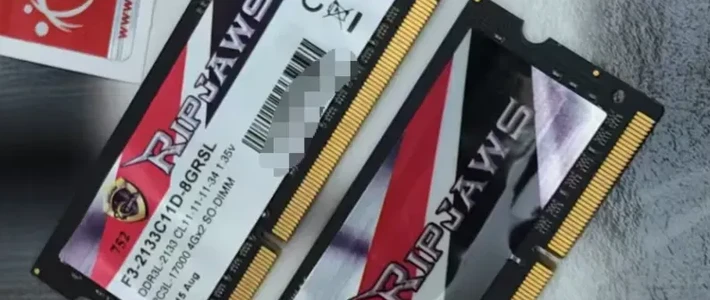
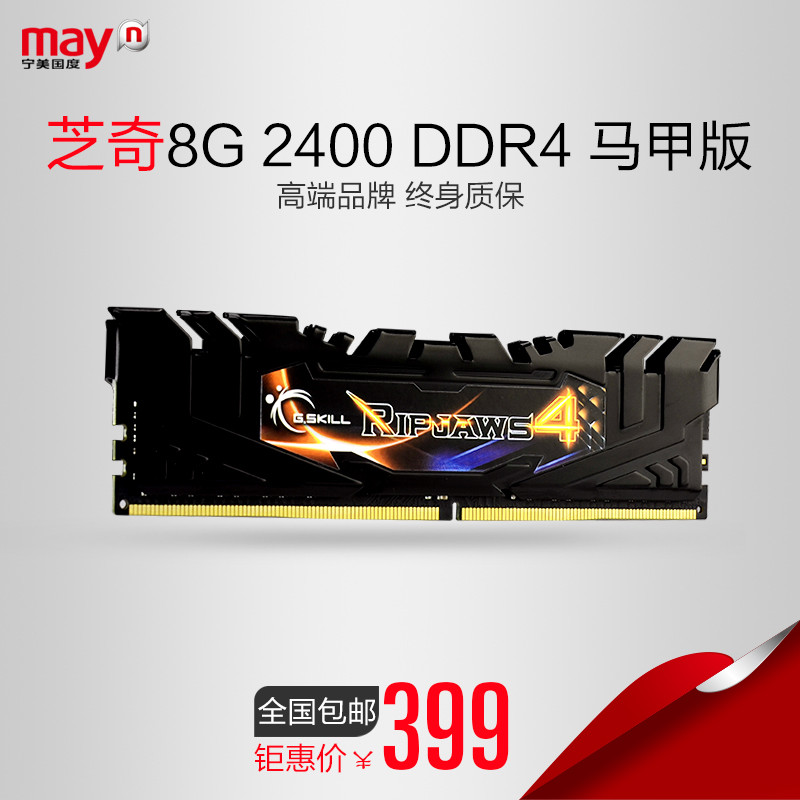
今天不介绍怎么安装系统,主要说一说这一次升级内存的一些事,原来我已经入手芝奇8G的内存条,当然挑中它的原因就是因为2400的频率及带有散热片,当然最主要的因素是因为搭配主板一起做的活动,便宜啊。。。(荷包不够给力,只能上8G的内存。。。)

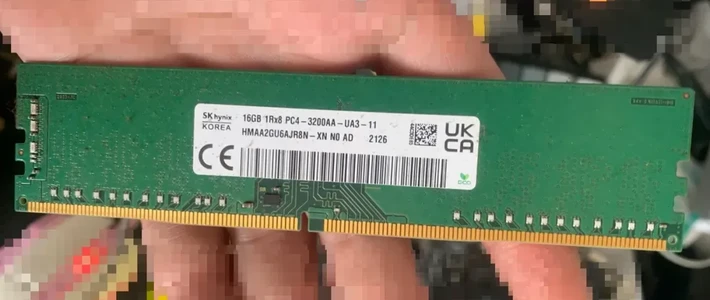
快来上图,这就是这一次入手的金士顿16G普条与芝奇8G,说实话芝奇的外观帅多了,酷黑的外观加上大大的散热片,一下就把金士顿16G普条的光芒盖住了。
不过16G与8G哪个更适合日常使用,不用我说大家也都可以看出来,我可不喜欢样子货,实用主义的我会选择普条,一、相信品牌;二、相信品牌;三、相信品牌;说的我差点就信了
“鬼相信你,你就是荷包太扁,没钱只能选性价比高的”
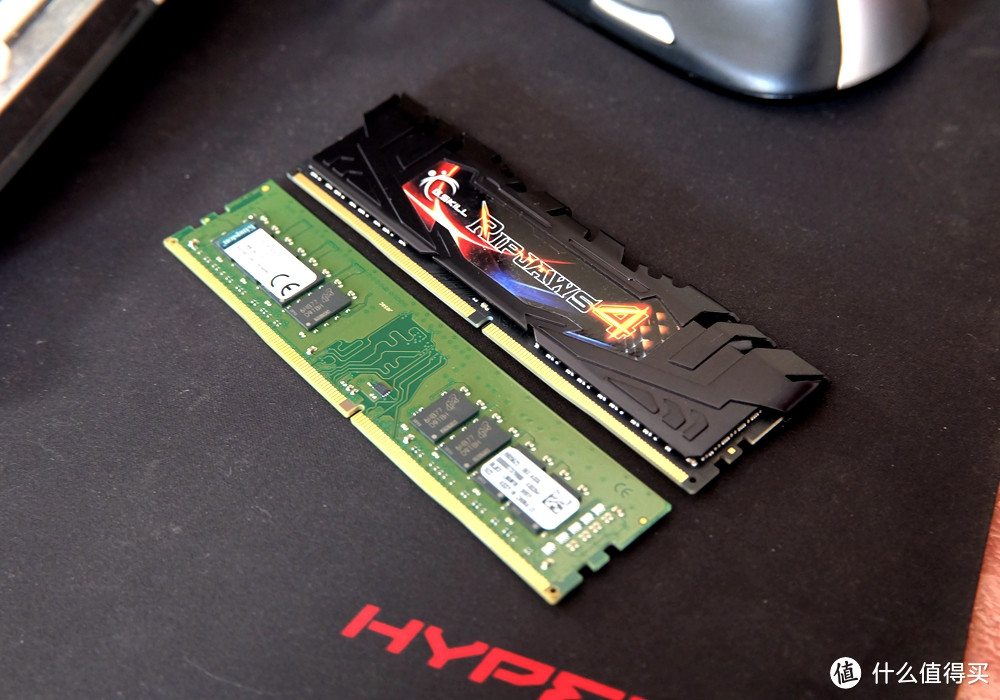
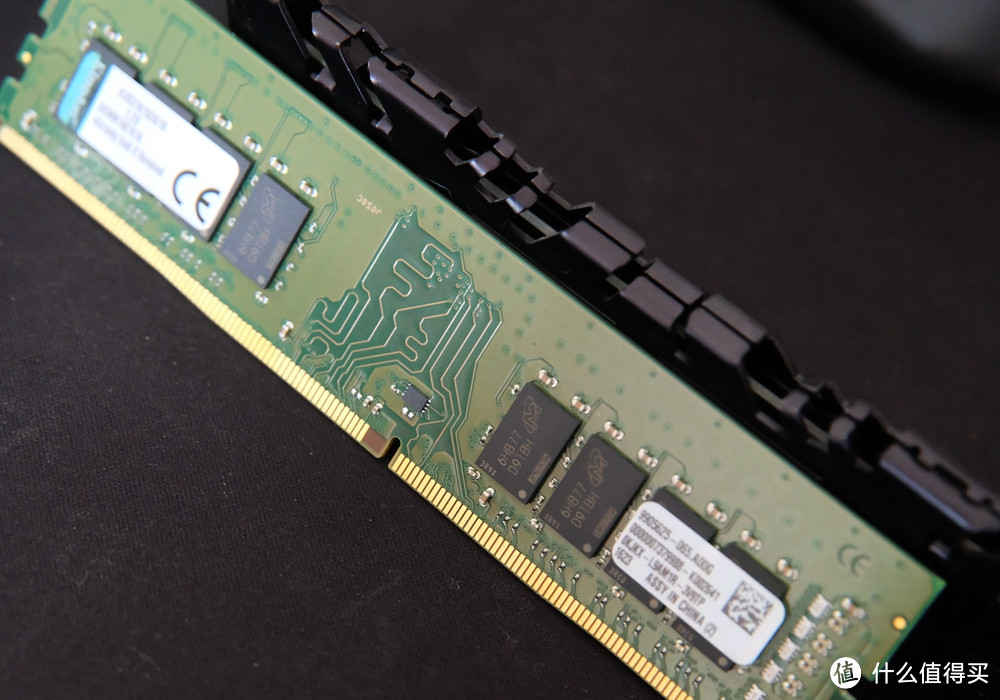
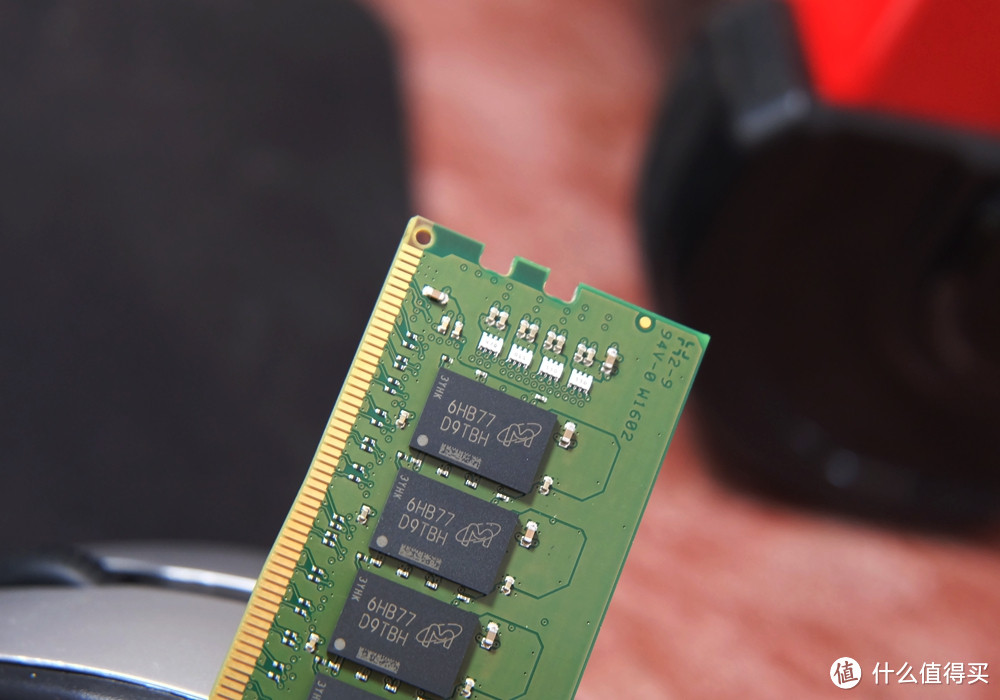
做工看起来棒棒的,一贯的好品质,从贴片电容及PC板走线等方面都可以看的出金士顿在品控上做的比较不错的。
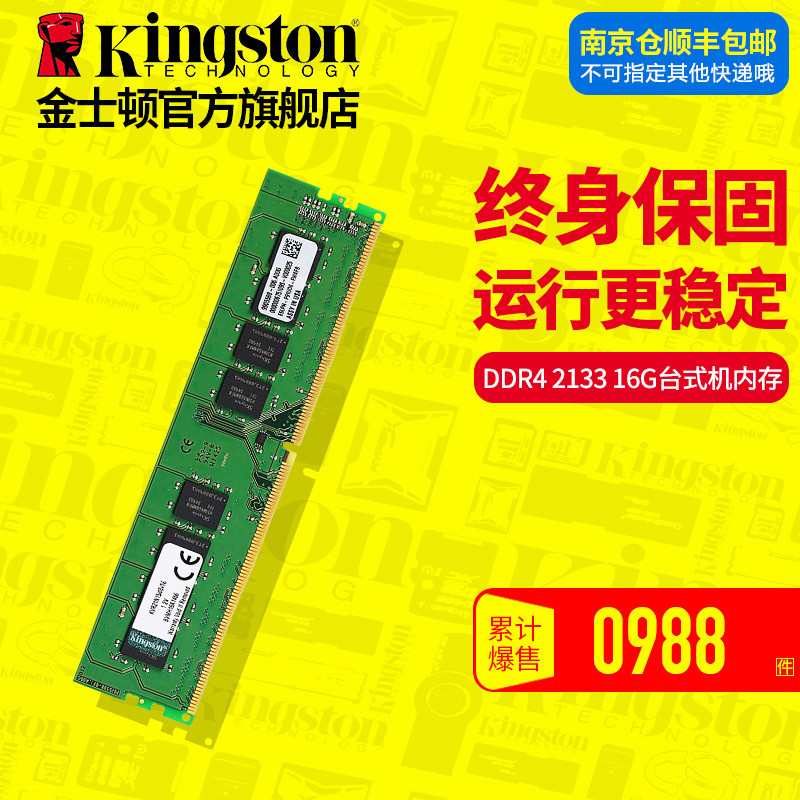
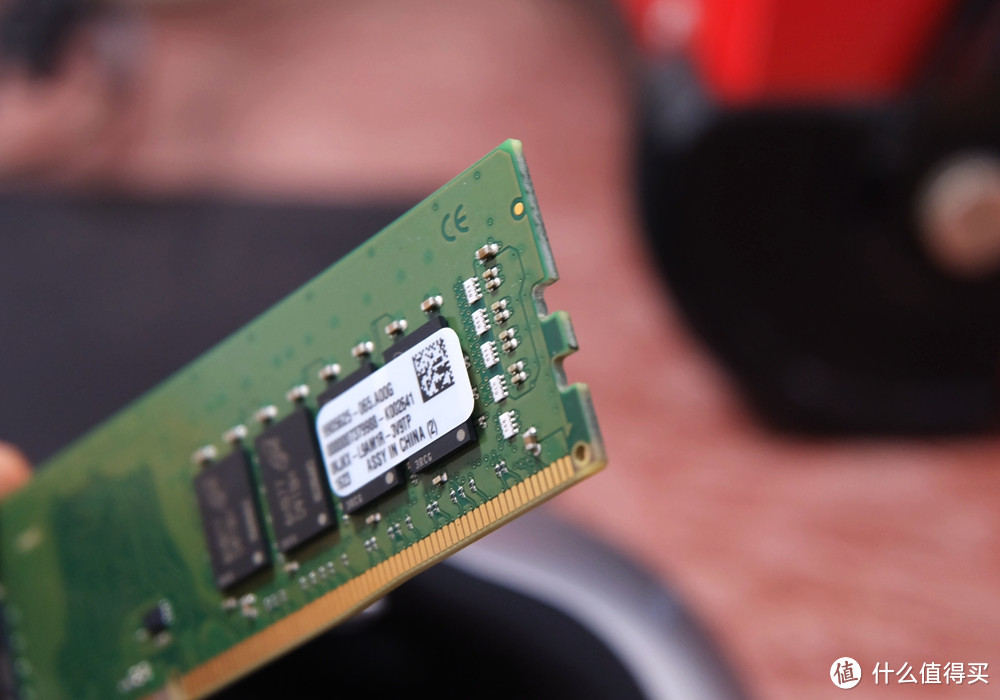

金士顿普条内存模样比较朴实低调,而且就目前来说价格也属于合适的范围。装机上货,对于普条我就没有超频了,不想去多折腾,稳定才是关键。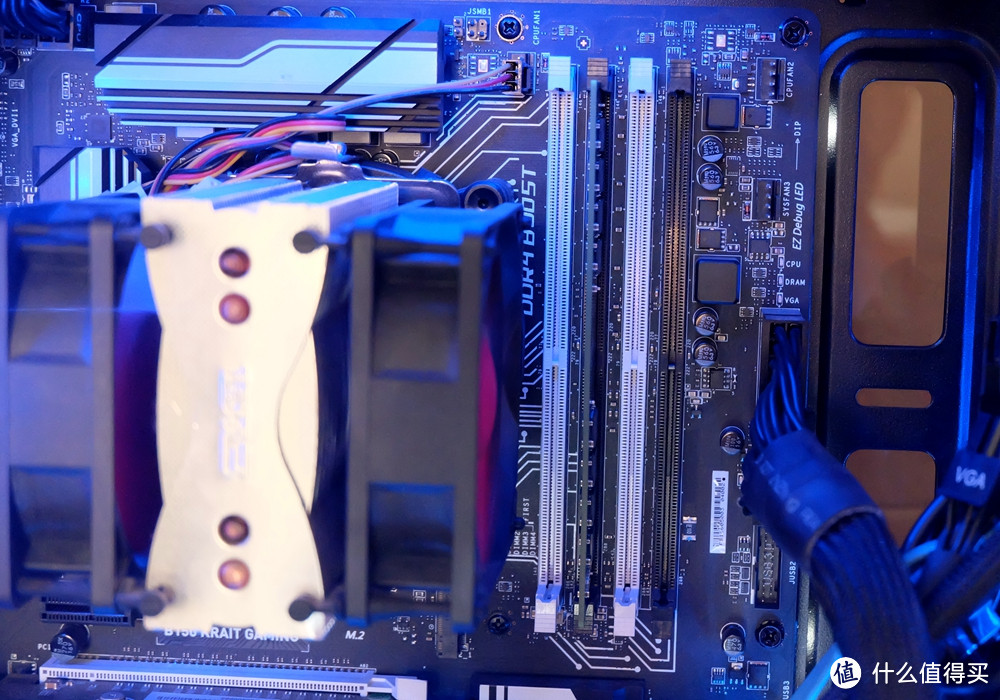
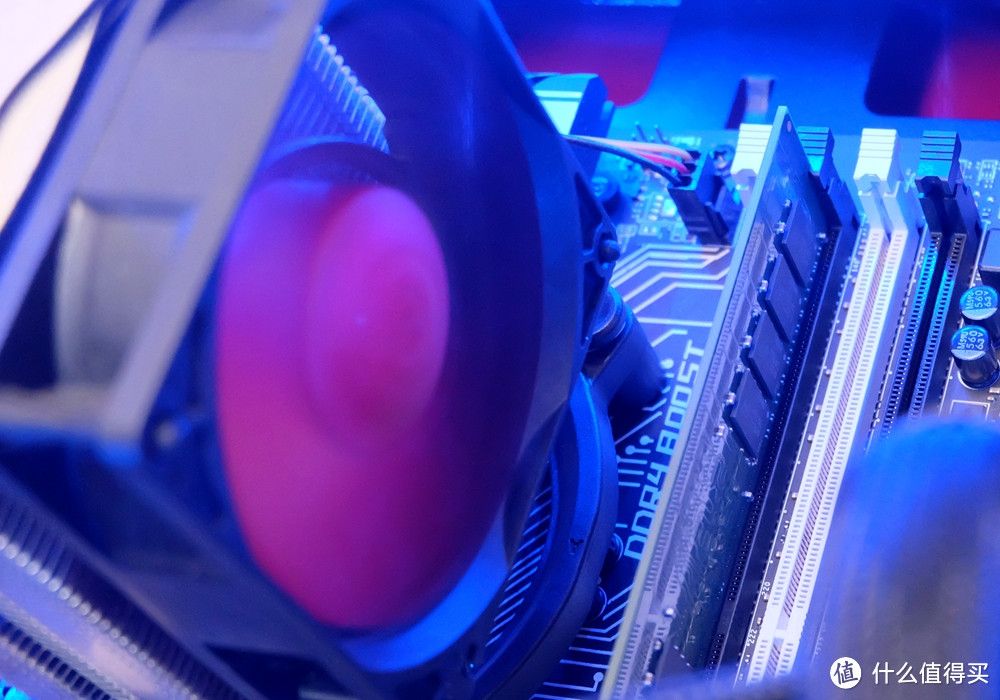
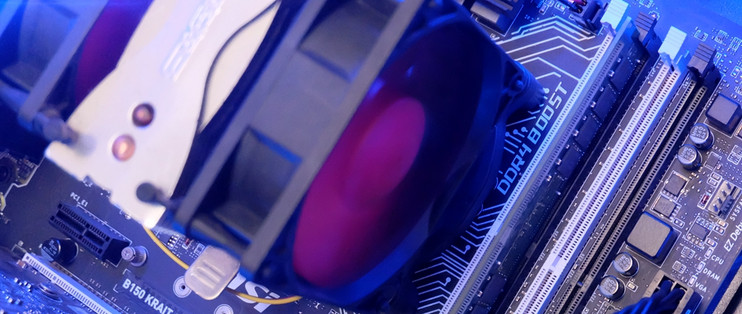
我的升级平台为:
CPU:I3 6100
主板:微星(MSI)B150 KRAIT GAMING
内存:芝奇(G.Skill) Ripjaws 4系列 DDR4 2400频率 8G升级加了条 金士顿16G普条
显卡:影驰GTX950 虎将
SSD:士必得 Lighting系列 120GB SSD 固态硬盘
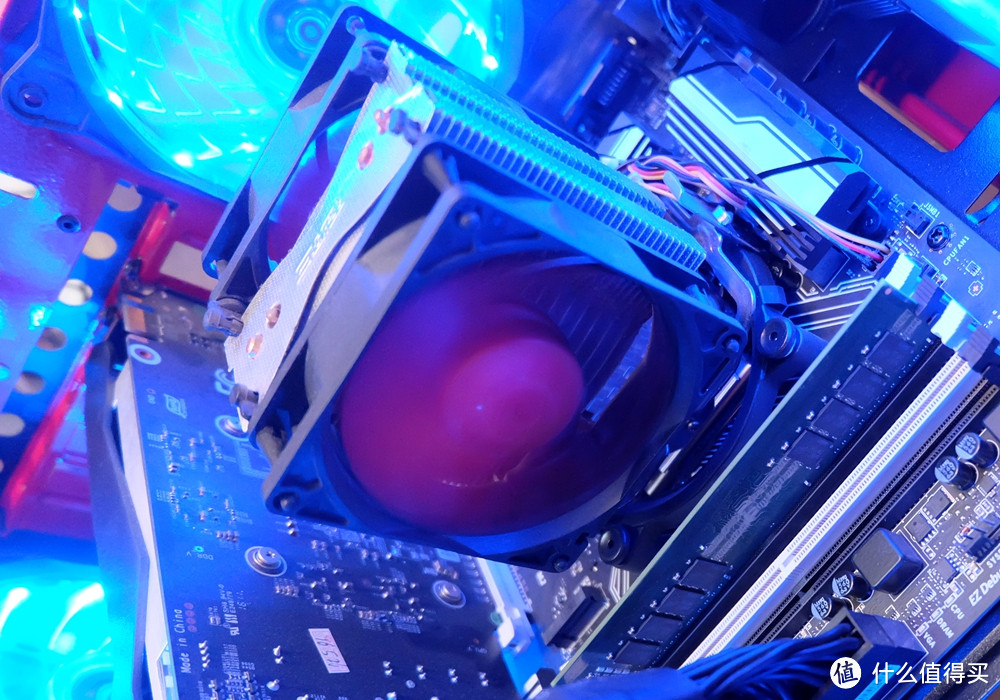

这里教大家怎么看自己内存的真实信息,网络上的软件非常的多,我这里推荐RAMExpert(内存型号检测工具)这个是比较简单易用的,信息更新也非常的快,也可以很直观的看到内存的信息,比如我手上这一条内存就是16GB,DDR4/2133MHZ。
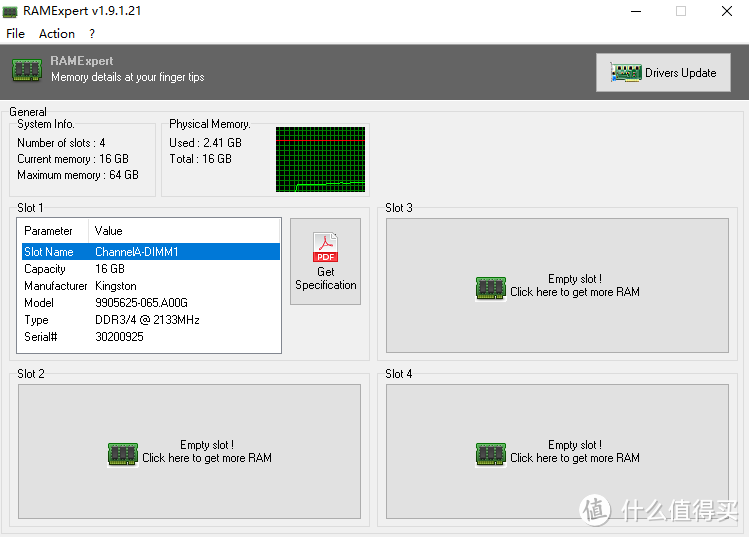
大家买到内存都十分关心内存的稳定性,这里可以下载几个检测内存的工具来自己测试,在这里要特别说明,内存的稳定性,一定要经过长时间的测试才能得到最真实的结果,所以这些内存测试工具最好要长时间的运行检测下去,比如MemTest(自动检测内存工具)这个我在测试的时候至少跑了有半个小时,运行的时间越长,测试的结果就越准确。如果拥有多个核心/处理器,运行多个副本的MemTest 并分别测试它们之间的内存大小。

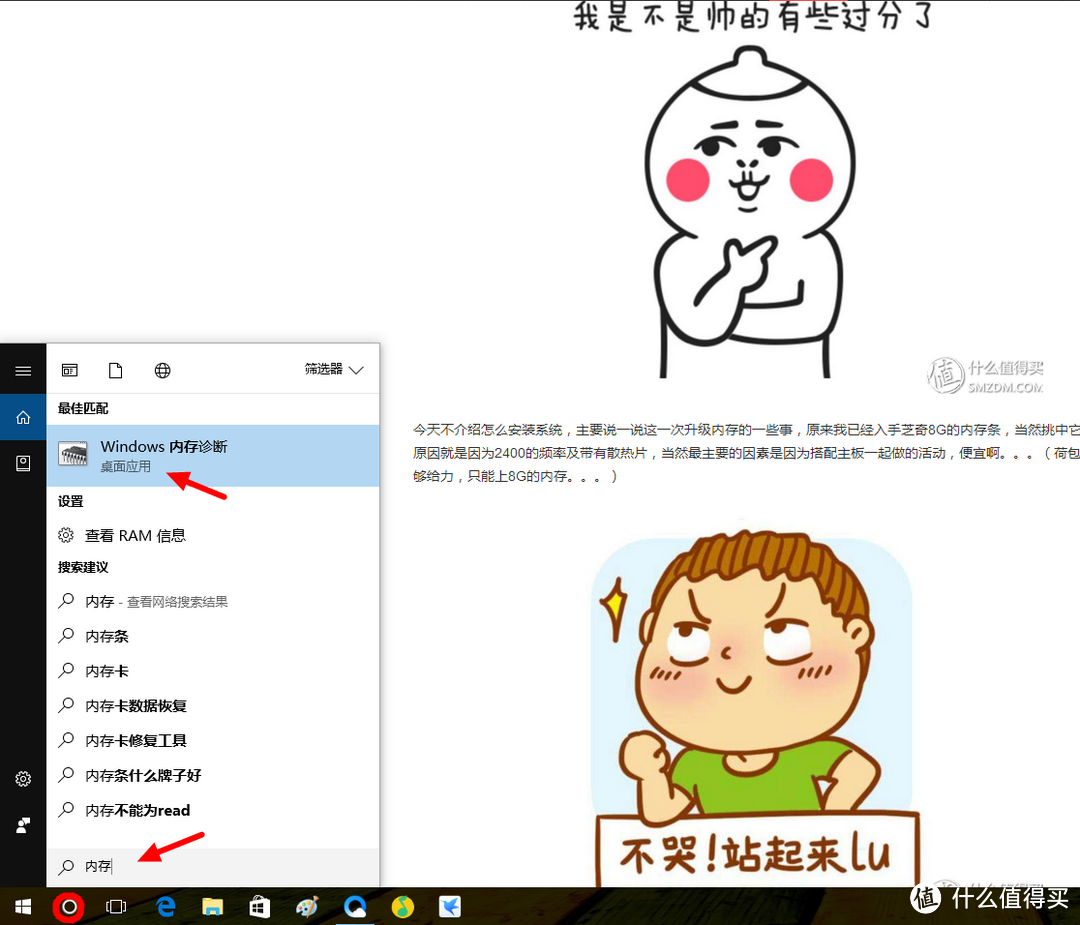
还有如果你是windows 10的用户,可以像我一样,再多做一个测试,就是windows自带的内存诊断工具,这里只要像我一样,在用Cortana处输入内存,再运行内存诊断工具。
这里电脑会跳出这个对话框,只要点击重启并检查问题就可以了。
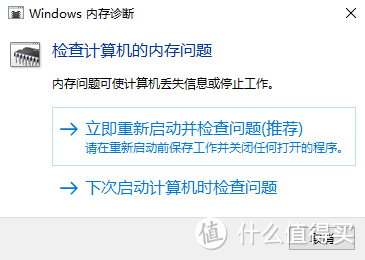
默认做基本的检测就可以了,如果你要做更多的,按F1.。。。。

整个测试过程差不多10分钟左右。你可以在状态处看到检测的问题,同样是简单明了。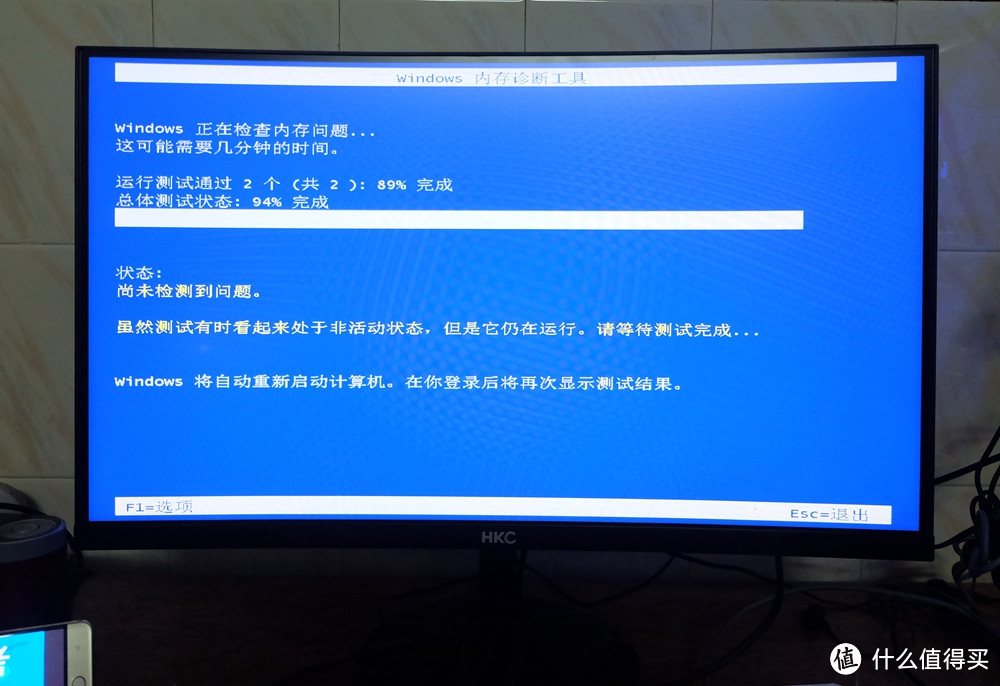

目前使用了一个多星期,二个内存条的兼容性还是比较不错的,还没有出现任何问题,系统也一直稳定,后续有什么使用问题再来更新内容。















校验提示文案
校验提示文案
为什么不再入一条芝奇的组个双通道?还省钱~
校验提示文案
校验提示文案
校验提示文案
校验提示文案
校验提示文案
校验提示文案
校验提示文案
校验提示文案
校验提示文案
校验提示文案
校验提示文案
校验提示文案
校验提示文案
校验提示文案
校验提示文案
校验提示文案
校验提示文案
校验提示文案
校验提示文案
校验提示文案
校验提示文案
校验提示文案
校验提示文案
校验提示文案
校验提示文案
校验提示文案
校验提示文案
校验提示文案
校验提示文案
校验提示文案
校验提示文案
校验提示文案
校验提示文案
校验提示文案
为什么不再入一条芝奇的组个双通道?还省钱~
校验提示文案
校验提示文案
校验提示文案
校验提示文案