














































11
19
Excel序号填充有点烦?推荐这9个函数给你!
2022-02-04 17:09:19
43点赞
215收藏
17评论
在excel表格中,经常会对表格填充序号,一般会在第一,第二行填好1,2,然后往下拉。
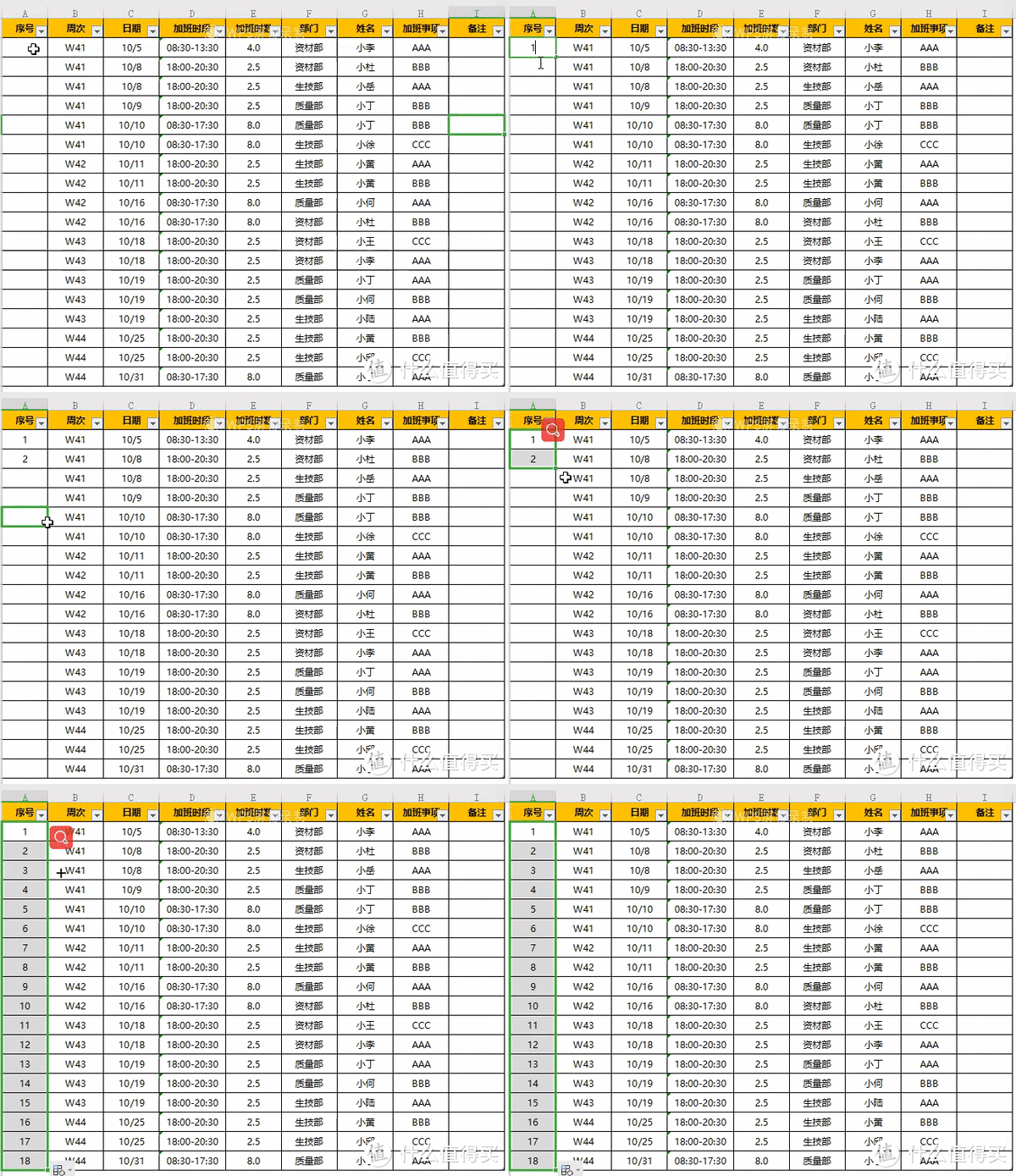
遇到特殊情况,这个方法就不太能打了。
本文整理了9种序号填充的方法,应对各种常见的运用场景,总有一款适合你!
1、筛选/隐藏后,序号能保持连续
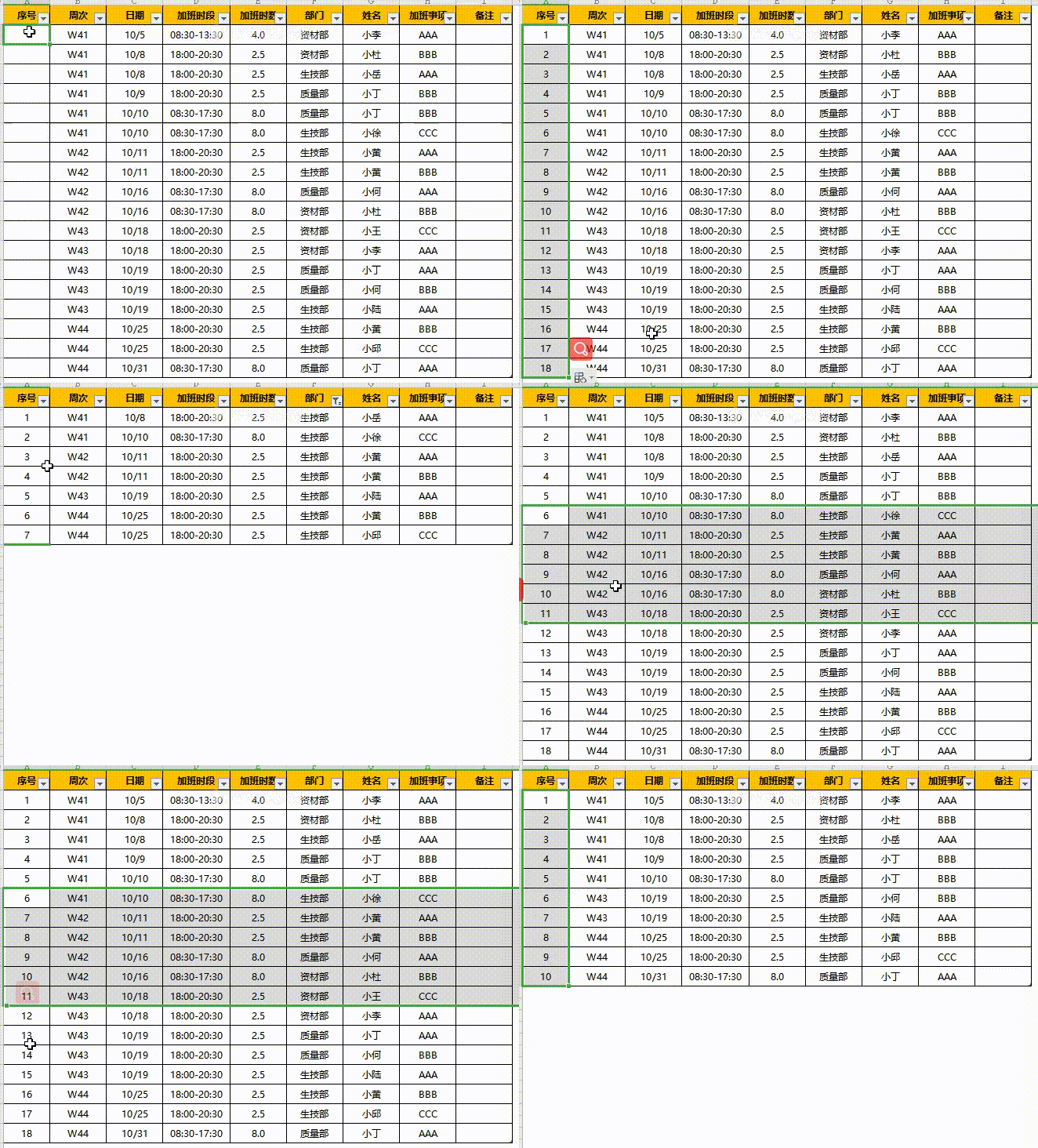
在excel中,对行进行筛选,或者隐藏行之后,序号会发生错乱。用SUBTOTAL函数可以解决这个问题。
=SUBTOTAL(103,B2:2)
步骤:在单元格 A2中输入函数 =SUBTOTAL(103,B2:B2) →将鼠标移动到B2单元格的右下角,变成黑色的+号→下拉序列号
测试:删选部门,删除几行→序号是连续的
2、删除行/对列排序后,序号次序保存顺序
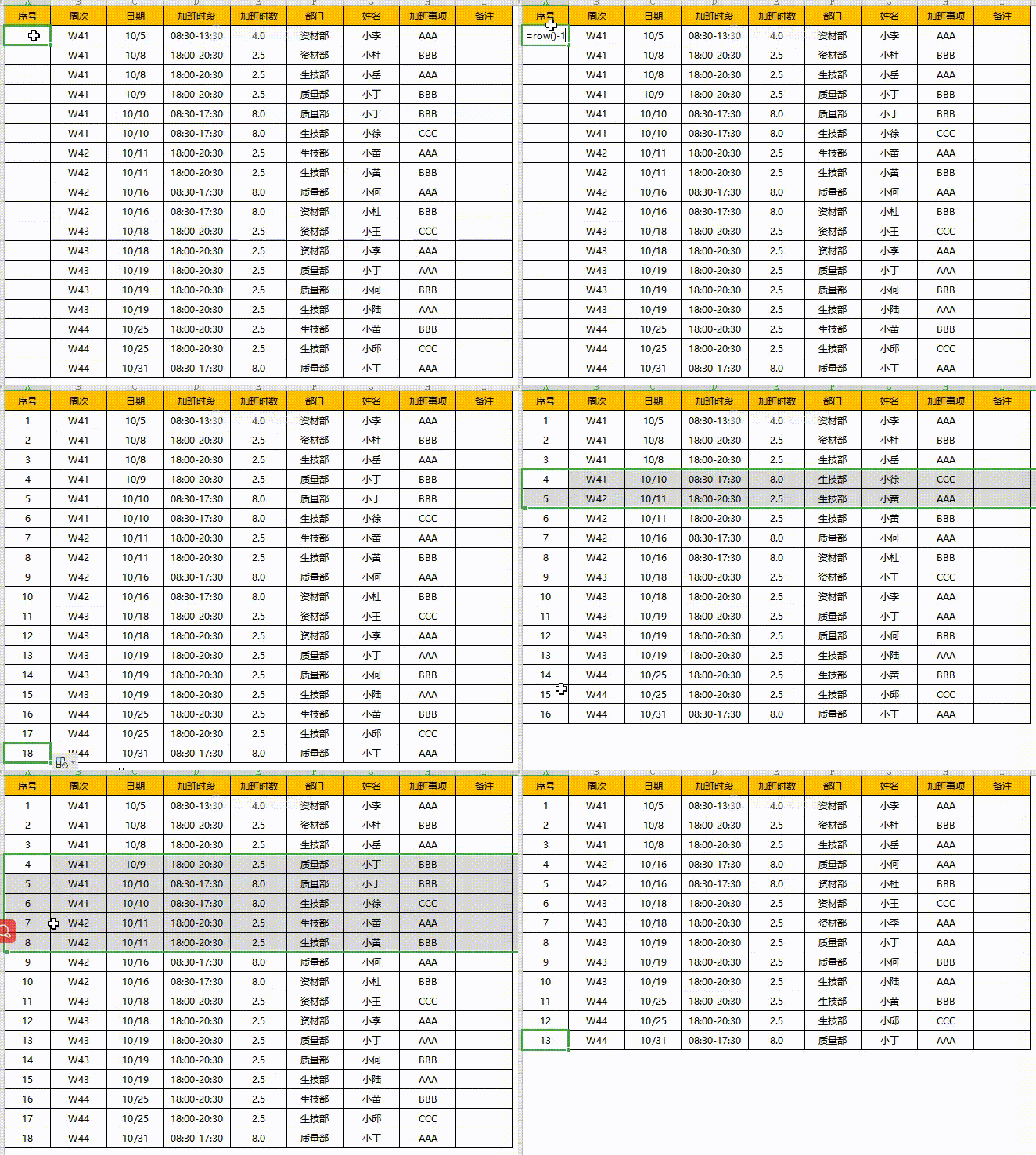
有时候,我们会删除行,或者对行按照某个项目排序,序号次序就不是从1→n的顺序了,用row函数可以打补丁。
row()-1
步骤:在A2单元格中输入row()-1,该单元格显示为1→→将鼠标移动到B2单元格的右下角,变成黑色的+号→下拉序列号
测试:删除几行,或者将数据按照部门排序→序号保持顺序
3、合并的单元格 添加序号
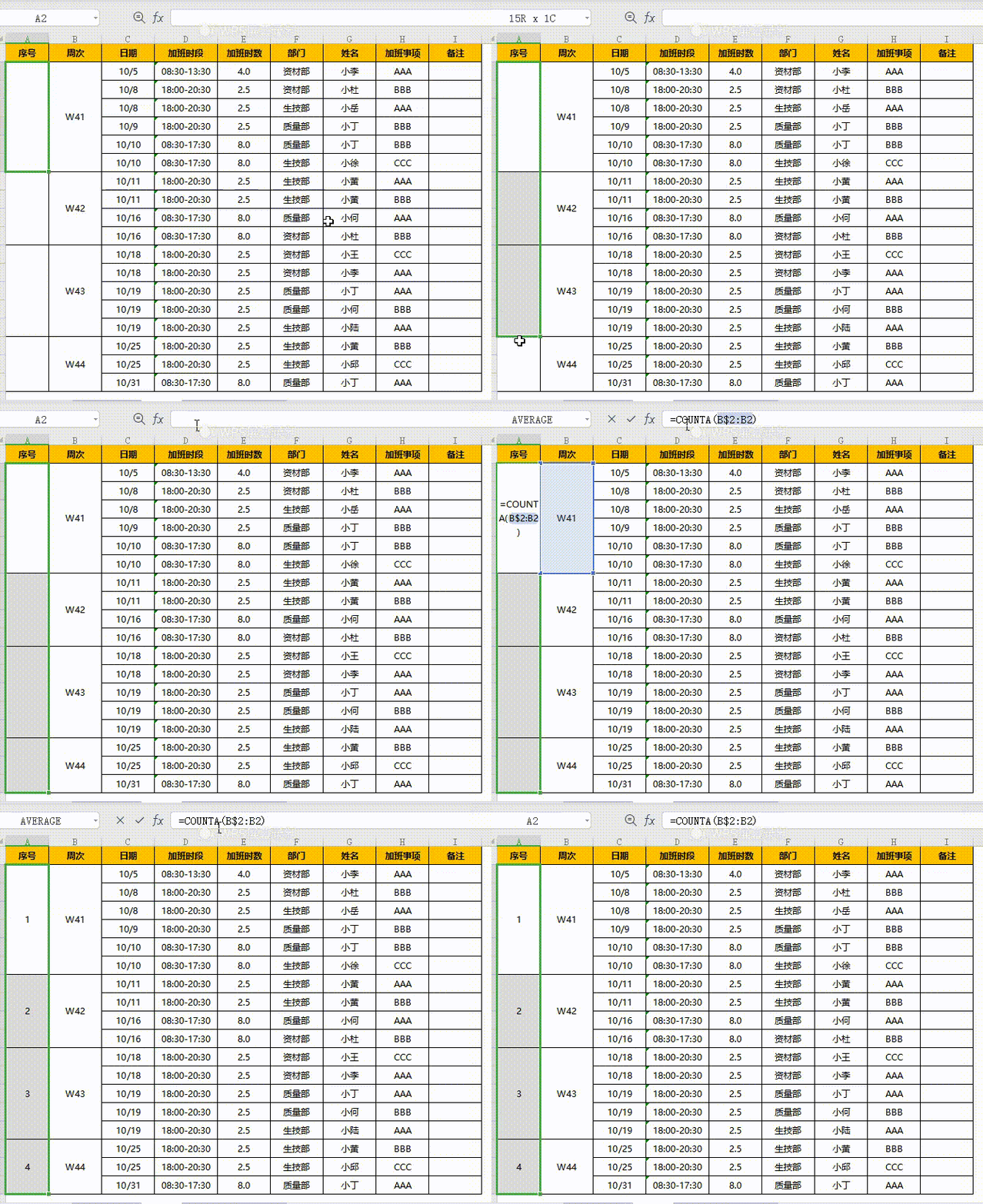
有时候,会有合并的单元格,对它添加序号,可以用COUNTA函数实现
=COUNTA(B$2:B2)
步骤:将合并的单元格全部选中→在A2单元格中输入 =COUNTA(B$2:B2) →同时按ctrl+enter 键→序号填充完成
4、表格间断,序号连续
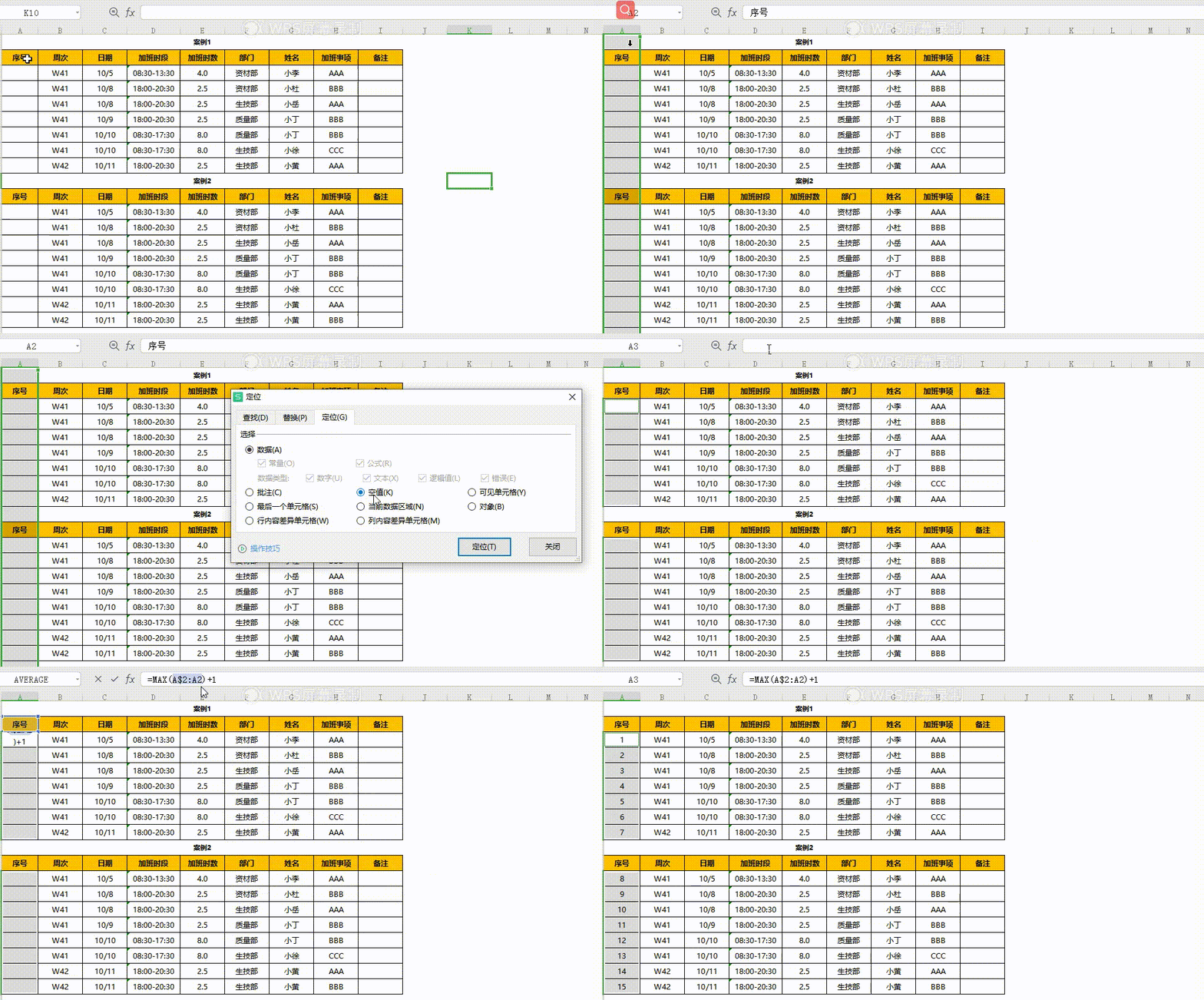
有时候会遇到,两个表格,或者表格有间断的情况,这个时候,要填充序号,可以用MAX函数,填充的效果是,序号前后是连续的。
=MAX(A$2:A2)+1
步骤:选中A列→按ctr+G键,调用出定位文本框→定位→选中空值→在A2单元格中输入 =MAX(A$2:A2)+1→同时按 ctrl+enter 键→序号填充完成
5、表格间断,序号重新排序
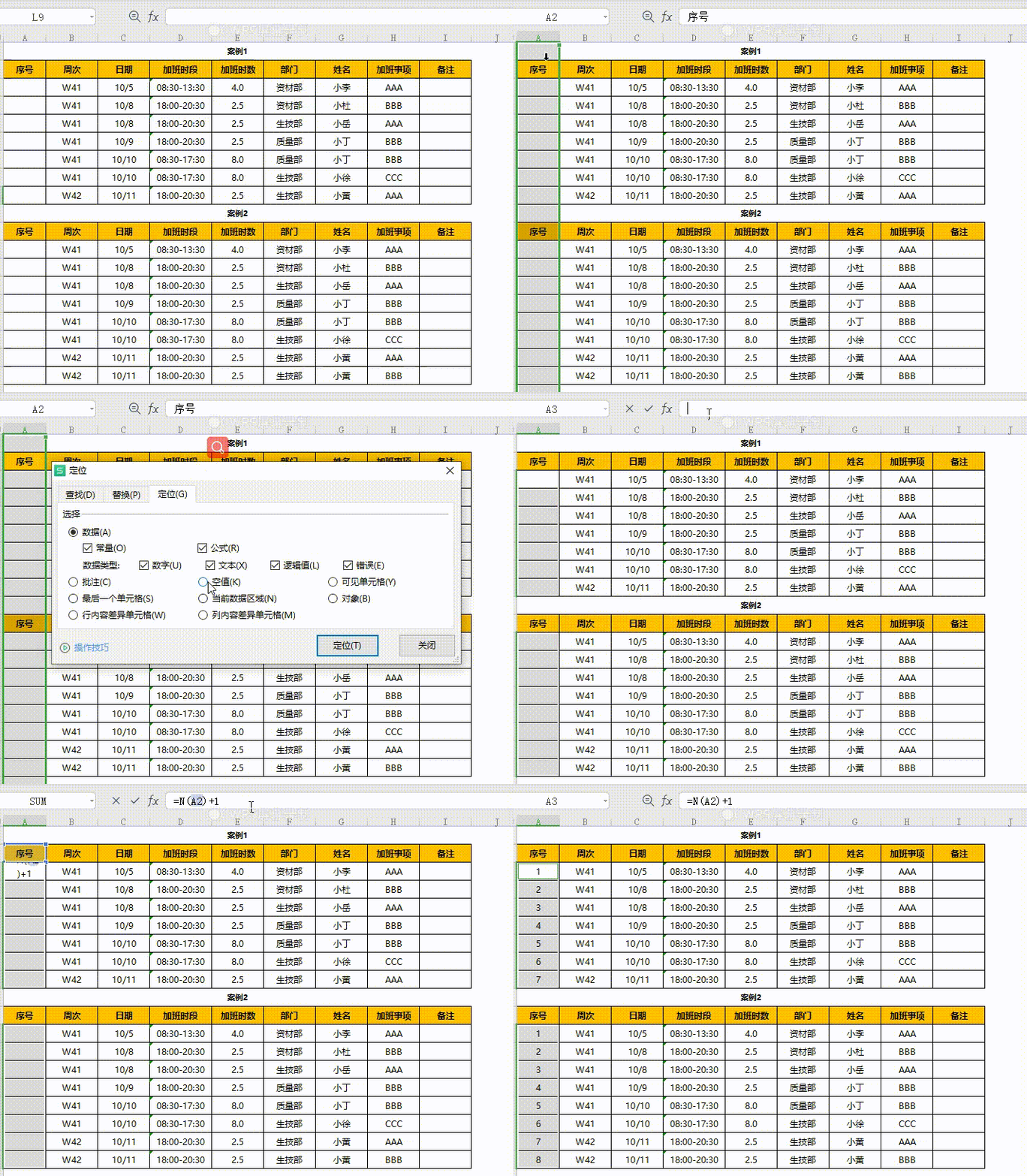
还有一种情况,两个表格,或者表格有间断的情况,这个时候,要填充序号,可以用MN函数,填充的效果是,序号前后是不连续的。
=N(A2)+1
步骤:选中A列→按ctr+G键,调用出定位文本框→定位→选中空值→在A2单元格中输入 =N(A2)+1→同时按 ctrl+enter 键→序号填充完成
6、相同类别 填充序号
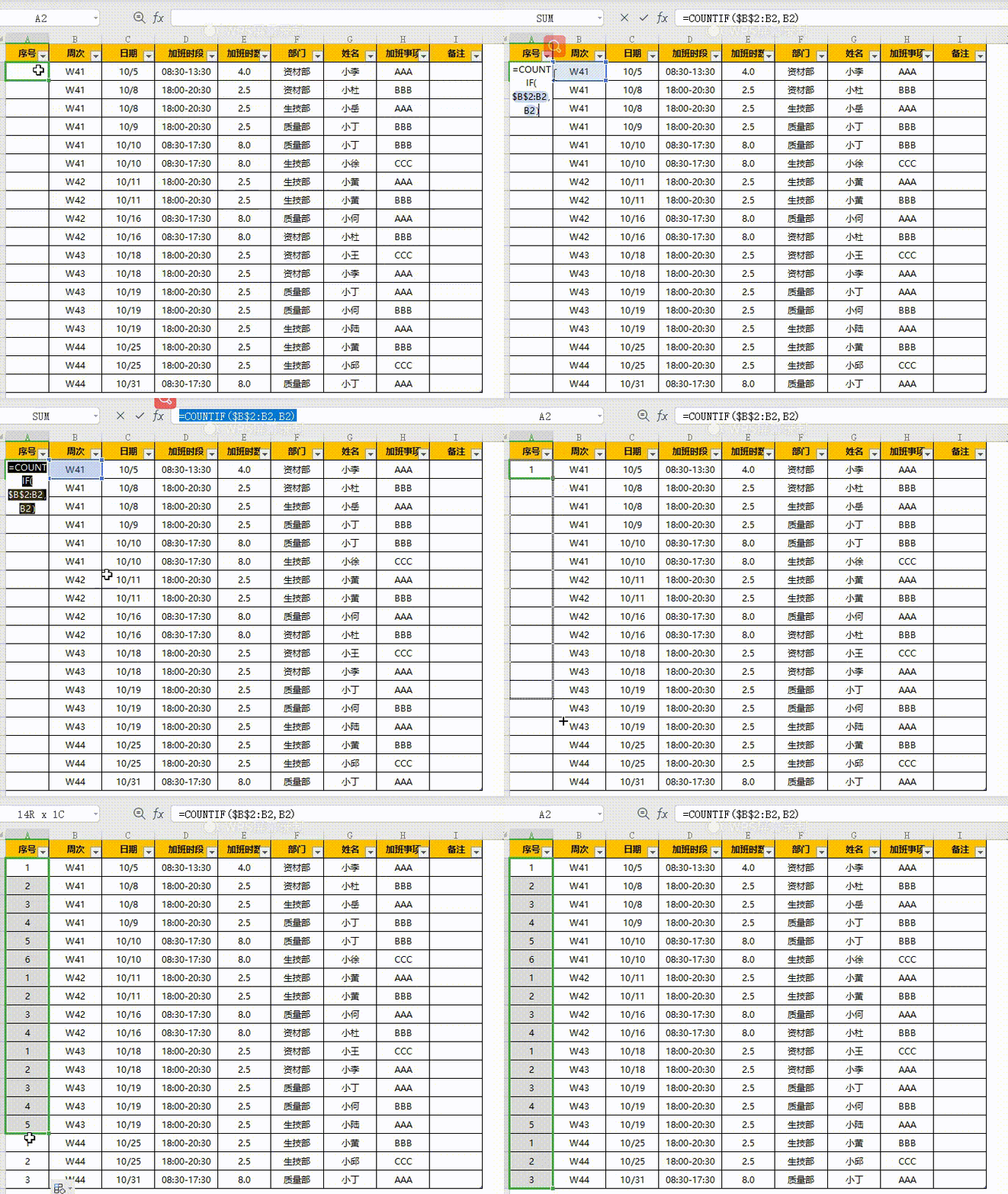
同一类别的序号按照顺序递增,新类别重新从1开始编号,可以用COUNTIF函数实现。
=COUNTIF(2:B2,B2)
步骤:在A2单元格中输入COUNTIF(B2:B2,B2),该单元格显示为1→→将鼠标移动到B2单元格的右下角,变成黑色的+号→下拉序列号
7、相同类别,填充相同序号
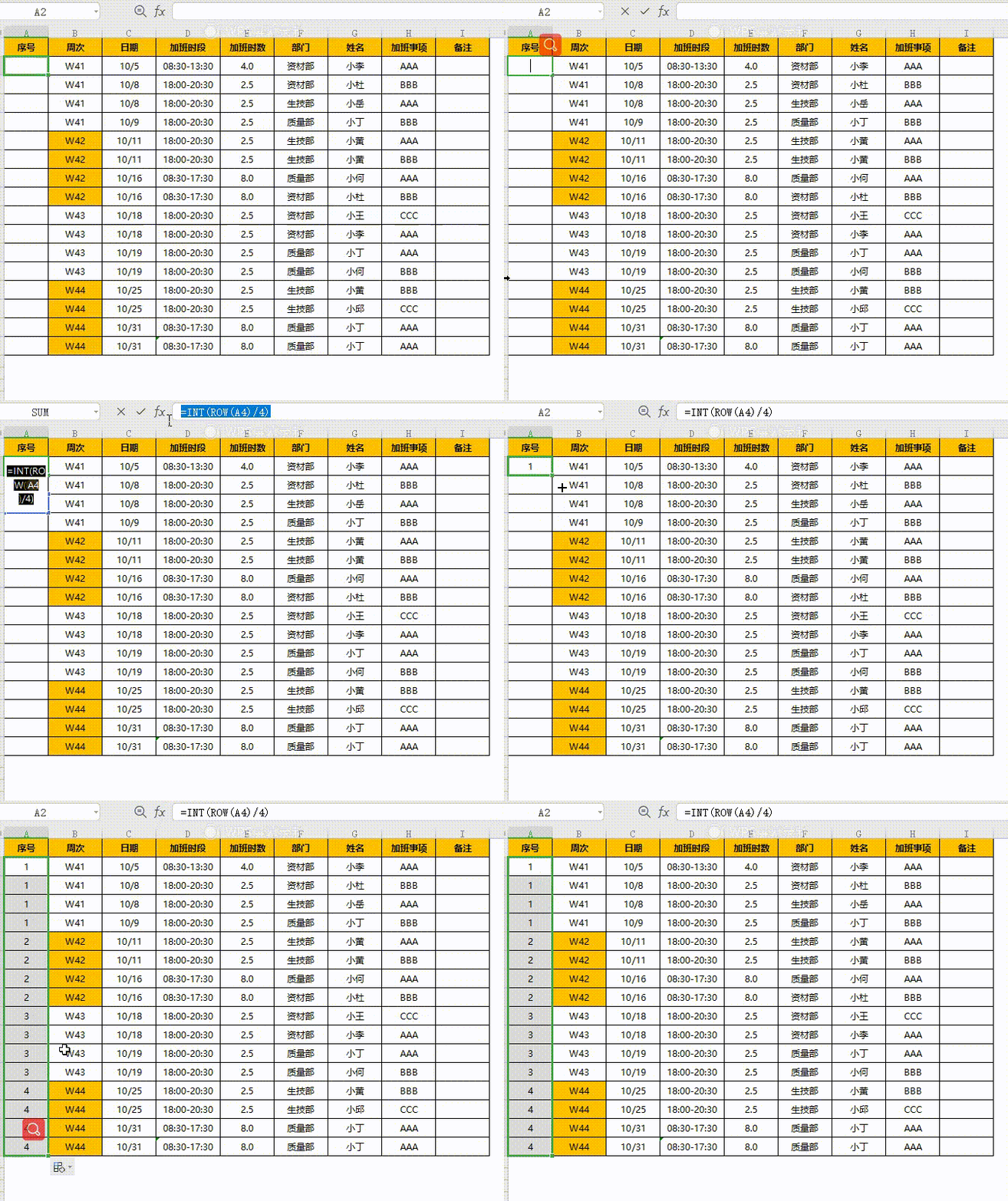
满足两个条件:相同的项目,相同的行数,填充相同的序号,当项目新增的时候,序号顺序增加
=INT(ROW(A4)/4)
步骤:在A2单元格中输入INT(ROW(A4)/4),该单元格显示为1(本例中周次均为4行,ROW(A4)/4,如果行数为2,则ROW(A2)/2)→将鼠标移动到B2单元格的右下角,变成黑色的+号→下拉序列号
8、快速填充大量序号-函数法
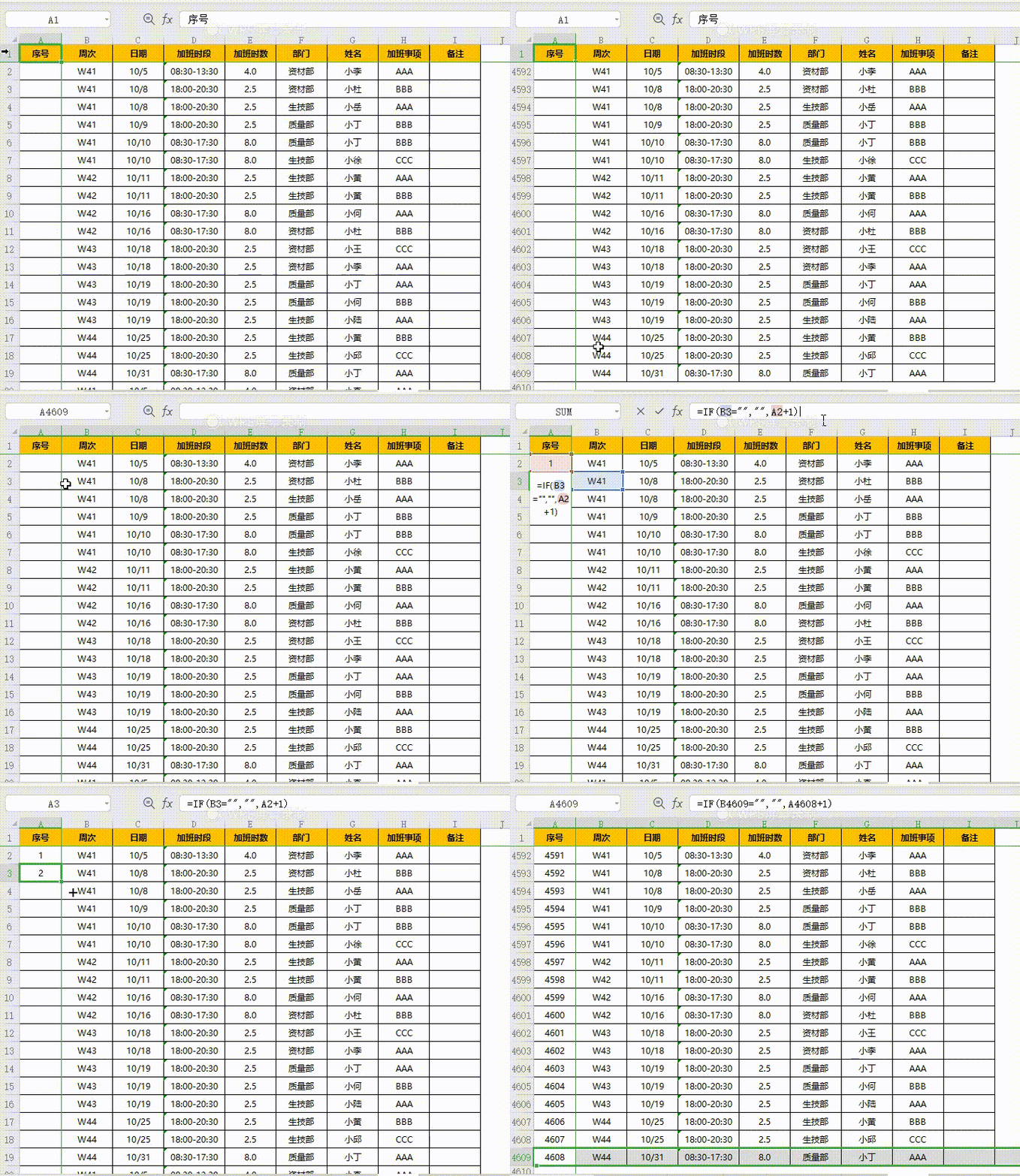
有时候,需要填充大量的序号,比如,几千个。一般情况下,我是放弃治疗的,直接空着了,但是如果需要填充的话,可以用if函数完成。
=IF(B3=””,””,A2+1)
步骤:在A2单元格中填入1→在A3单元格中填入 =iF(B3=””,””,A2+1)→将鼠标移动到B2单元格的右下角,变成黑色的+号→双击鼠标,快速完成填充
9、快速填充大量序号-填充法
第二种快速填充大量序号的方法是,填充法
步骤:看一下表格的行数(本例中是4608行)→在A2单元格中输入1→开始→填充→序列,调出序列面板→序列产生在列→步长值:1,终止值:4608→确定,快速完成填充
书籍网址:



更多推荐:
作者声明本文无利益相关,欢迎值友理性交流,和谐讨论~










校验提示文案
校验提示文案
校验提示文案
校验提示文案
校验提示文案
校验提示文案
校验提示文案
校验提示文案
校验提示文案
校验提示文案
校验提示文案
校验提示文案
校验提示文案
校验提示文案
校验提示文案
校验提示文案
校验提示文案
校验提示文案
校验提示文案
校验提示文案
校验提示文案
校验提示文案
校验提示文案
校验提示文案
校验提示文案
校验提示文案
校验提示文案
校验提示文案