

















16
25
Home Assitant出海如何配置,看这一篇就够了
2022-02-28 11:46:58
27点赞
90收藏
27评论
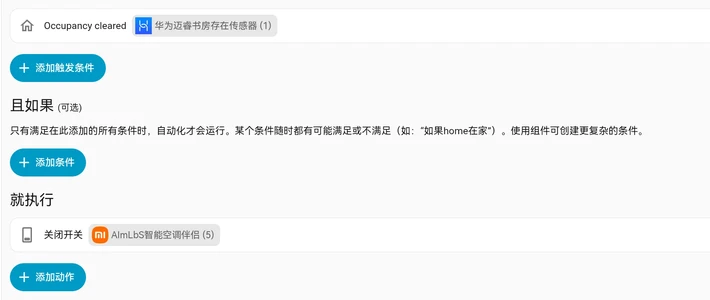
之前对卧室和工作室进行了一波智能化改造,主要是依托米家系统支持。挑选好并购入支持米家系统的设备,能够大大降低学习和使用成本,但对于非米家的设备就力有不逮了。很多所谓智能家居支持都是厂家自己修改通用协议,想要接入就必须安装厂家的APP,实际使用中就无法达到智能家居的联动效果。Home Assistant就是一个可以将各家系统与设备完成连接联动的开源平台,而且支持更为精细化地定制,能够根据日期、地点、天气选择不同的控制动作。

而且Home Assistant的一个重要功能,就是能够Home Bridge这个插件将诸如米家、天猫精灵、百度智能的各类设备映射到HomeKit中,从而完成智能家居集中化。毕竟单一智能系统的家电设备并不能完全覆盖使用需求,为了打通这个壁垒必须要借助第三方的程序。

什么人更适合HA呢?有想要智能设备能够更加“智能”,希望各家系统的智能设备联动的需求。在这个基础上,有时间和精力折腾在Linux下的复杂配置,毕竟很多时候第三方的功能支持基本无法与原生协议和智能系统的功能支持相比。

如果你有上述的需求,还能够接受这些不足,那么Home Assistant绝对能让你获得更好的智能家居体验。来看看笔者是如何安装HA,和怎么配置网络设置以打通Home Assistant出海配置的吧。
一、安装Home Assistant
Home Assistant支持全平台安装,大致可分为以下四种方法
系统模式(Home Assistant Operating System):将固化了HA的系统直接安装到主机上,一般安装树莓派等低功耗物理机或VM虚拟机中;
容器模式(Home Assistant Container):将核心运行在Docker容器环境中,可以实例运行在任意设备上,不需要单独分配一台主机或虚拟机;
监管模式(Home Assistant Supervised):功能最全面的直接安装,需要进行繁杂的设置;
核心模式(Home Assistant Core):将核心添加到指定的主机中,需要自行安装对应的依赖后配置Python虚拟化环境。
如果是安装在NAS上运行Home Assistant服务,最好选择容器模式或系统模式。笔者选择了容器模式,通过威联通自带的Container Station进行HA Docker的安装、配置和管理。在Container Station中搜索HomeAssistant,选择第一个实例进行安装。

选择最新版后就可以进行具体的设置了,基础设置只需要对CPU和内存进行分配,一般20%的CPU和1024MB的内存足够支撑HA的运行。

进入高级设置,首先环境中设置时区,选择Asia/Beijing和Asia/shanghai均可。国内采用了统一时区制,无需单独进行配置。

Home Assitan需要使用8123端口,如果NAS的这个端口没有被占用直接选择Host模式即可。

最后再来配置共享文件夹与挂载路径,HA的设置文件会生成在其下。

最后再检查一遍整体配置,无误的话就可以点击确认开始安装HA Docker了。

安装过程与网络情况有关,如果一直卡进度的话建议从具体网络情况进行排查。

二、内网控制测试
安装完成后,输入NAS的内网IP+端口号就可以进入Home Assistant的Web管理界面,第一次使用需要进行账号密码的设置。

创建好账户密码后,就需要仅需设置地理位置和日常使用单位这些信息了。设定好这些信息后,就可以设置自动化规则,在离家对应距离时进行相应的电器开关动作。

完成这些设置后就能够直接添加智能设备了,个人建议这里先不要管,进入Web管理页面后再逐个设置即可。

完成这些设置后就能进去Web管理界面了,具体的显示语言由系统和浏览器的默认语言决定,可以单独修改界面语言。

接下来就可以挨个添加设备了,每台设备的添加都需要通过PIN码匹配。

三、远程控制:有公网IP-端口映射
如果家中有公网IP的话,HA的出海工作就很简单了。像笔者家中就是将光猫改为了桥接模式,有主路由进行拨号,所以也能过通过路由器自带DDNS服务和端口映射完成出海需求。以Linksys路由器为例,需要在「Security安全」-「App and Gaming应用与游戏」中的「DDNS服务」和「Single Port Forwarding单端口转发」中进行对应设置。

设置完成后稍等三两分钟,待DDNS链路完成更新后就可以通过域名+端口号远程链接到HomeAssistant的Web管理界面了。当然如果走http而不是https协议的话,还是会有安全问题的,如果是非验证式的正式使用,一定要记得绑定证书使用。

四、远程控制:无公网IP-穿透
那我们没有公网IP怎么办呢?那肯定是要借助部署穿透服务,从而将Home Assistant的Web管理页穿透/反向代理到公网,远程控制家中接入HA的硬件。但很多穿透工具有几个比较麻烦的点:一是基本都需要借助单独配置的中转服务器,才能够完成链路的穿透,自建或者使用厂商已有服务都需要再花一笔;第二个是穿透能达到的性能有限,带宽远远低于家用的上传速度。只要能保证服务稳定,大家都能接受付费服务。但大部分能够提供稳定穿透服务的厂商,一般都是按月按年按客户端付费,动辄几十上百的价格确实没必要。

后来发现了个依托于区块链的穿透服务:nConnect。正好绕开了这两个点:付费¥25获取40G的永久流量,理论上只要NKN这个区块链还有用户就不会过期;使用中是多跳穿透链路,借助更多节点跑到更高的带宽与更低的时延。不过现阶段还有一点不足,Docker版的nConnect只能够代理TCP协议,UDP的流量统计计费还在测试中,诸如走UDP协议的的游戏和应用还是得等等。不过各种Web管理本身就是走TCP协议,最适合直接用于管理页面远程出海。

那么我们具体应该怎么安装使用nConnect呢?很简单,只需要通过Docker安装对应即可,不过Container Station中的镜像是不可用的,还是需要手动拉取对应的nConnect镜像。

首先需要SSH到NAS设备,所以记得打开SSH登录的权限,设置好端口。

和OpenWrt路由器的设置相似,直接使用CMD输入下列代码后再输入密码即可。
ssh admin@192.168.2.109 -P22

威联通TS-451D登录后会直接拉到设置主菜单,我们输入Q后再输入Y即可退出这个引导页面。

之后就可以拉取nknorg/nconnect镜像了,输入如下代码后回车
sudo docker pull nknorg/nconnect

待镜像下载完成后就可以开启服务了,继续输入如下代码回车等待加载。注意把镜像的IP和你的NAS内网IP对应起来,端口需要避开NAS和其他服务的已用端口。如果需要后台应用,在dokcer run后加入-d这个参数即可。
sudo docker run --rm -it --net=host -v ${PWD}:/nConnect/data nknorg/nconnect -s --tuna --admin-http 192.168.2.109:18001
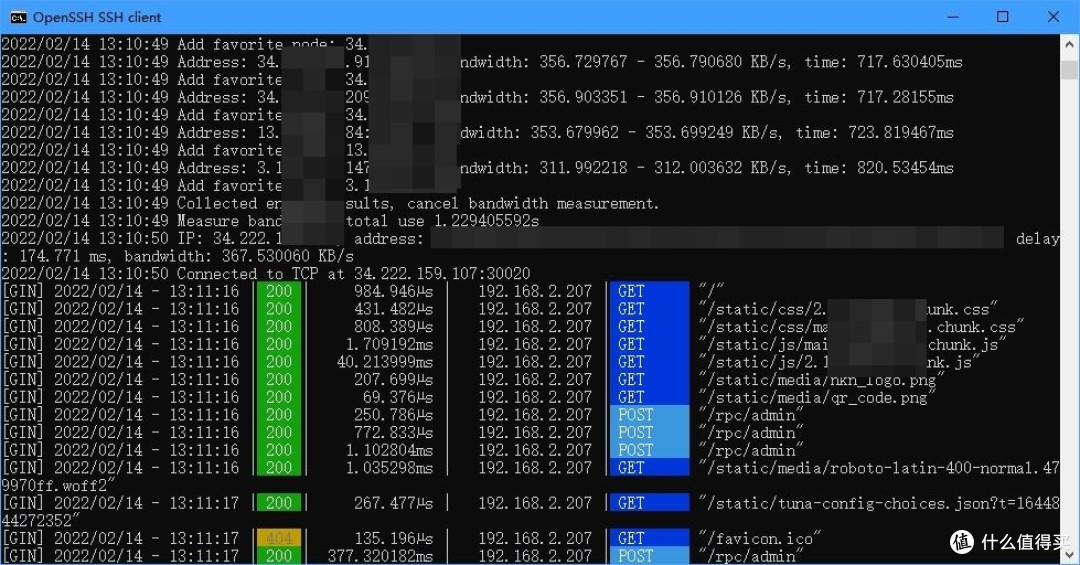
之后就可以通过设置的IP+端口开启管理页面,下载手机客户端后扫描二维码即可添加。

可以通过信用卡和支付宝进行支付,价格为40G折扣$3.99,或40G折扣¥25元。可购买均为永久流量,按实际使用扣除流量。当然不付费也可以先试用,具体的试用限制没有说明。

因为区块链的去中心化机制,只能将账户信息保存在本机,所以我们要先导出账户。账户是x位的十六进制字符串,千万千万不要向他人透露。

扫码添加节点后打开主节点,就能够开启代理,完成远程访问宿主机和同IP其他端口的服务了。如图我们可以在流量环境下,直接使用局域网IP+端口打开HA的Web管理界面。

五、总结
智能家居各家系统各有护城河,通过Home Assistant打通壁垒能够获得更好的体验,再配合软硬件设置映射到公网,就能够打通实现自动化智能家居的全部链路。当然每家每户每个人的生活工作场景都存在各种差异,如何设计和设置还是要从自身的需求与实际情况出发。单纯的月付穿透服务价格确实比较亏,基于区块链节点的永久流量算下来还是更合适些。
如果觉得此篇文章对您有帮助的话,还请多多点赞、收藏评论。这里是老锅,我们下期再见!
作者声明本文无利益相关,欢迎值友理性交流,和谐讨论~






校验提示文案
校验提示文案
校验提示文案
校验提示文案
校验提示文案
校验提示文案
校验提示文案
校验提示文案
校验提示文案
校验提示文案
校验提示文案
校验提示文案
校验提示文案
校验提示文案
校验提示文案
校验提示文案
校验提示文案
校验提示文案
校验提示文案
校验提示文案
校验提示文案
校验提示文案
校验提示文案
校验提示文案
校验提示文案
校验提示文案
校验提示文案
校验提示文案
校验提示文案
校验提示文案
校验提示文案
校验提示文案
校验提示文案
校验提示文案
校验提示文案
校验提示文案
校验提示文案
校验提示文案
校验提示文案
校验提示文案