

















3
2
给电脑扩容,闲置wifi口转接成M2固态硬盘
2024-12-18 21:15:50
11点赞
21收藏
35评论
前面说到,我又组了一台双4T二盘位NAS给我的全闪NAS以及其他工作文件做备份,这次再给它继续升级改造,利用N100主板自带的WIFI口转接成M2接口,装上M2固态硬盘当系统盘用。
所需配件
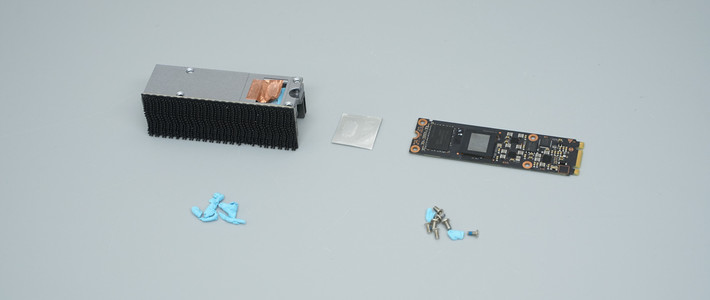
M2 A+E KEY转NVME
M2 2240固态128G PDD可以38全新入手
需要注意的是,买之前需要确认自己的WIFI接口能否支持M2协议,如果是CNVI协议,那就用不了,无法转接成NVME接口使用。重点,买之前一定要注意是不是转接卡,有些卖家会标注转接卡,实际上是WIFI口的延长板,不能当M2转接卡使用。一定要仔细确认实拍图!
因为WIFI口是在M2固态下面,要买这种转接卡+转接线一体的,把WIFI口转接延长出来,再放到别的地方,不会和上面的M2固态冲突。

安装过程
注意事项
冬天穿的衣服比较多静电,为了你的主板安全,建议用手触摸金属物体,释放一下静电。因为我每次开门,握着门把手都有电,所以碰主板之前需要放电。
1. 插入WIFI口

畅网N100 P5的WIFI口是设计在M2固态的下面,需要先摘掉M2固态和内存条,再插入转接板固定。延长板可以随意放置到任意位置,我的是侧贴在机箱,用纳米胶粘上去的,怕放别的地方不好取下来,刚好这边风扇能吹到,还能给硬盘芯片散热。

因为没有固定的螺丝,索性就拿线直接缠在上面,适当的角度缠上不松动即可,你不动它,永远也不会脱落。一根线解决了3.8的问题,买个螺丝柱还要花钱,因为是侧贴的,无论是平放还是侧放都不会使固态硬盘松动。

转接卡后端贴上适当的纳米胶带。
2. 侧贴转接卡

侧贴的实际效果,平着机箱顶部贴的,后续更换硬盘直接扯下来即可,不用担心不好取下来又或者说占位置,附近的风扇还能给芯片散热。
3. 实际效果展示

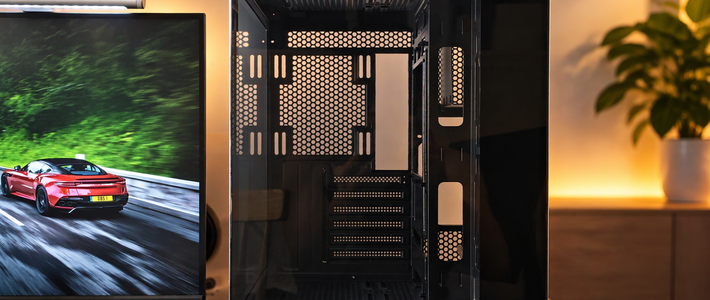
这就是完整的机箱内部实际展示效果,毫无违和感!同款机箱的小伙伴可以弄着试试!
最后
有可能这是自组N100双盘位的最后一篇文章,所有问题都解决了,接下来就是用它开始转移备份数据了!如果你的主板不够M2盘位,也可以试试用这么一种方法给电脑扩容,注意别买错转接卡就是!
作者声明本文无利益相关,欢迎值友理性交流,和谐讨论~














校验提示文案
校验提示文案
校验提示文案
校验提示文案
校验提示文案
校验提示文案
校验提示文案
校验提示文案
校验提示文案
校验提示文案
校验提示文案
校验提示文案
校验提示文案
校验提示文案
校验提示文案
校验提示文案
校验提示文案
校验提示文案
校验提示文案
校验提示文案
校验提示文案
校验提示文案
校验提示文案
校验提示文案
校验提示文案
校验提示文案
校验提示文案
校验提示文案
校验提示文案
校验提示文案
校验提示文案
校验提示文案
校验提示文案
校验提示文案