






















28
30
飞牛OS的docker?fnOS搭建音乐服务Navidrome+音流试试
2024-10-18 00:11:12
17点赞
165收藏
21评论
老电脑折腾的飞牛NAS,平时没有大的应用,基本功耗也能维持在30w往上一点点,经过这段时间的测试3天2度电左右,一个月下来20多度,也不算太焦虑,当然这是没有上硬盘,一块机械硬盘10W满打满算也还能接受。既然没有功耗考虑,那就折腾点其他的,docker是首选项,功能丰富,部署灵活;先拿以前Navidrome试试手。
(听歌,走起)

飞牛NAS的fnOS整体还是挺稳定的,我除了折腾的时候重启,fnOS都能稳定运行,上面是最近一个星期的运行截图,既然稳定,那就把docker部署上,而且据说docker compose也能很好支持,Navidrome以前在玩客云上也部署过,所以简单的很。
以前写过详细的部署过程,在fnOS上就不再赘述,直接上代码就行,docker compose部署docker应用更好管理,而且更方便,所以直接先找到Navidrome的docker compose代码。
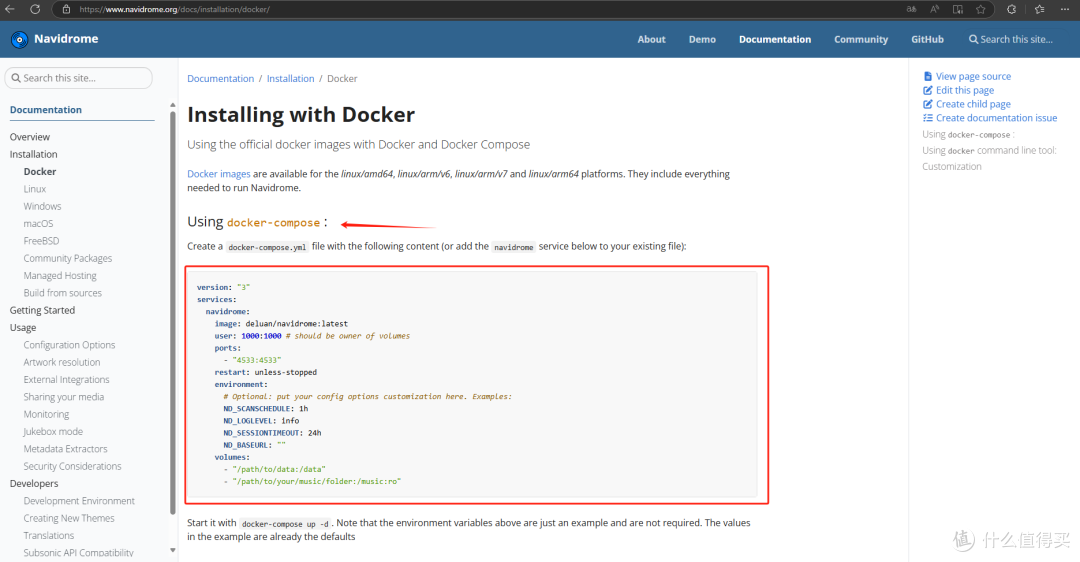
Navidrome官方的部署代码,里面很多东西需要修改
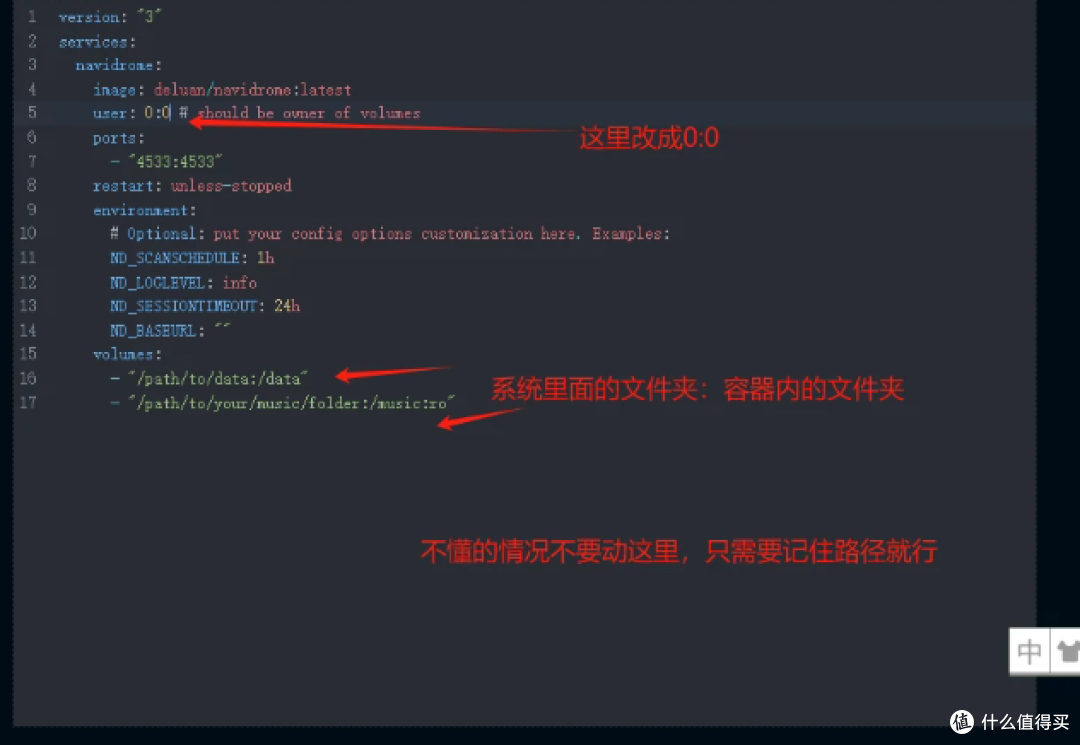
这是以前折腾玩客云的时候部署代码需要修改的地方,写文章备份的好处就在这里,折腾明白了的地方直接可以抄作业,对照着修改就行
version: "3"
services:
navidrome:
image: deluan/navidrome:latest
user: 1000:1000 # should be owner of volumes
ports:
- "4533:4533"
restart: unless-stopped
environment:
# Optional: put your config options customization here. Examples:
ND_SCANSCHEDULE: 1h
ND_LOGLEVEL: info
ND_SESSIONTIMEOUT: 24h
ND_BASEURL: ""
volumes:
- "/path/to/data:/data"
- "/path/to/your/music/folder:/music:ro"
官方的代码,大家直接复制过来,然后再修改就行

打开fnOS的docker管理,选项compose

其实玩客云这一路折腾过来,熟悉了以后,fnOS上手的难度几乎为0,都是一通百通的东西,只需要自己根据自己的NAS机器操作就行。
无论是绿联的NAS或者极空间、群晖、威联通等,操作都是大同小异的,docker的优势就是环境集成在一起,对NAS的机型要求反而没有那么严格,当然玩客云的32位CPU规格确实少了很多docker镜像,但是X86或者64位的arm处理器部署方式都很简单。
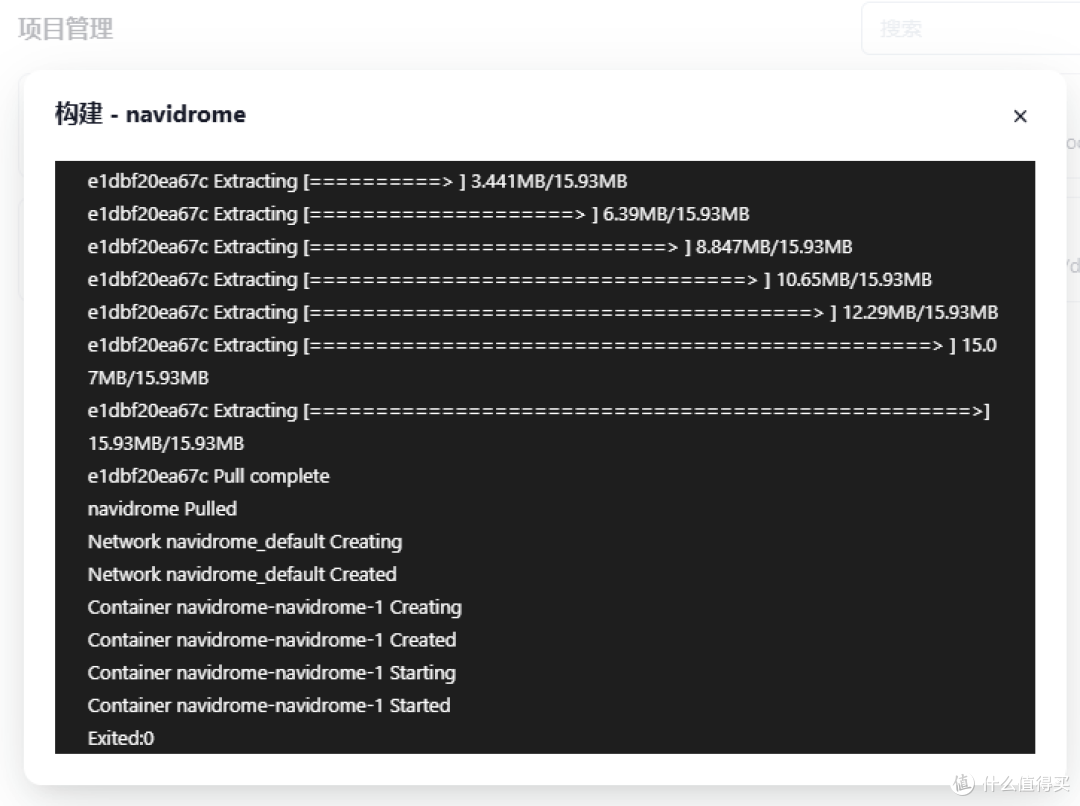
稍等个几分钟,很快就能拉取镜像并部署成功。

显示正在运行,然后打开飞牛NAS地址:4533端口进行管理

设置新的账号和密钥就可以进入Navidrome的界面
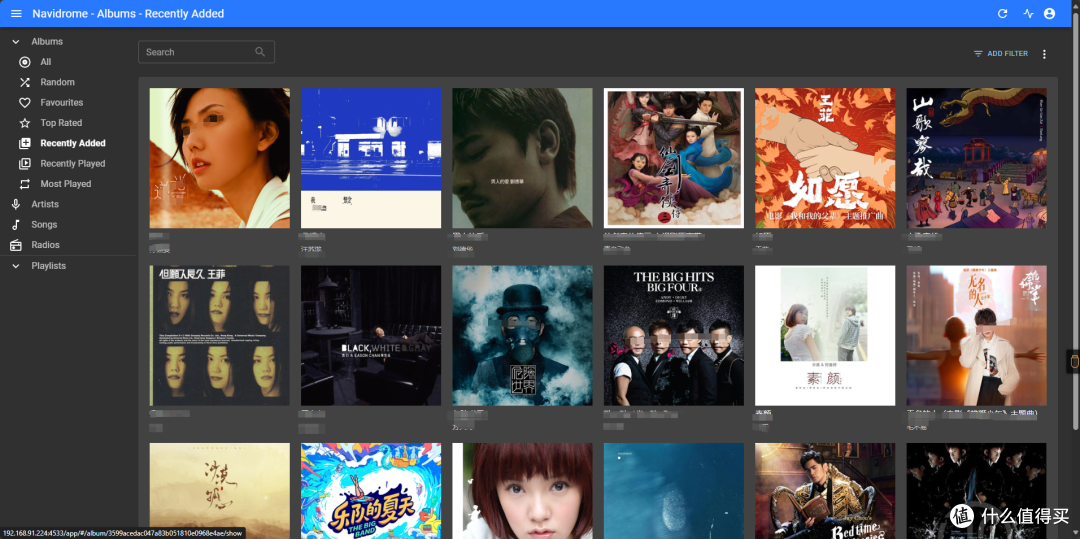
如果歌曲的元数据正确,封面都能正确展示,还是挺漂亮的。
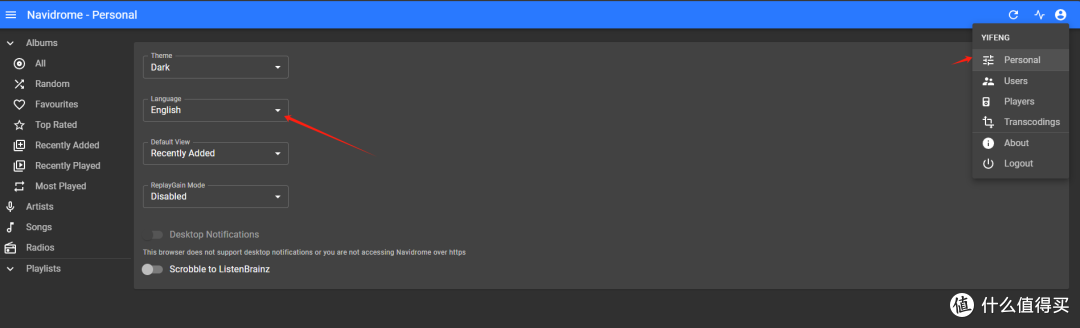
主要说明下进入的时候点击右上角,修改好语言为简体中文,使用其他的的功能就非常简单啦。部署好音乐服务后,网页可以播放,最好还是搭配支持Navidrome服务器的播放器使用更方便。
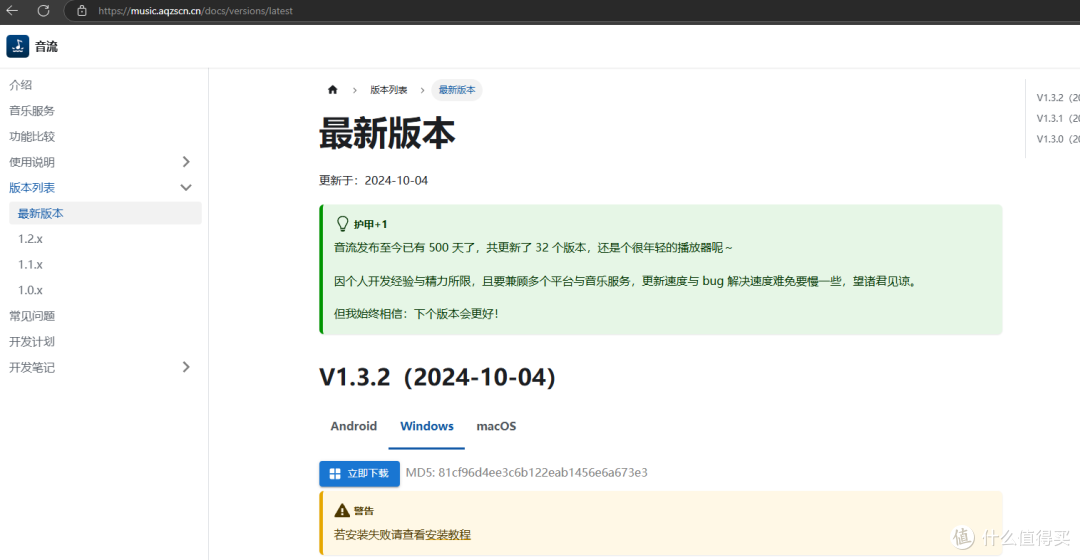
播放器我选了音流,支持安卓、Windows和mac,以前的文章写过具体安装音流的过程步骤。
 播放界面
播放界面
整个部署过程没有太多的技术,fnOS基于Debian,而且内置docker,所以安装Navidrome和以前玩客云的操作基本大同小异,很快就能达到我们部署私有云音乐服务的要求,而且内存占用150多M,对我这个老电脑NAS的压力基本可以忽略,简单部署,多终端听歌自由。
作者声明本文无利益相关,欢迎值友理性交流,和谐讨论~













landuan
校验提示文案
R贱是之歌
校验提示文案
值友3260298792
校验提示文案
lazy3801
校验提示文案
没I毛I病
艺术家那里默认外国艺术家优先排序等等……
校验提示文案
qsect
校验提示文案
值友8036009791
校验提示文案
康康值得拥有
校验提示文案
skyax
校验提示文案
值友8036009791
校验提示文案
qsect
校验提示文案
skyax
校验提示文案
没I毛I病
艺术家那里默认外国艺术家优先排序等等……
校验提示文案
康康值得拥有
校验提示文案
lazy3801
校验提示文案
值友3260298792
校验提示文案
R贱是之歌
校验提示文案
landuan
校验提示文案