






















8
5
NAS用了五年,我为什么最终选择了 MT Photos 做全家相册?
2026-07-30 09:49:13
0点赞
4收藏
0评论
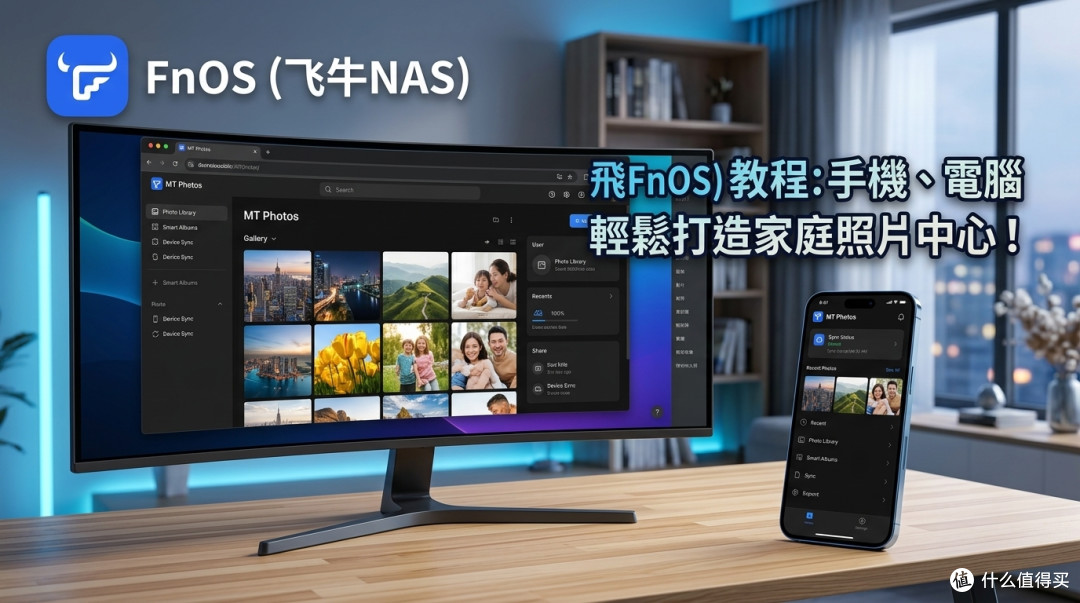
手机存储涨价了?512G或者1T的手机价格上天,手机内存又红了?想找前年出去玩的照片,在相册里划拉半天找不着?
我之前试过各种NAS相册方案,包括群晖NAS自带的Photos,功能太简单,逻辑太复杂。也硬着头皮上过很多大神推荐immch,但是复杂的安装、部署和管理,无奈让我知难而退。最后还是把全家人的照片备份全都迁移到了 MT Photos 上。用了几个月下来,最大的感受就是:**加载快、搜图准、手机APP做得很成熟**。
如果你也在用飞牛NAS(FnOS),强烈建议安排上。今天就把我部署的详细步骤和几个踩坑点整理出来,跟着做基本零门槛。
🌟 为什么推荐 MT Photos?
1. 自然语言搜图真的很实用
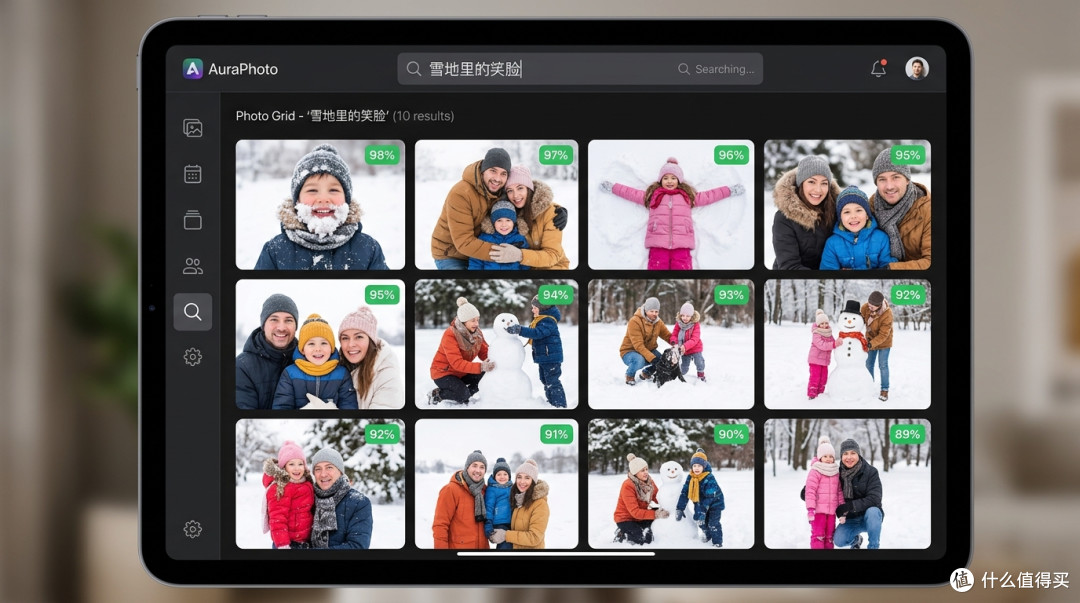
不用凭记忆翻日期,直接搜“戴帽子的照片”、“海边日落”、“猫咪”,AI就能准确识别出来,找旧照片省事太多了。
2. 本地人脸与场景识别(不泄漏隐私)
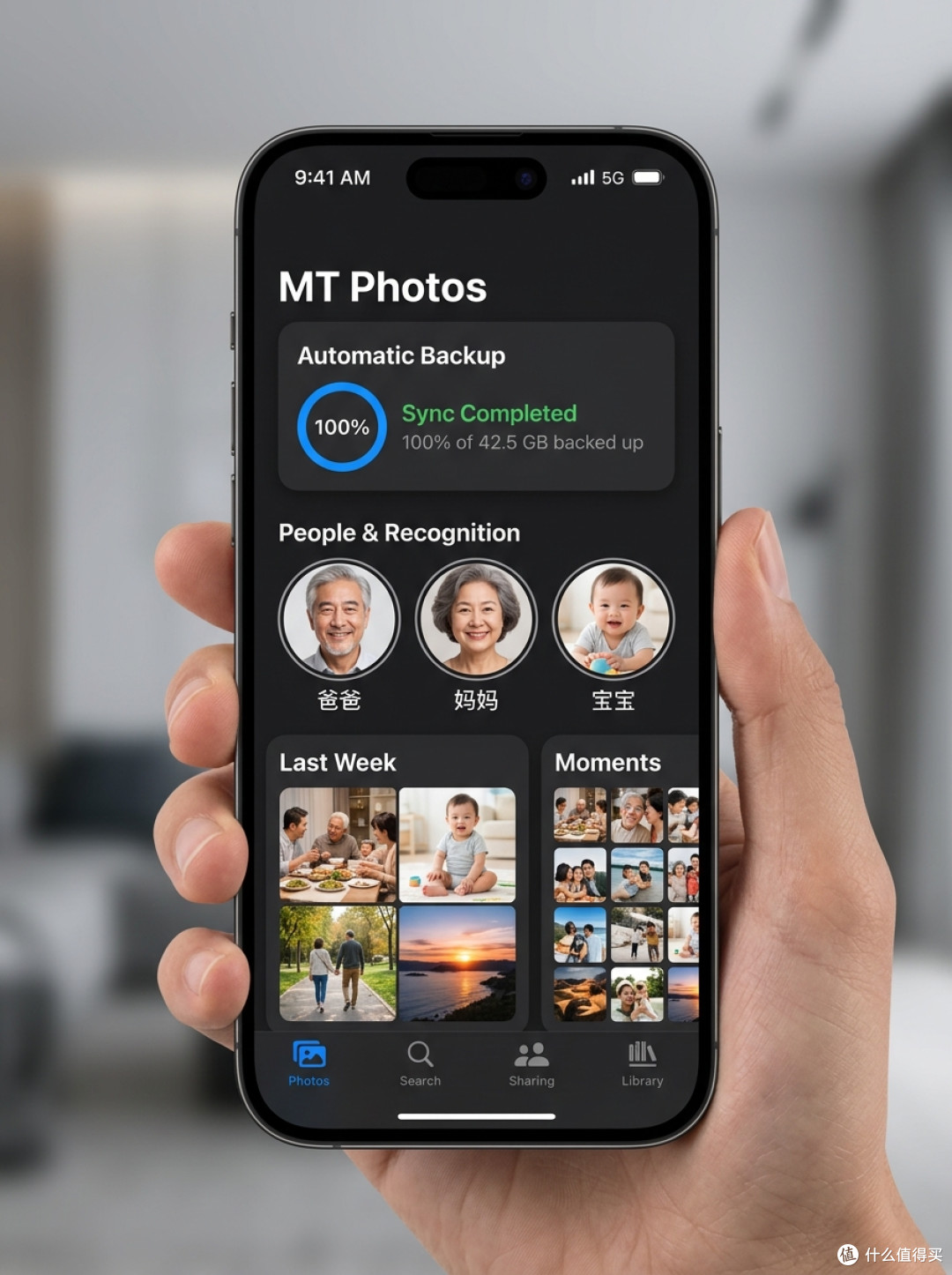
AI识别全在本地NAS上跑,照片不会上传第三方服务器。家里老人、小孩的照片会自动归类,点击人脸就能看这个人的所有历史照片。
3. 全家人共享,但权限隔离
支持多账号,我和对象的手机各自后台自动备份。我俩可以设置公共共享相册,但各自的私密照片互不干扰。
4. APP体验接近原生
支持 iOS 和安卓,连上 Wi-Fi 充电时自动静默备份,比原厂相册顺滑,几万张照片滑动也不卡顿。
🛠️ 飞牛NAS Docker Compose 部署步骤
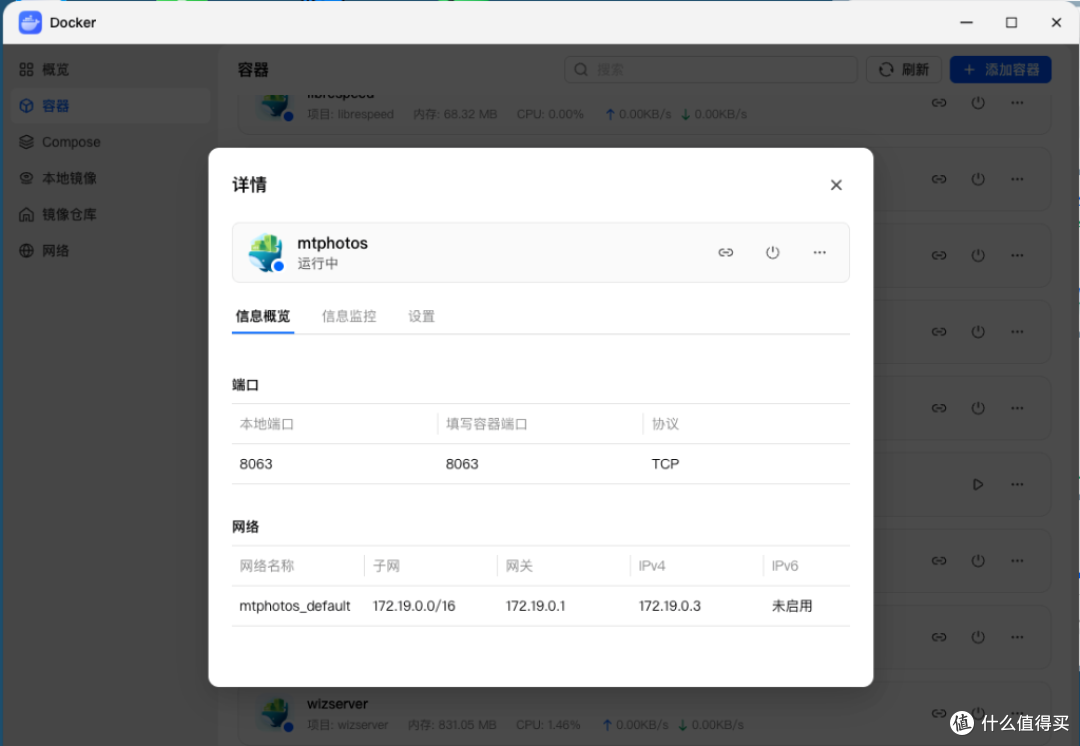
第一步:创建挂载文件夹
打开飞牛NAS的【文件管理】,在 Docker 目录下新建 mtphotos 文件夹,并在里面建立 config 和 upload 子文件夹。
第二步:添加 Docker Compose 项目
打开飞牛NAS【Docker】➔【项目/Compose】➔【添加项目】,粘贴以下配置:
```yaml
version: '3.8'
services:
mtphotos:
image: mtphotos/mt-photos:latest
container_name: mtphotos
restart: always
ports:
- 8063:8063
volumes:
# ⚠️注意:/vol1 是我的存储空间名称,请根据你自己飞牛NAS的存储空间路径修改(如 /vol2)
- /vol1/docker/mtphotos/config:/config
- /vol1/docker/mtphotos/upload:/upload
# 这里挂载你NAS里原本存放照片的文件夹(只读或读写均可)
- /vol1/Photos:/photos
environment:
- TZ=Asia/Shanghai
mtphotos-ai:
image: mtphotos/mt-photos-ai:latest
container_name: mtphotos-ai
restart: always
ports:
- 8060:8060
environment:
- TZ=Asia/Shanghai
```
第三步:初始化配置
1. 构建完成后,浏览器访问 http://NAS的IP地址:8063,按照提示注册管理员账号。
2. 登录后进入【设置】➔【图库】,添加刚才挂载的 /photos 路径进行索引。
3. 在【系统设置】➔【AI人脸/CLIP识别】中,填入 AI 容器地址 http://mtphotos-ai:8060(或者 http://NAS的IP:8060),开启本地 AI 识别服务。
---
💡 几个实用建议(新手避坑):
- 关于照片路径:代码里的 /vol1/ 是飞牛默认的存储空间编号。如果不确定路径,可以在飞牛文件管理里右键文件夹查看“属性”,复制完整真实路径。
- 首次索引时间:如果照片有几万张,第一次生成缩略图和AI人脸识别会比较吃CPU,建议放在晚上让NAS自己跑完。还有一张比较特别的方式,可以“借用”局域网内带独立显卡的电脑加速照片识别、索引流程。
- 手机APP备份:下载 MT Photos APP 后,建议把备份条件设置为“仅在Wi-Fi+充电时”,这样日常完全无感,也不耗手机电量。
软件本身有免费试用期,买断费用也不高。相比于每年给各种云网盘续费,搞个私有云相册省心得多。
大家在部署过程中遇到任何报错或者路径挂载问题,随时在评论区留言!





