







































97
50
公众号文章在小墨鹰微信编辑器排版好后,要怎么同步到公众号上呢?
2024-11-21 11:40:40
1点赞
4收藏
1评论
公众号文章在小墨鹰微信编辑器上排版编辑完成后,可通过复制、同步功能将其导入到微信公众平台,进行群发
一、复制功能
复制功能是比较方便快速的粘贴到微信公众平台就行,具体操作步骤如下:
点击编辑区右侧功能按钮【复制】,会提示“复制成功”

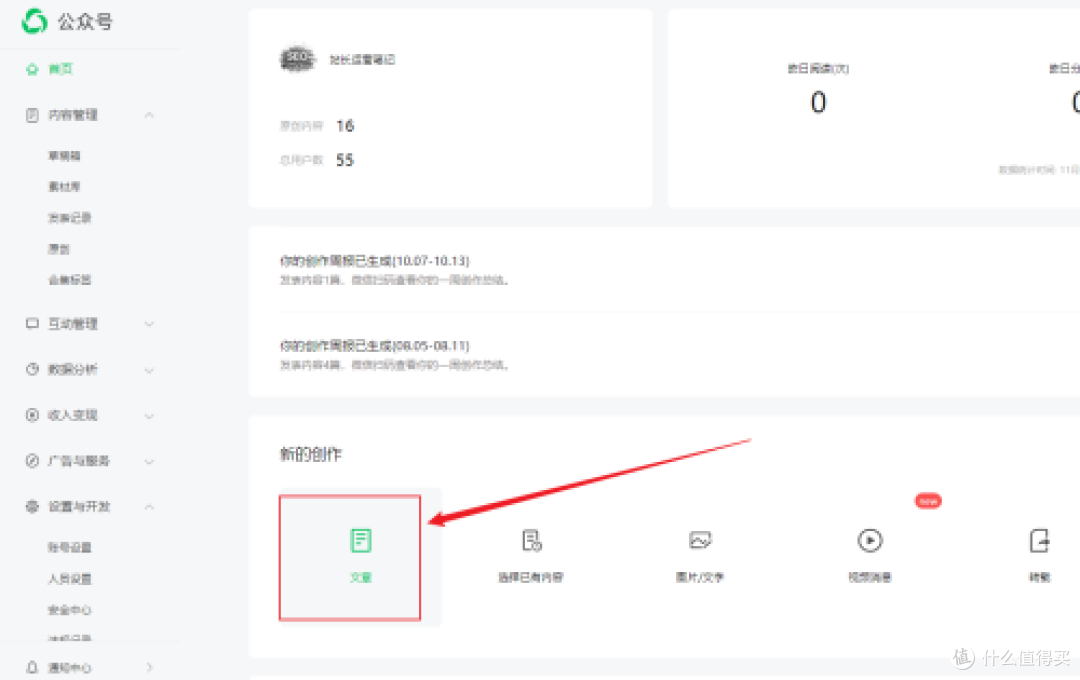
登录微信公众平台点击文章新建文章
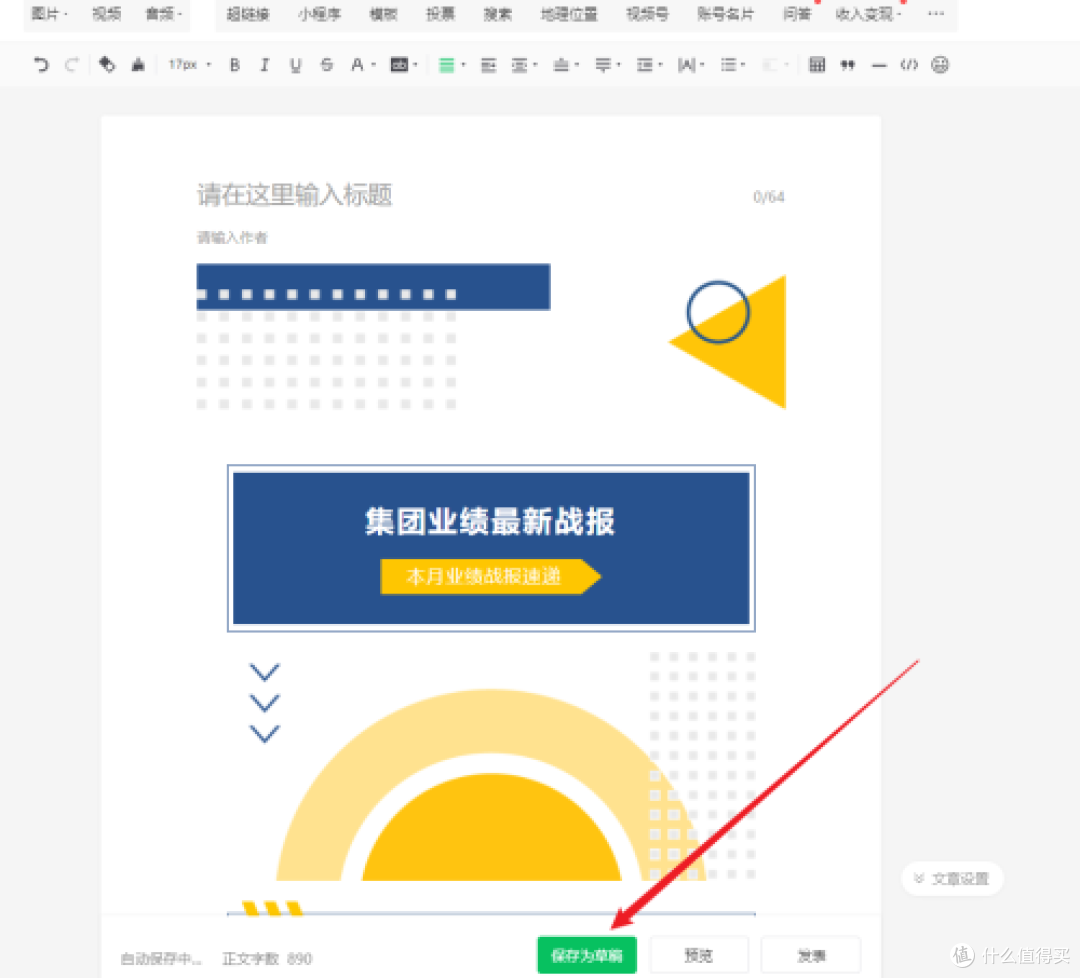
点击图文编辑区域,按快捷键Ctrl+V粘贴,然后点击保存为草稿就可以了
二、同步功能
当你需要创建多篇文章,或者文章中有视频有svg动效时,建议使用同步功能上传文章。
1. 同步的前提条件有2个:
当前账号已授权绑定公众号;
文章已保存到编辑器;
2. 同步文章的方法如下:
方法一:
点击编辑区右侧功能按钮【保存】

在跳出的弹窗中填写文章标题,为文章添加封面图,选择【保存并同步】,点击公众号名称即可在保存的同时同步这篇文章。

方法二:
也可以在文章保存后,点击编辑区右侧功能按钮中的【同步】;
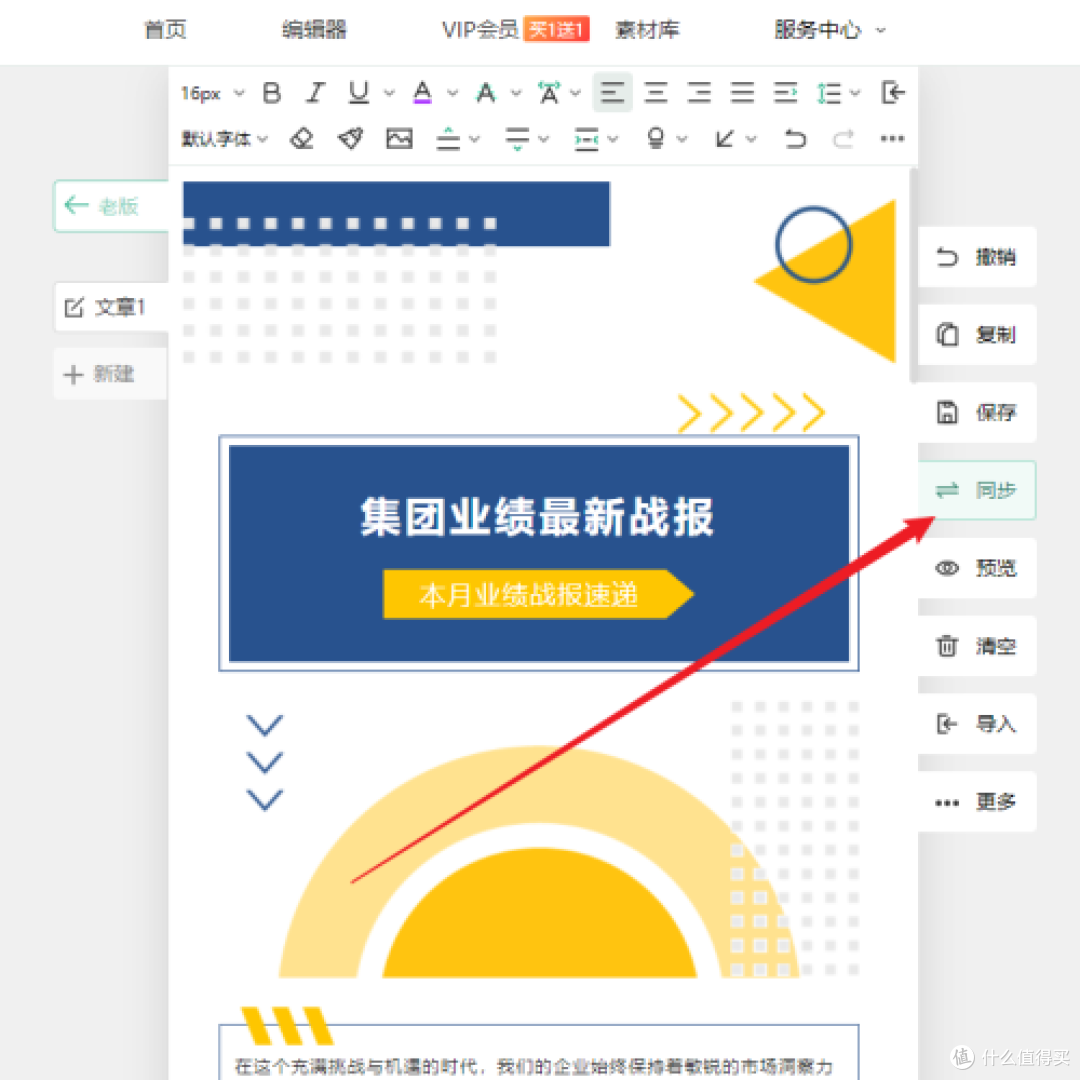
选中想要同步的文章,选择需要同步上传的公众号,然后点击同步即可

也可以点击【我的内容】【我的文章】中的同步到公众号按钮;












校验提示文案
校验提示文案