




























 深耕数码、AI兴趣领域














96
45
不到 5 元的随身 WiFi 刷 Debian 系统 做轻量家庭服务器
2024-07-04 15:41:12
32点赞
228收藏
22评论
本文首发于只抄博客,欢迎点击原文链接了解更多内容。
前言
前不久在某宝均价 5 元买了两个随身 WiFi,拆机看了看丝印都是 MSM8916 ,正好是红米 2 同款的骁龙 410 的芯片,可以刷个 Debian 当作家庭服务器来跑一些轻量的服务。
不过手气不是很好,两个都是 512M + 4G 的配置,运气好点的小伙伴可以买到 8G 闪存的,跑服务的话更加合适
 订单截图
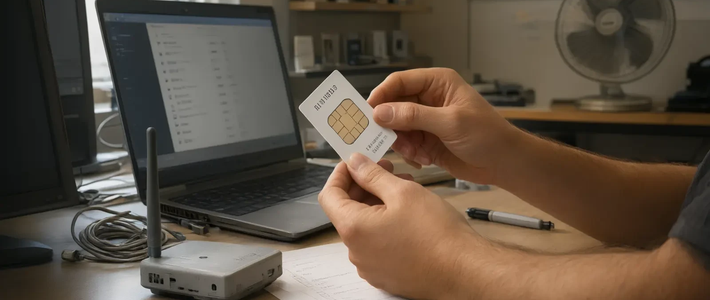
订单截图需要注意的是,随身 WiFi 上印的二维码,不建议充值使用,实名后注销困难,流量价格贵并且还会虚标。想要用流量的可以考虑一下其他芯片带卡槽的版本,插上自己的流量卡切卡使用。
 外观
外观安装驱动
双击打开 vivo9008drivers.exe 文件,安装即可
备份
为了防止刷机失败,我们需要在开始之前将自带的系统进行全量备份以及分区备份
进入 9008 模式
拆开随身 WiFi 后,首先需要确认板子的板号,像我这两个分别是 UFI103S_V05 和 UF629_V1.1,不同的板子进入 9008 的方式也不同
 观察板号
观察板号部分板子上的按键不是恢复键,需短接触点插入电脑。例如 UF629_V1.1 需要短接侧面第 1、6 触点或 USB 的 GND 与 DP 触点
方法一:长按随身 WiFi 板子上的恢复键,插入电脑(一般外壳上也有开孔,以后刷机无需拆机,可以直接用卡针捅住)
方法二:插入电脑后,使用 adb devices 查看设备是否连接,然后使用 adb reboot edl 进入9008模式
打开“设备管理器”,端口中出现 9008 ,则代表成功进入 9008 模式
 9008
9008全量备份
全量备份用到的工具是 MiKo Loder Pro ,双击 miko.exe 进行安装,然后替换 Loader.exe 文件后运行
备份
点击
Read选项卡点击
Partition Backup / Erase选项卡选择保存文件夹
Double Click To Open Save Folder!点击
Load Partition Structure点击
Read Full image
 全量备份
全量备份恢复
点击
Flash选项卡点击
emmc block0 flasher选择备份文件
Double Click to Open EMMC DATA点击
FLASH!
 全量恢复
全量恢复分区备份
分区备份使用到的工具是 Qualcomm Premium Tool ,打开 先点这个注册!.exe (调低音量,这东西会唱歌),点击 GenerateKey 后,将 key 文件保存在任意目录。然后打开 Qualcomm Premium Tool.exe ,点击 Help->Activate 选择刚才保存的 key 文件即可。
备份
点击
Qualcomm选项卡点击
partition选项卡选择
Scan后,点击Do Job选择
Backup以及Backup All后,点击Do Job
 分区备份
分区备份恢复
点击
Qualcomm选项卡点击
partition选项卡选择
Scan后,点击Do Job选择
Write以及要刷的分区后,点击Do Job,再选择分区文件即可
安装 Debian
固件安装
1.与我型号相同的可以直接在我分享的网盘下载,不同的请根据自己板子上的型号前往原帖下载
2.未释放内存的版本如果想要释放内存,可以按照上面分区备份中恢复的流程,单独恢复网盘中提供的 aboot.mbn 文件
版本 | 作者 | 下载地址
Debian 11 普通版 | 小绿书@苏苏小亮亮 | 123云盘
Debian 11 超频率版&释放内存版 | 小绿书@jsbsbxjxh66 | 天翼网盘(提取码 6nti)
Debian 12 超频率版&释放内存版 | 小绿书@jsbsbxjxh66 | 天翼网盘(提取码 5g6n)
1.部分随身 WiFi 体质较差,刷超频版会无法开机,可以进入 9008 恢复为原固件后,重新刷入普通版
2.无法进入 fastboot 模式时,可以尝试在设备管理器卸载 Android Device
3.UFI103S_V05 可以刷 UFI003,UF629_V1.1 可以刷 UFI001C
普通版
默认热点 4G_UFI_123456 密码 12345678
默认 ssh 192.168.68.1 用户名 root 密码 1
通过
adb reboot bootloader进入 fastboot 模式双击打开固件包目录中的
flash.bat即可
超频&释放内存版
默认热点 4G-wifi 密码 12345678
默认 ssh 10.42.0.1 用户名 root 密码 1313144
释放内存版不能插卡
双击打开固件包目录中的
一键刷入工具.bat选择刷入的固件(如超频1.4GHz版-Debian 释放内存版)即可
设置网络
刷入完成后,重新插入随身 WiFi,打开设备管理器,若显示
网络设配器->基于远程NDIS的 Internet 共享设备则跳过步骤 2,3;若显示其他设备->RNDIS/未知设备则跳过步骤2;若显示ADB Interface则继续操作找到
ADB Interface将其进行卸载,勾选尝试删除此设备的驱动程序,然后重新插入随身 WiFi找到
其他设备->RNDIS/未知设备,选择更新驱动程序->浏览我的电脑以查找驱动程序->让我从计算机上的可用驱动程序列表中选取->网络适配器->基于远程NDIS的 Internet 共享设备
 网络适配器
网络适配器 基于远程 NDIS 的 Internet 共享设备
使用 SSH 工具(如Tabby)连接随身WiFi,默认 SSH 见上文
连接 WiFi,命令行输入
nmtui后,选择编辑连接,将 WiFI 热点删除后返回,然后选择启用连接,选择自家的路由器 2.4Ghz WiFi 进行连接网络连接成功后,就可以拔下随身 WiFi 插到其他地方了,后续通过路由器后台查看 DHCP 分配的内网 IP 地址连接 SSH
作者声明本文无利益相关,欢迎值友理性交流,和谐讨论~















校验提示文案
校验提示文案
校验提示文案
校验提示文案
校验提示文案
校验提示文案
校验提示文案
校验提示文案
校验提示文案
校验提示文案
校验提示文案
校验提示文案
校验提示文案
校验提示文案
校验提示文案
校验提示文案
校验提示文案
校验提示文案
校验提示文案
校验提示文案
校验提示文案
校验提示文案
校验提示文案
校验提示文案
校验提示文案
校验提示文案
校验提示文案
校验提示文案
校验提示文案
校验提示文案
校验提示文案
校验提示文案