














































11
20
长文多图干货向,安利一款微软官方的Windows工具集——Microsoft Powertoys
2020-05-09 10:35:57
68点赞
663收藏
31评论
背景
PowerToys最早出现在Win95中,是由Microsoft的一些开发人员创建的免费工具集合,尽管官方没有提供支持,去年Microsoft 重启了PowerToys 项目,项目提供一些实用程序并可以在windows10 shell中使用,以提升用户的工作效率。
重启后,该项目的首次预览版和源代码在2019年底发布,其GitHub repo地址如下:
https://github.com/Microsoft/PowerToys
早期的Powertoys只是包含有Fancyzones 和快捷键指南,其中FancyZones允许用户自定义程序窗口在桌面上的显示区域。为大屏、高分用户提供便利;快捷指南通过叠加方式显示键盘快捷键,覆盖了Windows下定义的所有键盘快捷键。
下载和设置
截止发稿日,最新的版本是2020年4月30日发布的 v0.17.0,从此版本开始PowerToys 具备了自动更新功能。此时PowerToys 具有屏幕分区显示功能、文件快速预览、文件的批量重命名、图片尺寸调节等实用功能。这一工具包是在GitHub上开源的,故而可以在GitHub上下载到安装包和源代码。
GitHub repo页面如下所示:
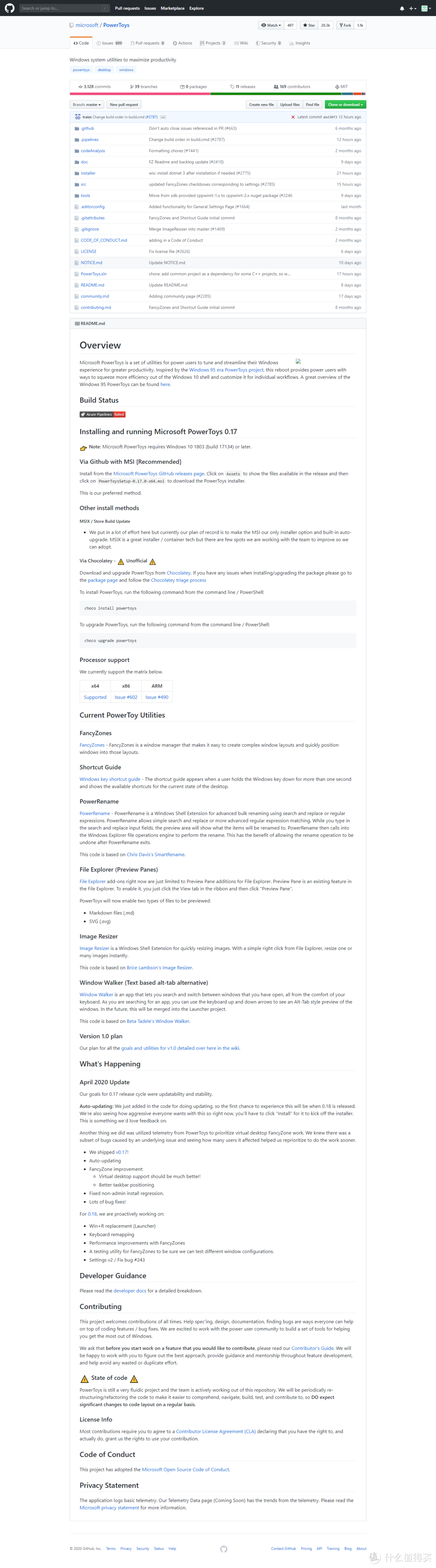
微软官方首先回顾了PowerToys ,并给出了Windows 95 PowerToys 的概览,随后说明了配置要求要求和方式。PowerToys 需要Windows 10 1803 (build 17134) 或更新版本的系统,支持X64处理器,目前已有如下功能:
FancyZones
Shortcut Guide
PowerRename
File Explorer (Preview Panes)
Image Resizer
Window Walker (Text based alt-tab alternative)
虽然安装Powertoys有多种方式,但是官方建议使用MSI进行安装,点击进入Github下载页面,下图是所在repo的截图,本蓝色字体对应链接为v0.17.0的msi安装文件的下载地址。
下载后进行常规下一步安装,安装过程中Microsoft Powertyos会要求管理员权限:
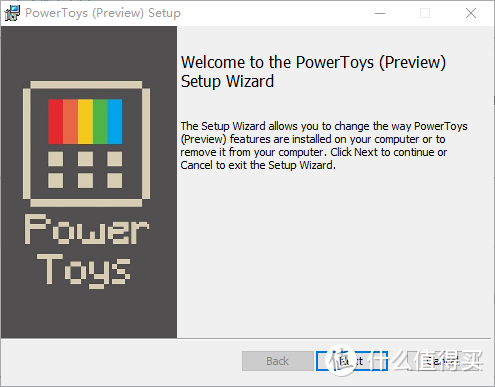
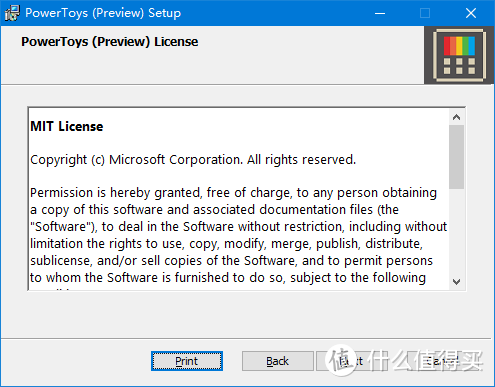
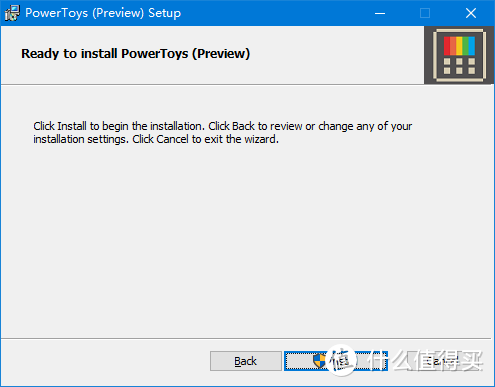
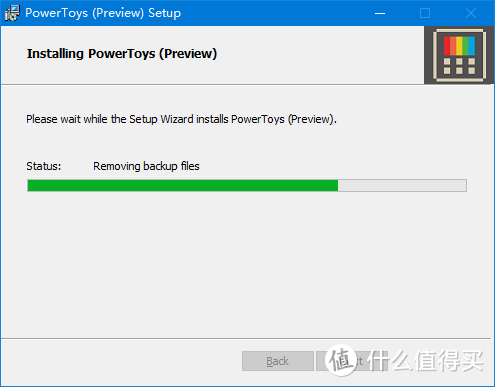
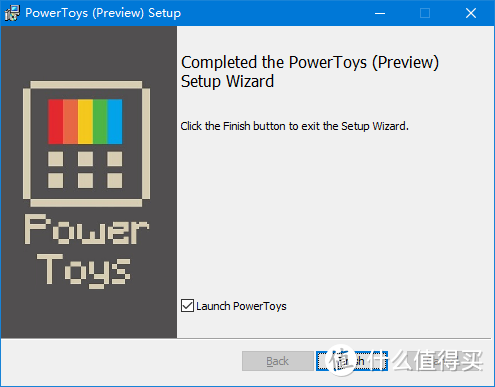
安装完成后,图标会在任务栏显示:

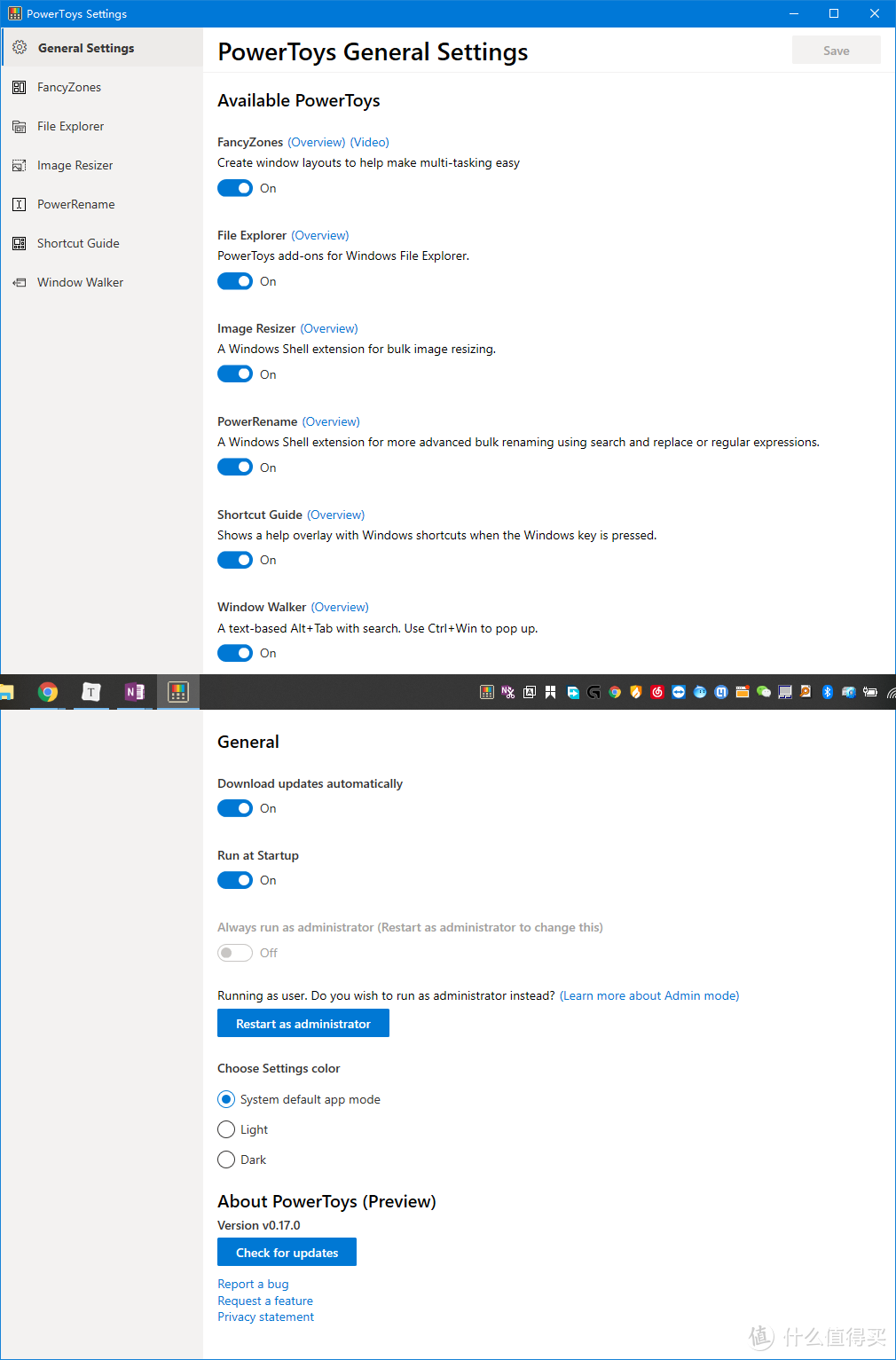
单击打开后默认为功能开关和基础设置页面,在此页面可以对已有的功能设置开关,可以设置是否进行自动更新(Download updates automatically)、开机启动(Run at startup),也可以设置是否黑暗模式(choose setting color):
功能展示
FancyZones:
使用“Windows+·”就是数字1左边的那个键,即可呼叫出设置菜单,设置显示区域分化方式和数量:
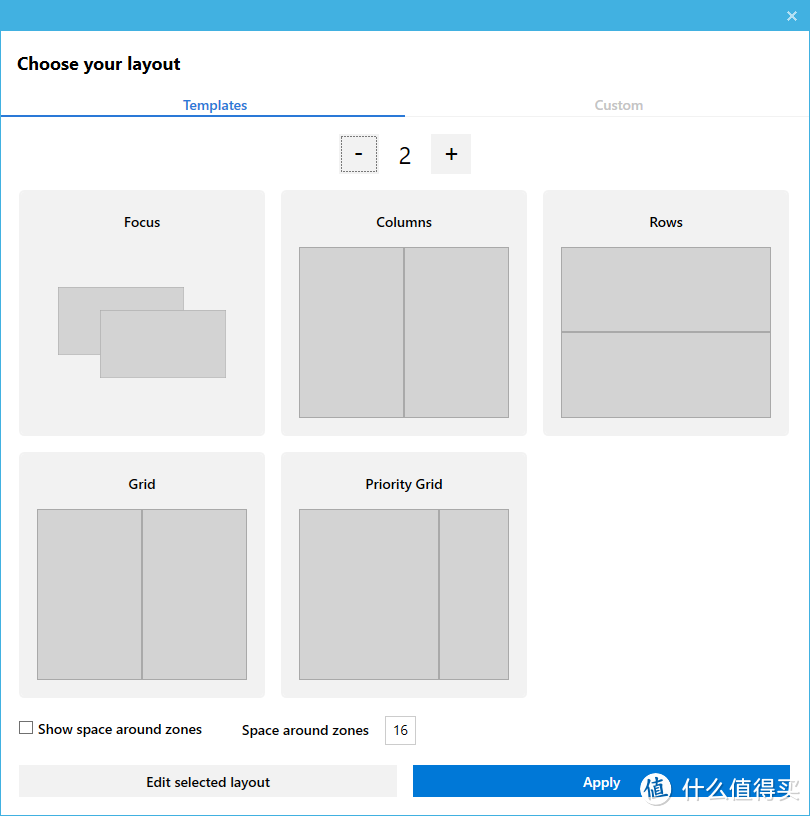
并可以自行调节显示区域的大小(Edit selected layout),设置区域之间是否需要填充和大小(show space around zones):
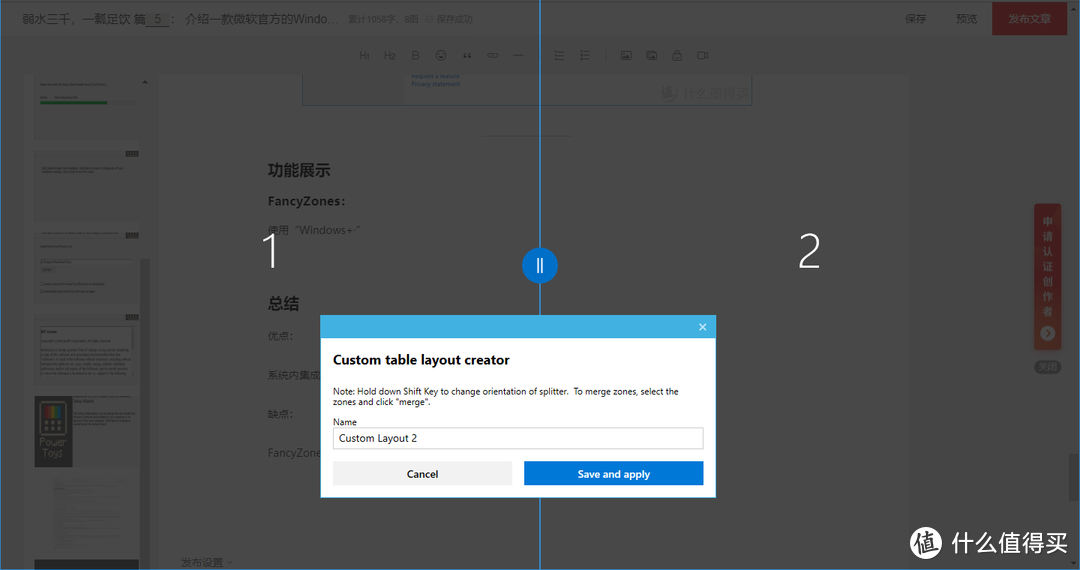
快捷键支持:
win+左/右箭头在区域之间移动当前活动窗口(仅当Override Windows Snap hotkeys设置打开时,在这种情况下,仅Win+左/右箭头被覆盖,而Win+上/下箭头照常工作)
FancyZones不会替代Windows 10里Win+Shift+方向箭头来将窗口快速移至相邻的监视器。
File explorer:
目前已支持文件预览功能,在文件列表的右侧可以开启预览窗口,预览窗口大小可调:
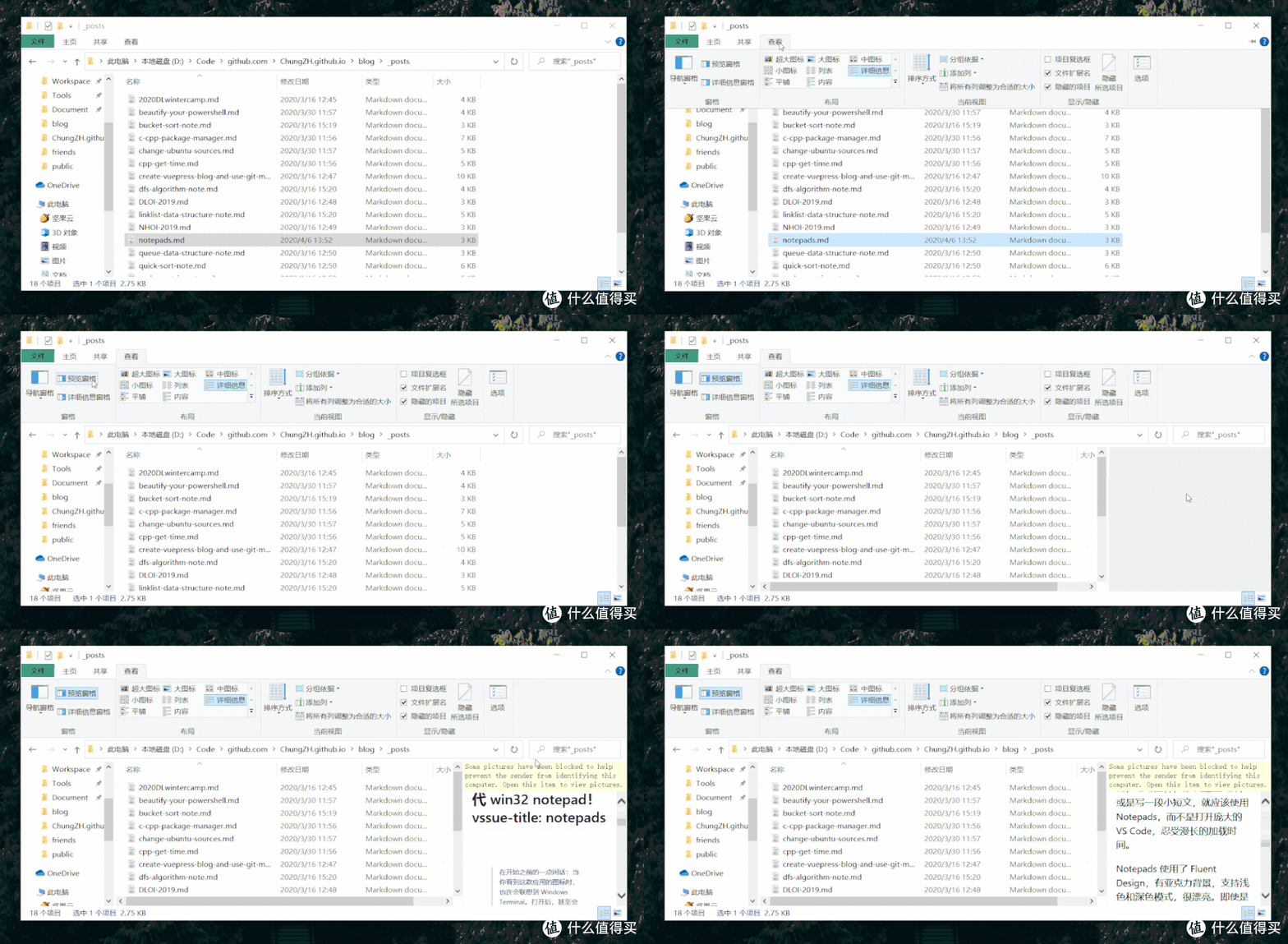
使用“alt+p”可以呼出/取消右侧预览窗格,实测支持jpg、PNG、txt、Markdown、PDF、Excel、PPT等常见格式,MATLAB代码.m文件也可以当纯文本预览。
Image Resizer
Image Resizer是Windows Shell扩展,用于批量调整图像大小。安装PowerToys之后,在“文件资源管理器”中右键单击一个或多个选定的图像文件,然后从菜单中选择“ 重设图片大小 ”即可弹出调整对话框:
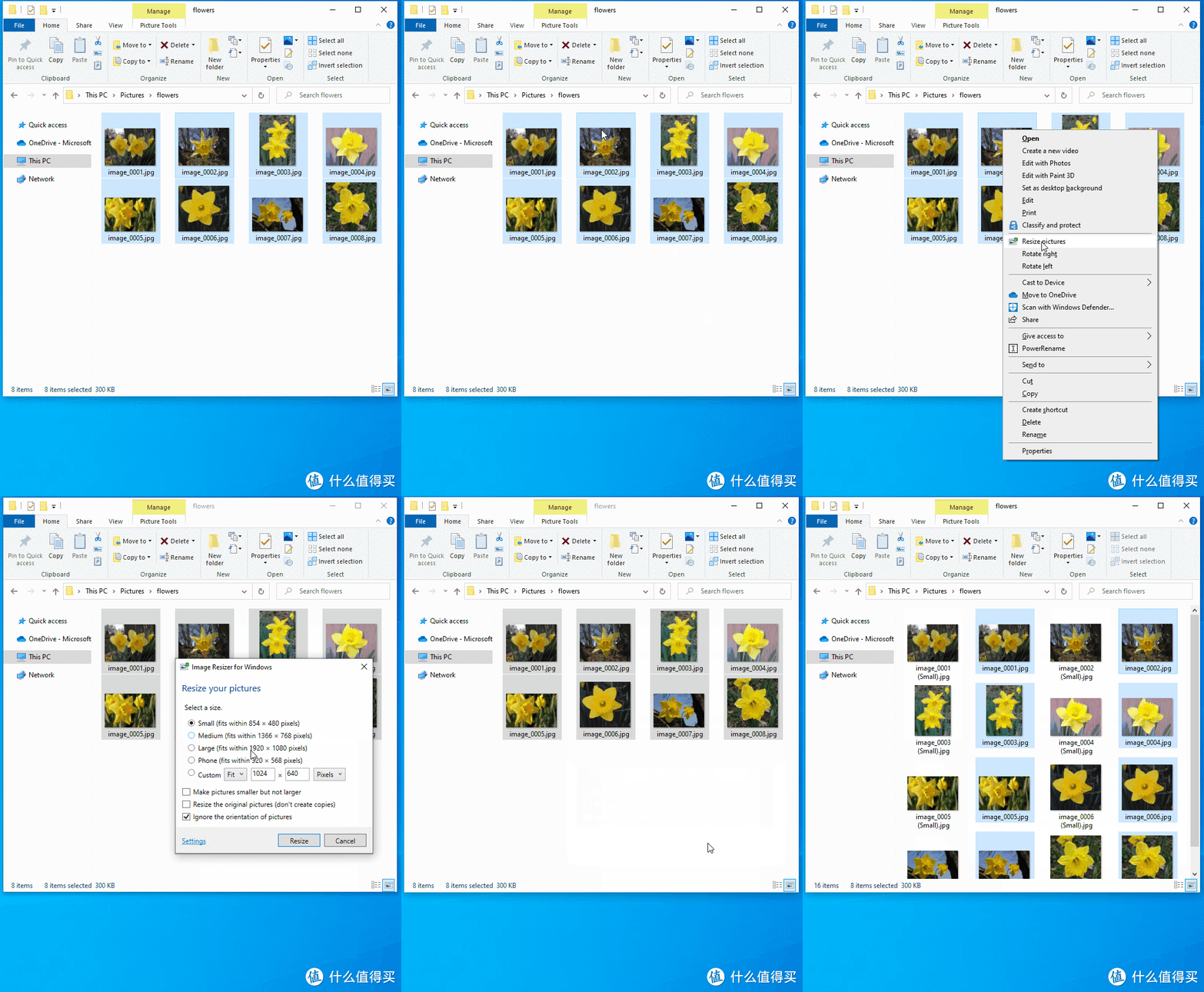
Image Resizer还允许您通过使用鼠标右键拖放所选文件来调整图像大小。这使您可以将调整大小后的图片保存在另一个文件夹中。

在弹出的对话框中的高级选项(settings)中,可以设置新的大小预设、图片质量和编码并进行文件命名;

Image Resizer允许用户配置以下设置:
用户可以添加新的预设尺寸。每种尺寸均可配置为“填充”,“适合”或“拉伸”。用于调整大小的尺寸也可以配置为厘米,英寸,百分比和像素。
用户可以更改编码器(无法保存为原始格式时使用的编码器),并修改PNG,JPEG和TIFF设置。
用户可以修改大小调整后的图像的文件名,可以选择在调整大小的图像上保留原始的上次修改日期。
PowerRename
和Image Resizer一样,PowerRename加入进右键菜单中,可使用简单规则和强大的正则表达式匹配进行高级批量重命名。在搜索和替换输入字段中键入内容时,预览区域将显示项目将重命名为的内容。
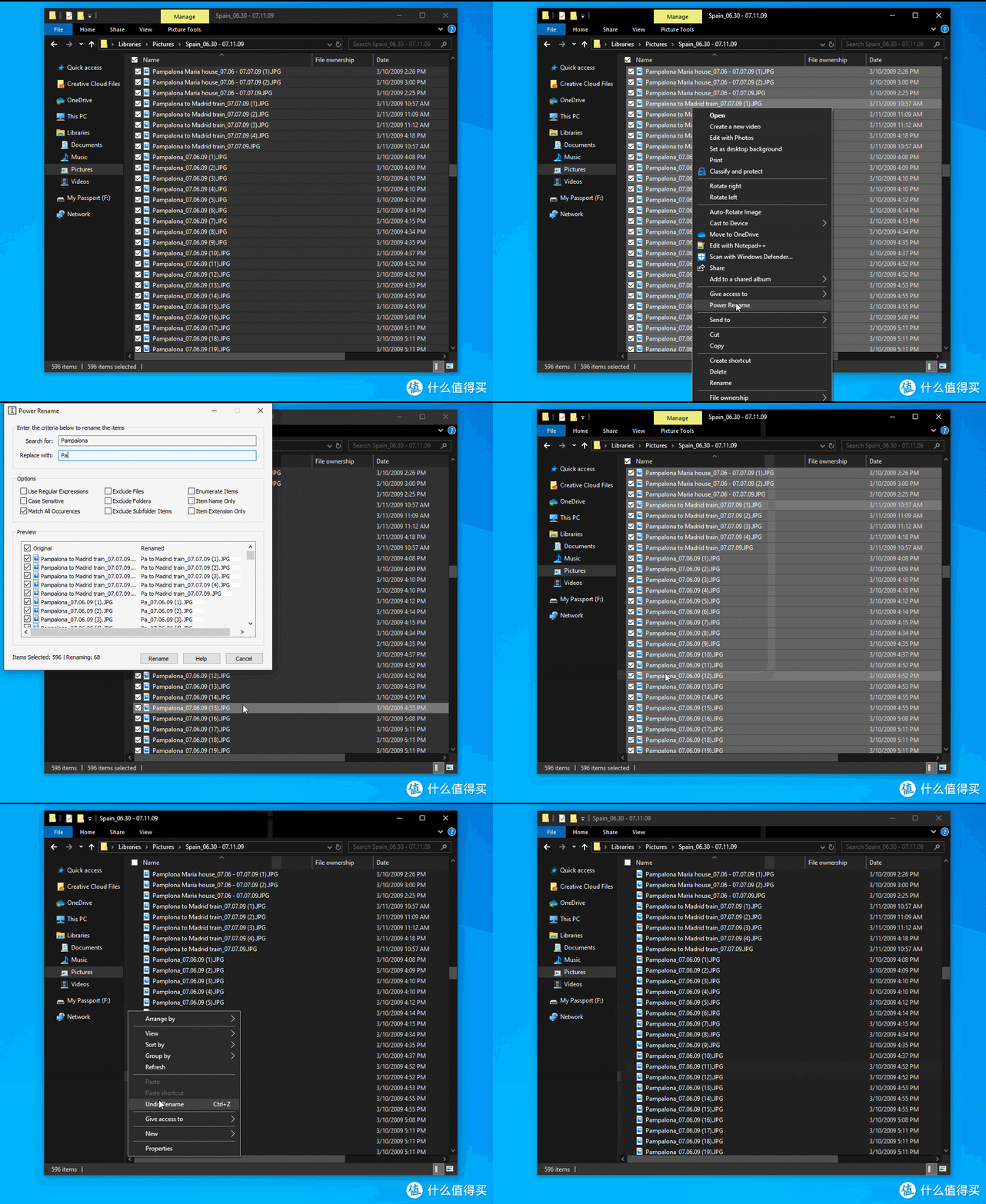
官方还贴心的附了正则表达式速成文档:
https://medium.com/factory-mind/regex-tutorial-a-simple-cheatsheet-by-examples-649dc1c3f285
https://o7planning.org/en/12219/ecmascript-regular-expressions-tutorial
Windows Key Shortcut Guide
Windows键快捷方式指南显示了使用Windows键的常见键盘快捷键。按住键盘的Windows键约1秒钟,将出现一个页面覆盖当前显示内容,显示使用Windows键的键盘快捷键:
更改活动窗口位置的快捷方式。
常见的Windows快捷方式。
任务栏快捷方式。
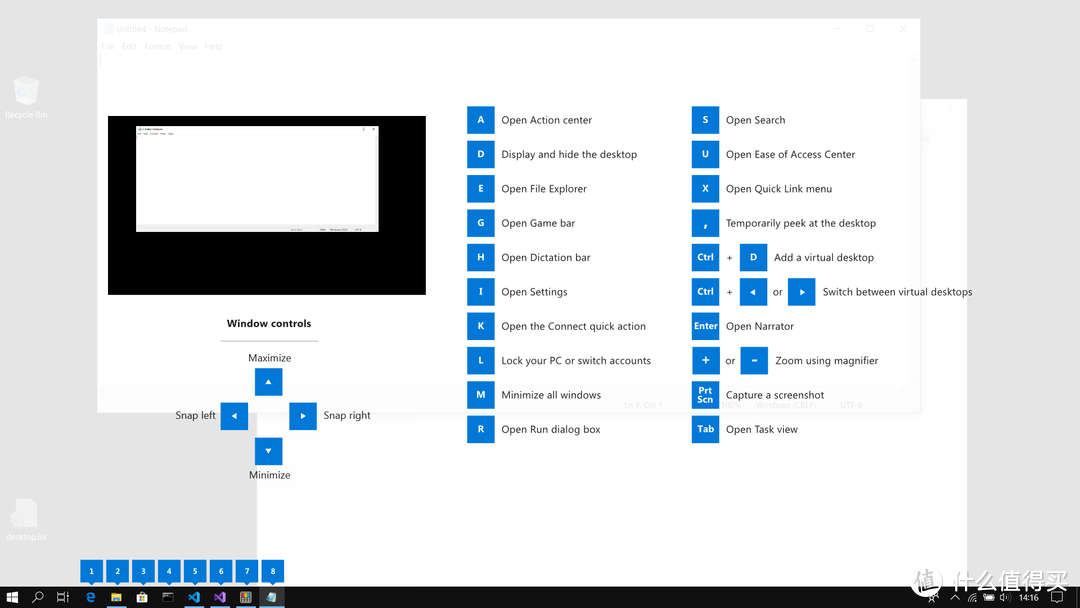
释放Windows键将使覆盖消失。在显示指南时,可以使用Windows键键盘快捷方式,并且这些快捷方式的结果(活动窗口移动,箭头快捷方式行为更改等)将显示在指南中。
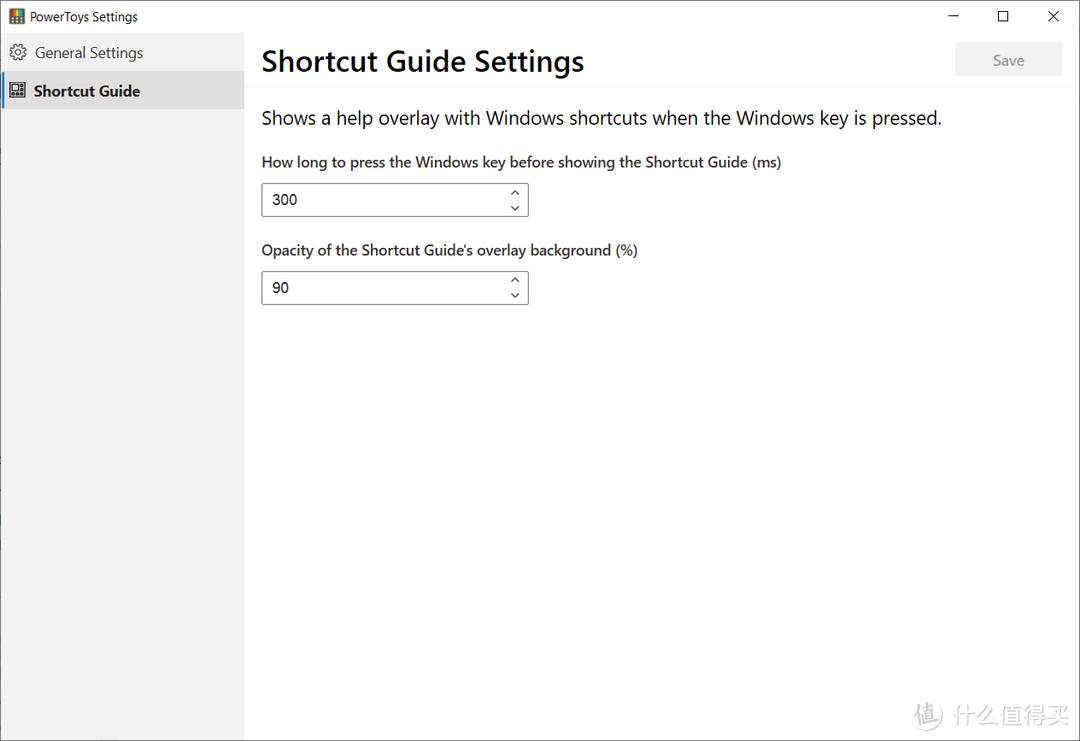
可以在PowerToys设置中进行设置:
“在显示快捷方式指南之前按Windows键多长时间(毫秒)”-显示快捷指南之前按Windows键需多少毫秒。
“快捷指南的叠加背景的不透明度(%)”-更改此设置可以控制“快捷指南”的叠加背景的不透明度,从而在不同程度上遮挡了“快捷指南”下的工作环境。
Window Walker
Window Walker 可以帮助你找到在这个桌面上打开的程序,使用“ctrl+win”呼出菜单,而不是使用 Alt+Tab 缓慢地寻找。它更适用于同时打开了几十个窗口的人使用,如果数量比较小,还不如 Alt+Tab 来得方便。

由于我习惯使用虚拟桌面对我的程序和任务进行分类,我更喜欢“Win+Tab”快捷键,一键显示虚拟桌面和每个虚拟桌面中打开的窗口,当需要新开进程时,我使用Wox launcher配合everything快速打开我需要的程序。
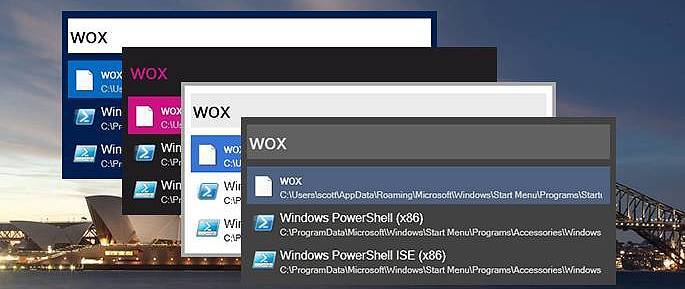
PowerToys 的 Github上的资料表明 Window Walker 只是 PowerLauncher 的一部分,PowerLauncher 将可能和Wox 合作,打造一个完美的启动器。完成后的 PowerLauncher 会包括 WindowWalker、Wox、Keyboard Shortcut Manager 和设置默认 console 的能力 。
总结
Powertoys很好的对windows10系统功能进行了增强,大大提升了使用体验,软件启动也很迅速,目前并未发现明显bug。
优点:
系统内集成官方实用工具,使用很方便而且效果还不错。
缺点:
FancyZones对多屏设置显示布局时还不能进行很好的支持。










校验提示文案
校验提示文案
校验提示文案
校验提示文案
校验提示文案
校验提示文案
总之,目前这个软件的功能被同类秒杀。
校验提示文案
校验提示文案
校验提示文案
校验提示文案
校验提示文案
校验提示文案
校验提示文案
校验提示文案
校验提示文案
校验提示文案
校验提示文案
校验提示文案
校验提示文案
总之,目前这个软件的功能被同类秒杀。
校验提示文案
校验提示文案
校验提示文案
校验提示文案
校验提示文案
校验提示文案
校验提示文案