











3
2
5G超频香不香?技嘉Z390 AORUS ULTRA超频实测
2019-06-20 11:37:47
9点赞
29收藏
21评论
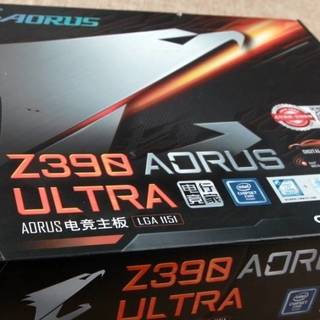
入手技嘉 Z390AORUS ULTRS已经有一阵子了,入手后这块板子组了一个平台平时打打游戏划划水体验还是蛮不错的。
直到有一天,我在梦里迷迷糊糊梦到一只大雕飞到我肩头上和我说:“老是打游戏没啥意思,不如超个频吧”,我从睡梦中惊醒这才恍然大悟,这块板子的命运就该如此吗?就只能用来划水打游戏?超频才是主板的灵魂。
以上都是胡扯,作为小白我想试试技嘉这款主板超频怎样一种体验。
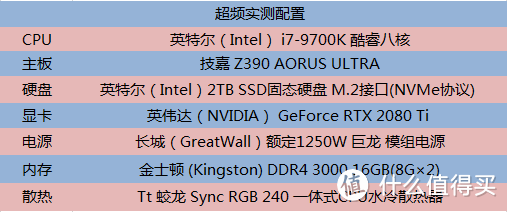
以上是这次超频测试的配置,作为一个小白我主要想试试CPU超频和内存条超频,先给自己定一个小目标看看技嘉这块主板CPU能不能超到5GHz。
对于超频我去网上查阅过资料也看过一些大佬的文章,CPU超频主要应该调试CPU核心电压还有CPU倍频,而内存超频主要应该调试内存倍频。即使提前预习过但是感觉对于超频还是懵懵的。
超频开始前先介绍一下这次搭建超频平台的主要配置。
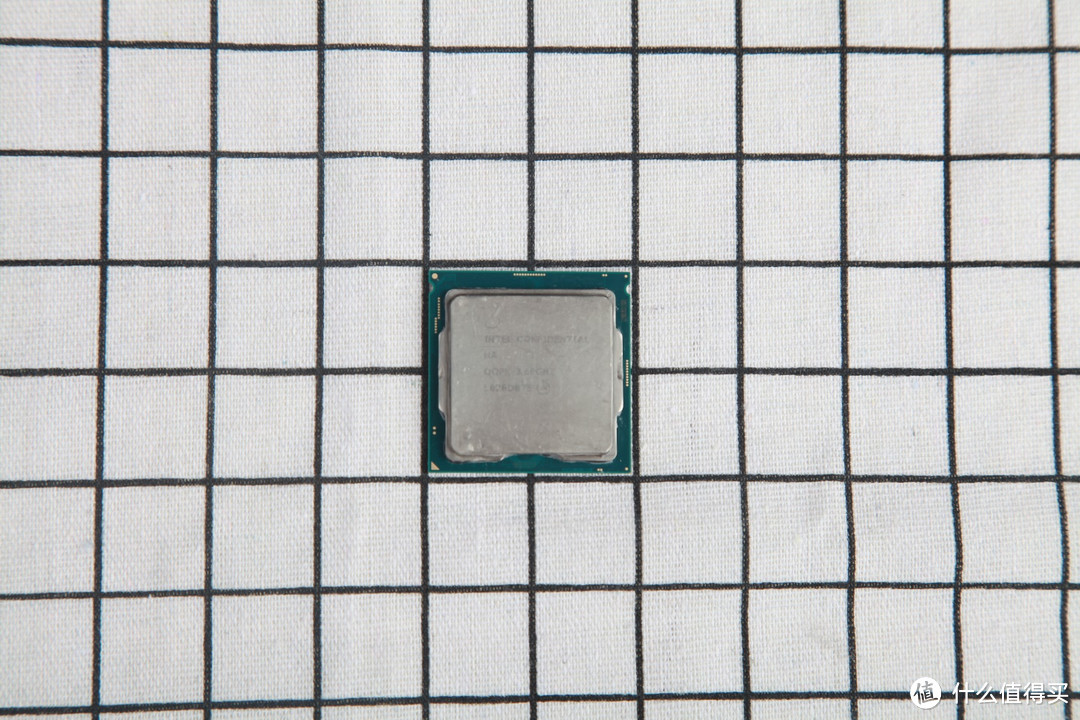
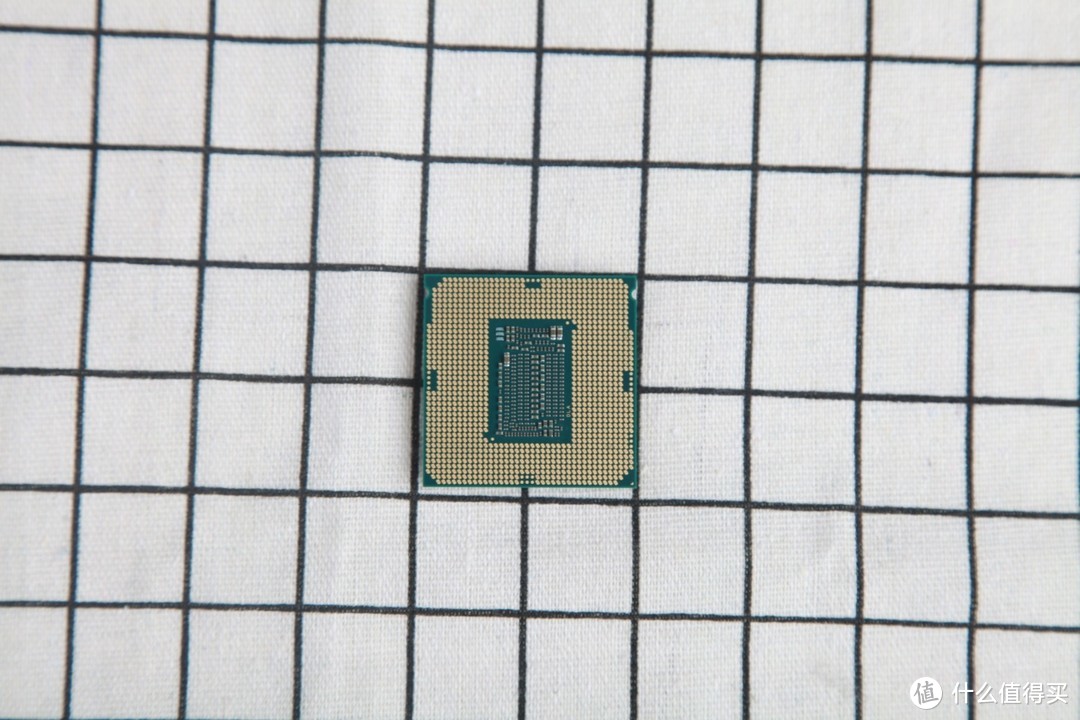
英特尔的i7 9700K在英特尔第九代CPU中仅次于9900K,性能虽然已经足够强悍,但带K的CPU不超频和咸鱼有什么区别。
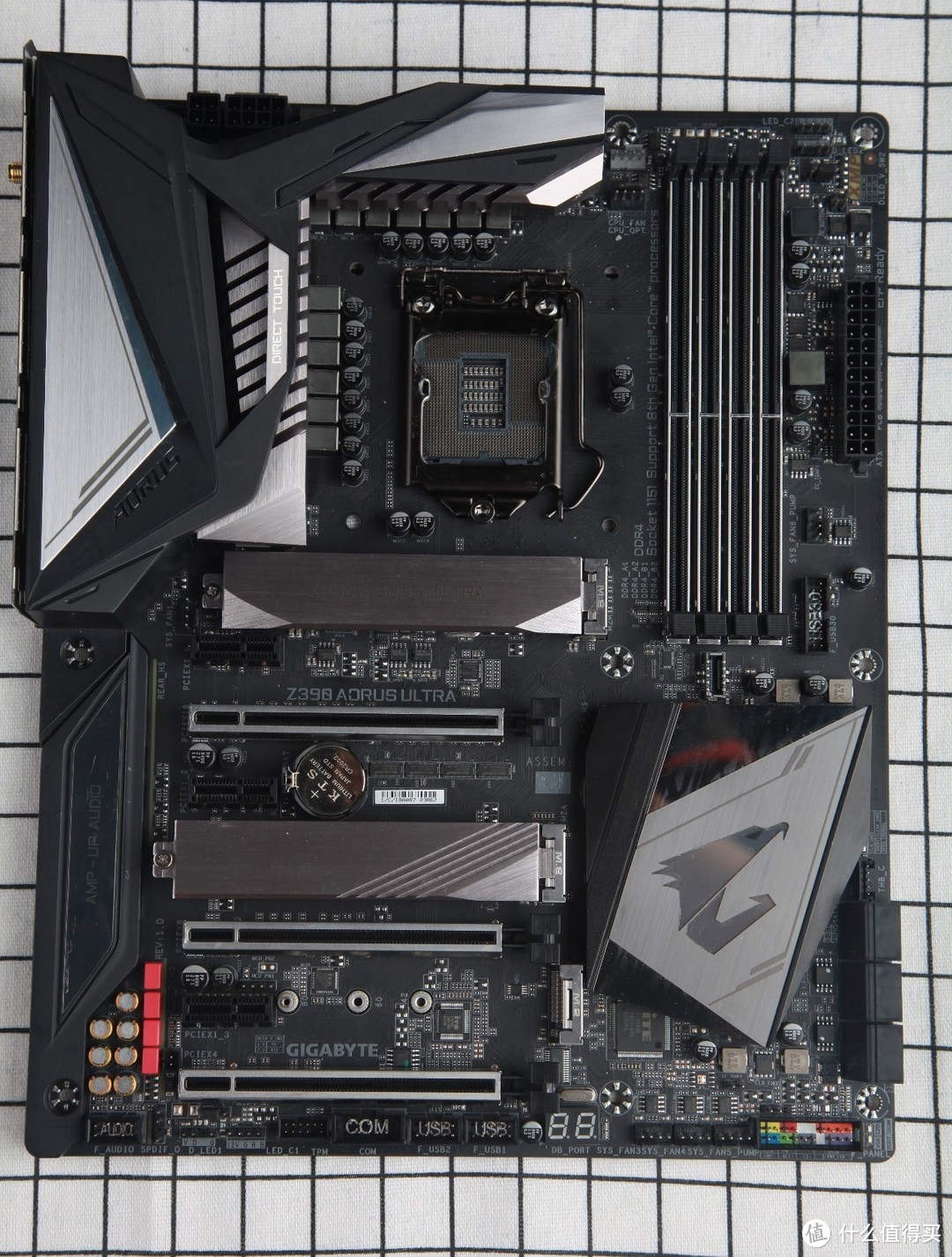
从整体外观看技嘉Z390 AORUS ULTRS这款主板充满了科技感,各个散热装甲看起来有种蒸汽风格,南桥上的大雕Logo也非常醒目而且拥有RGB灯效,各个元器件的分布非常合理,银灰色的整体配色看起来非常有质感。
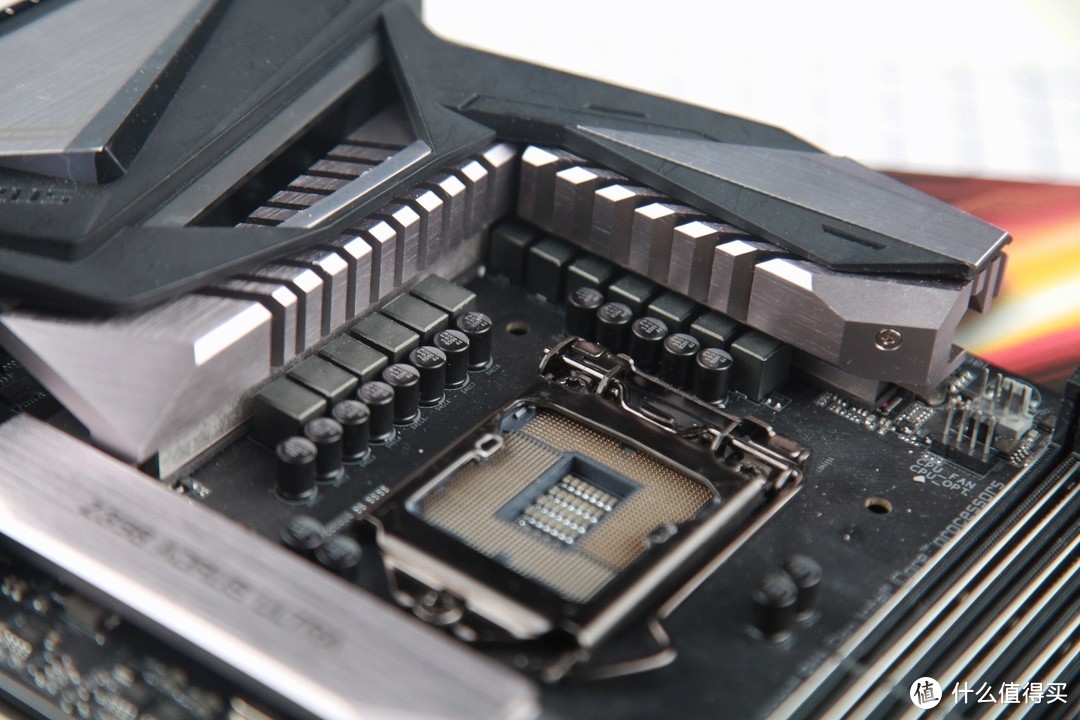
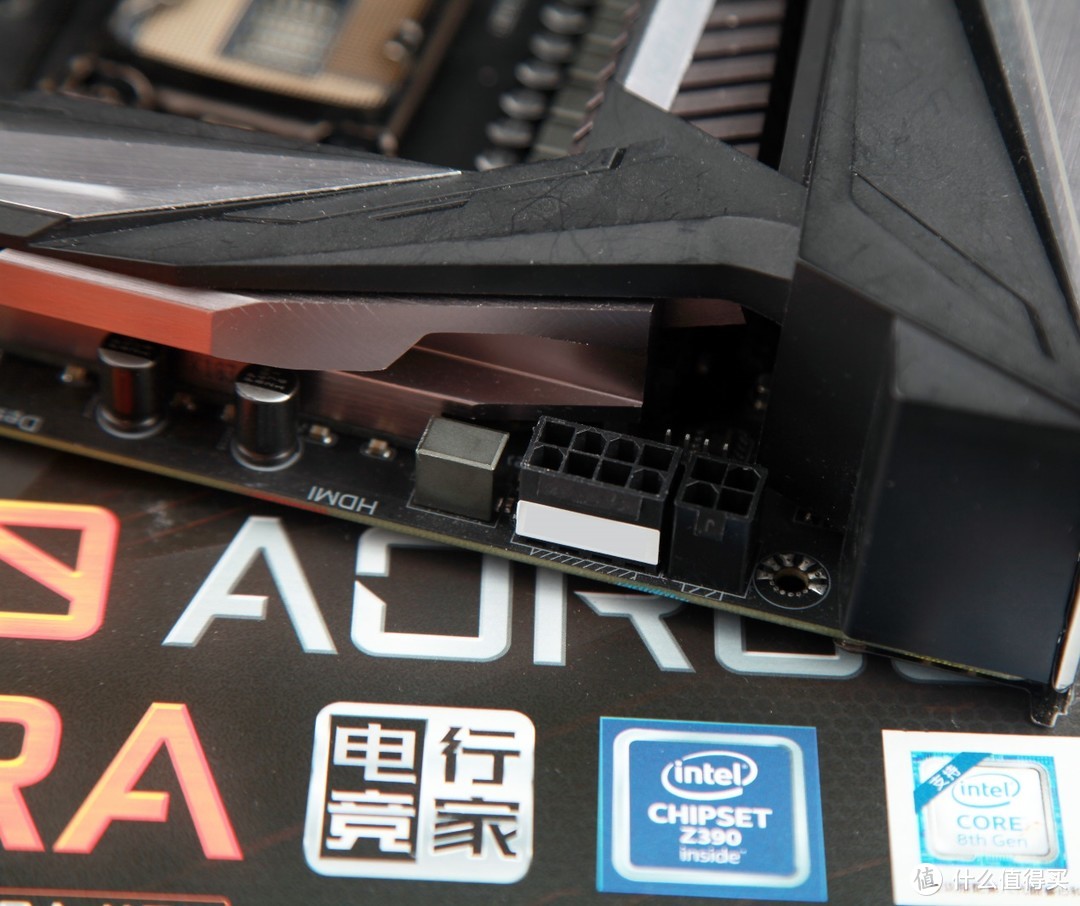
主板的数字供电对CPU超频的影响是巨大的,相比别的品牌大多数Z390系列的主板是7相供电,而技嘉这款主板拥有12+1相数字供电,这种规模的供电搭配8+4pin的CPU电源供电可以为CPU超频提供足够的动力,也能让超频后的CPU运行起来更加的稳定。
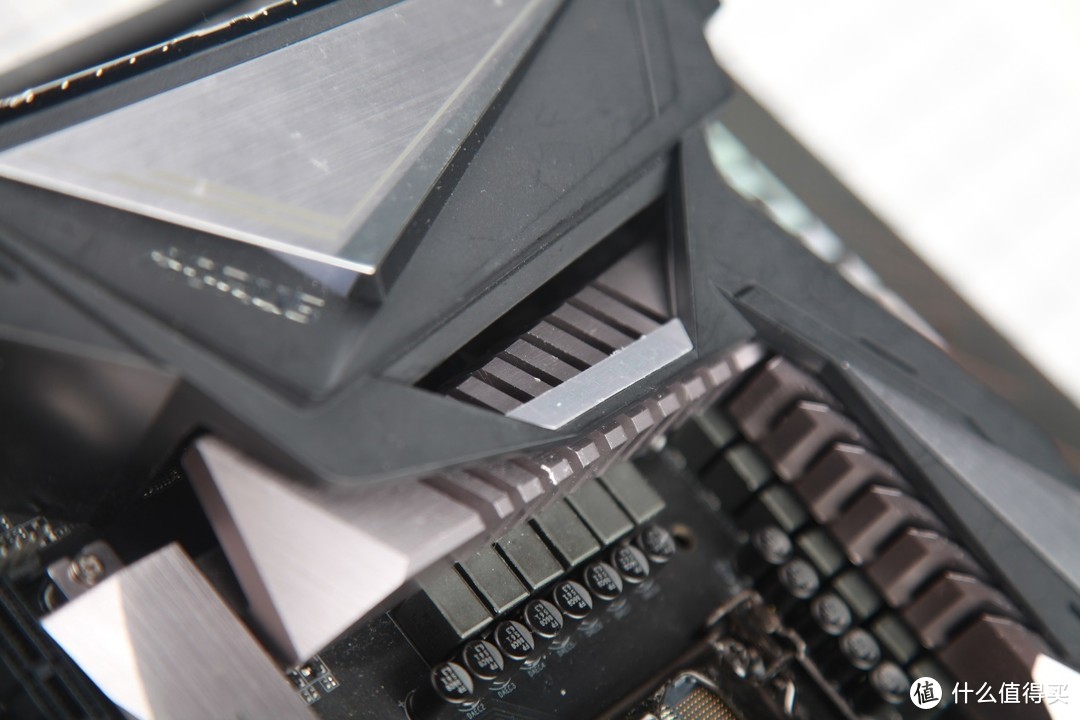
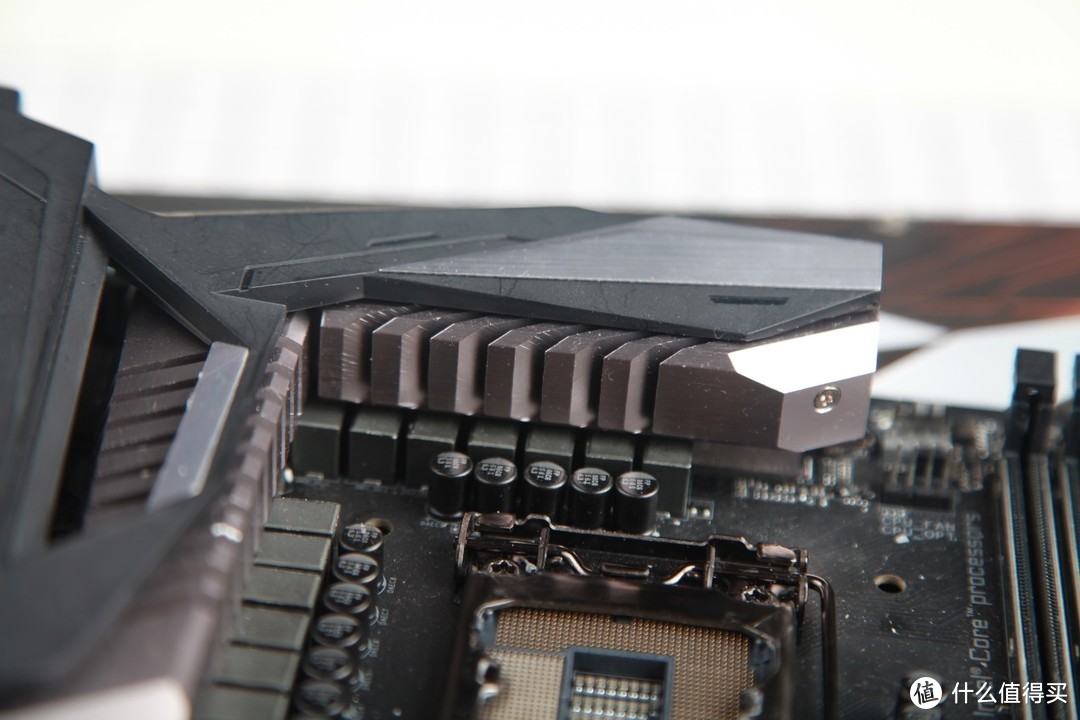
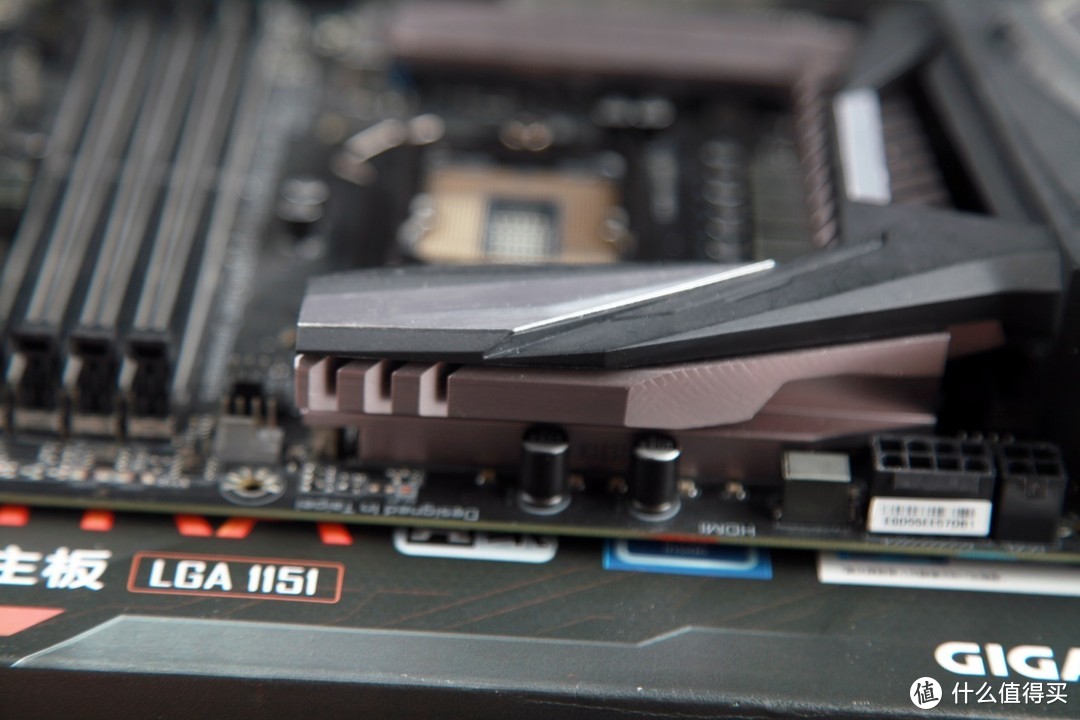
CPU插槽周围的MOS管上覆盖着一层鳍状散热装甲,并且散热装甲和MOS管中间有一层导热软胶,散热系统的工作原理是这样的,MOS产生的废热通过导热软胶导到鳍状散热装甲上,再由鳍状散热装甲导入到空气中实现散热,这里散热装甲的鳍状设计是为了增大散热装甲与空气的接触面积以达到更好的散热效果,这种散热系统能够保证供数字供电能够稳定的为CPU供电。

LGA 1151类型的CPU插槽支持英特尔酷睿第八代以及第九代CPU,在安装CPU时用力不能过猛否则插槽上的针脚会收到损伤,可能导致无法点亮机器。
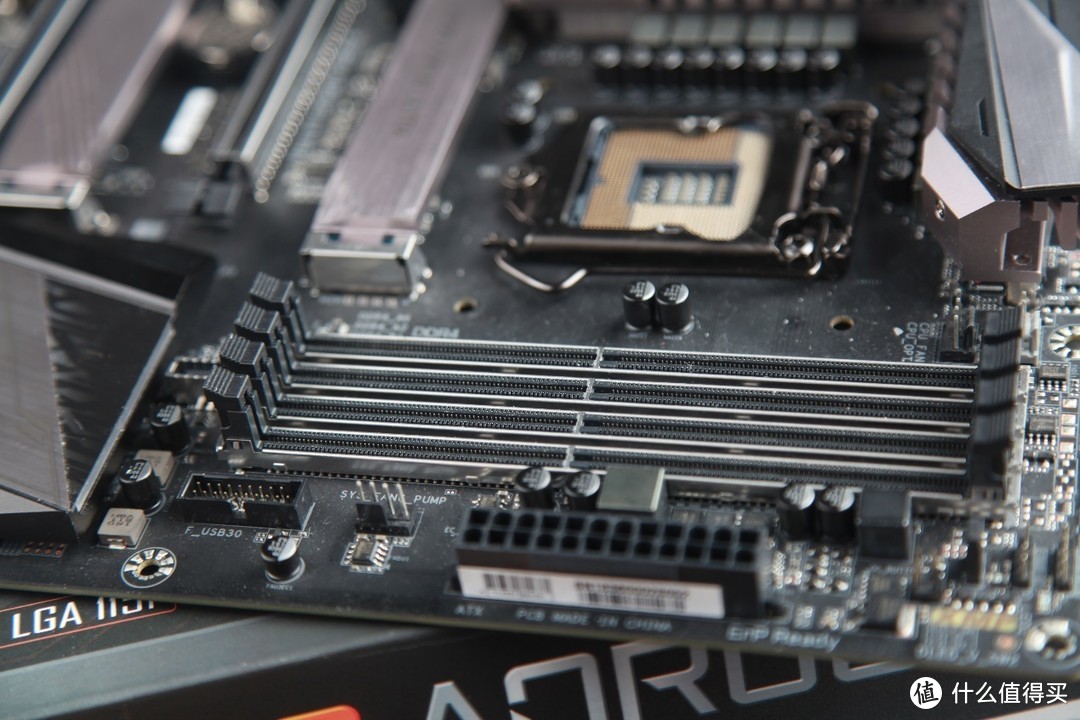
技嘉Z390 AORUS ULTRS拥有4个DDR4 DIMM插槽,最大容量为128G,目前支持最大频率为4400MHz,但是装载128G内存的时候频率达不到4400MHz(这个我没考证过是在网上看到的),同时这款主板也支持内存超频(XMP),但是具体能超到多少要看时序、内存电压以及内存条的颗粒类型,对于内存超频我只是小超了一下只调了一下内存频率。
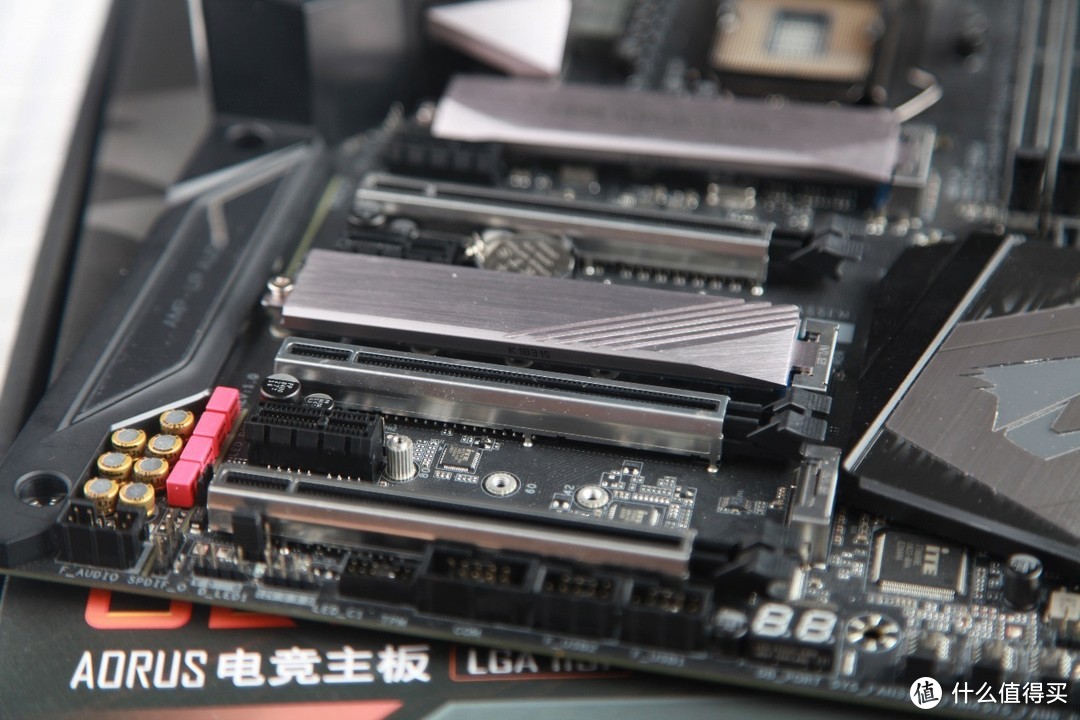
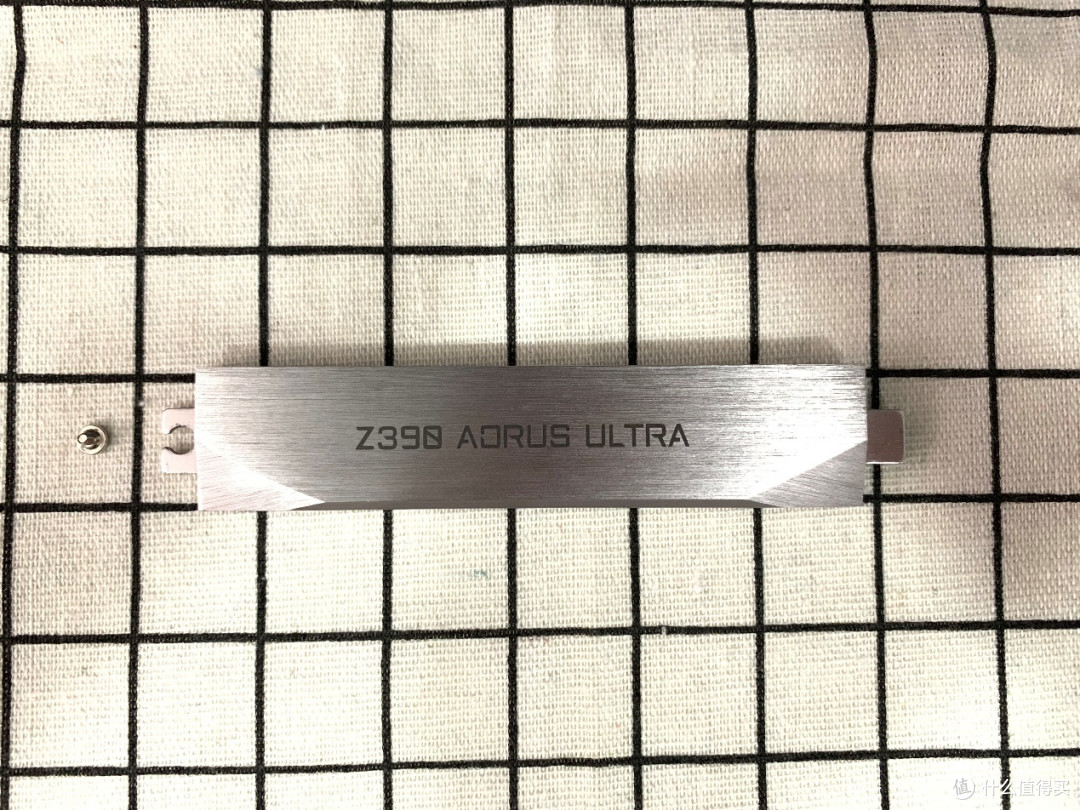
3个显卡插槽和3个M.2插槽可以满足日常使用,M.2插槽上的散热装甲能够帮助M.2固态硬盘散热同时保护M.2固态硬盘的使用寿命。
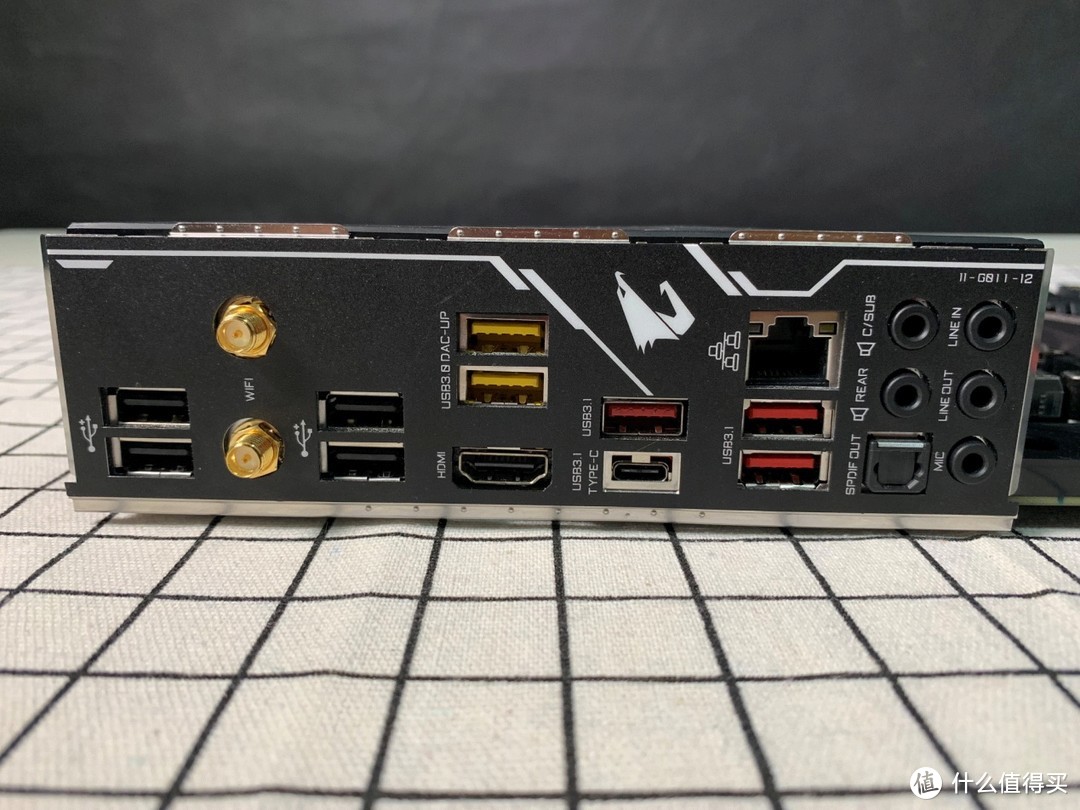
4个USB 2.0、2个USB 3.0、3个USB 3.1和1个TYPE-C接口,这些接口足够满足日常使用需求了,同时一体化后窗挡板的设计也比较方便主板安装。
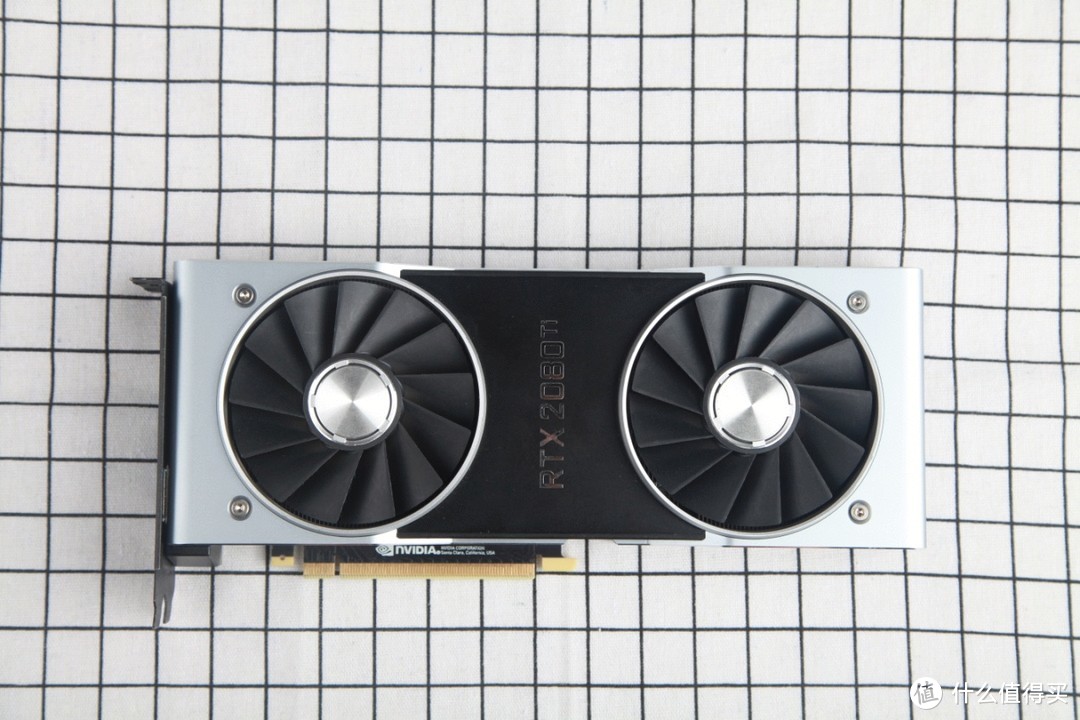
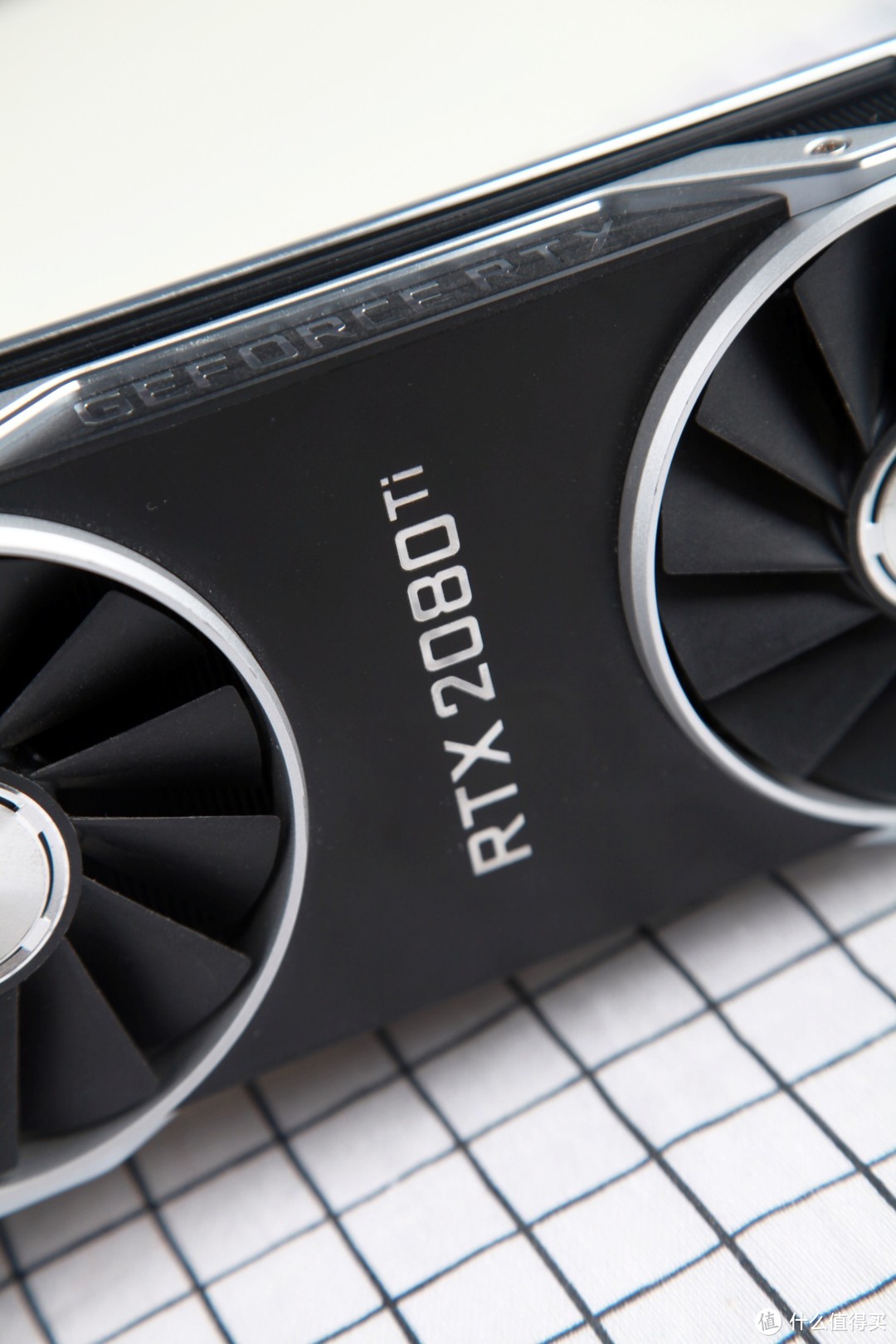
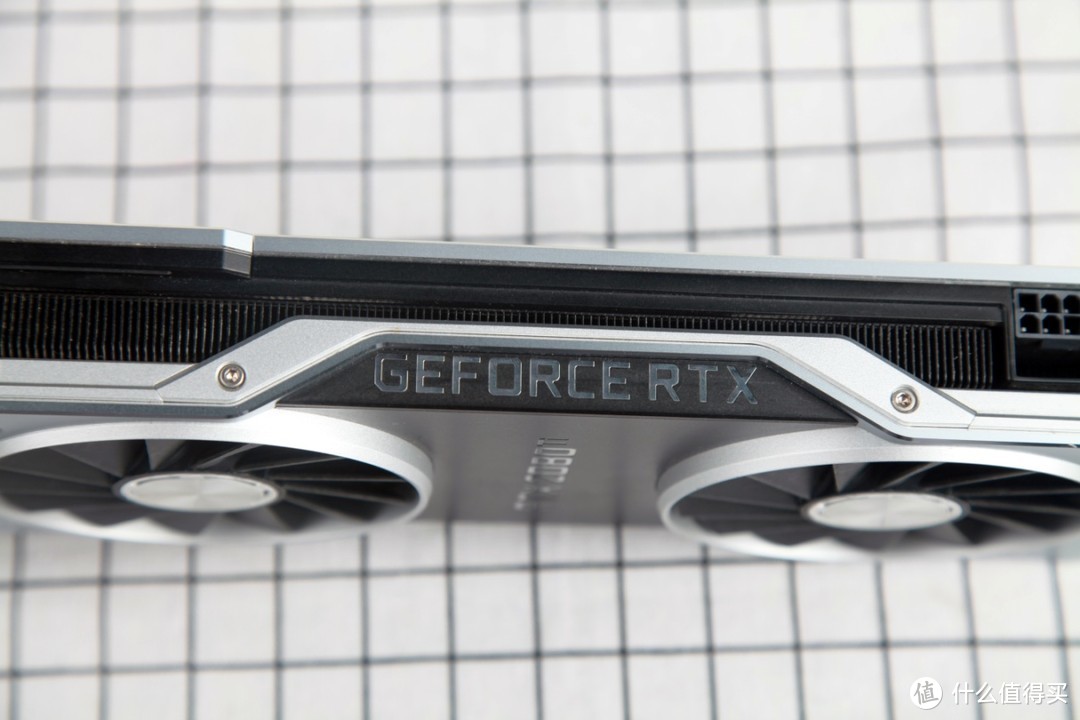
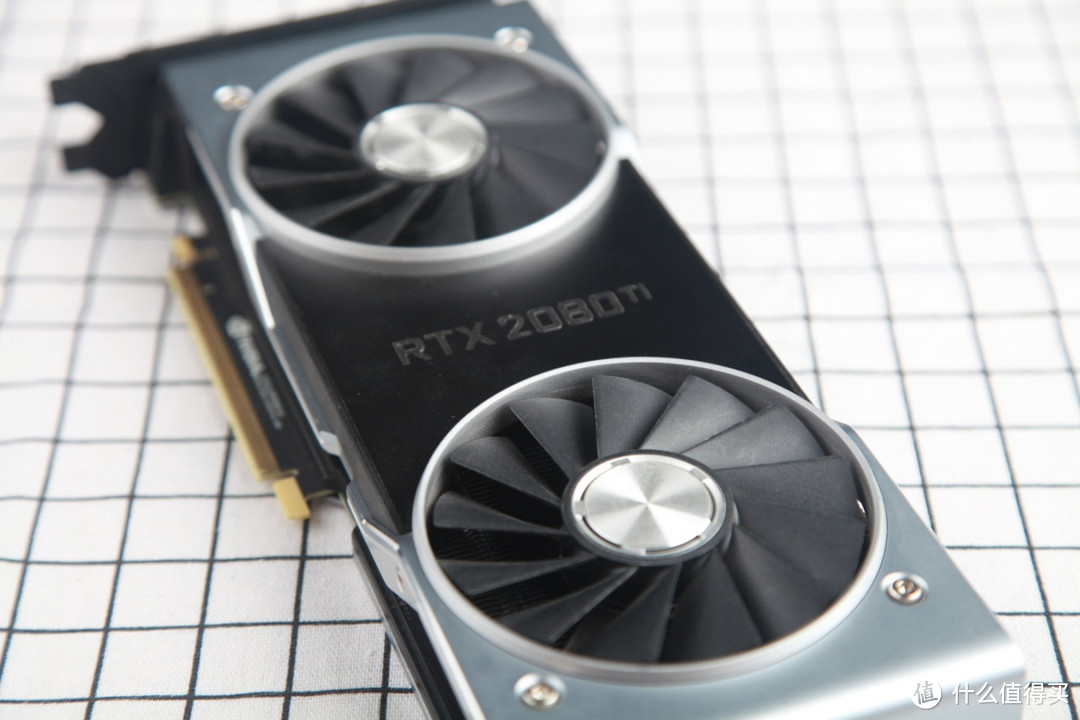
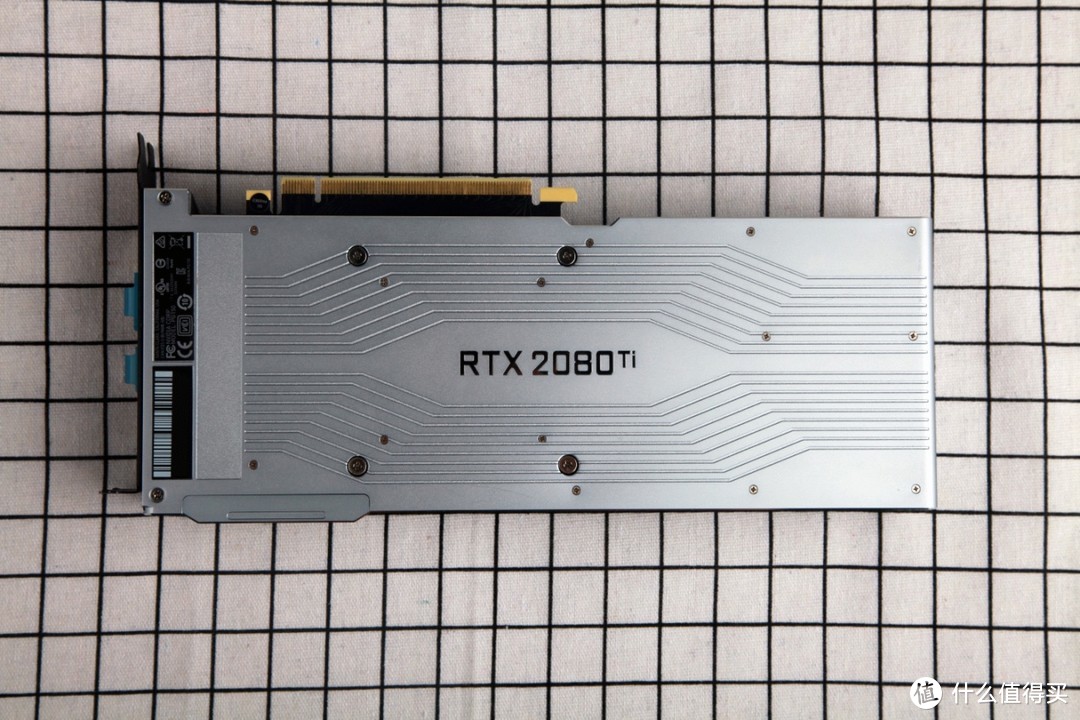
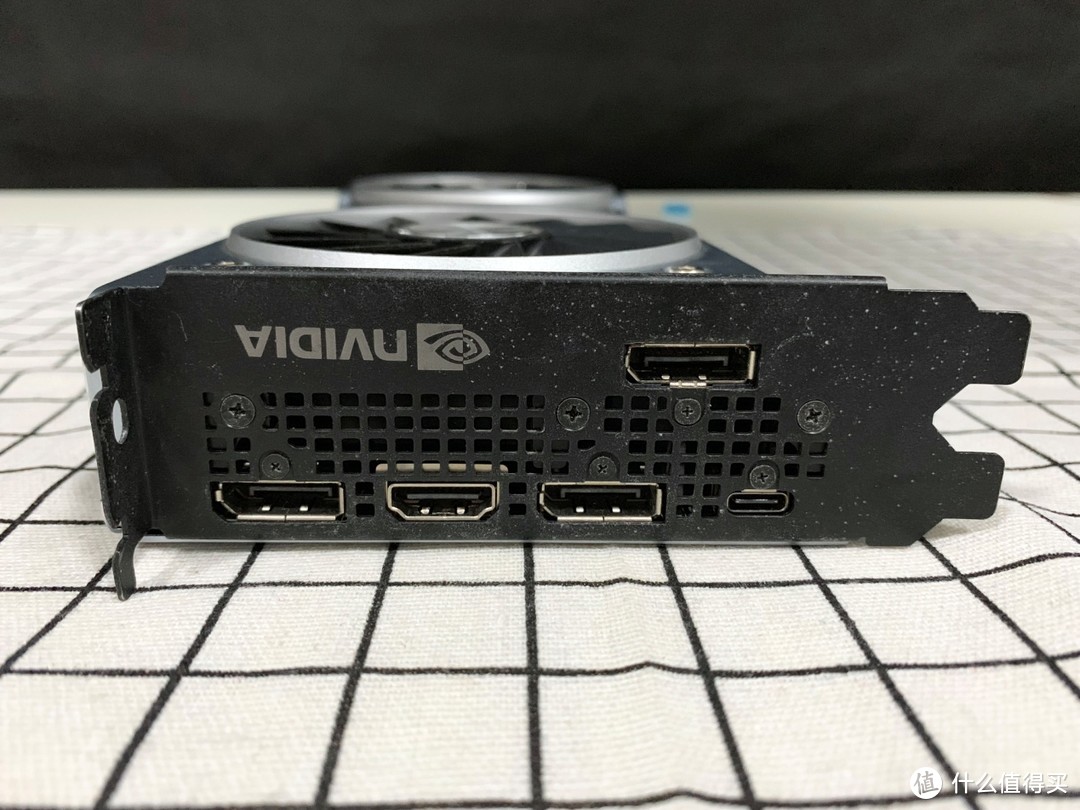
公版的RTX 2080Ti第一眼看上去神似煤气炉,整体色调是以银色为主,显卡中间的“RTX 2080Ti”镜面字体设计格外的显眼,显卡的两个风扇十分霸气,这里吐槽一下公版的RTX2080Ti在满载运行时噪声实在是太大了,不知道是风扇的设计还是怎么样,噪声挺令人抓狂的。
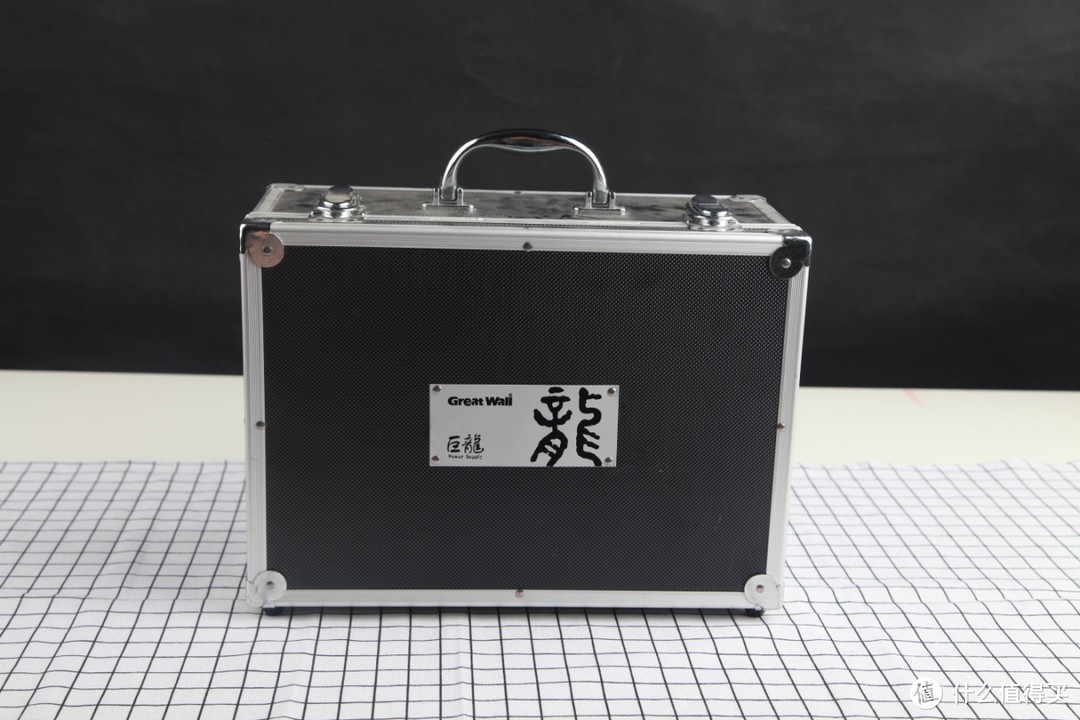
长城1250W模组电源的外包装,有点像电影中那些特工装武器的箱子,感觉从箱子中能掏出一把MP5。
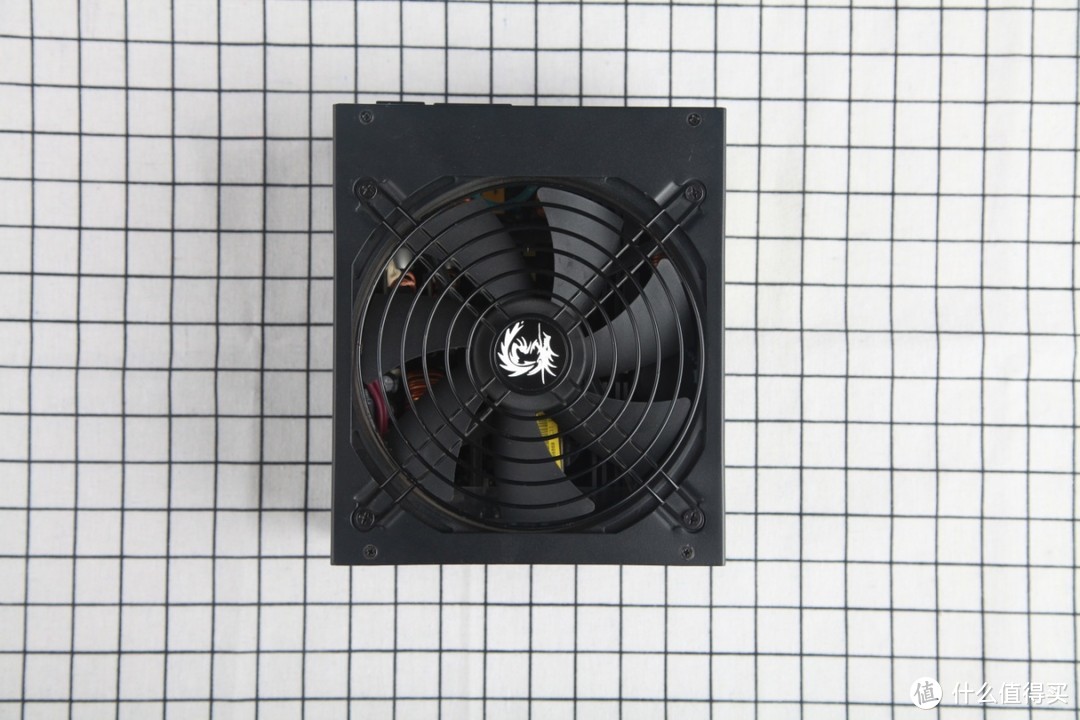
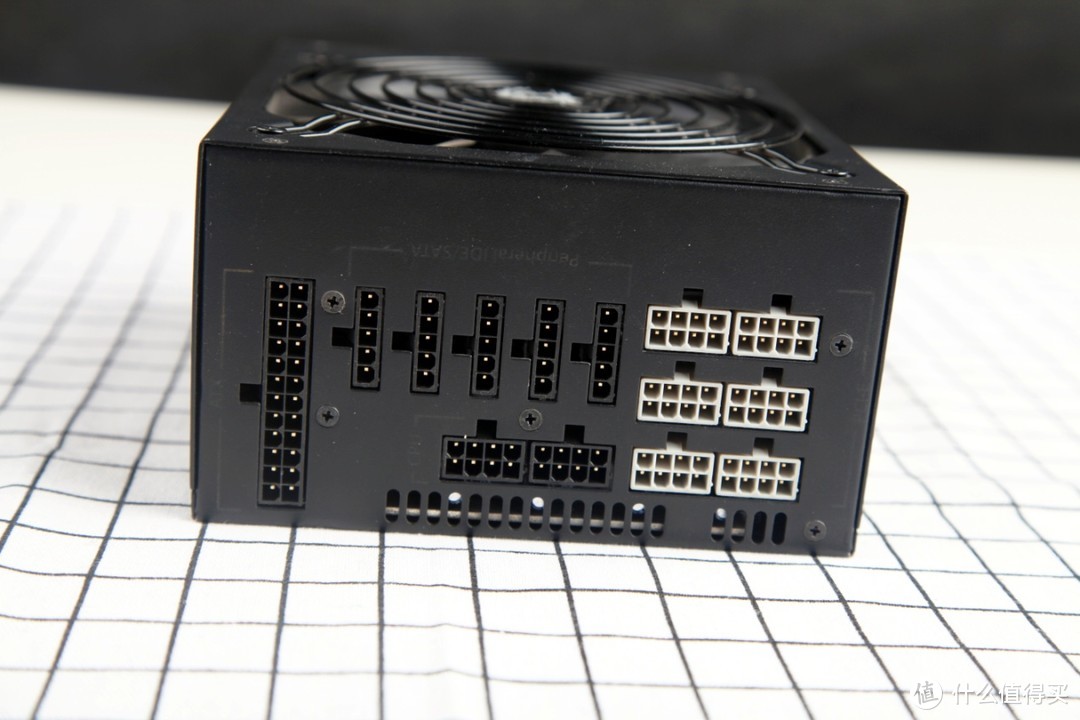
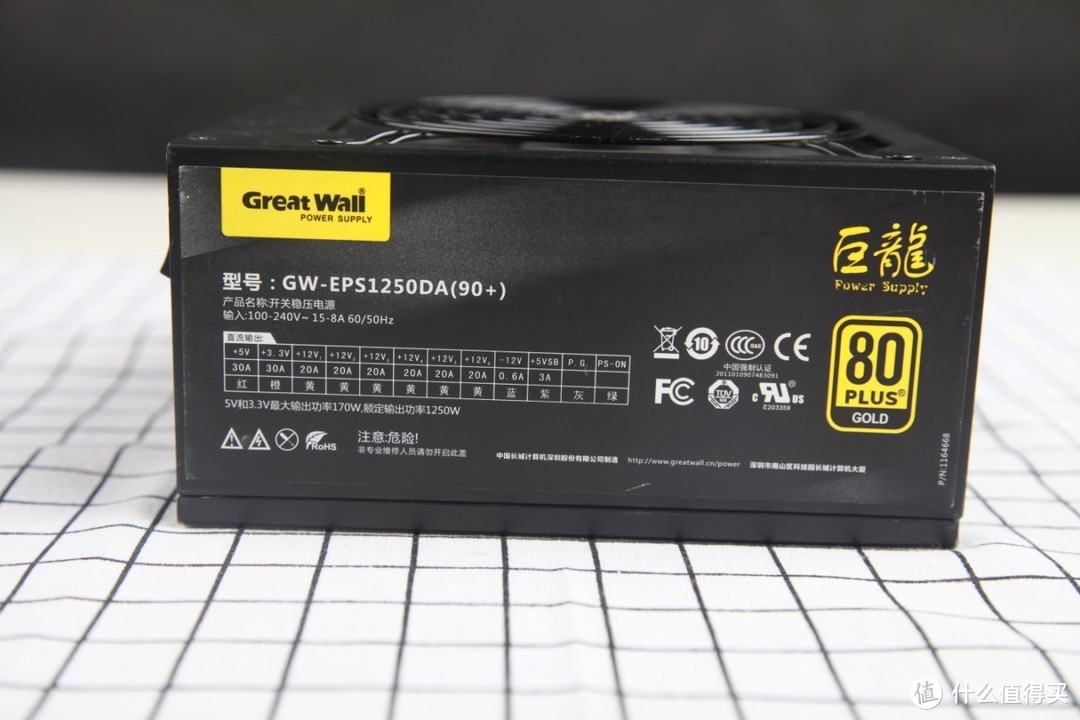
相比一般电源全模组电源还是非常有优势的,要用什么线就接什么线,走线很轻松,看起来不会那么的繁琐,1250W的功率完全带的起这套超频配置,别的配置都能选丐中丐唯独电源是不能省的。
下面进入正题开始超频。
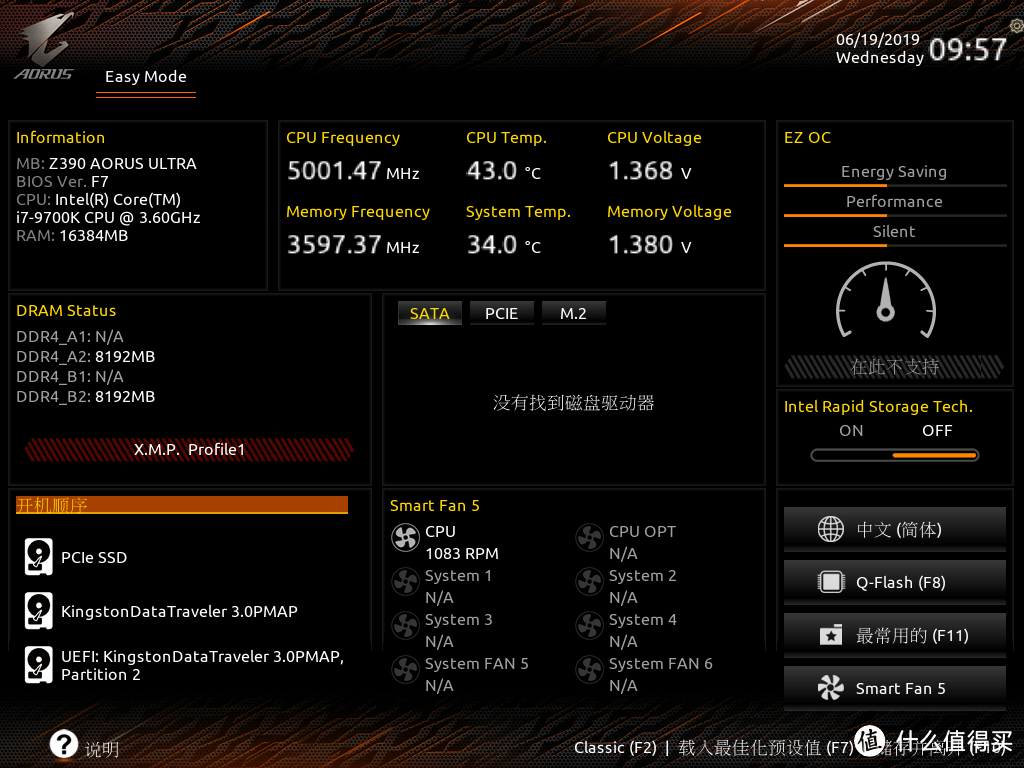
技嘉Bios的主页面各项参数可以一目了然,看起来也非常的清爽,界面的整体色调为黑橙色是技嘉的经典配色。
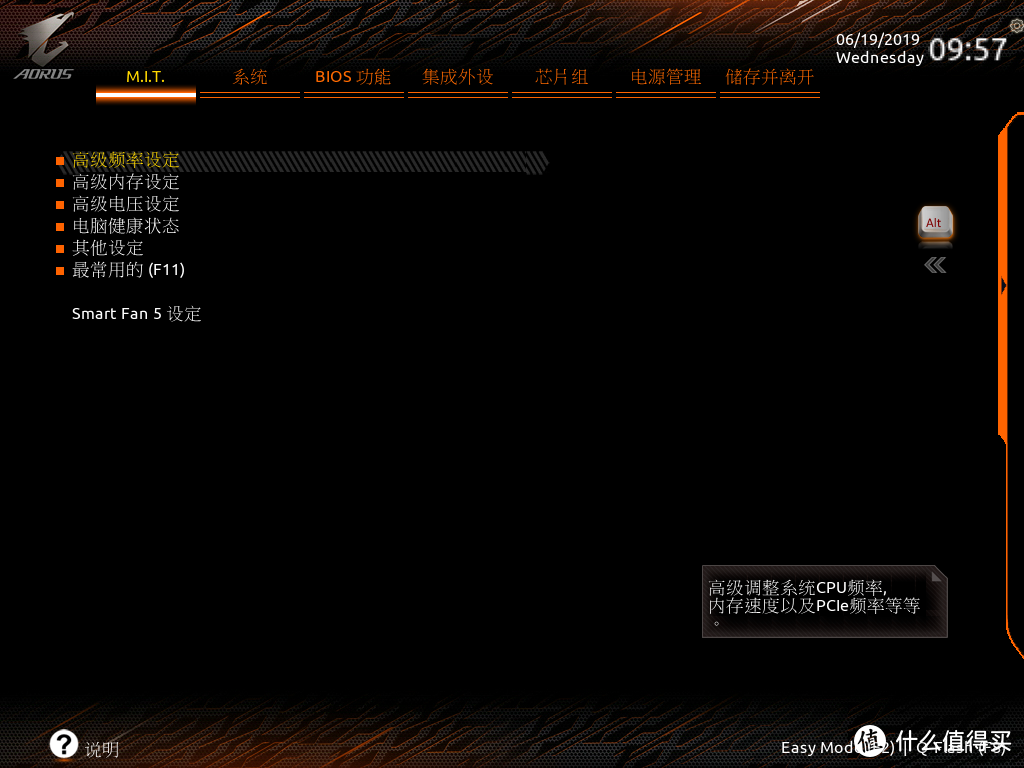
主要的功能选项也在很显眼的地方,CPU超频需要调试的核心电压选项还有倍频选项都在里,很快就能找到。
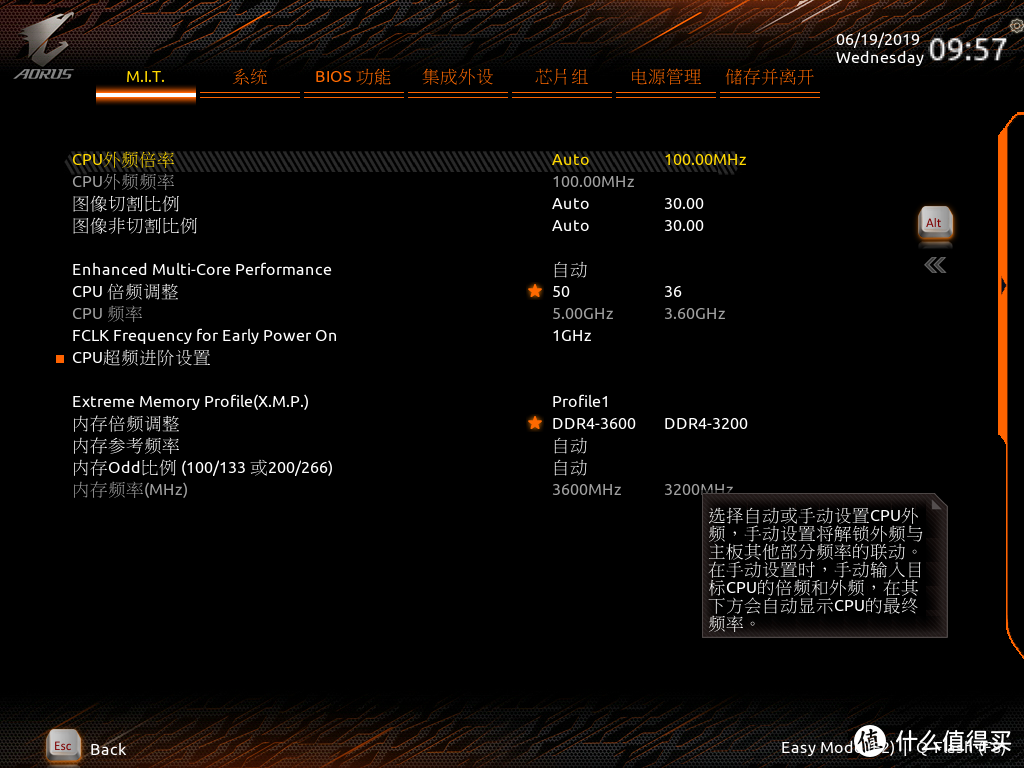
点击高级频率设定出现的是这个画面,接着选择CPU倍频调整(从截图看CPU倍频那一项已经变成50了,这张图是我超频后才截的)。
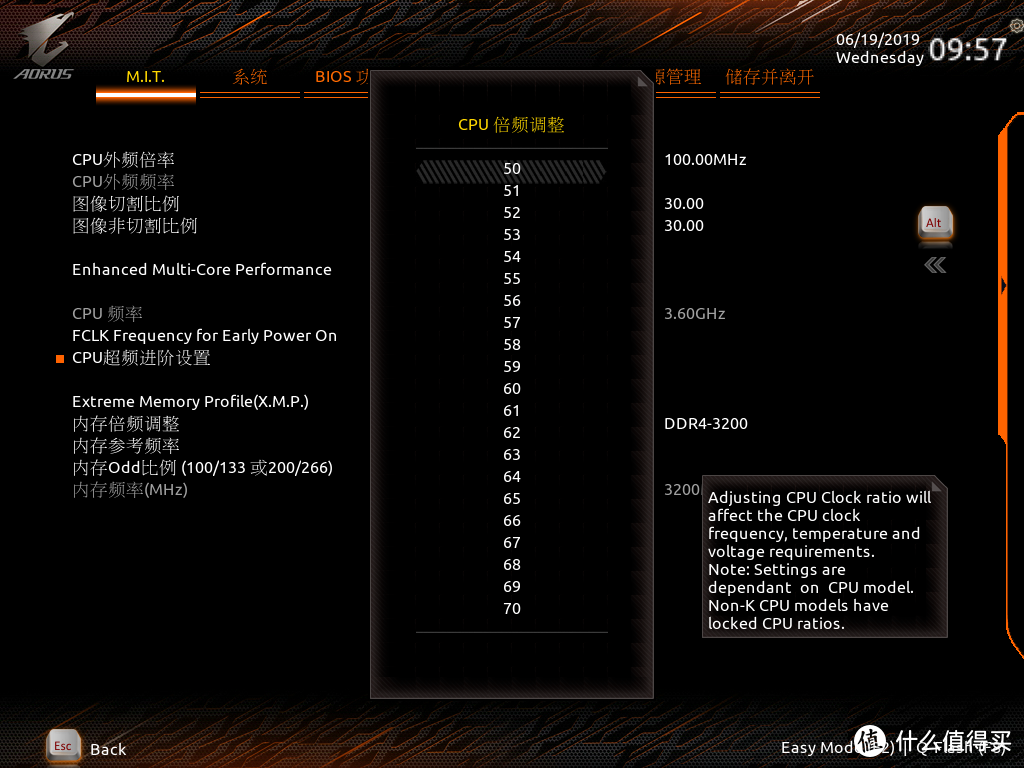
点击CPU倍频调整有许多选项,我的目标是5GHz所以选择50。
下一步将要调试电压
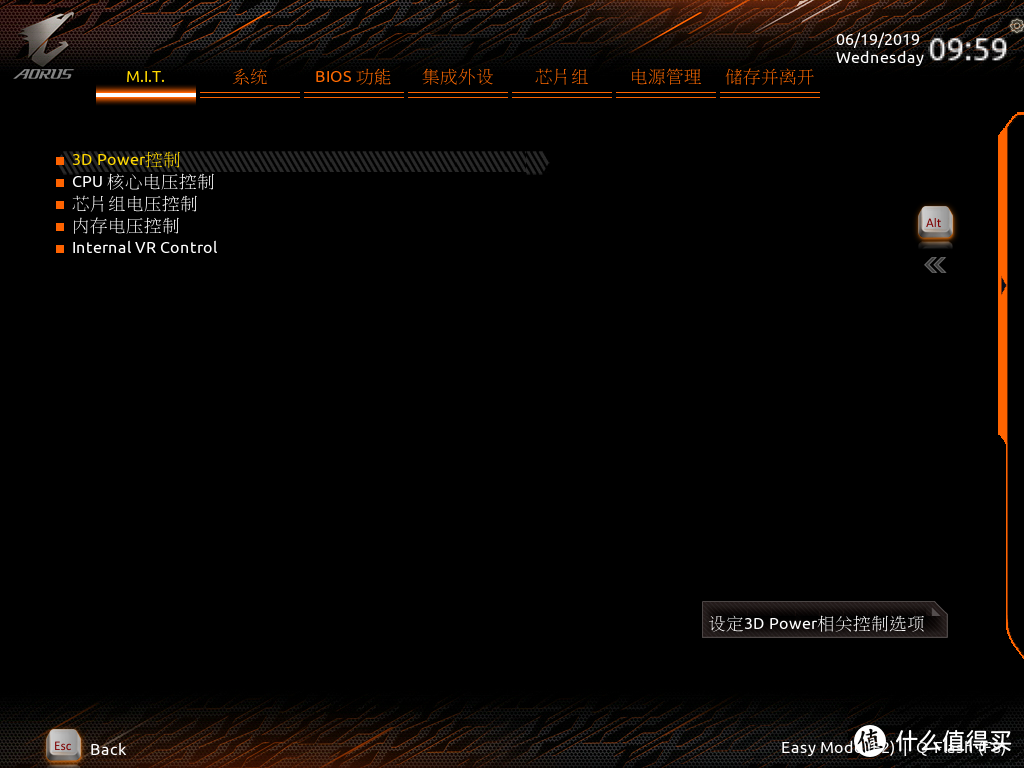

点击高级电压设置进入上面这两个界面,超频时CPU核心电压不能太低也不能太高建议从1.200V(开始一点一点往上调试最好不要超过1.350V,我将电压调至1.350V时机子刚好能够正常点亮。

电压过高或者过低都会导致机子蓝屏,就像上面这张图一样,我将电压调到1.250V(电压太低了)电脑就出现了蓝屏。
下面讲一下内存超频,这次的内存超频我没有挑时序只调试了内存频率,调的不高只调到了3600MHz。
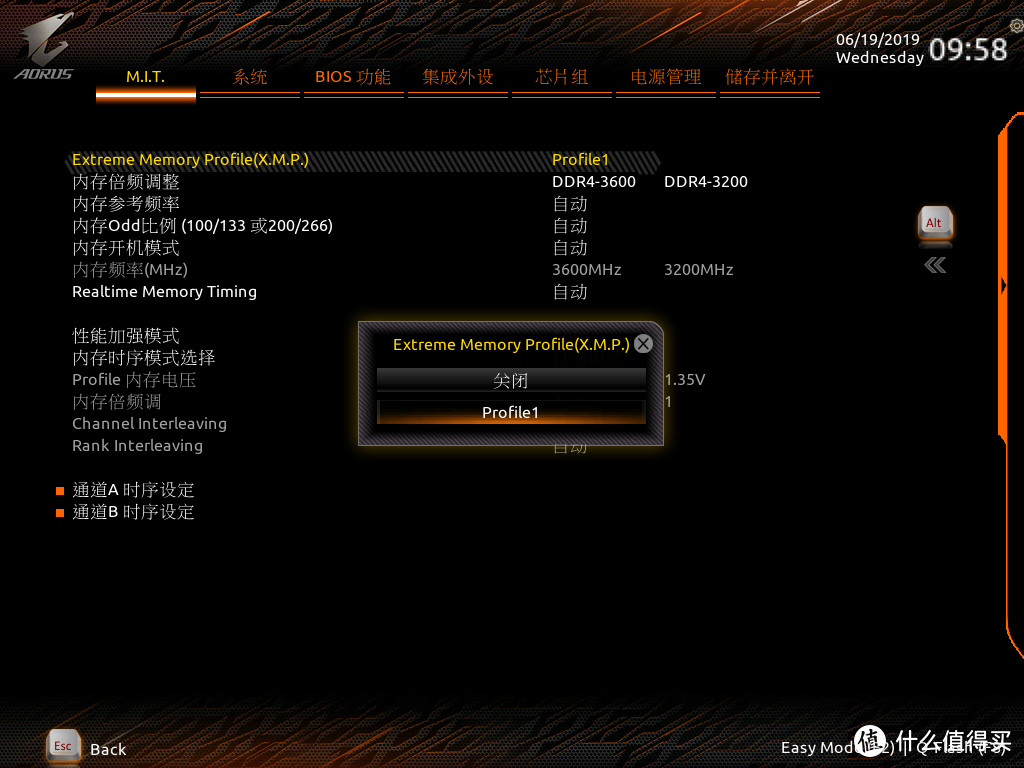
点开内存高级设定出现了上面这个界面,可以看到第一行就是XMP内存超频选项,接着点开XMP选项后选择Profile1,这个是主板的一键内存超频功能非常方便,但是只能把内存超到3200MHz没有达到我的预期,想要调到3600MHz还是得自己手动调试。
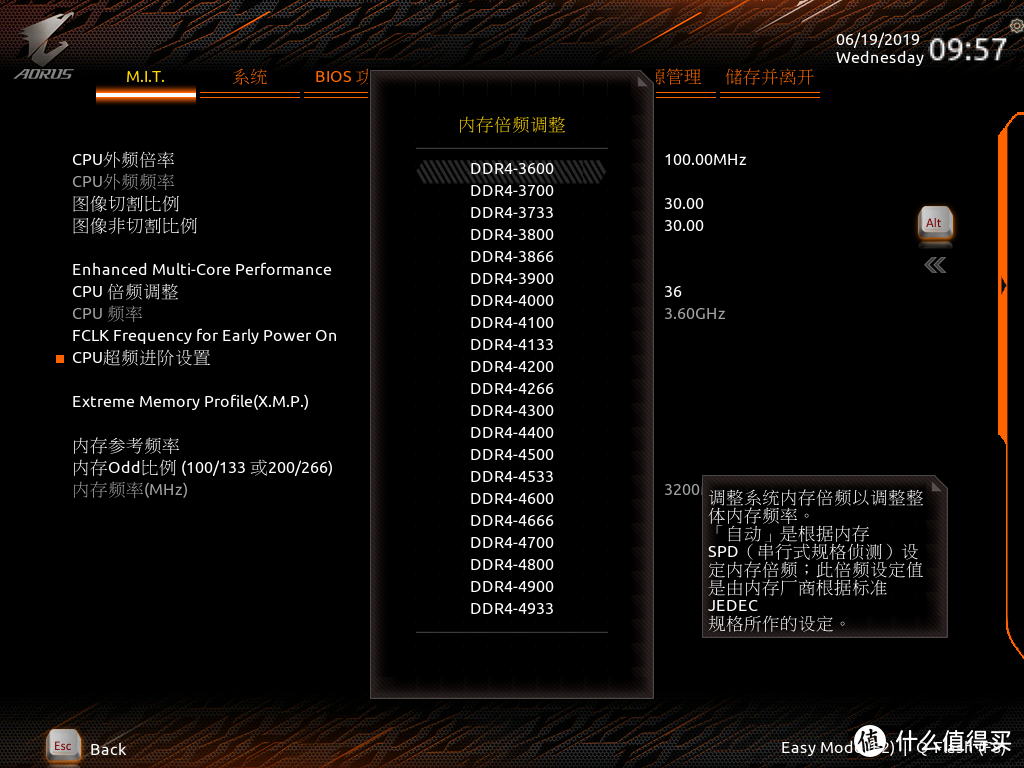
也不墨迹了直接将内存倍频调整到3600MHz。
超频后机子能够正常点亮。
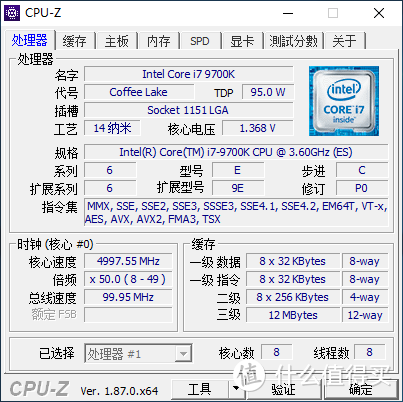
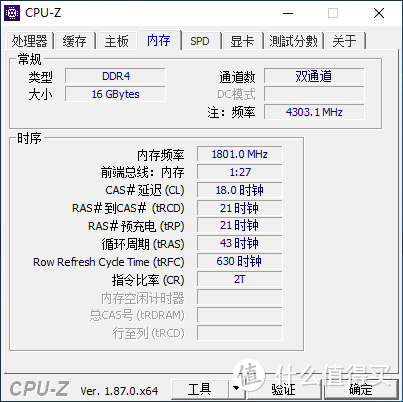
点亮后打开CPU-Z查看CPU倍频为50(5GHz),内存频率为1801.0MHz(实际频率需要乘以2),CPU-Z的这两张图可以说明超频成功了。
既然超频成功了接下来测试一下超频前后主机的性能提升有多少。
▼CPU-Z测试
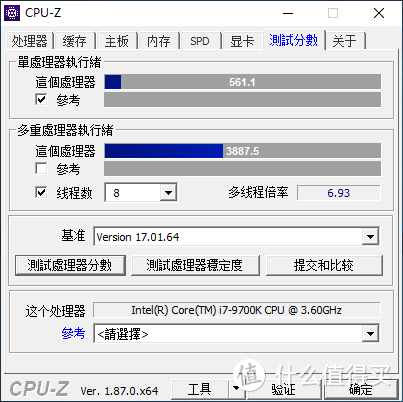
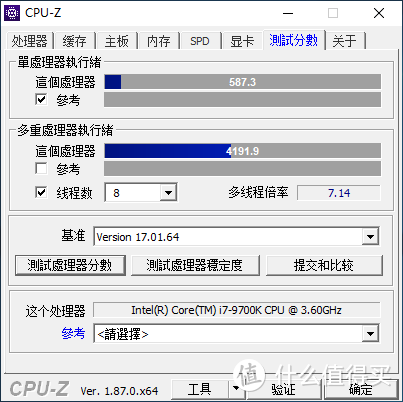
上图为超频前下图为超频后,超频前的成绩为单核561.1分多核为3887.5分,超频后的成绩为单核587.3分多核为4191.9分,单核成绩提高了百分之4.6,多核成绩提高了百分7.8。
▼弗里茨国际象棋测试
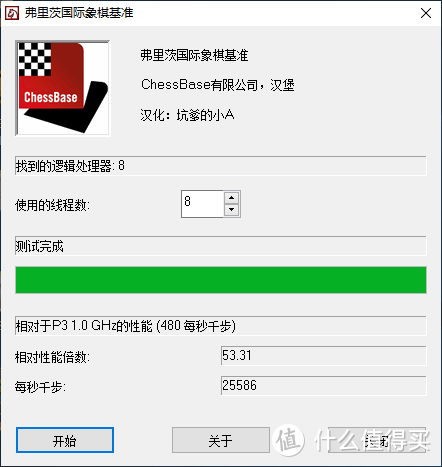
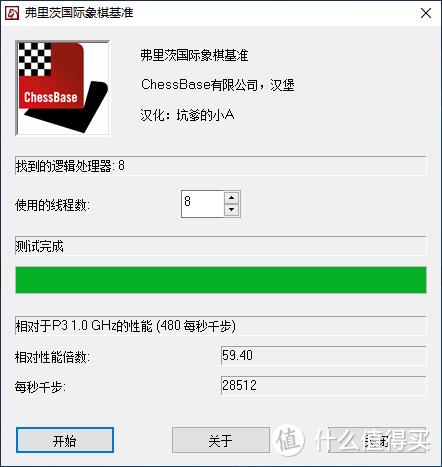
上图为超频前下图为超频后,超频前的成绩为25586,超频后的成绩为28512,成绩提高了百分之11.4。
▼R15测试
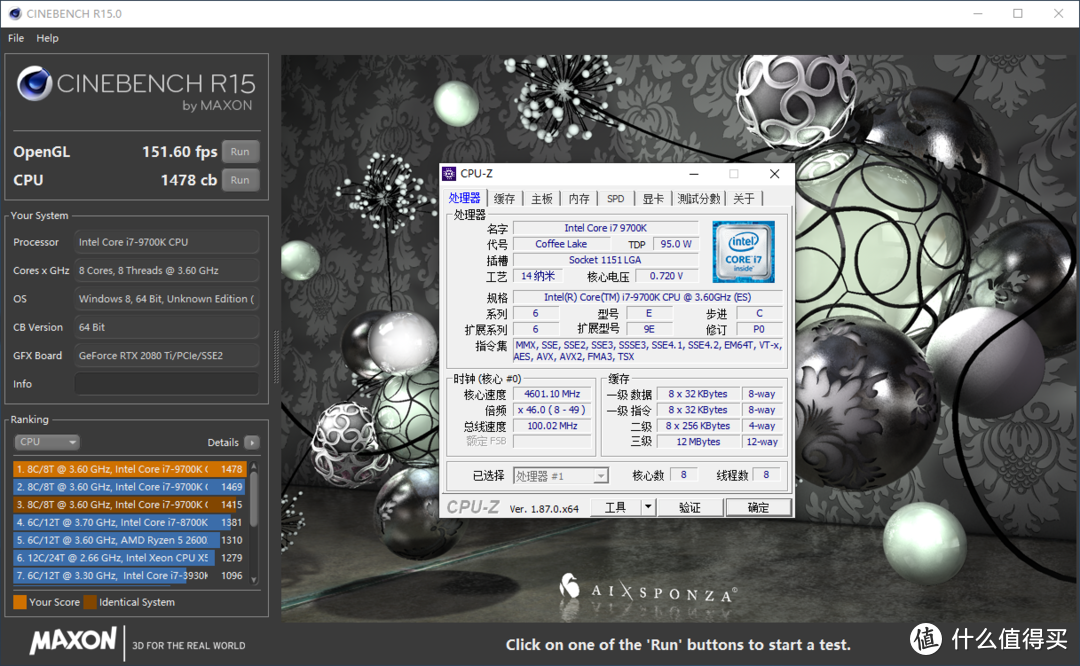
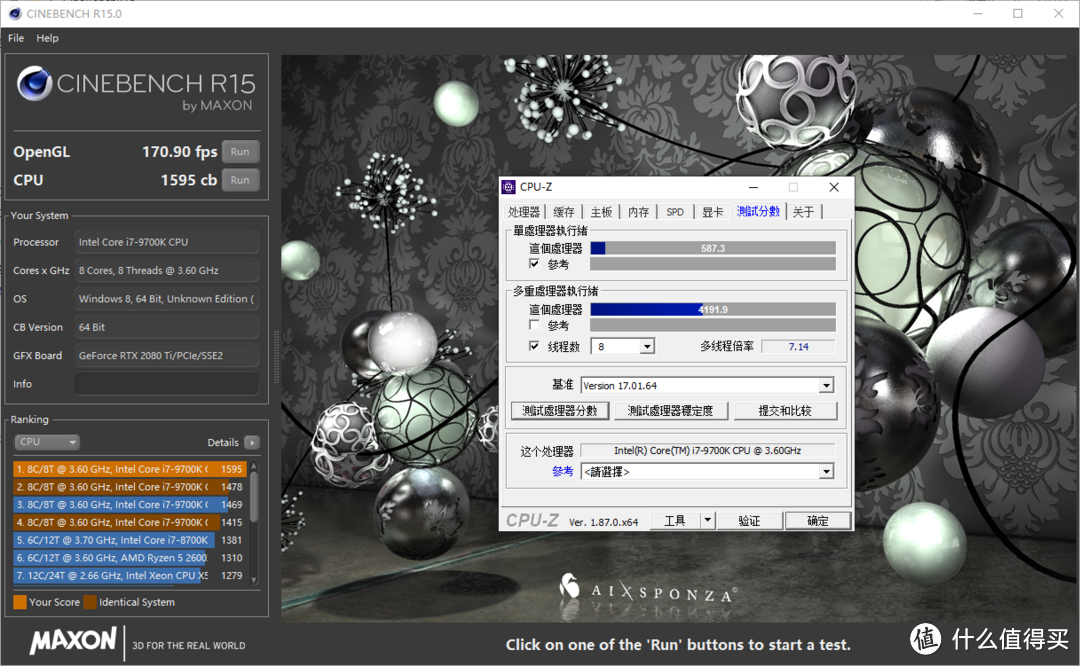
上图为超频前下图为超频后,超频前的成绩为1478cb,超频后的成绩为1595cb,成绩提高了百分之7.9。
▼3D Mark测试
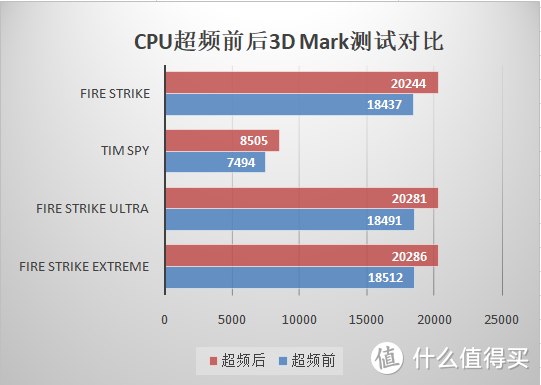
3DMark的成绩是由显卡成绩+CPU成绩综合得来的,以上的成绩只算了CPU分数,可以看出超频后3D Mark的CPU成绩提高了百分之10.5。
从上面的四项测试可以得出,超频后主机的性能提升在百分之9.4,可以说CPU超5GHz还是很香的,不花一分钱性能就能提高百分之9.4。
经过超频实测也可以得出技嘉Z390 AORUS ULTRS这块板子超频能力还是很棒的,整个超频过程也比较轻松,我这种小白也能超到5.0GHz。
最后谢谢各位大佬观看,小白第一次写超频文,有什么写的不好的地方也请大佬们能够指点指点。









校验提示文案
校验提示文案
校验提示文案
校验提示文案
我手上这个97K 超5G的话1.25V就能开机,但是要加压到1.35才能勉强通过拷机,算了不折腾了已经降频用了。
校验提示文案
校验提示文案
校验提示文案
校验提示文案
校验提示文案
校验提示文案
校验提示文案
校验提示文案
校验提示文案
校验提示文案
校验提示文案
校验提示文案
校验提示文案
校验提示文案
校验提示文案
我手上这个97K 超5G的话1.25V就能开机,但是要加压到1.35才能勉强通过拷机,算了不折腾了已经降频用了。
校验提示文案
校验提示文案
校验提示文案
校验提示文案
校验提示文案
校验提示文案
校验提示文案
校验提示文案
校验提示文案