























































97
50
如何快速测试网卡性能——群晖Docker 安装使用Iperf3教程
2019-04-09 10:00:00
34点赞
307收藏
20评论
这两天站内蜗牛星际的推送明显消停不少,是不是站内对NAS有点兴趣的朋友都已经上车了呢
很多朋友上车后都是打算一机多用,黑群和软路由一起上。板载网口不够用的情况下很多人都会在pci槽上插一张多网卡网卡。
那么问题来了,怎样才能知道网口是不是被充分利用,怎么测试网卡带宽?
在网上简单搜索了一下网卡测试,Iperf这个软件出镜率很高。但是呢使用教程不少,但是关于如何在群晖里配置使用的文章屈指可数。在官网逛了好久,看到有Docker版本,觉得有救了。研究了一下果然可行,独乐乐不如众乐乐,我把使用教程Po出来,抛砖引玉,希望可以给大家以启发。心急的朋友可以直接看目录,大白话很直白了哦。
先说一下配置:
我的黑群版本是6.17,群晖里板载网卡是千兆螃蟹卡,pci万兆卡是淘宝上买的二手Mellanox ConnectX-2网卡。台式机上装的是英特尔 I211千兆网卡和Mellanox ConnectX-2 网卡。
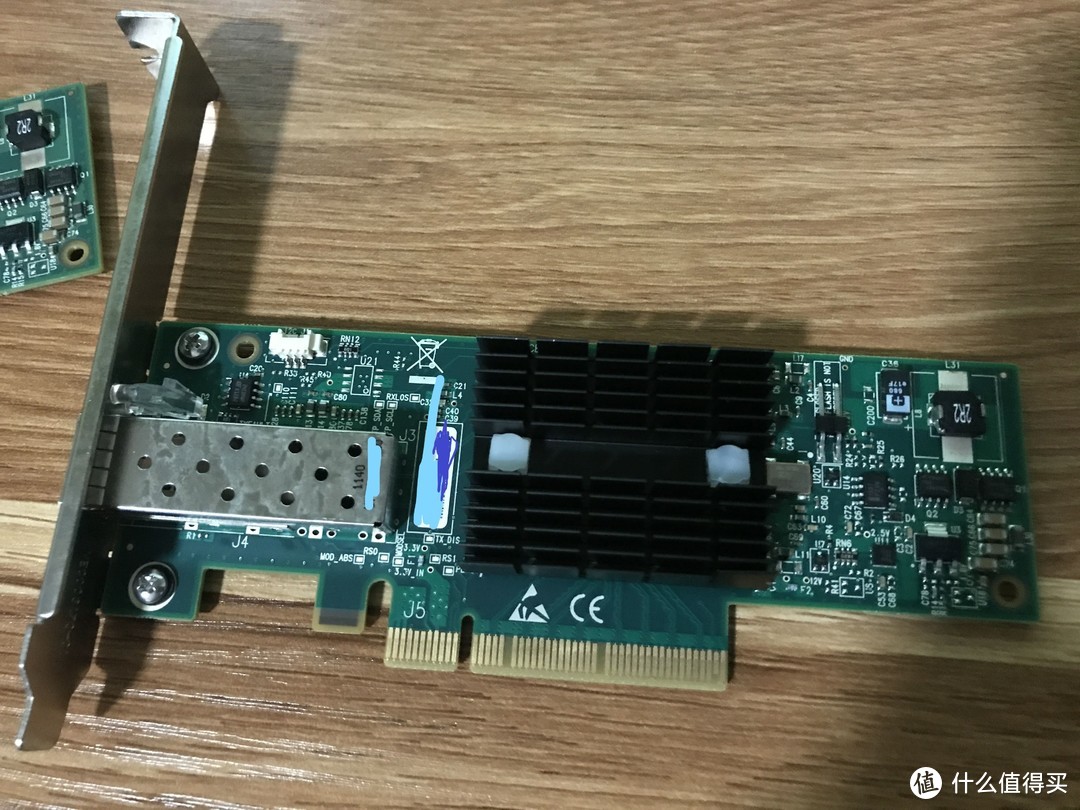 以后会叫Nividia万兆网卡吗?哈哈哈
在这里不得不说,我去年买的两块加一条3米光纤网线,现在同样的价格只能买一块显卡加一个网线 ,难道英伟达买了这家公司以后二手货还能增值
以下是教程:
第一步:Docker注册表里搜索iperf
选第一个星星最多的这个,也是官方推荐版本,其他版本没有试过不清楚能不能用。 双击下载,下载安装比较慢,需等一会儿。没装好之前点击映像,里面的项目占用的空间会逐渐变大,装好大概是126M
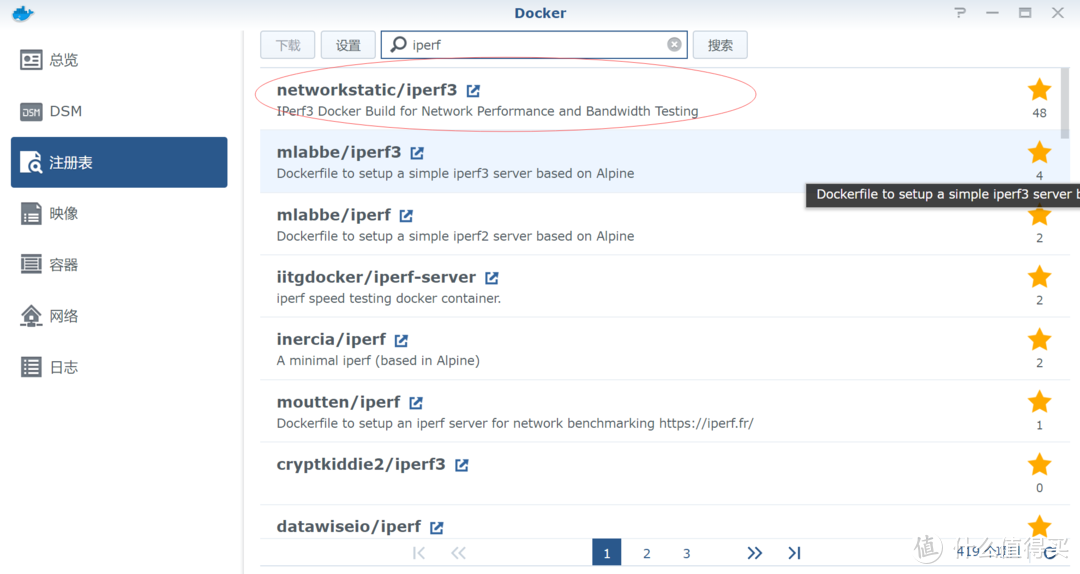 选星星最多的这个
第二步:映像里启动实例
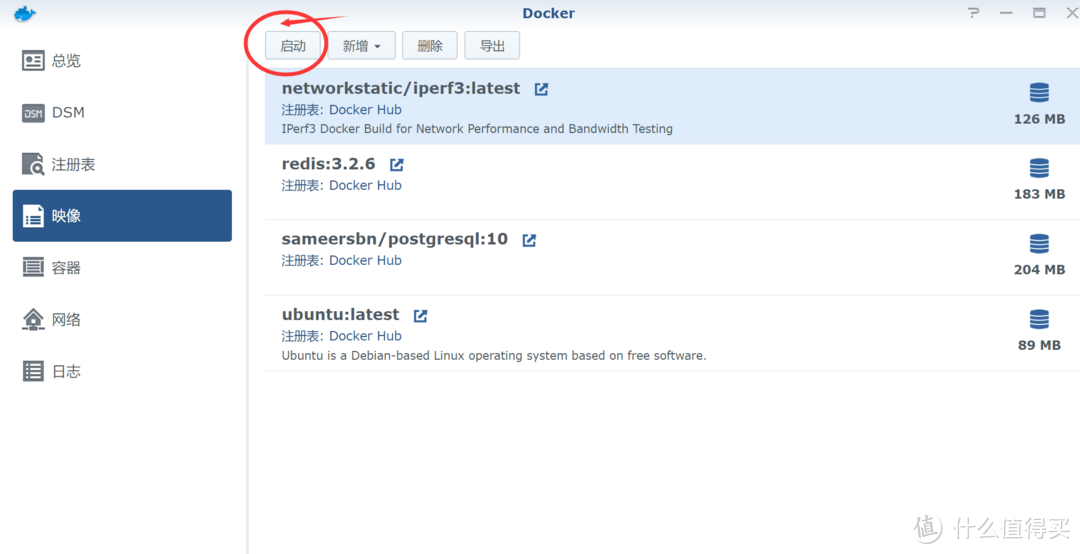 先点击刚装好的iperf,再点启动
第三步:设置容器端口,添加命令
容器名称可改可不改,点击左下角的高级设置,点击端口设置,本地端口从自动改成5201,再点击环境,命令 栏输入 -s ,然后点应用。
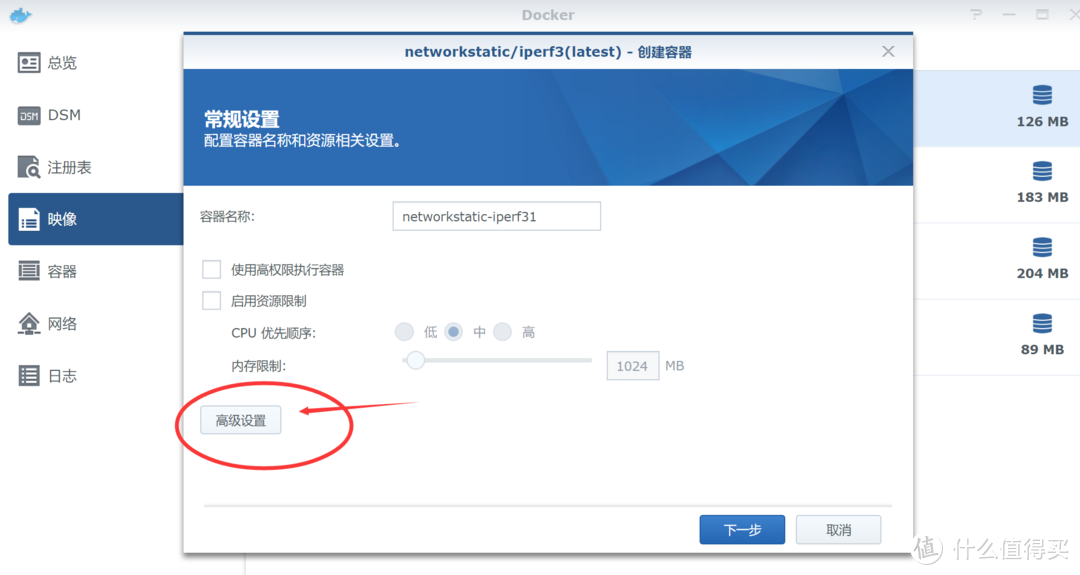 点击高级设置
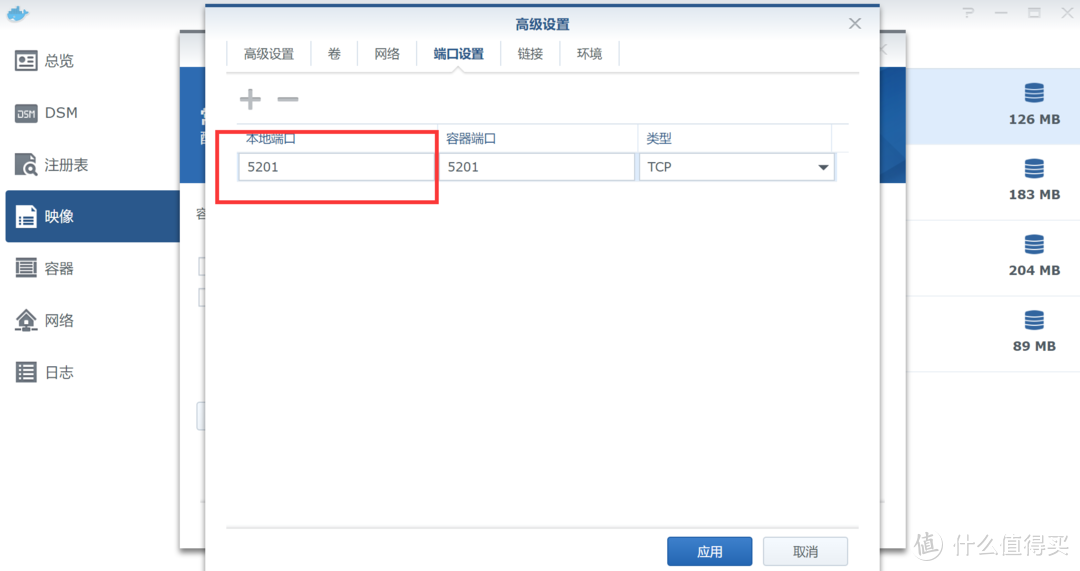 本地端口改成5201不然不通
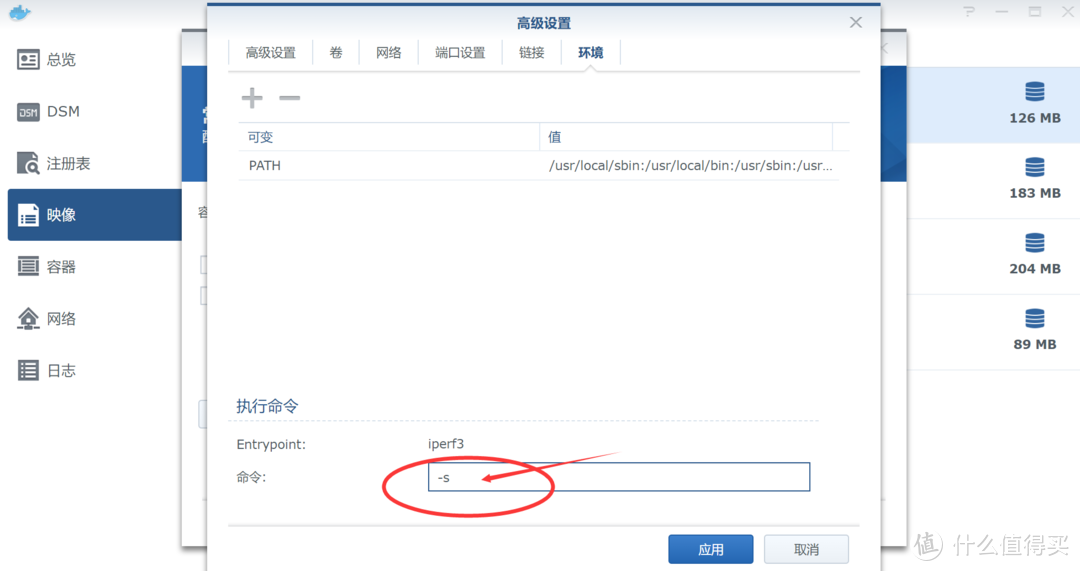 其他命令有需要的可以自己加、自己改
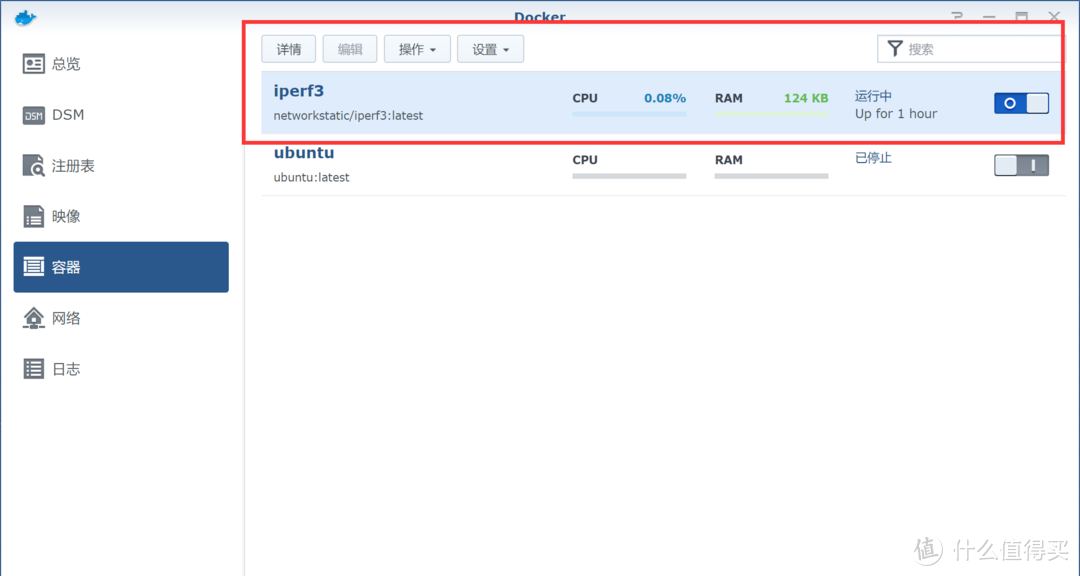 容器界面里 iperf的容器运行中就OK了
第五步:安装windows版iperf
推荐在官网下载iperf3,根据系统的版本下载对应型号,下载好以后把里面的两个文件拖到系统盘用户根目录下。
 不到2M没必要去其他地方下 嘿嘿
 放其他目录的话在cmd里还需要输路径
打开CMD ,输入iperf3(你也可以在拖文件的时候把文件名的3去掉,我比较懒没有去 ),可以得到以下提示内容,我又懒又不愿意嫖其他网友的劳动成果,就不给大伙翻译了哦
Usage: iperf [-s|-c host] [options]
iperf [-h|--help] [-v|--version]
Server or Client:
-p, --port # server port to listen on/connect to
-f, --format [kmgKMG] format to report: Kbits, Mbits, KBytes, MBytes
-i, --interval # seconds between periodic bandwidth reports
-F, --file name xmit/recv the specified file
-B, --bind bind to a specific interface
-V, --verbose more detailed output
-J, --json output in JSON format
--logfile f send output to a log file
-d, --debug emit debugging output
-v, --version show version information and quit
-h, --help show this message and quit
Server specific:
-s, --server run in server mode
-D, --daemon run the server as a daemon
-I, --pidfile file write PID file
-1, --one-off handle one client connection then exit
Client specific:
-c, --client run in client mode, connecting to
-u, --udp use UDP rather than TCP
-b, --bandwidth #[KMG][/#] target bandwidth in bits/sec (0 for unlimited)
(default 1 Mbit/sec for UDP, unlimited for TCP)
(optional slash and packet count for burst mode)
-t, --time # time in seconds to transmit for (default 10 secs)
-n, --bytes #[KMG] number of bytes to transmit (instead of -t)
-k, --blockcount #[KMG] number of blocks (packets) to transmit (instead of -t or -n)
-l, --len #[KMG] length of buffer to read or write
(default 128 KB for TCP, 8 KB for UDP)
--cport bind to a specific client port (TCP and UDP, default: ephemeral port)
-P, --parallel # number of parallel client streams to run
-R, --reverse run in reverse mode (server sends, client receives)
-w, --window #[KMG] set window size / socket buffer size
-M, --set-mss # set TCP/SCTP maximum segment size (MTU - 40 bytes)
-N, --no-delay set TCP/SCTP no delay, disabling Nagle's Algorithm
-4, --version4 only use IPv4
-6, --version6 only use IPv6
-S, --tos N set the IP 'type of service'
-Z, --zerocopy use a 'zero copy' method of sending data
-O, --omit N omit the first n seconds
-T, --title str prefix every output line with this string
--get-server-output get results from server
--udp-counters-64bit use 64-bit counters in UDP test packets
[KMG] indicates options that support a K/M/G suffix for kilo-, mega-, or giga-
第六步:测试
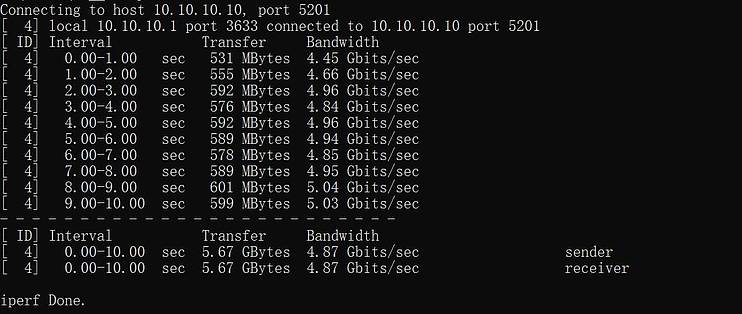
最基础的测试,输入 -c Nas的IP ,举个例子:
iperf3 -c 10.10.10.10
程序默认运行10秒,输出结果。我怀疑是这张网卡是上下行相加万兆,又拿千兆网卡测试,测试发现千兆网卡上下行基本能达到千兆速率。白天问了淘宝店家,一问三不知,so sad...
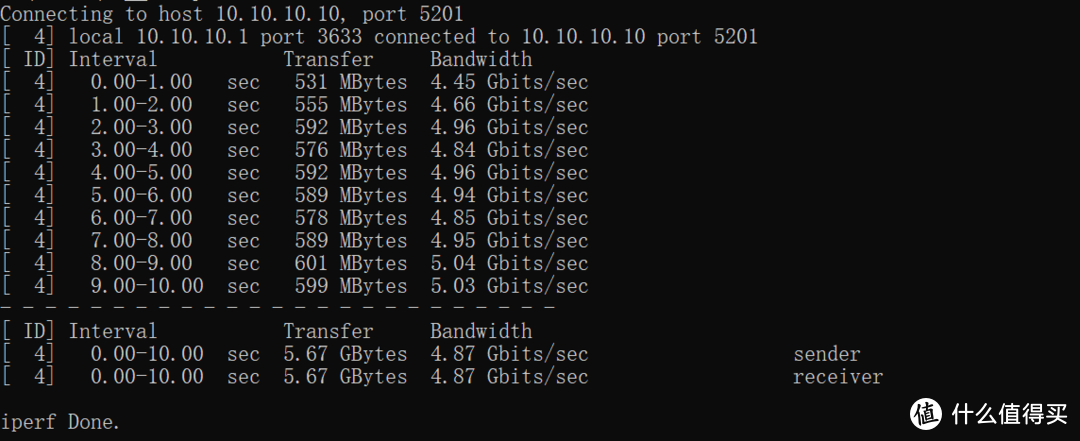 万兆网卡测试
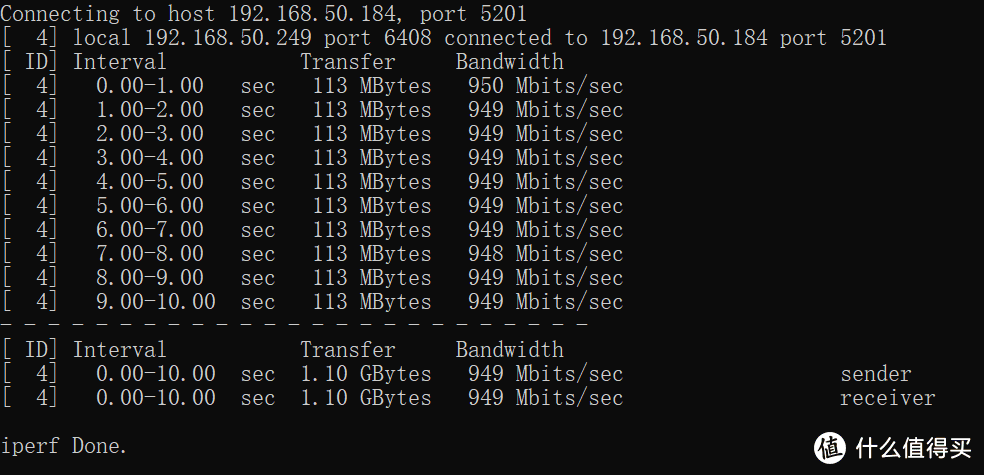 千兆网卡
千兆网卡
疑问:
1.尚未研究出udp模式下怎么测试;
2.万兆网卡的带宽问题。
有知道的大佬请留言评论或者另外po文贴评论里,谢谢
如果这个小教程帮到了你,请点个赞或者收藏点赞打赏三连
















校验提示文案
校验提示文案
校验提示文案
校验提示文案
校验提示文案
校验提示文案
校验提示文案
校验提示文案
校验提示文案
校验提示文案
校验提示文案
校验提示文案
校验提示文案
校验提示文案
校验提示文案
校验提示文案
校验提示文案
校验提示文案