

















35
64
百元办公蓝牙鼠标,雷柏MT750L不算光彩但确实填了罗技遗漏的这个坑
2020-12-26 17:07:27
15点赞
20收藏
21评论
创作立场声明:根据自身需求购入使用,没啥好吹的,反应真实体验而已。
前不久入手M1 Mac Mini之后,发现USB-A接口数量不够对于家里的键鼠着实不太友好,鼠标键盘插上之后想再插个U盘基本上都还得拔掉键盘腾空,体验之糟糕不由得让我打起了依靠蓝牙解决部分问题的念头。
对于这个鼠标就几个需求点:
能够快速地在多个蓝牙连接设备之间切换,因为在家里除了这台Mac Mini以外还有一台win本的使用频率也不低;
鼠标不能太小,毕竟在办公室用蝰蛇习惯了,小鼠标用起来一直觉着非常别扭;
第三就没有第三了。
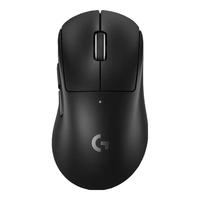
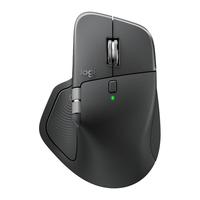
考虑到家里这台小主机主要就是码字修图加极少量处理视频的需求,所以对于键鼠蓝牙连接延迟的宽容度是非常高的,这自然也就让预算控制简单了起来。尤其是家里电脑的使用频率着实不算高,所以完全不想在这个需求上花多少钱,(毕竟买了Master3也必然会拿到公司用,那么问题根本就不算解决了),所以,我就瞄上了「仿」Master3的雷柏MT750L。
说实话看下来就会发现其实非常草率,因为现在打游戏都靠Switch和主机解决,当电脑摆脱游戏需求之后,你会发现好像好像「凑合」变得没那么不能接受了。(得为穷找个借口不是? )
)
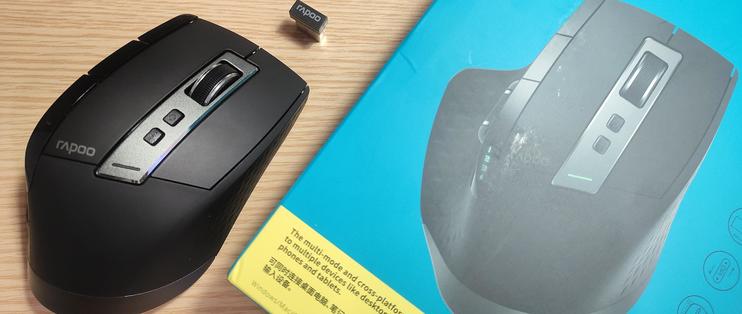
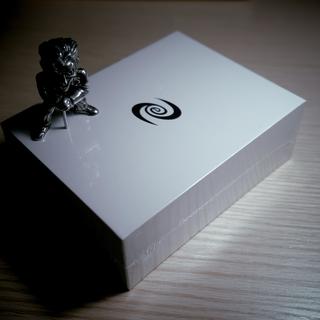
选品没花多少时间,加上本来也就是个一百露头的小东西没啥好细说的,简单开个箱:
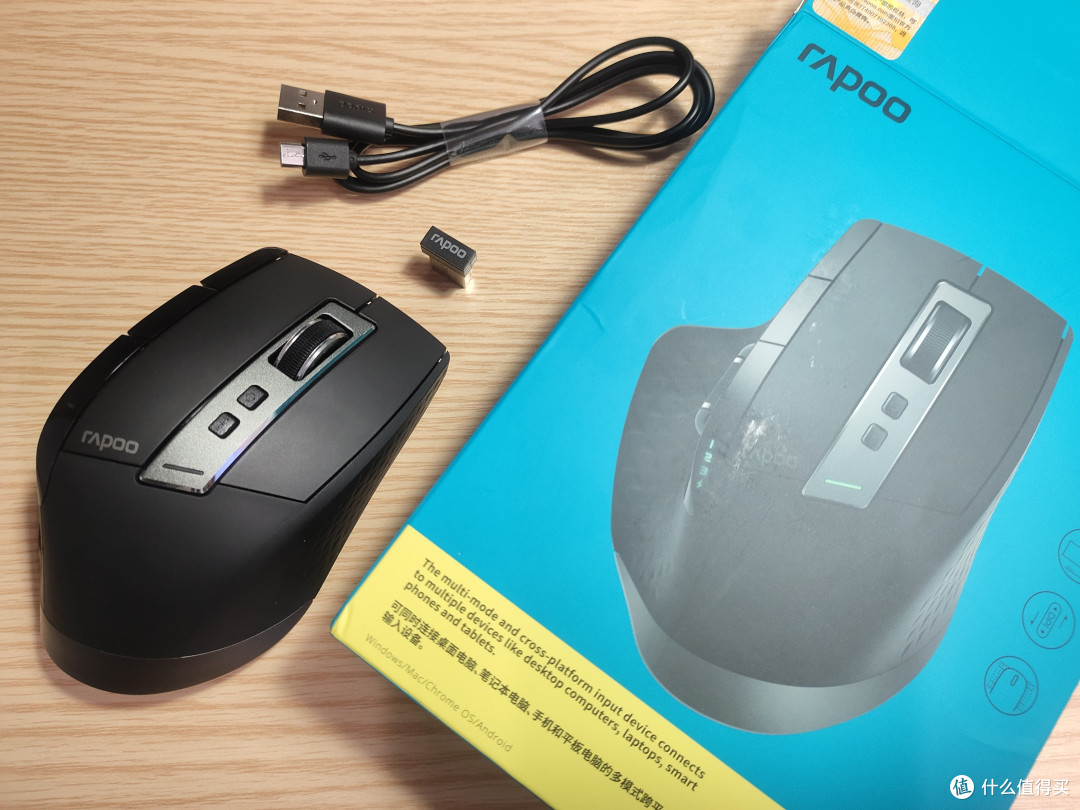
功能上需要介绍的不多,DPI可调节的范围不错,由于需要在几种差距较大的屏幕尺寸上切换,所以比较方便地切换DPI是刚需,而留在滚轮下已经算是最理想的位置了。多设备的迅速切换至少用到现在为止也没有出什么问题,目前1是Mac Mini,2是一个win本,3是iPad,通过滚轮下方第一个按键可以快速切换,切换速度以及连接的稳定度至少在桌面办公的场景下足以胜任。
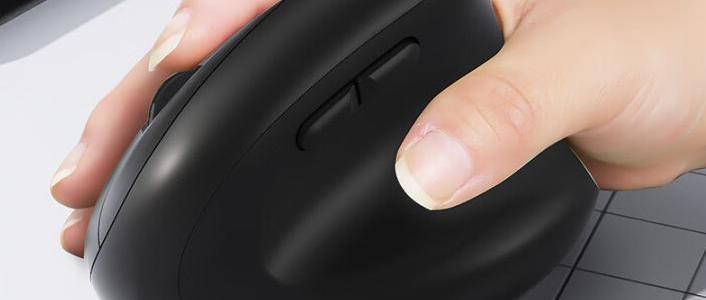
由于「借鉴」了罗技Master系列的设计,所以在所谓的人体工学方面还是不错的,右手握持的姿势还算舒服,不过如果能更大更重一点就更好了(但是这样可能对于大多数人来说会减分,所以无可厚非)。


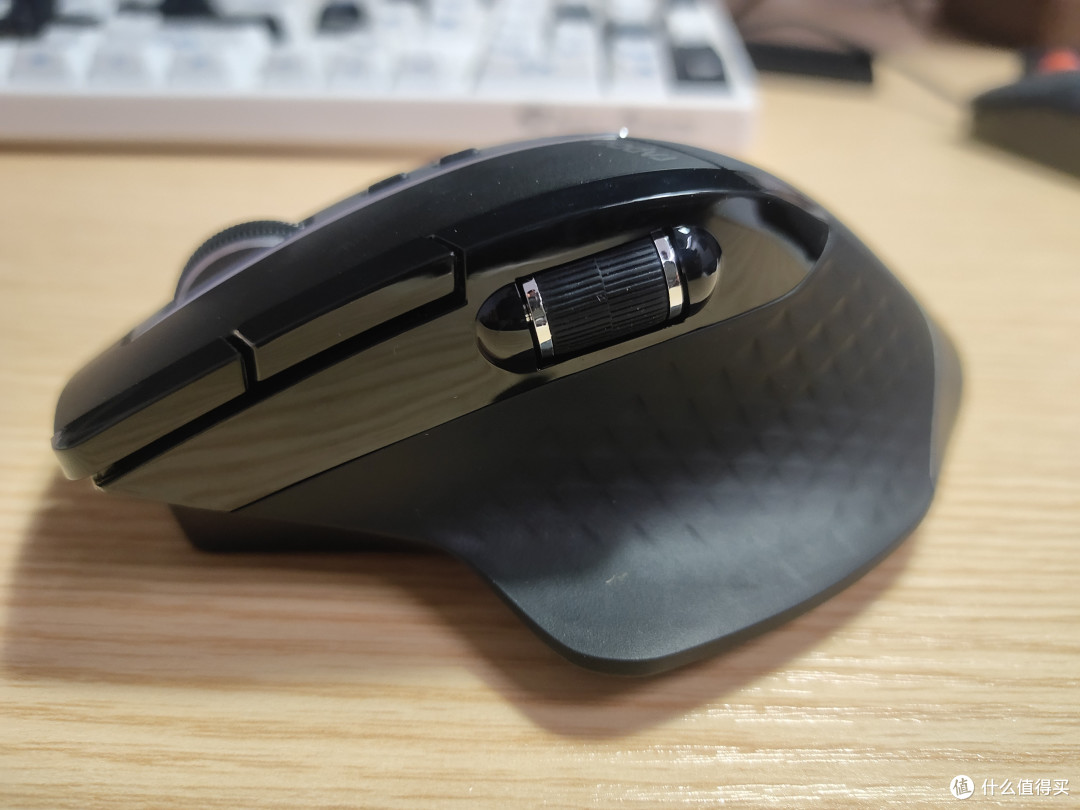

恰好办公室有位小伙伴在用Master3,所以鼠标到手后特意去做了一个比较仔细的体验,事实就是请不要看不起差价带来的差距,如果把MT750L定义成一分钱一分货的话,那么Master3差不多就是5分钱3.5-4分货,罗技的品牌溢价是有的,但是不算太严重,两者之间从材质到握感,从按键手感到滚轮体验,哪怕是从外观来说,都存在着明显的差距,不过如果从「按需消费」的角度来说的话,这个雷柏,用着还不错。











wolegeququ
校验提示文案
值友6101505405
校验提示文案
kccy
校验提示文案
innvoi
校验提示文案
我爱信小兔
校验提示文案
欣姐6609
校验提示文案
gallus_gallus
校验提示文案
超级无敌炫酷肥肥七
校验提示文案
值友6550685899
校验提示文案
妙木山周仙人
校验提示文案
木逸
校验提示文案
rc20073659
校验提示文案
若无其事
校验提示文案
载孟
校验提示文案
载孟
校验提示文案
若无其事
校验提示文案
rc20073659
校验提示文案
木逸
校验提示文案
妙木山周仙人
校验提示文案
值友6550685899
校验提示文案
我爱信小兔
校验提示文案
超级无敌炫酷肥肥七
校验提示文案
gallus_gallus
校验提示文案
kccy
校验提示文案
值友6101505405
校验提示文案
innvoi
校验提示文案
wolegeququ
校验提示文案
欣姐6609
校验提示文案