

































 深耕数码、AI兴趣领域













24
32
没公网 IP 也能远程访问 NAS?免费组网方案实测
2026-09-07 08:54:21
1点赞
8收藏
1评论
星空组网:
一套面向远程访问与异地组网的解决方案,打破时间和空间的限制,让设备和数据随时随地保持连接。
🌐 核心功能
跨平台客户端:支持 Windows、MacOS(Intel/M1/M2)、Linux、Android、iOS 等多端设备,甚至群晖 NAS、OpenWrt、Docker 等环境。
SD-WAN 异地组网:帮助企业或个人在不同地点快速建立安全的虚拟网络,实现稳定的远程协作。
远程访问:无论是办公电脑还是 NAS,都能通过星空云实现高速、安全的访问。
💰 收费定价:
支持免费使用,也有付费方案——付费可解锁更高速的专业转发线路

准备
首先需要到星空组网的官网(https://starvpn.cn)注册账号

直接打开手机微信扫码就行

第一次使用的用户,点击创建新账号

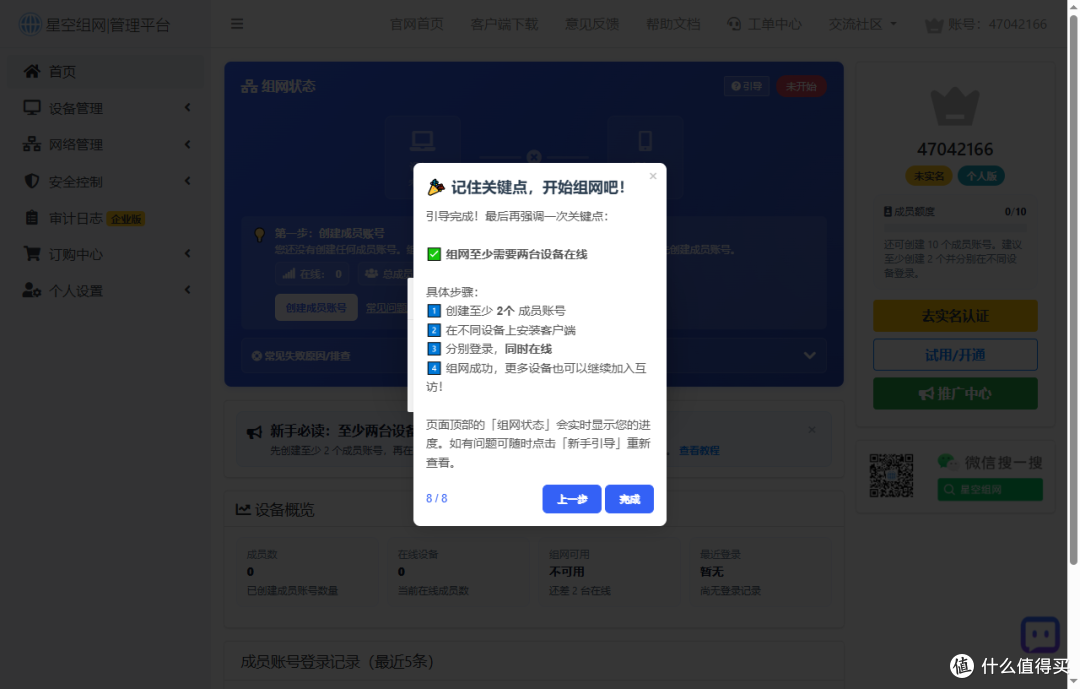
进入后每个步骤都会有指引(有需要的可以看看,这里我就快速跳过了)
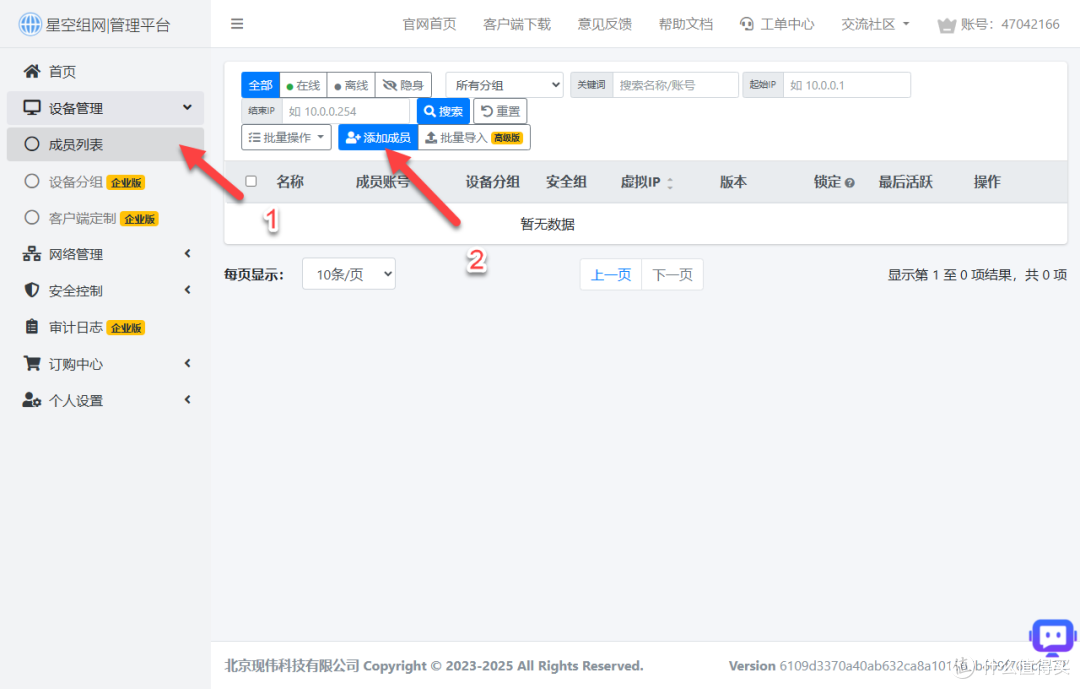
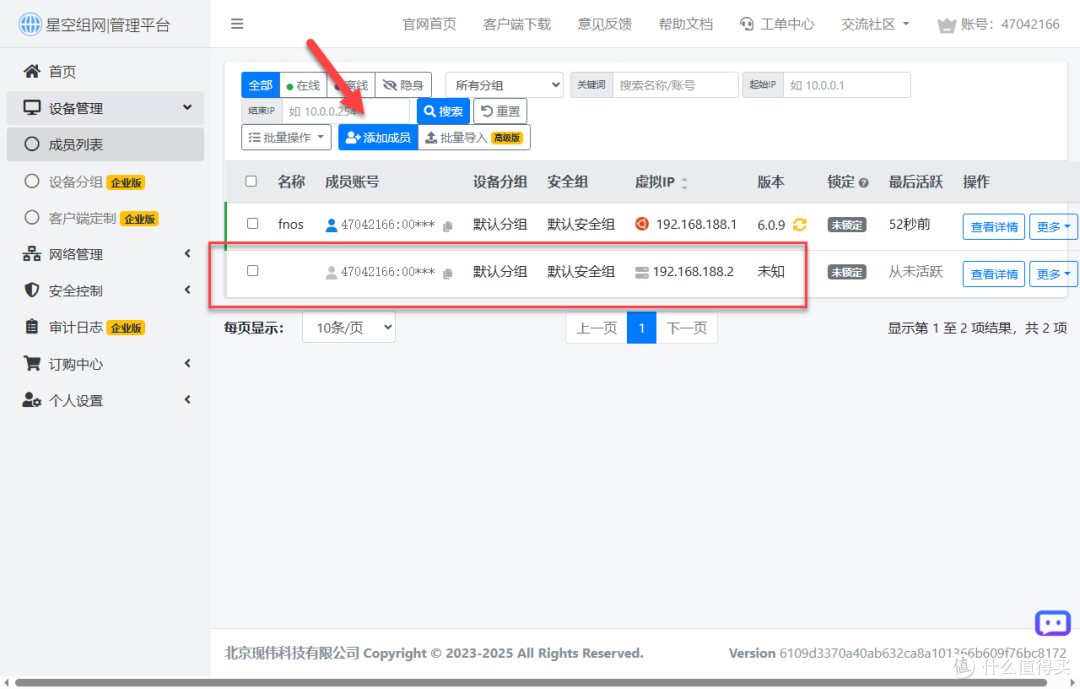
设备管理 -》 成员列表,先创建添加成员
这些信息都是选填的,默认点击确认就行,会自动生成编号和密码(有需要也可以自行填写)
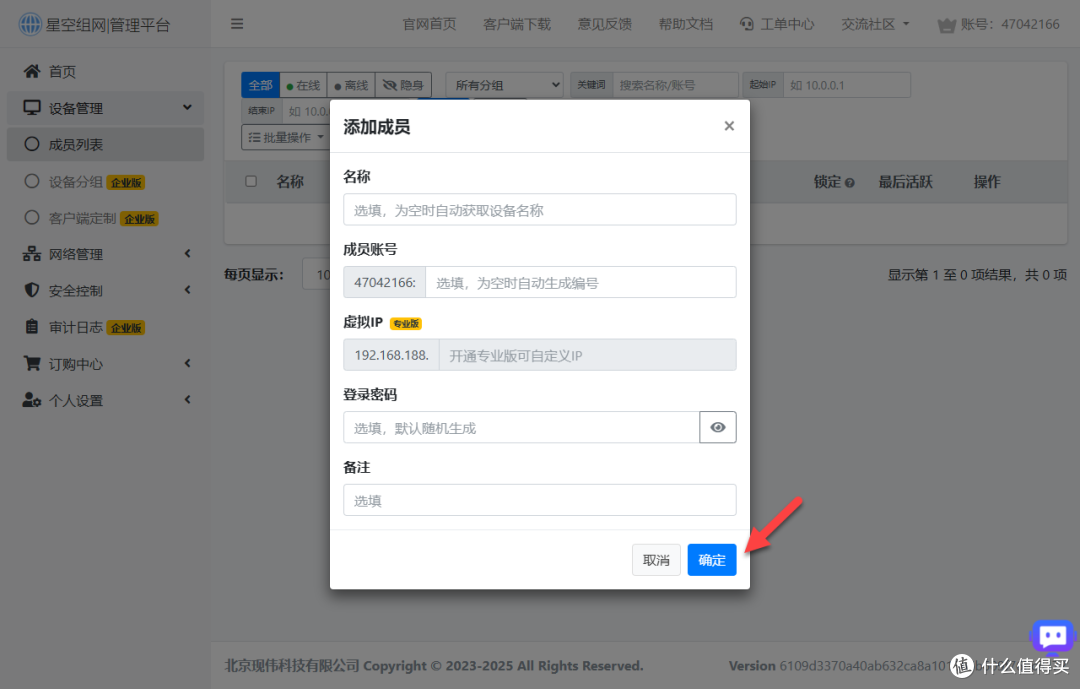
复制账号名和密码保管好,下面需要用到
<#&!53#&!>安装
Docker Compose
services:
  stars:
    image: registry.cn-beijing.aliyuncs.com/ld_beijing/stars.client:latest
    container_name: stars
    network_mode: host
    privileged: true
    ports:
      - 7725:7725
    environment:
      - STARS_USER=星空组网的账号
      - STARS_PASS=星空组网的密码
    restart: always
参数说明(更多参数建议去看文档)
STARS_USER(环境变量,可选):填写星空组网的账号
STARS_PASS(环境变量,可选):填写星空组网的密码
使用
浏览器中输入 http://NAS的IP:7725 就能看到界面
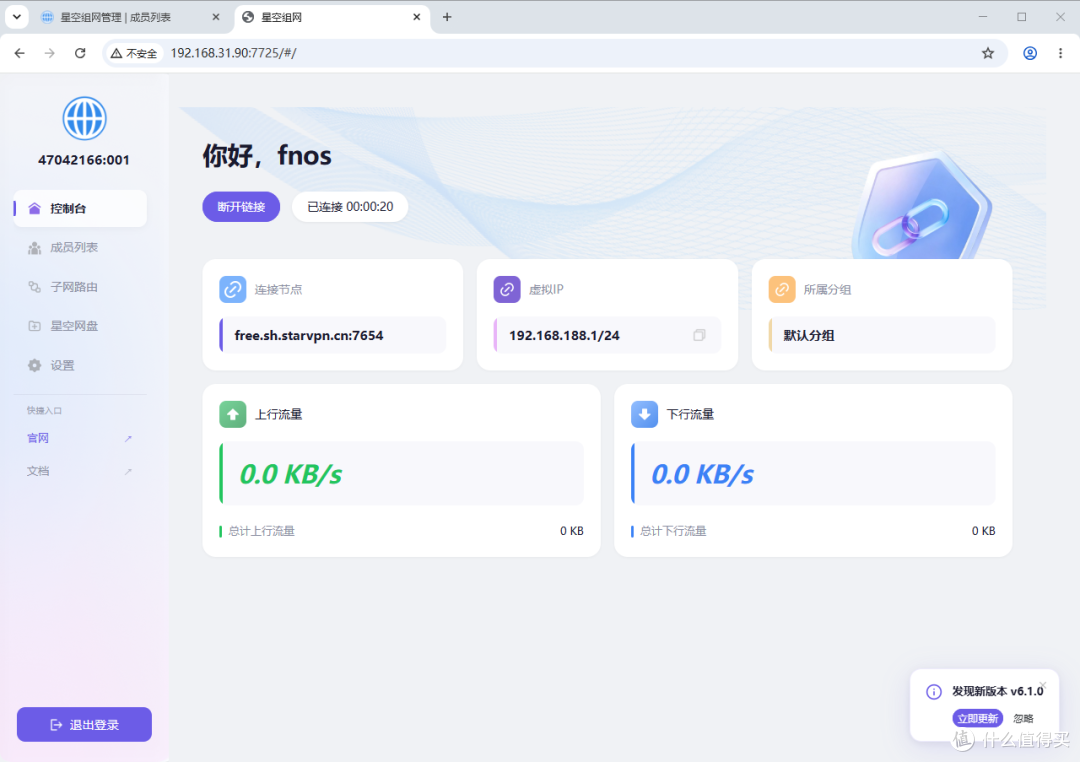
因为参数填写了账号和密码,所以会自动登录(NAS 端保持启动,这样就行了)
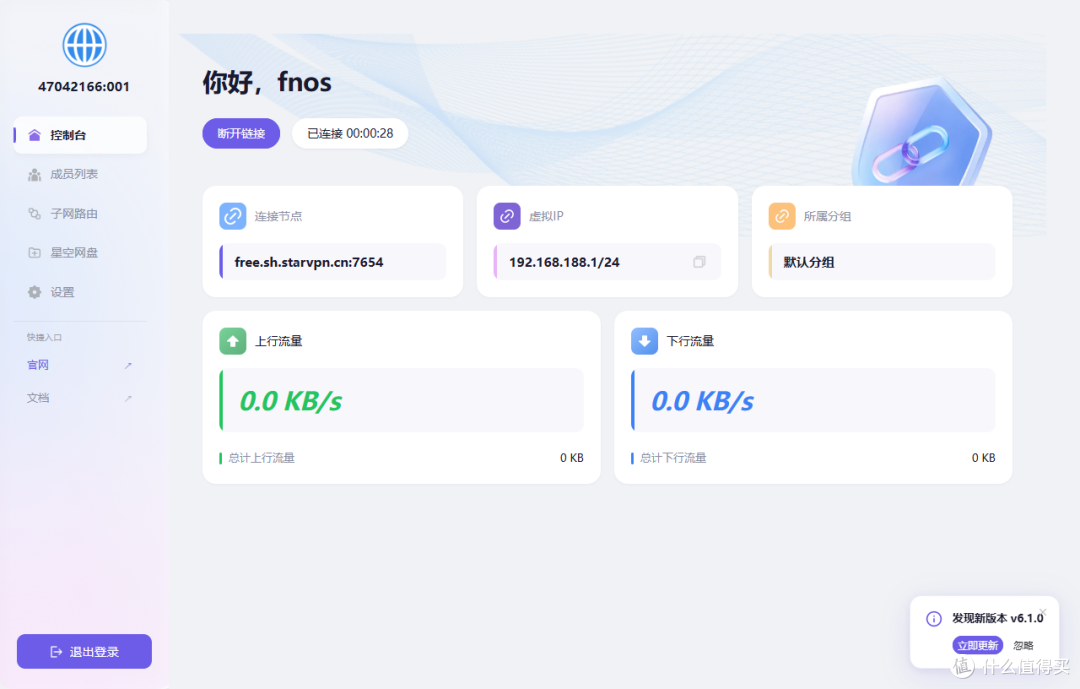
接下来就是下载 PC 客户端(https://starvpn.cn)
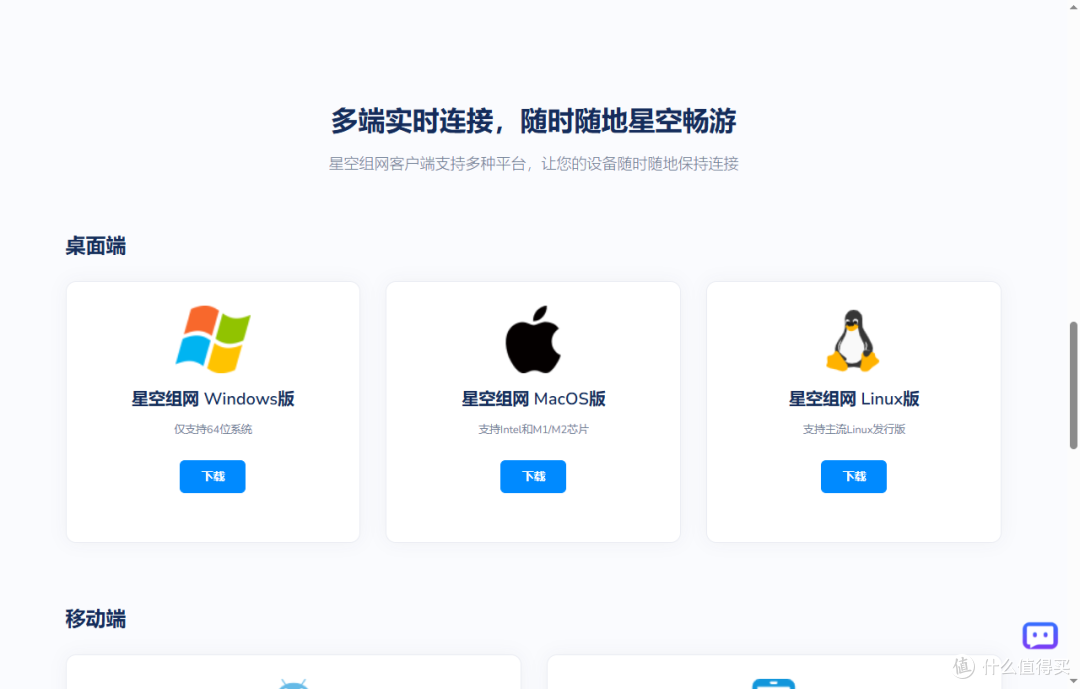
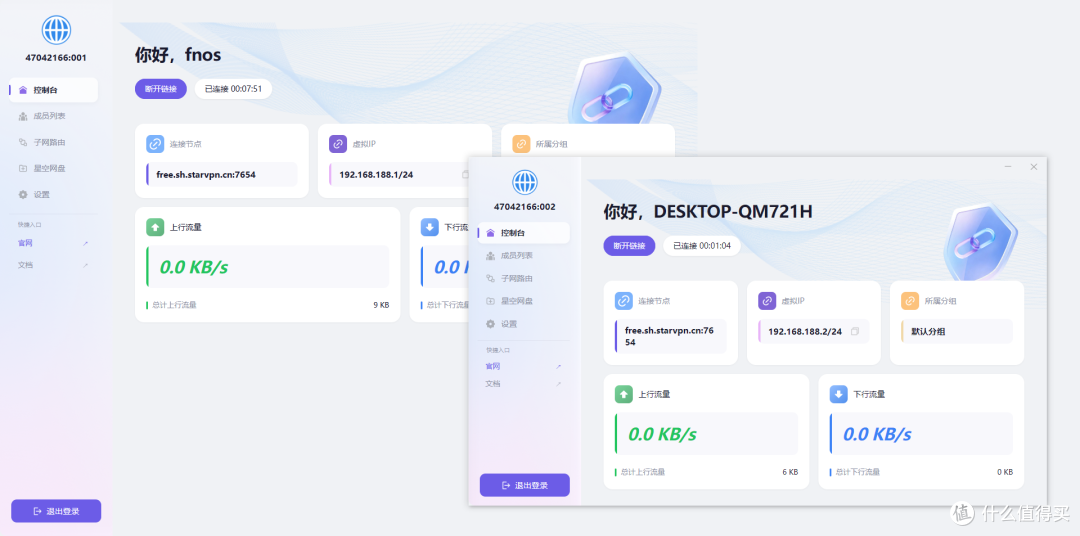
默认安装完成,打开界面和前面 NAS 端的也都是一样的
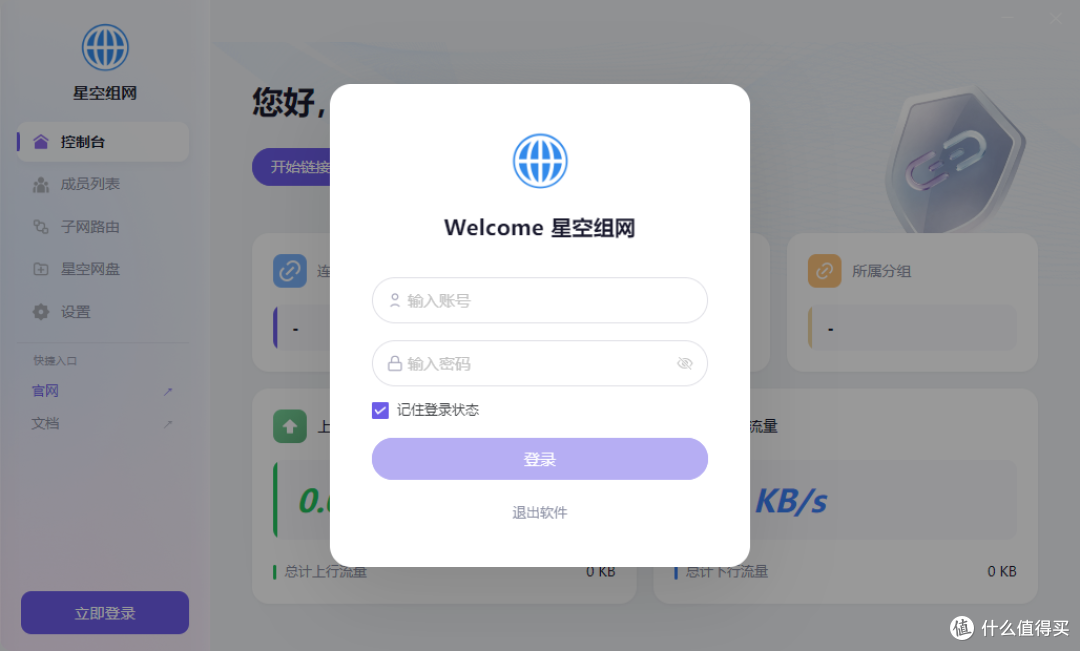
TIP:和前面一样,再创建另外一个成员
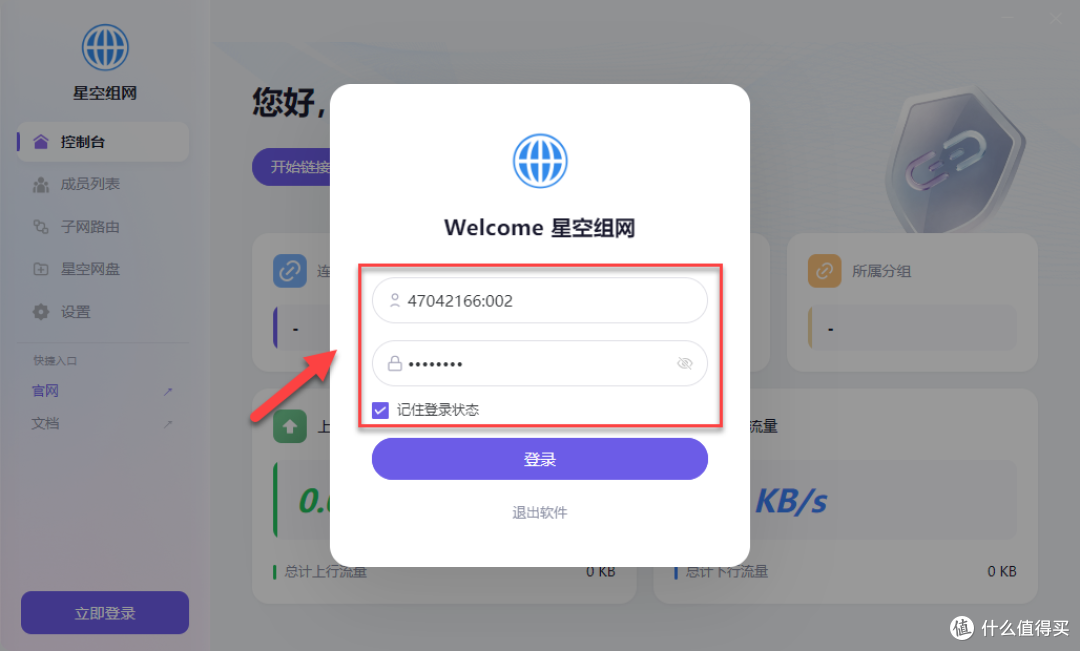
填写账号和密码进行登录
这样 NAS 和 PC 两边都简单设置好了
点击复制 NAS 端这边的虚拟 IP
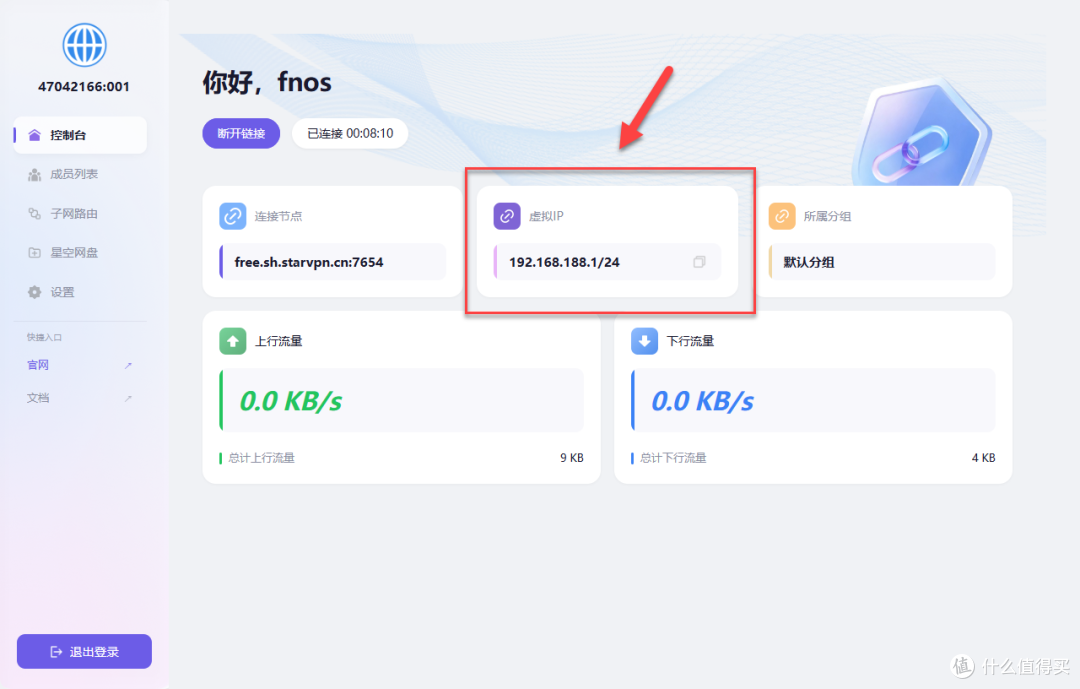
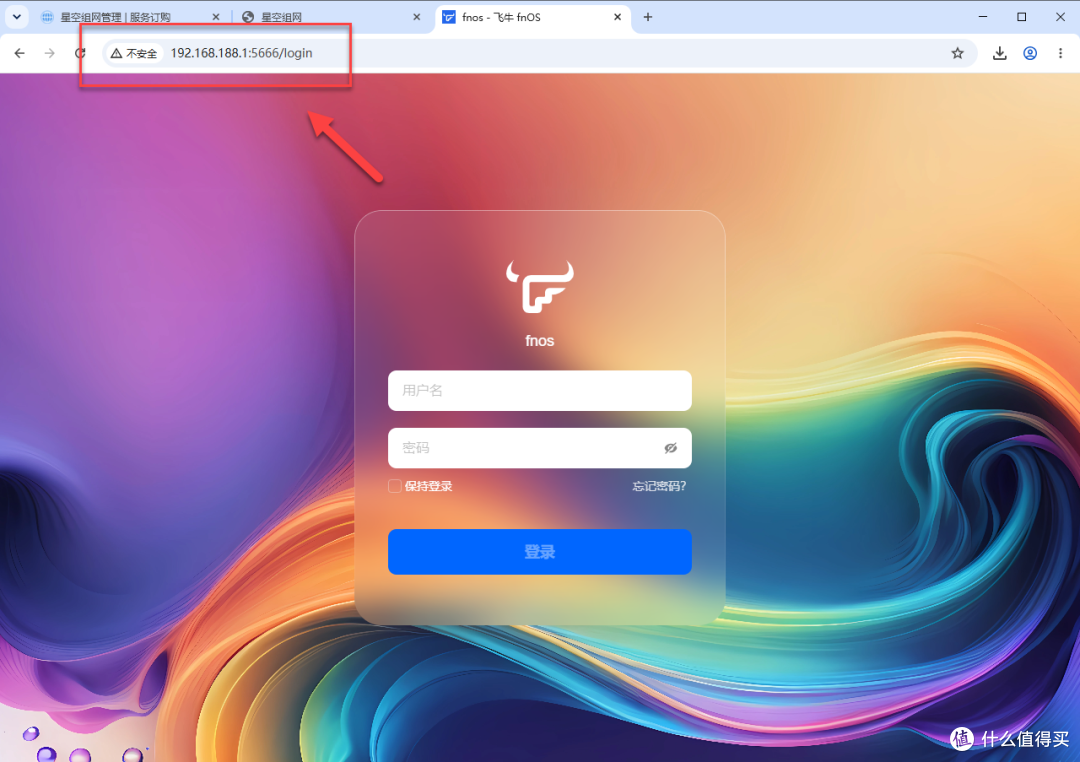
打开浏览器访问,可以正常浏览页面(而且这个 IP 看得出组网成功)
软件上能看到目前是转发模式,并没有走 P2P,所以速度比较慢(如果是 P2P 应该会快很多)
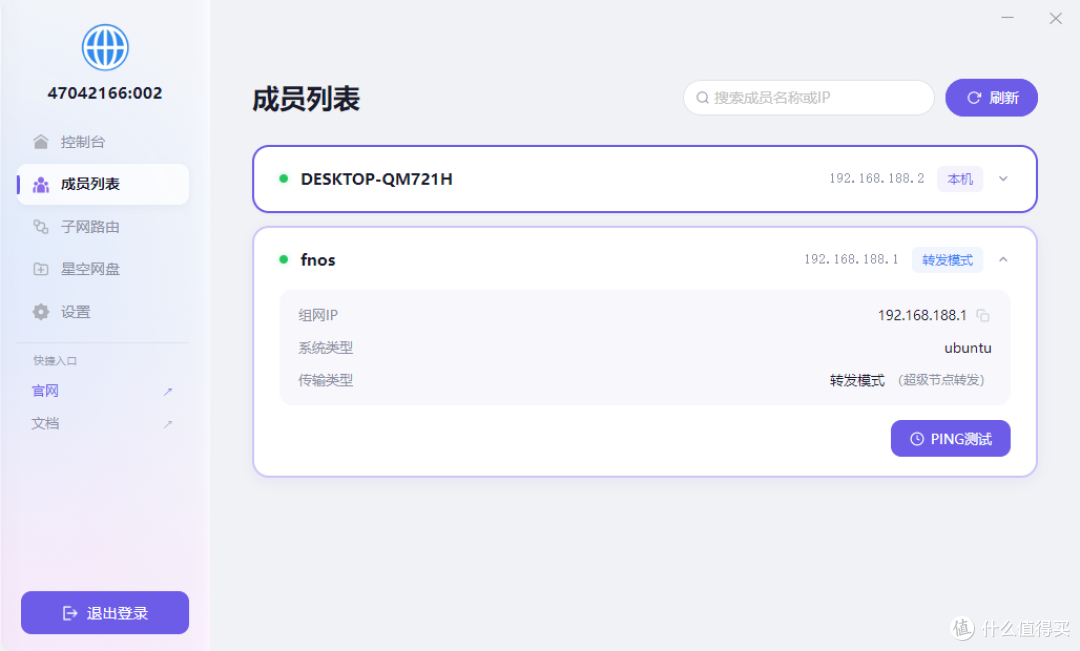
免费版基本只够打开网页、简单管理

总结
星空组网是一套远程访问与异地组网方案,客户端覆盖 Windows、Mac、手机、群晖、OpenWrt 等。实测部署简单,NAS 端一个容器搞定,PC 端安装登录,虚拟 IP 互访就像家里局域网一样。不过免费版走公共转发线路,速度有限,重度的需要付费上专业线路。适合没有公网 IP、经常在外访问家里 NAS 的玩家,或异地多设备协作的固定办公场景。
综合推荐:⭐⭐⭐(免费版够用,组网方便,速度看需求)
使用体验:⭐⭐⭐(上手轻松,但免费限速要有预期)
部署难易:⭐(非常简单)︎
作者声明本文无利益相关,欢迎值友理性交流,和谐讨论~















校验提示文案
校验提示文案