

















 深耕数码兴趣领域







4
1
老牌NAS重磅更新!多个散装APP终于合一,微信文件还能直存NAS
2026-10-18 09:41:21
44点赞
35收藏
21评论
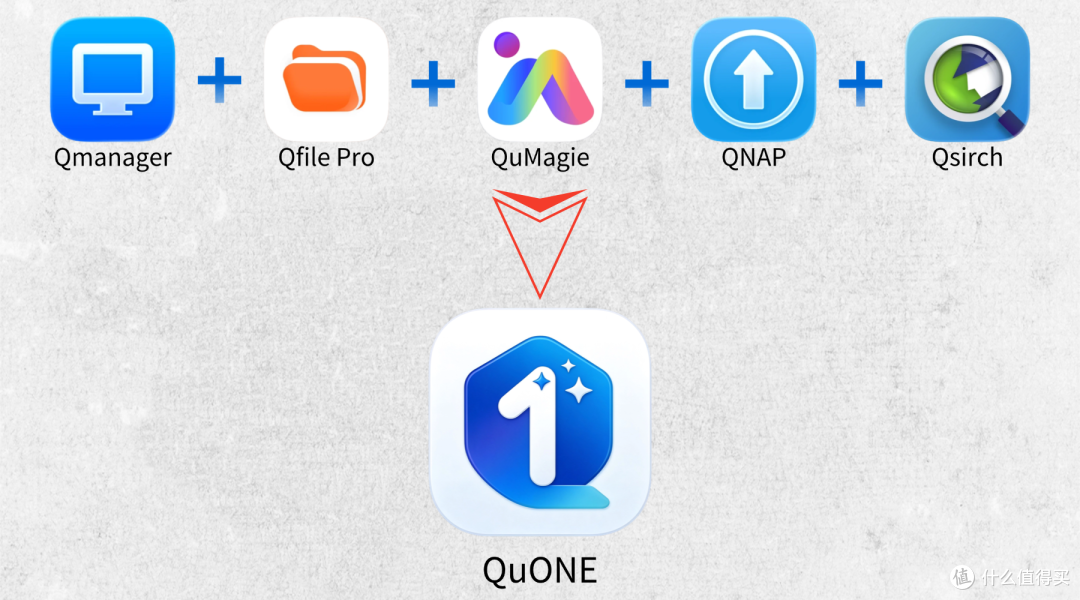
不少人选择威联通NAS都是因为信任它的品牌专业性和系统安全性,但APP生态碎片化,功能被拆成Qfile Pro、Qmanager、QuMagie等多个独立App,对新手来说也确实会增加学习成本,不过这一问题现在已经不存在了。
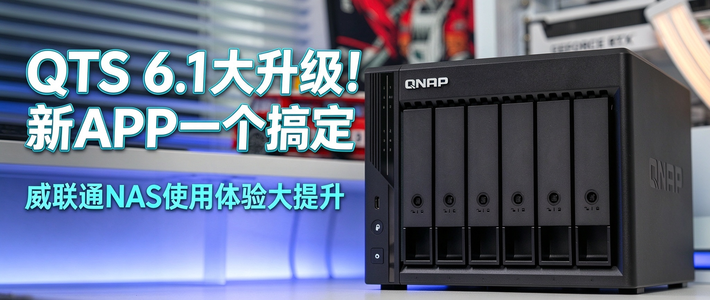
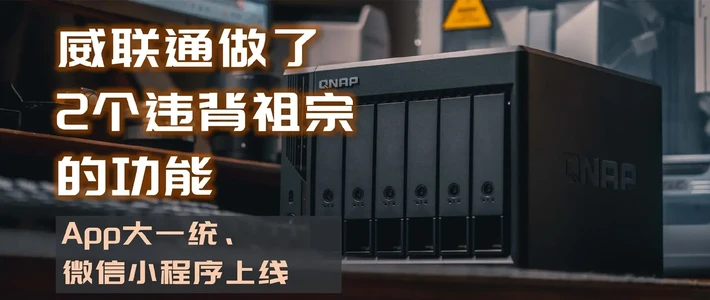
威联通今年不仅推出了多合一的全新手机APP——QuONE,把以前分散的功能整合到一个APP上,使用更便捷,还推出了“威联通助手”小程序用来备份微信的相册、视频、文件,在软件体验上跨出了一大步。
手机APP+微信小程序,备份管理一步到位
以前把不同功能拆分成独立APP,使用某项功能得先判断在哪个APP上,记错了还得退出再打开别的APP,新的QuONE在操控上有一个直观的改进就是不需要频繁切换不同的APP了。
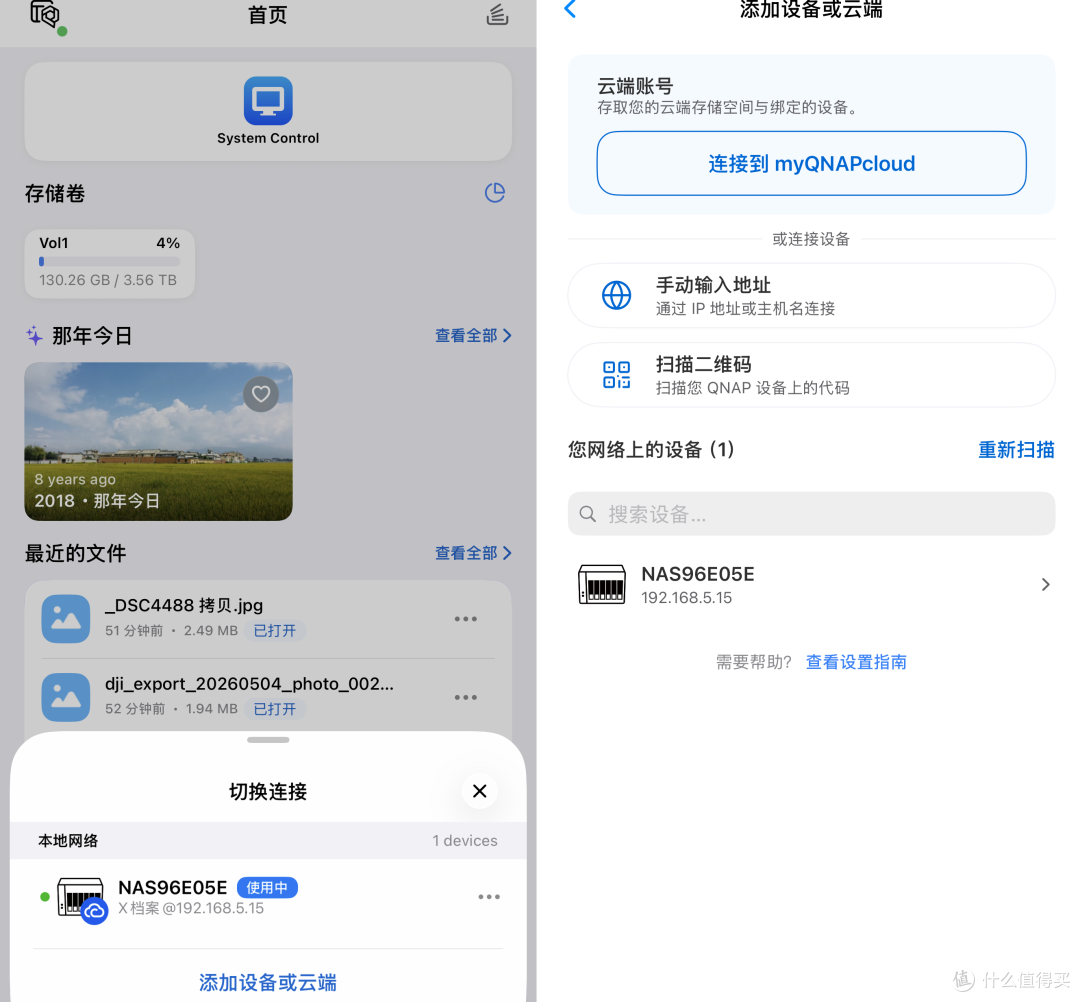
威联通NAS和手机连接同一网络,打开QuONE就能自动扫描设备,也可以通过手动输入IP地址、云端账号或者扫码添加新设备,添加多台设备也可以快速切换,不需要反复登录。
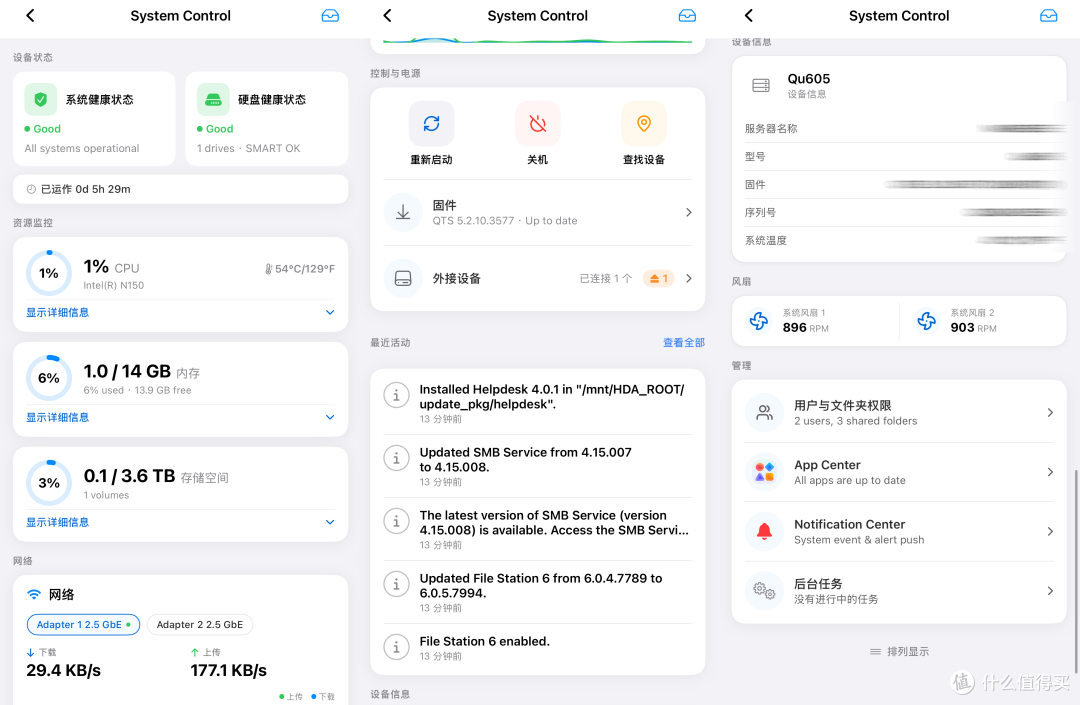
系统和硬盘健康状态、资源占用情况、网络使用情况等均在QuONE里面集成到一处,除此以外还支持手机端一键关机、重启、更新固件。
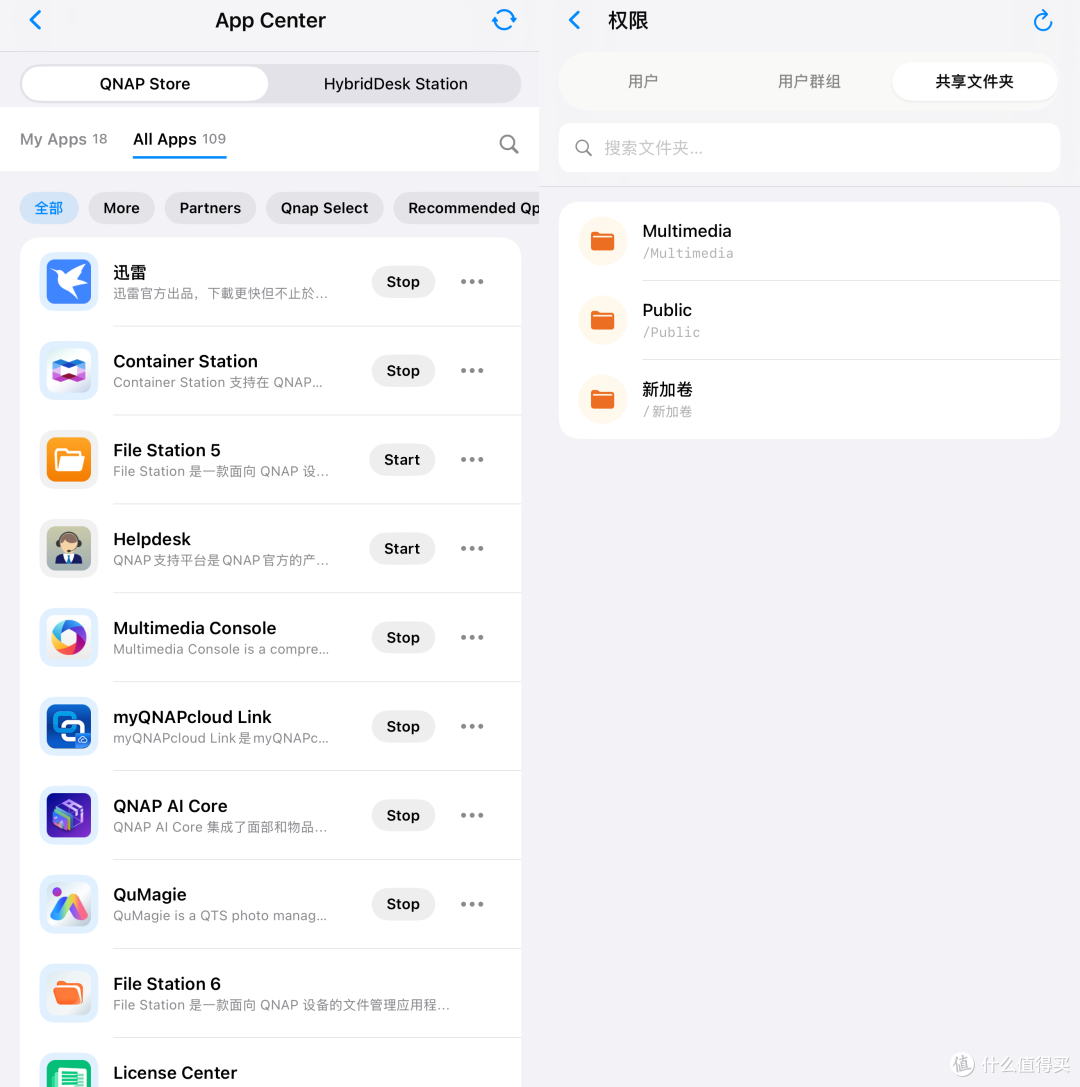
用户与文件夹权限、NAS APP安装更新、通知查看、后台任务管理等均可以通过QuONE在手机上进行,不需要切换多个APP,更不需要在电脑端操作,相较之前要方便不少。
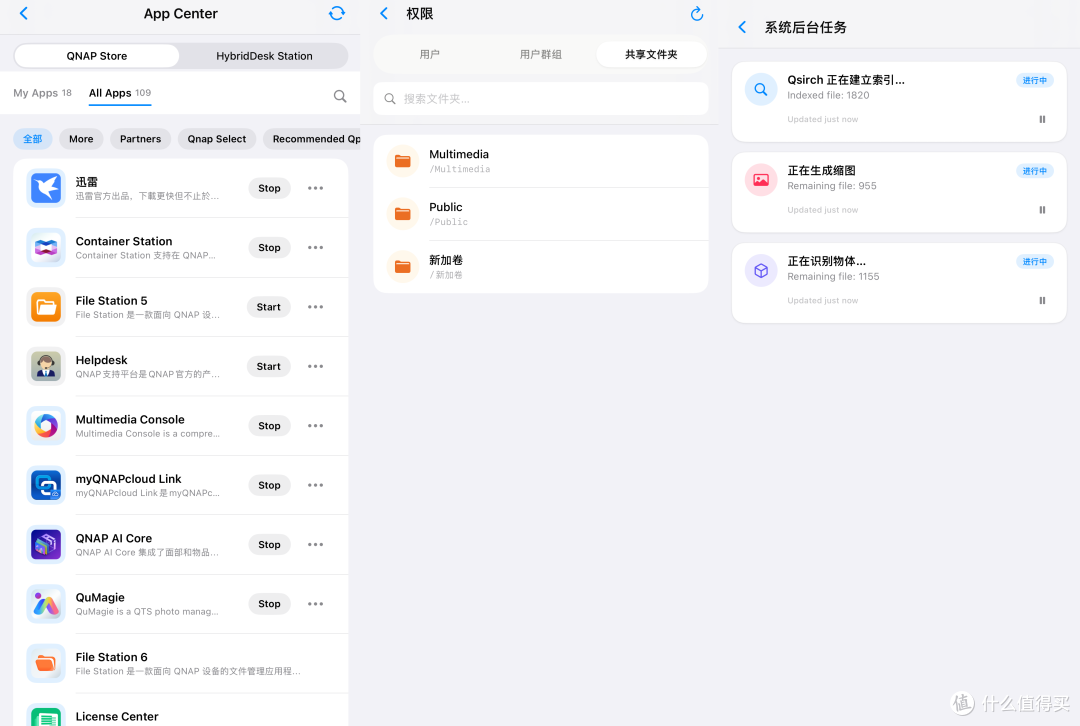
除了可以直接查看NAS的文件资料,QuONE的照片功能也是一大亮点。不仅可以按时间轴、地图位置管理照片,选择文件夹并启用QNAP AI Core后还能识别照片人脸、物品并进行自动分类,相似照片也可以识别出来进行筛选,避免重复照片太多占用过多存储空间。
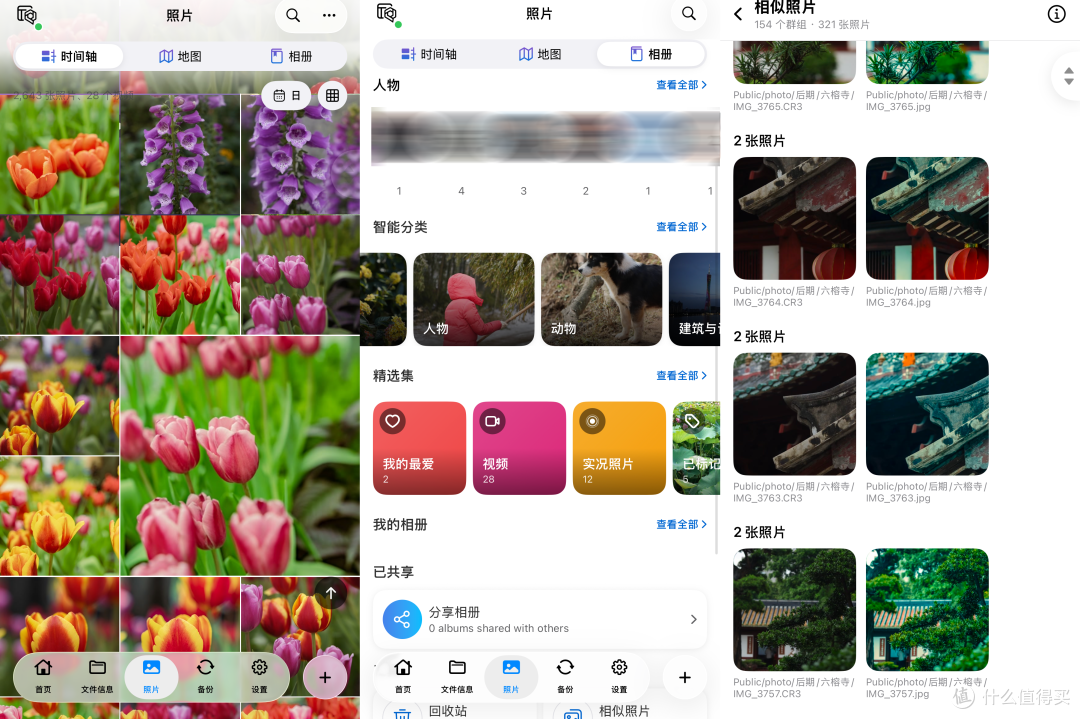
经常使用手机拍摄,本地存储空间不够,通过QuONE可以直接读取手机相册并把照片内容上传到NAS。如果觉得手动备份太麻烦也可以启用相机胶卷备份,支持从指定日期自动上传、重新按时间命名、过滤重复文件等。
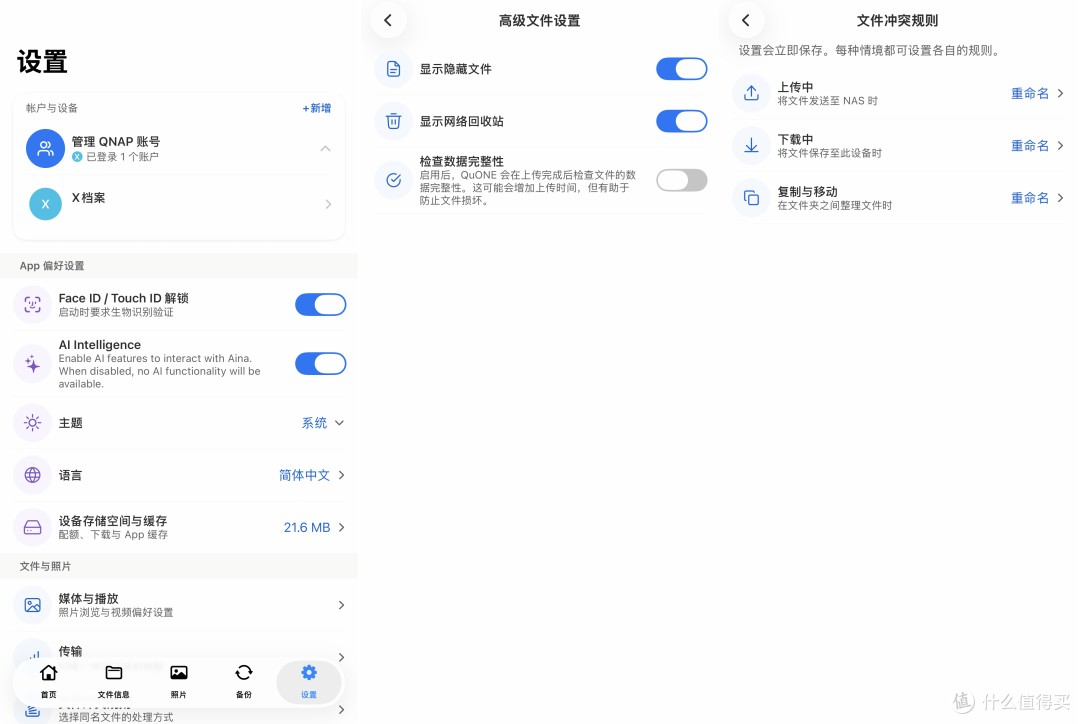
注重安全性的话则可以在设置中开启Face ID或者Touch ID解锁。另外还可以手动设置传输规则或选择是否显示隐藏文件、网络回收站、检查数据完整性。
QuONE手机APP在体验上很便捷,功能也很成熟,不过对于打工人来说,通过威联通助手把微信聊天中的重要文档、照片、视频直接备份到 NAS,也是一个非常实用的功能。
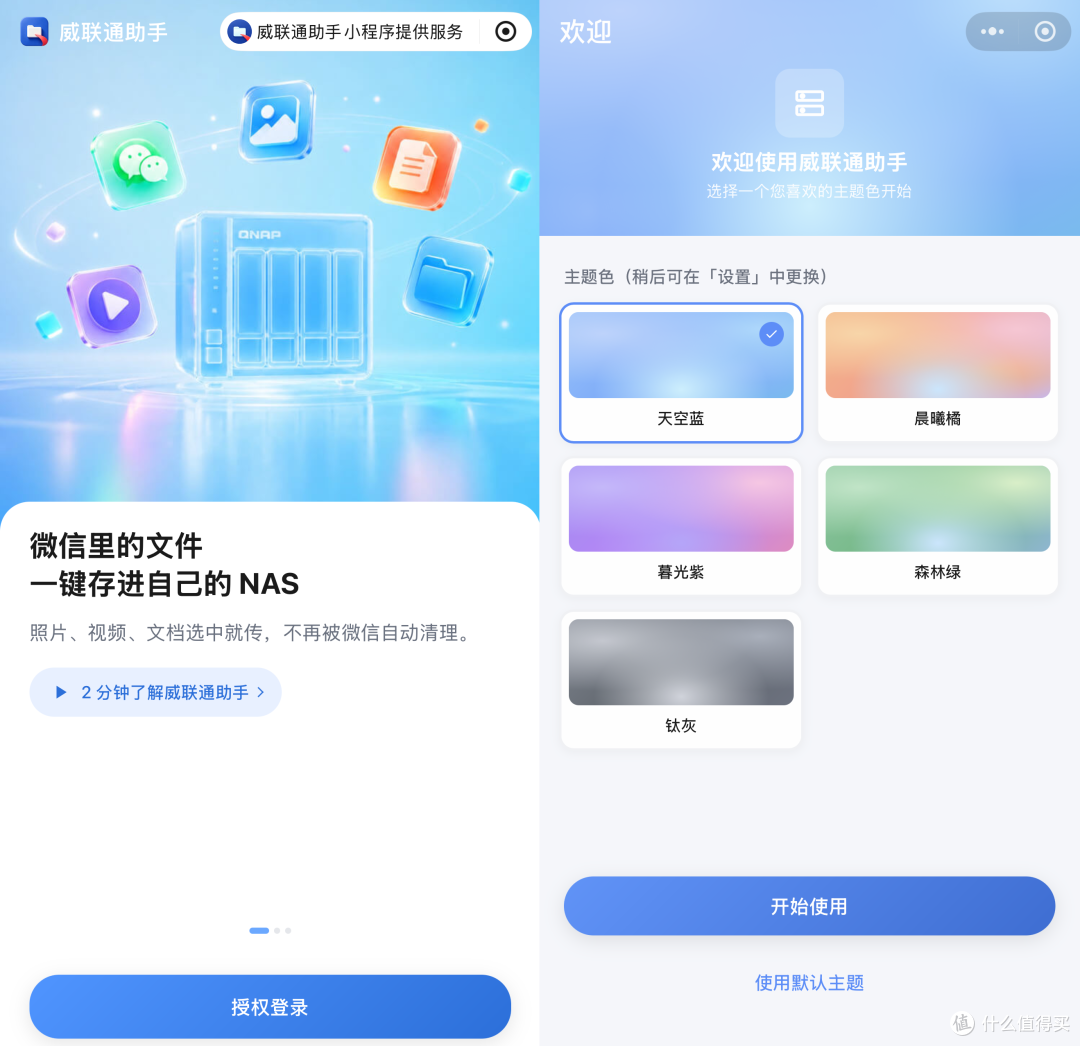
初次使用威联通助手需要登录并授权,之后就可以随时打开小程序进行备份了,在微信聊天中选取需要保存的图片、视频或文档,就可以通过威联通助手直接备份到指定 NAS。完成 QNAP ID 登录及必要的 NAS 验证后,在外也可以将微信中的文件上传至 NAS,无需数据线或电脑中转。
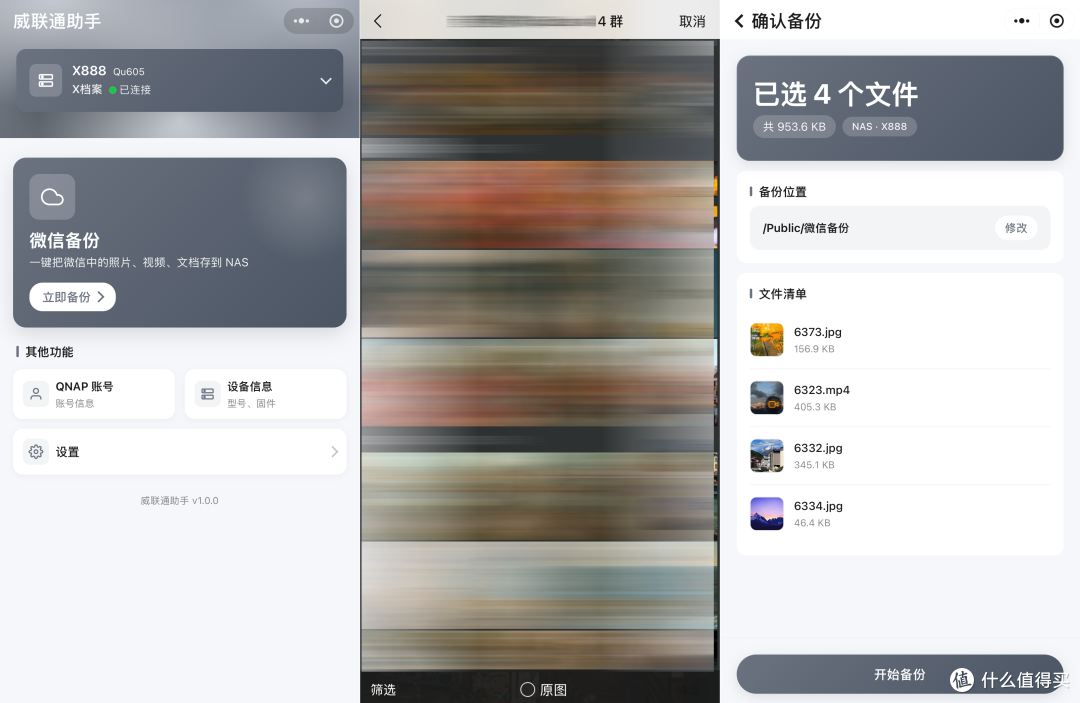
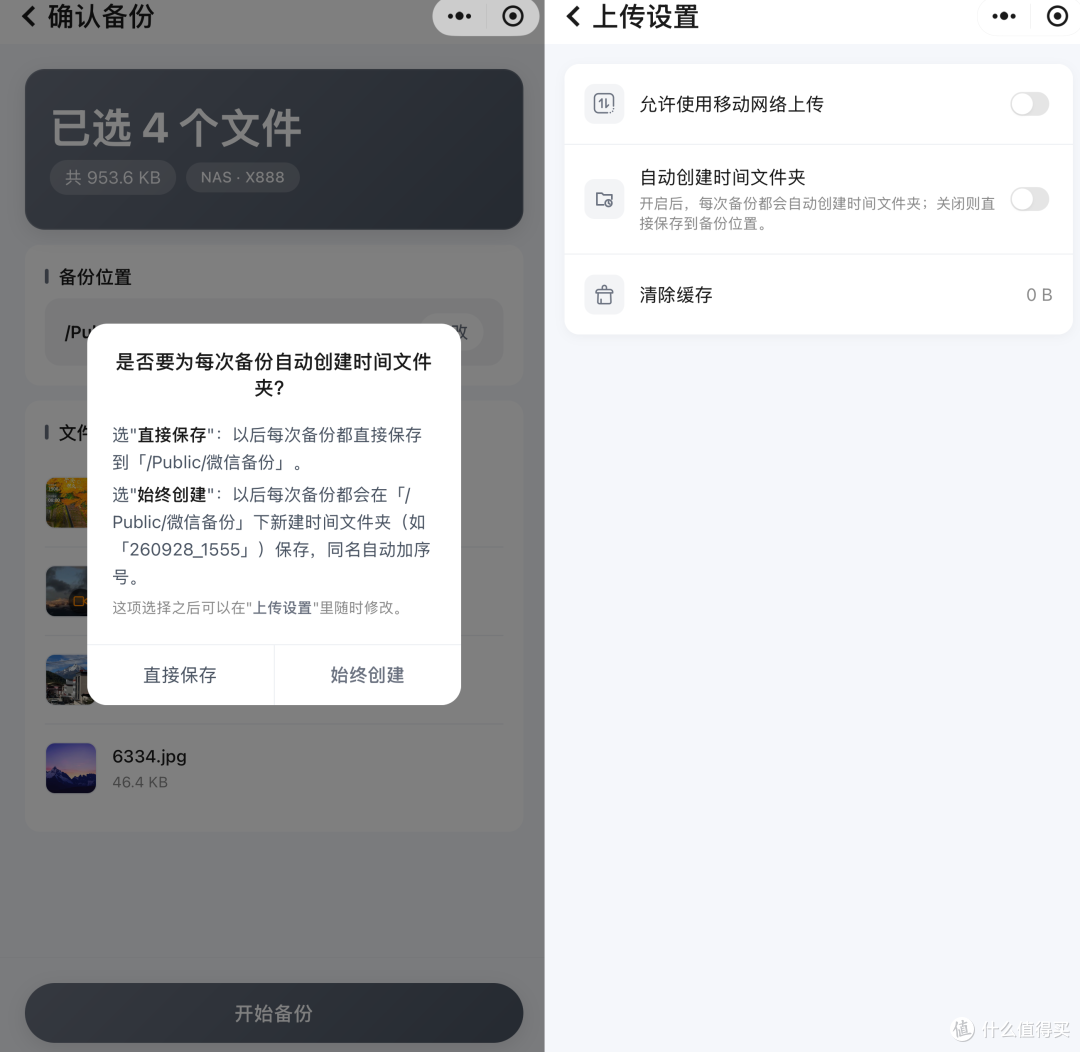
另外备份的时候还可选择直接备份到指定文件夹或者自动创建时间文件夹,同类型的工作文档经常产生新的,备份时自动创建时间文件夹就不需要手动分类了,之后需要用直接按时间查找,相同文件名不同日期也不会弄错。
体验下来感觉威联通这次改变还挺大的,以前那种多APP的模式可能更直接一点,但对当下用户来说显然一个APP提供多种功能更符合趋势,另外微信小程序把微信文件的备份也解决了,不再需要手动保存到手机本地然后再手动上传到NAS,对新老用户来说都是一大助力。
内核升级,UI焕新,降低日常运维门槛
新升级的QTS 6.1从UI到内核改变也非常大,将 Linux Kernel 升级至 6.6,系统底层在稳定性、安全性以及新硬件支持方面进一步增强,也为后续硬件和系统功能扩展打下基础。如今可以识别新的显卡、网卡,系统底层为现代加密和多任务调度留足了余量。比较直观的改变是登录界面变成了更加简洁的卡片,同时可选择QNAP ID登录。
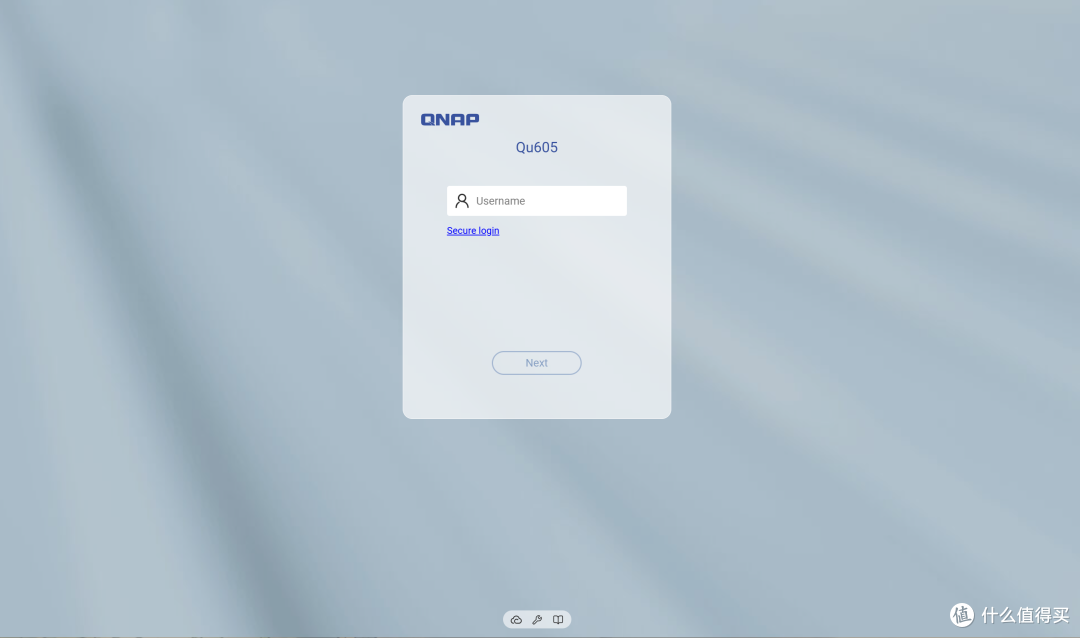
系统内也提供了QNAP ID的绑定路径,点开右上角的“用户”→“登录与安全性”,继续选择“高级设置”,绑定之后就可以使用NAS账户和QNAP ID两种登录方式。
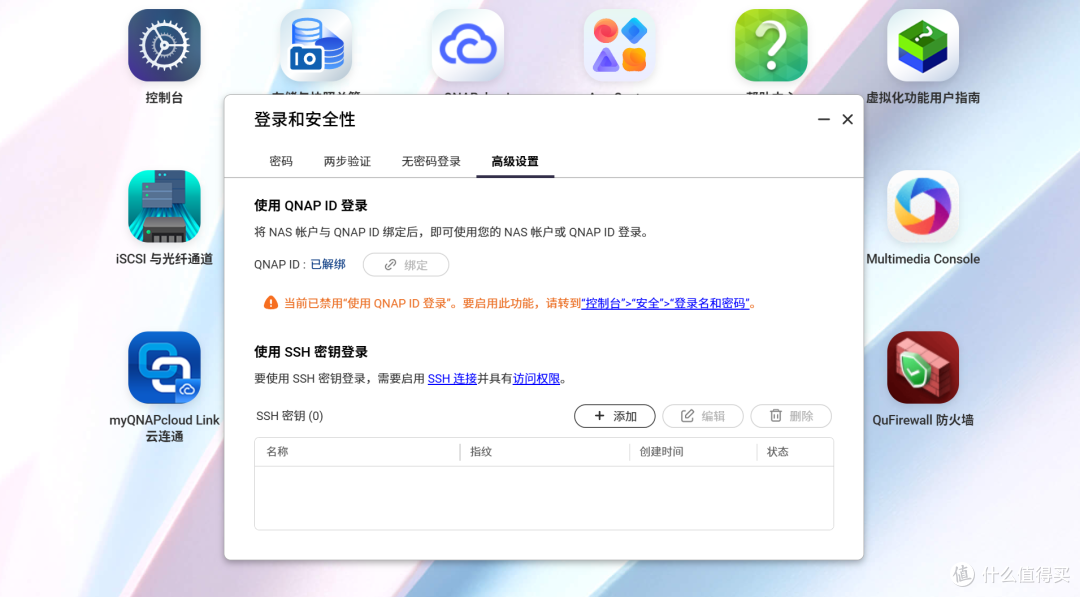
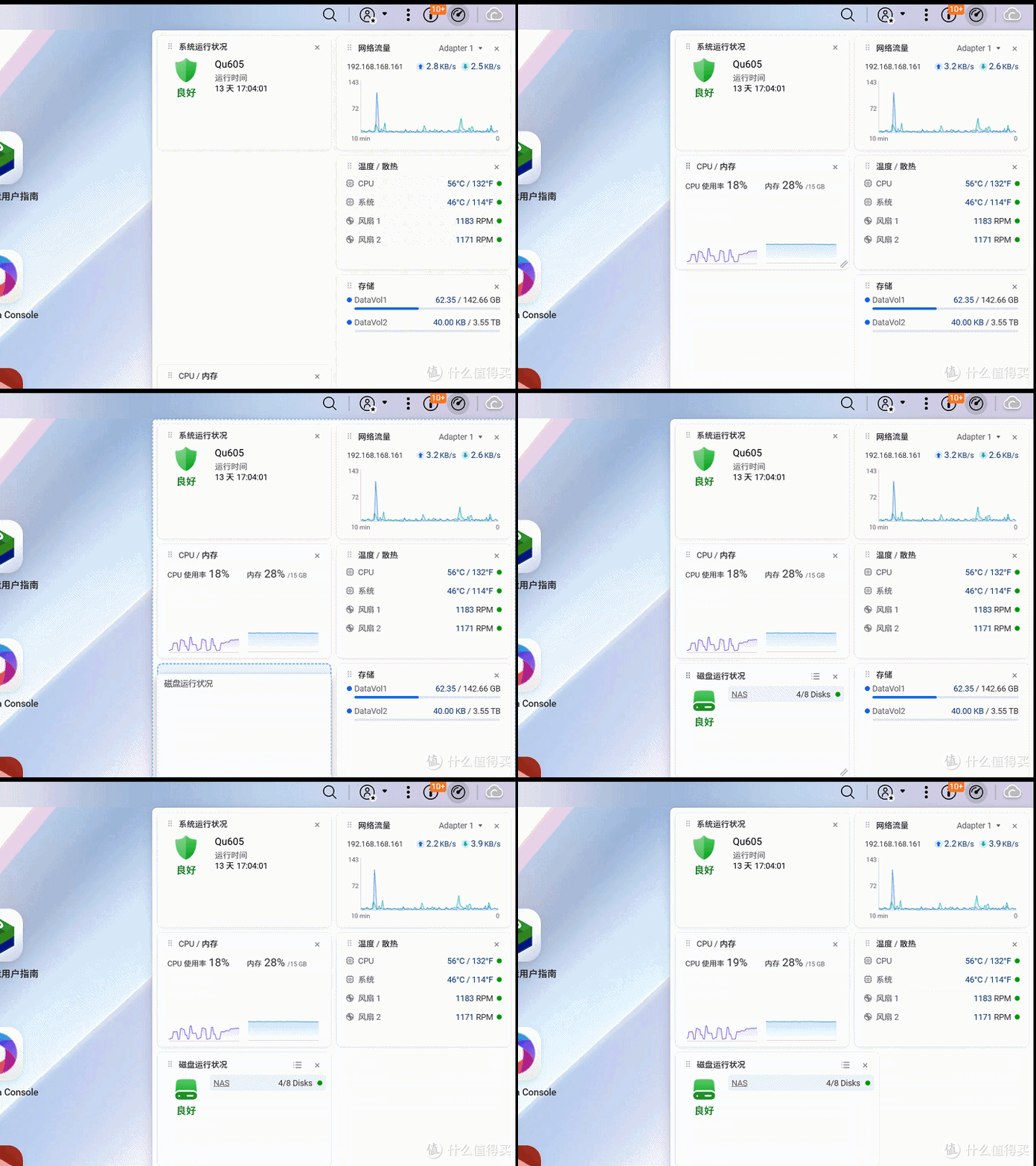
系统桌面更加简洁清爽,主要操作逻辑并没有太大改变,老用户升级无需适应期。系统状态、温度等信息可以添加独立小组件集中显示,并且支持按自己的习惯进行优先度排序、调整大小位置等,更加灵活。
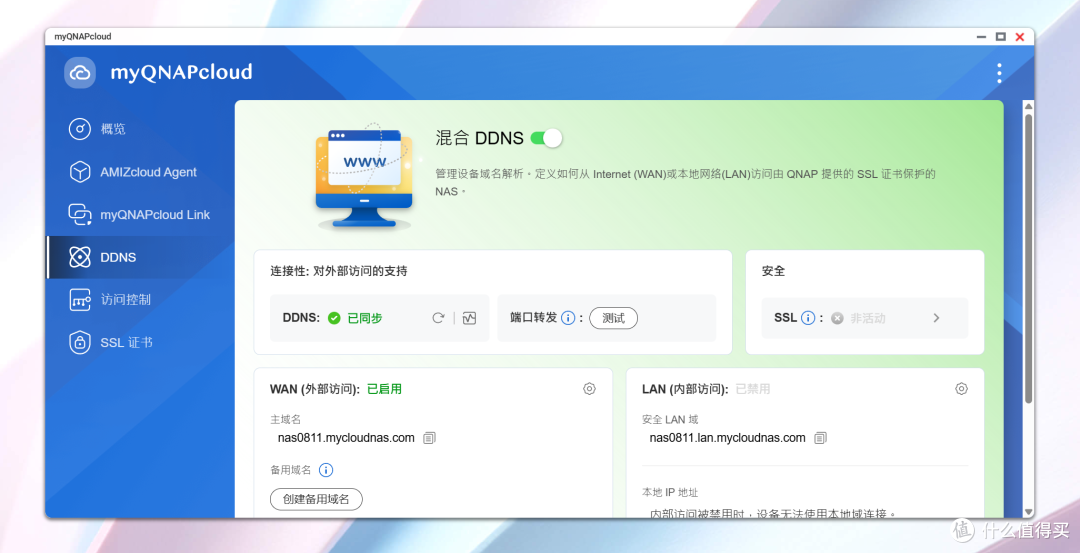
新版 myQNAPcloud 进一步优化了内外网访问体验,可根据网络环境使用更合适的连接路径,减少用户在不同网络环境下手动切换地址的麻烦。新功能混合DDNS,同时提供公网域名和内网域名,让SSL证书能同时覆盖内外两个地址,这样不管在家还是在外网访问NAS,都能走HTTPS安全连接。
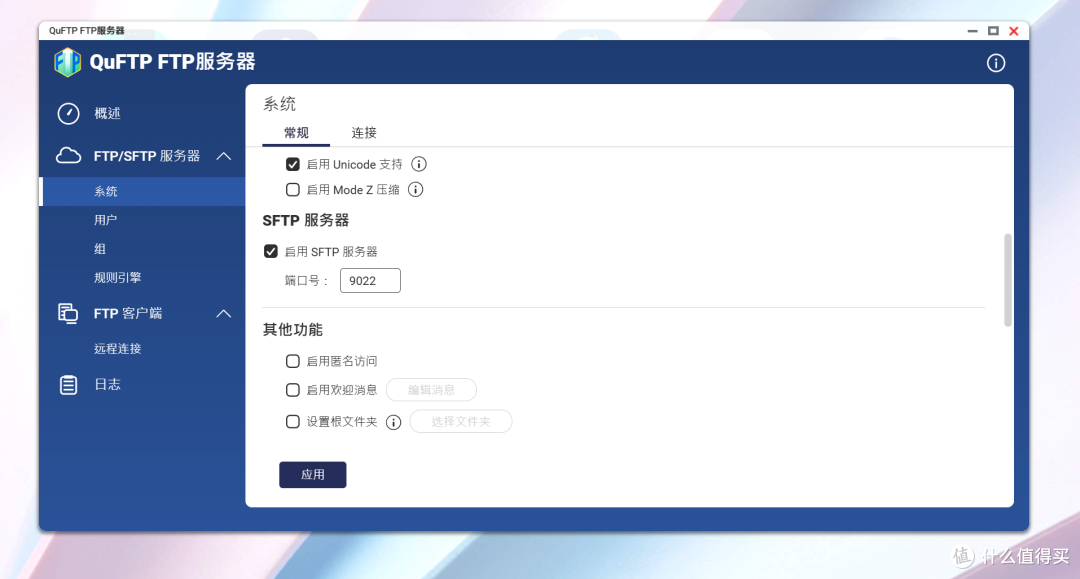
对于有远程传输、运维的人来说,除了传统的FTP服务外,在QuFTP中还可开启SFTP服务,可通过 SSH 加密通道进行文件传输,并支持单独设置服务端口,对于远程传输及运维场景更加合适。
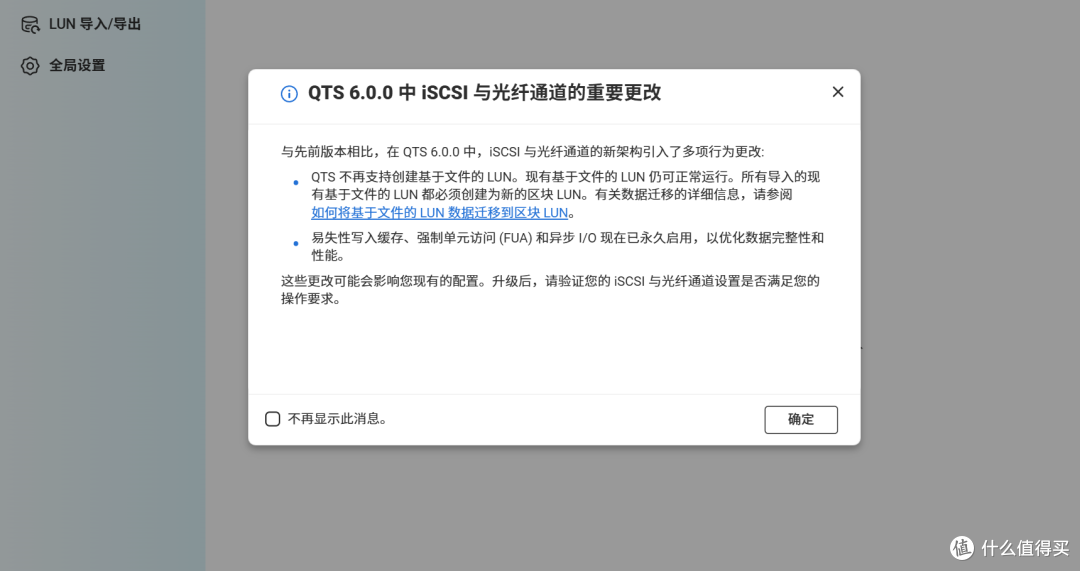
QTS 6.1的iSCSI与光纤通道也同步进行了升级,打开之后会自动弹出更改提醒,主要是不再支持创建基于文件的LUN,同时易失性写入缓存、强制单元访问(FUA)和异步I/O现在已永久启用。
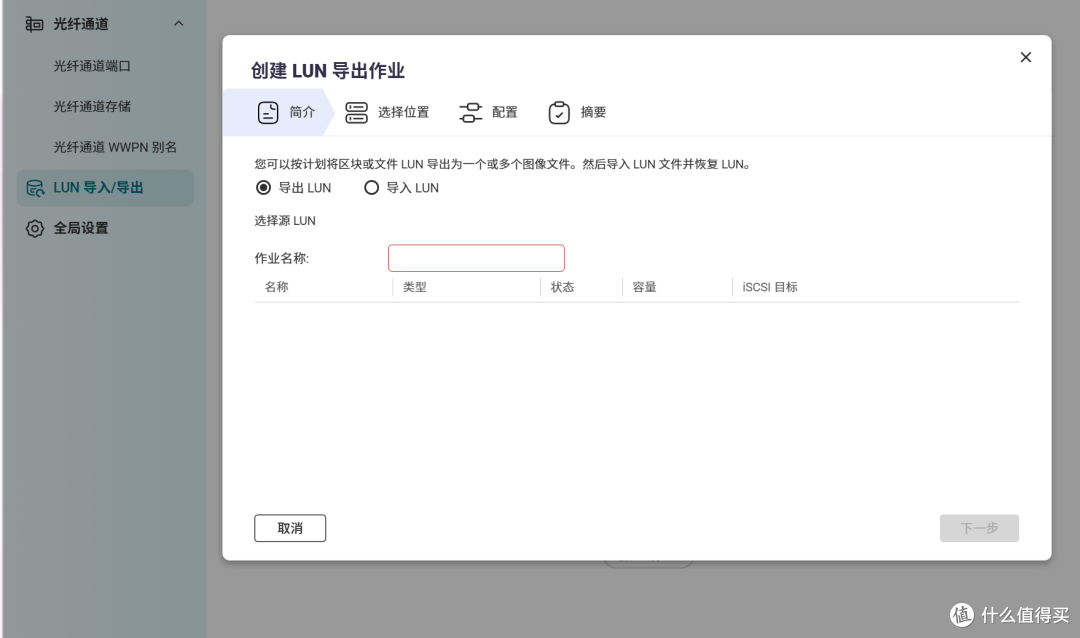
针对数据备份、迁移和恢复新版iSCSI与光纤通道支持创建LUN导入/导出两种模式,导入导出可以直接用HybridMount挂载的远程存储(比如云盘)作为目的地,方便把备份放到异地,需要的时候再进行恢复。
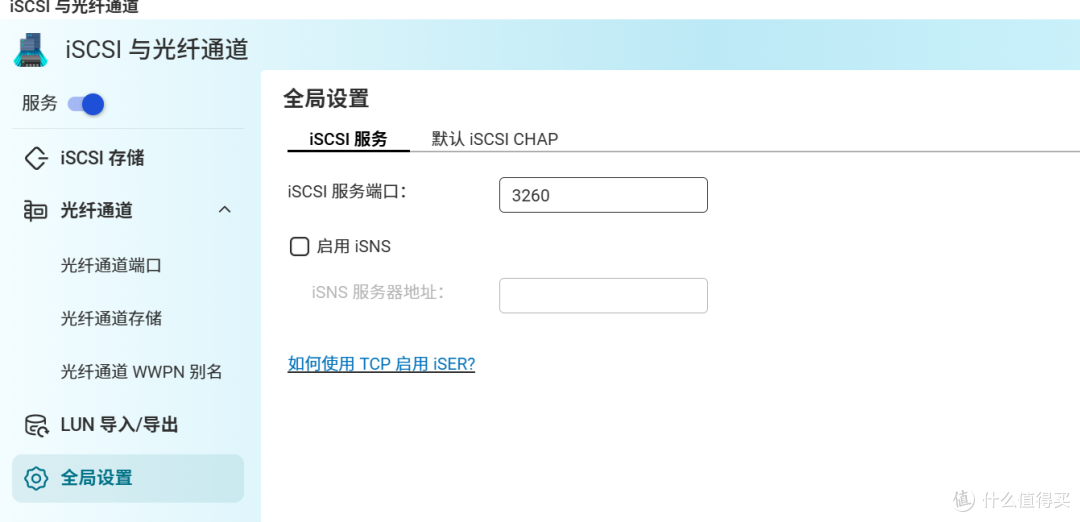
另外iSCSI服务端口虽然默认是3260,但可以在全局设置中进行手动修改,在网络端口规划上会更加灵活。
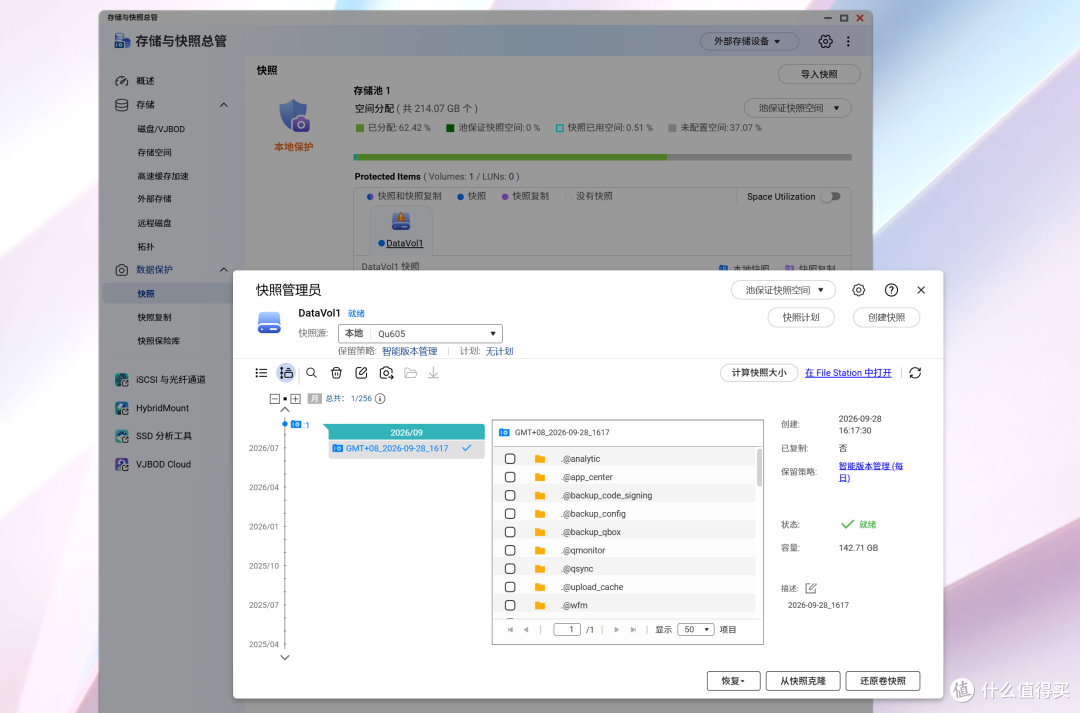
存储与快照的界面也同步进行了焕新,总览、磁碟、储存池、快照等页面采用全新一致的界面,更清楚好用,备份中断后可从中断点续传,不必整份重来,逾时或失败后也会依设定间隔自动重试,备份更省心。
从实际体验来看,QTS6.1的改变并不是单纯换个皮这么简单,全新的内核和体验的优化带来的是巨大的使用体验的提升。不过因为不少功能都有升级,所以在系统更新到QTS6.1后建议先在App Center把应用程序全部更新一遍,以便使用完整的功能服务。
强性能+大容量,一台NAS解决多种需求
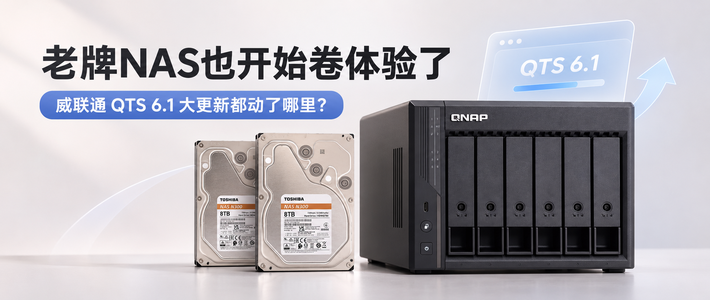
搁以前,NAS这种产品主要是企业在用,但现在越来越多的个人用户开始选择NAS,说明大家对这类产品是真的有需求,其实不管是家庭数据存档、摄影爱好者还是影音库玩家,一台6盘位的威联通Qu605就绰绰有余。
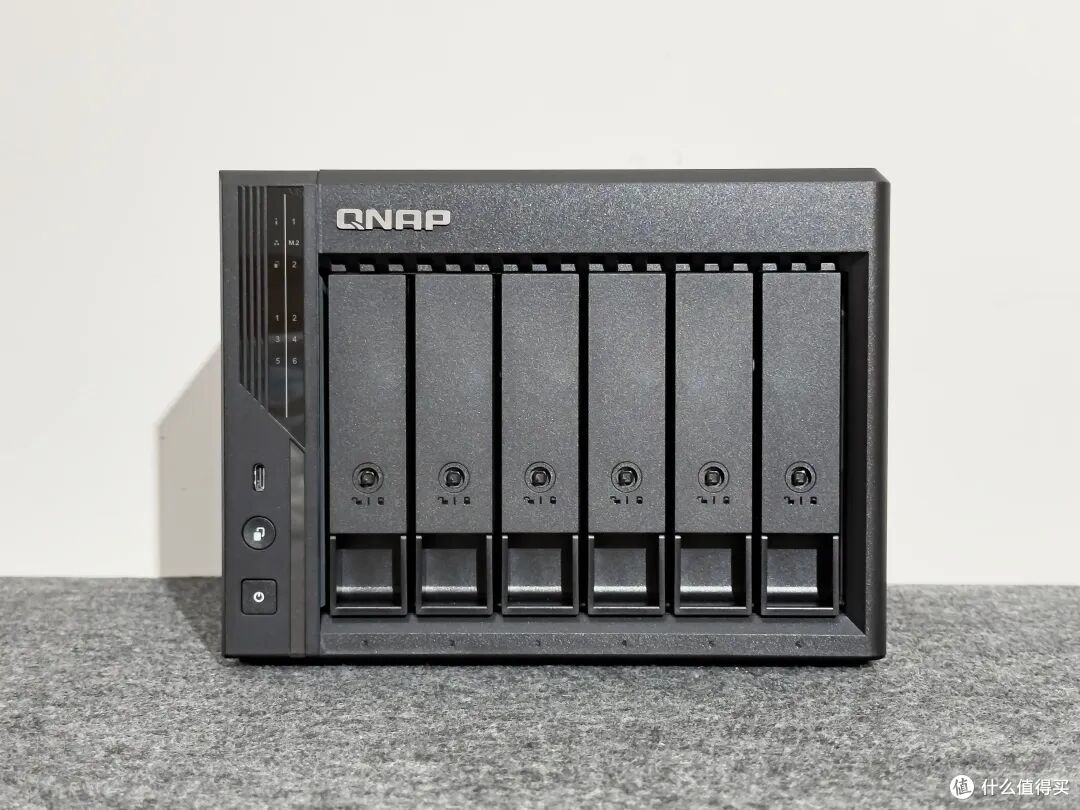
威联通Qu605的3.5英寸盘位单盘最大支持30TB,满配足足有180TB,再加上2个M.2 SSD插槽,可额外扩展16TB,并且支持RAID 0/1/5/6/10/50、TP(Triple Parity)及三重镜像。
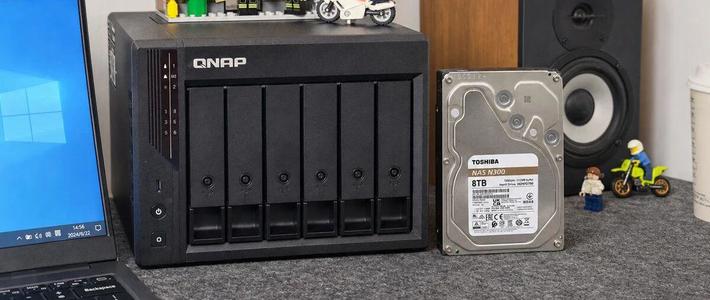
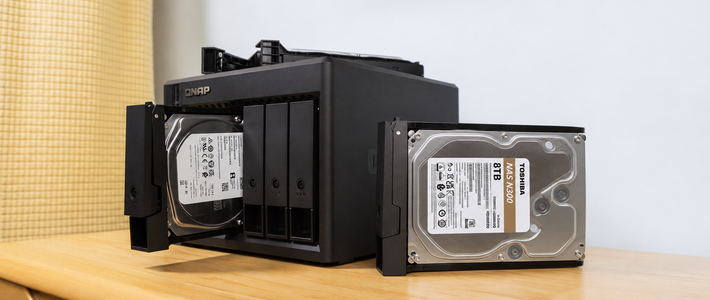
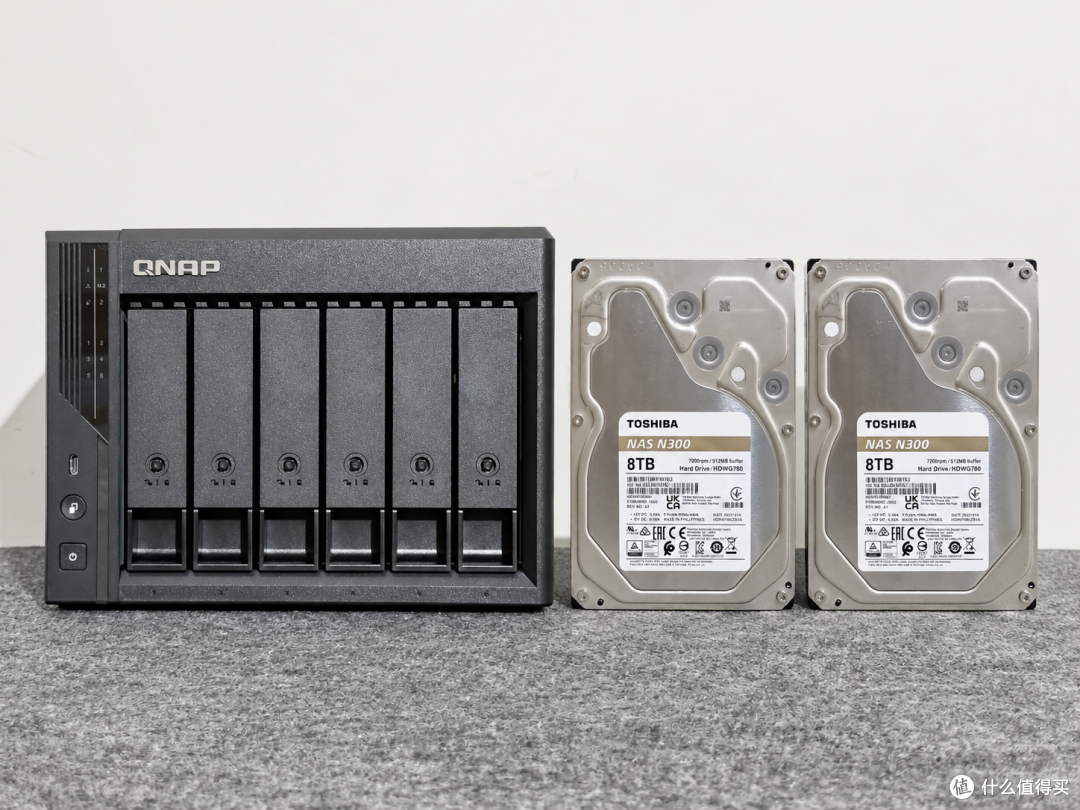
威联通 Qu605 提供 6 个 3.5 英寸 SATA 盘位,容量扩展空间很充足。这次我给它搭配的是两块东芝 N300 8TB NAS 硬盘,先组 RAID 1 存放照片、视频和重要工作资料。N300 本身就是针对 NAS 长时间运行和多盘位环境设计的,和这种需要长期在线的数据存储场景比较契合。剩下四个盘位则可以根据后续容量需求继续增加硬盘,不需要一开始就把成本拉满。
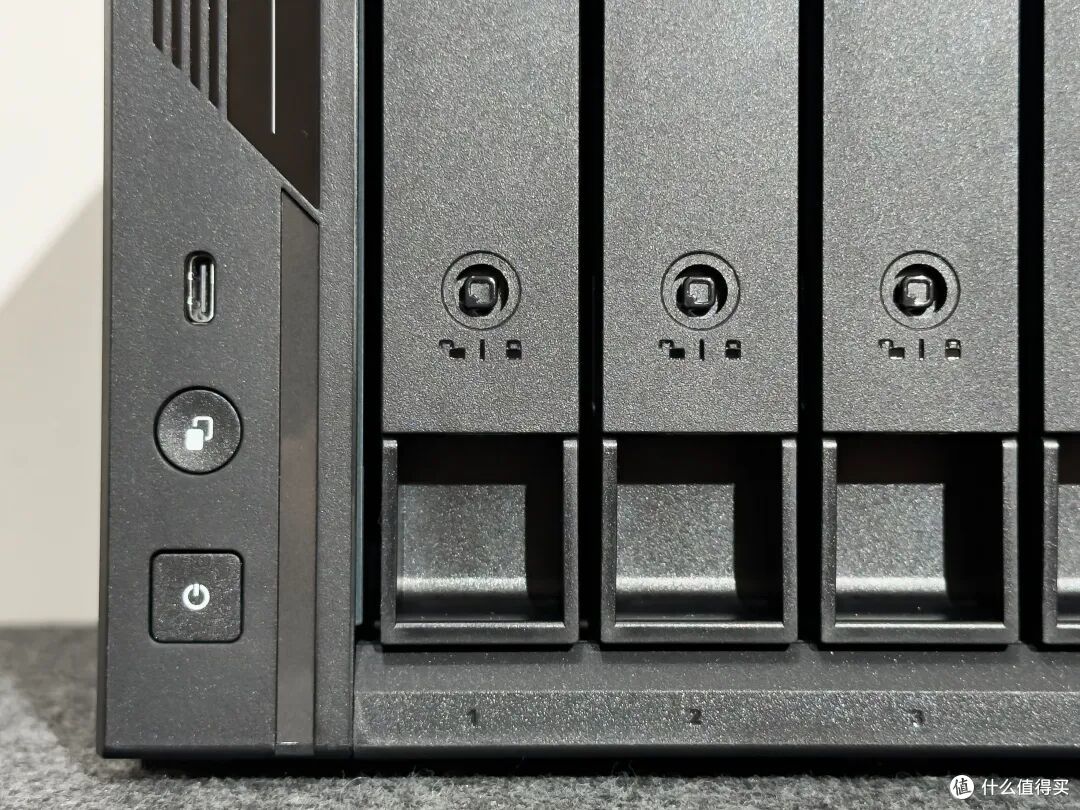
另外 Qu605 还提供两个 M.2 SSD 插槽,可以配置 SSD 缓存或高速存储空间,也可以搭配 Qtier 自动分层存储,让常用数据优先放在高速 SSD 上,大容量资料继续交给机械硬盘保存。
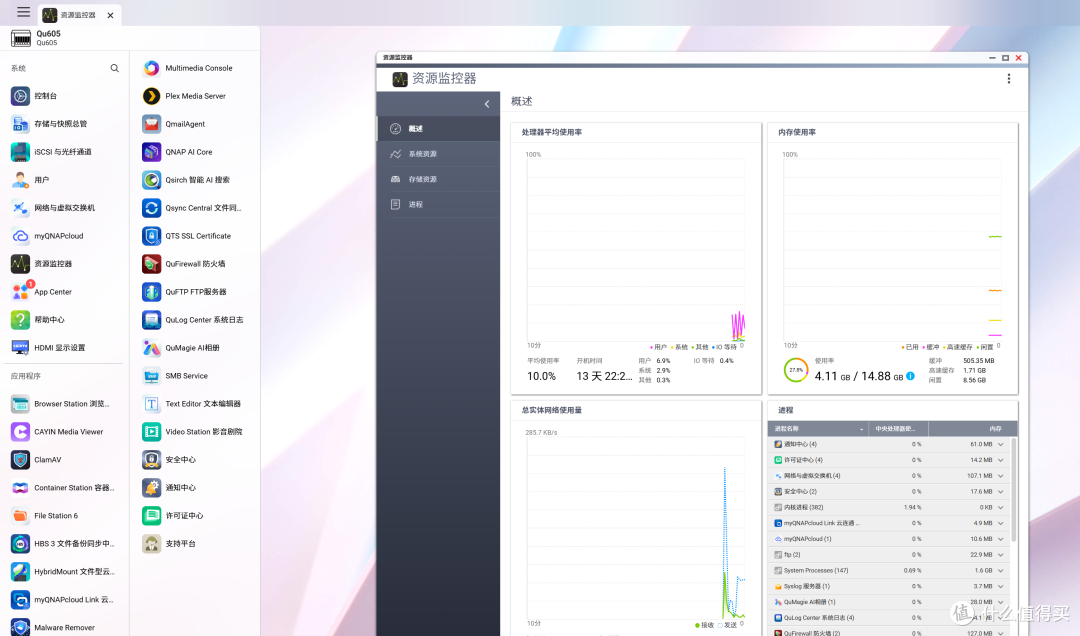
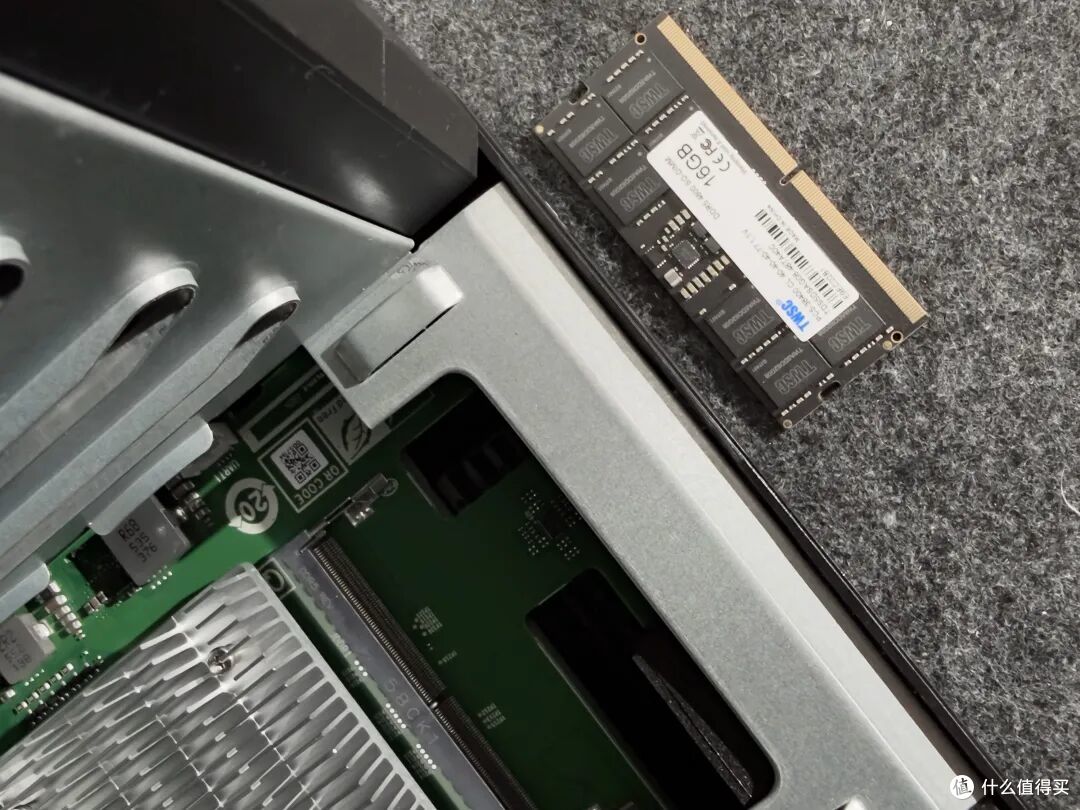
预装16GB内存搭配N150处理器,运行虚拟机、Docker、HBS 3 备份、Qsirch 索引等日常应用都有充足余量;如果切换至 QuTS hero,还能获得 ZFS 提供的数据完整性、快照等能力。
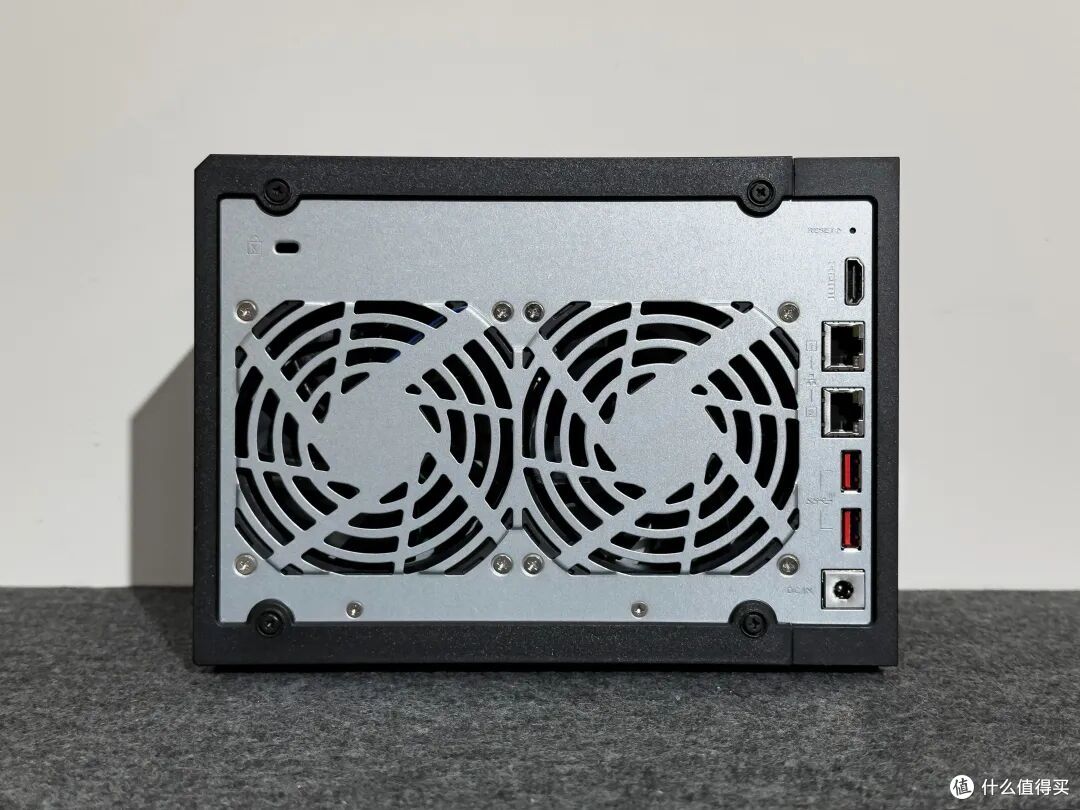
另外就是它的接口也足够丰富,前面板有1个USB-C(10Gbps,支持一键拷贝),后面板配备2个USB 3.2 Gen 2 Type-A(10Gbps)、1个HDMI以及双2.5GBE网口。网络部分提供双 2.5GbE 接口,可配置 Port Trunking 提升网络容错与多客户端并发能力,也可通过 SMB Multichannel 在合适的客户端和网络环境下充分利用双网口带宽。
从体验来看,威联通Qu605优势不只是六盘位、双M.2、双2.5G网口这套均衡硬件,还有成熟、安全的系统体验。放到当下NAS市场来看,它找准了专业玩家与小型团队之间的定位,硬件转码、虚拟机与容器扩展、远程访问套件全部配齐,兼顾大容量归档、多媒体与备份场景,搭配手机端APP、微信小程序,直接打通电脑、手机平板、微信。
如果正准备买一台六盘位主力 NAS,又比较看重大容量扩展、系统可玩性以及手机端使用体验,Qu605 确实属于目前比较均衡的一款。
作者声明本文无利益相关,欢迎值友理性交流,和谐讨论~











校验提示文案
校验提示文案
校验提示文案
校验提示文案
校验提示文案
校验提示文案
校验提示文案
校验提示文案
校验提示文案
校验提示文案
校验提示文案
校验提示文案
校验提示文案
校验提示文案
校验提示文案
校验提示文案
校验提示文案
校验提示文案
校验提示文案
校验提示文案
校验提示文案
校验提示文案
校验提示文案
校验提示文案
校验提示文案
校验提示文案
校验提示文案
校验提示文案
校验提示文案
校验提示文案
校验提示文案
校验提示文案
校验提示文案
校验提示文案
校验提示文案
校验提示文案
校验提示文案
校验提示文案
校验提示文案
校验提示文案