



































15
10
视频有黑边怎么去掉?5招去黑边的技巧
2026-10-10 22:56:15
0点赞
2收藏
0评论
视频画面出现黑边是很多创作者都会遇到的问题,明明拍了很多素材,导出来一看上下或左右多了两道黑条,观感大打折扣。别担心,这通常只是分辨率或比例设置的小问题。今天这篇文章整理了5种去黑边的实用方法,从一键自动处理到进阶技巧都有,你可以根据自己的软件习惯和具体需求来选择。
1.告别黑边的第一步:理解黑边是怎么来的
要想解决问题,首先要找到问题的根源。视频出现黑边,核心原因只有一个:视频素材的画面比例与最终输出的视频比例不一致。软件为了防止画面被粗暴拉伸导致变形,会自动用黑边来填充那些“空白”区域。
常见的黑边产生场景包括:
分辨率设置错误:创建项目时选择的分辨率与原视频不一致。比如你将一个竖屏视频(1080x1920)导入了横屏(1920x1080)的项目中。
横竖屏转换:将横屏拍摄的视频剪辑成竖屏版本时,上下自然会出现黑边。
素材本身自带黑边:有些电影或下载的片源本身就压入了黑边,也就是常说的“硬字幕”或信箱模式。
了解这些原因后,我们就可以对症下药了。
2.使用影忆去除黑边
适合人群:剪辑新手、追求高效去黑边的用户
优势:简单易上手、对电脑配置优化彻底,去黑边的同时通过AI技术保证画面无损
软件介绍:影忆是一款有别于传统剪辑软件的新一代智能剪辑工具,它对电脑优化彻底,运行稳定流畅,且内置了超多电影级艺术效果、一键调色以及独创的AI功能,能让新手轻松剪出具有高级感的视频。它的去黑边功能,不仅操作简单,而且还能做到无损画质。
操作方法:
方法一:自动裁剪掉黑边
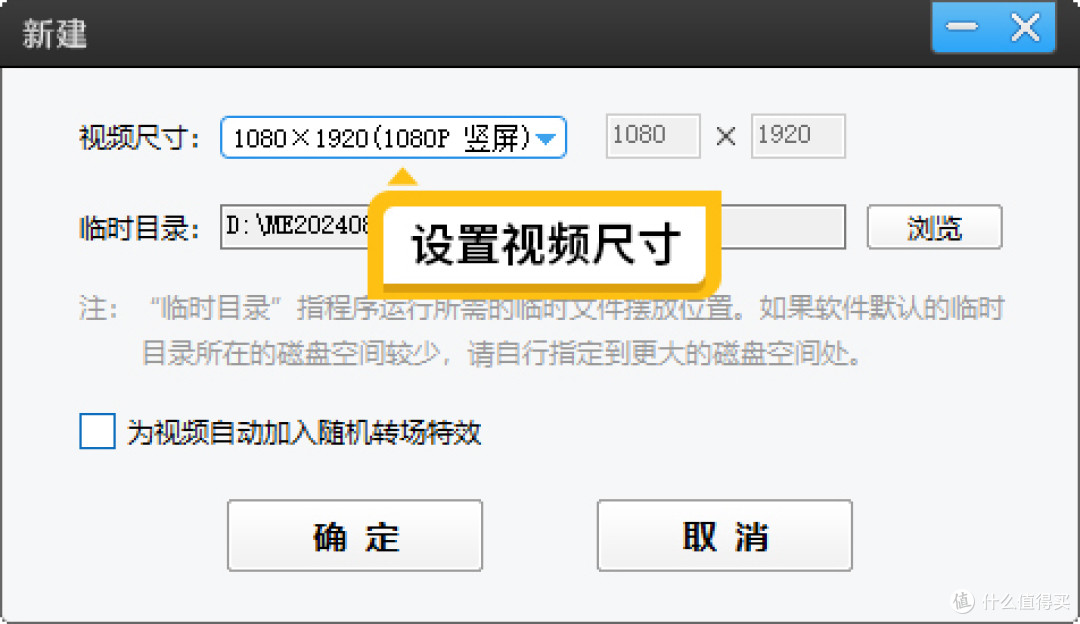
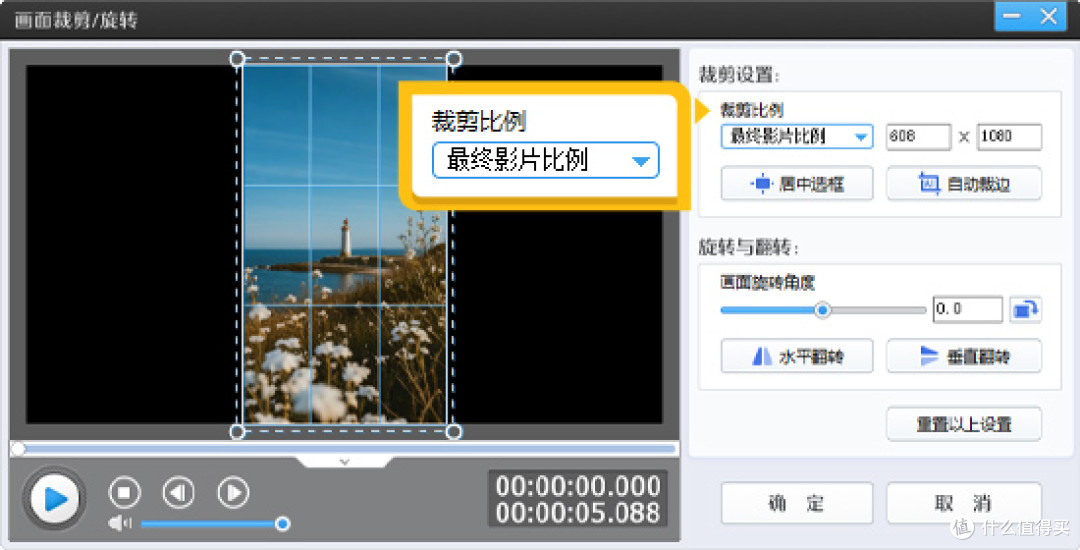
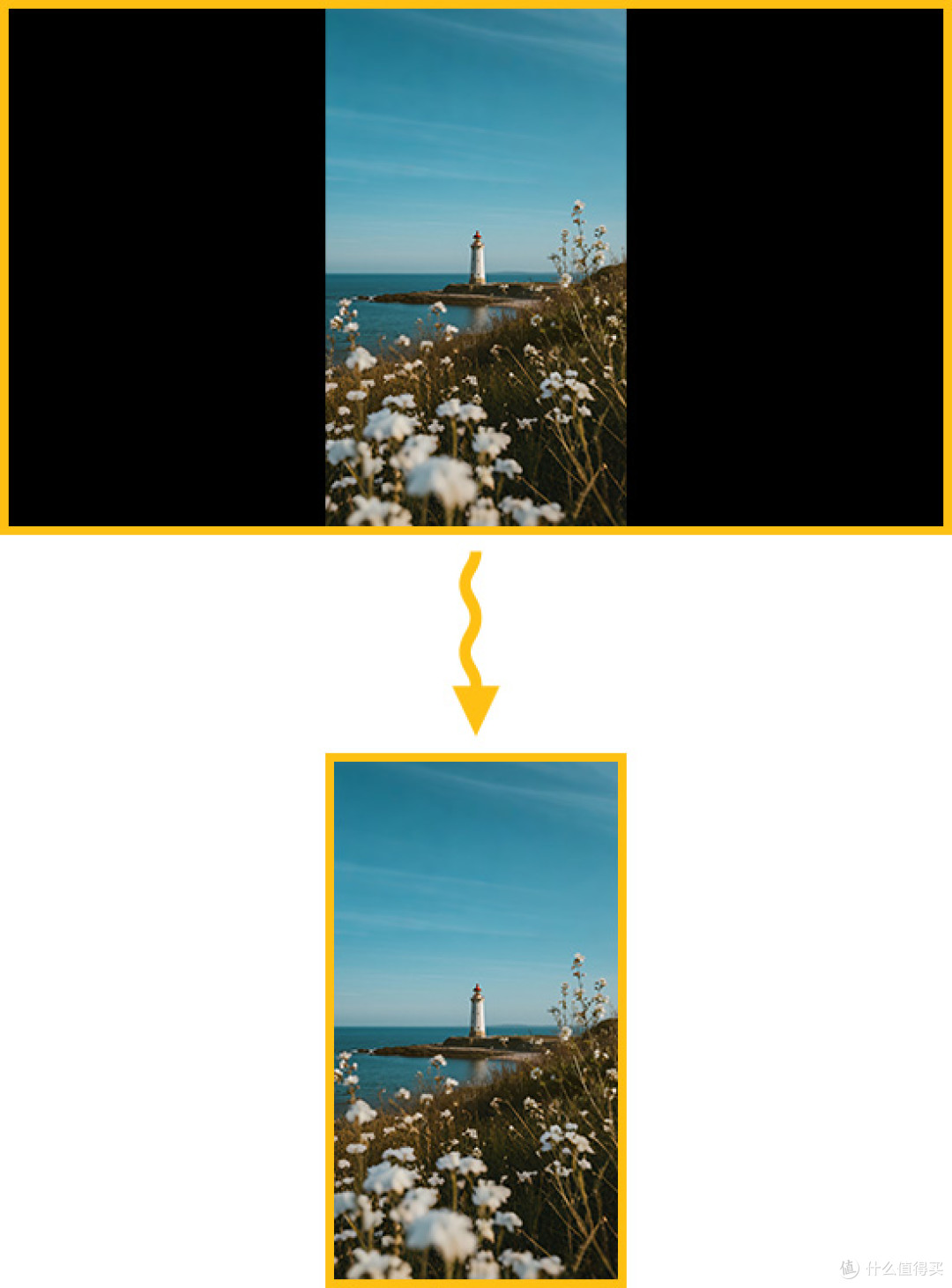
打开影忆,在“新建”框中设置你想要的视频尺寸(如横屏满屏选1920×1080,竖屏满屏选1080×1920,也可自定义)。将视频拖入软件后,点击左下角的“画面裁剪/旋转”按钮,在弹出的窗口中将“裁剪比例”选为“最终影片比例”,画面就会自动裁剪成满屏效果,黑边瞬间消失。
如果是自带电影黑边的素材,直接使用“自动裁边”功能,软件会智能识别并一键去除。
方法二:使用背景效果替换黑边
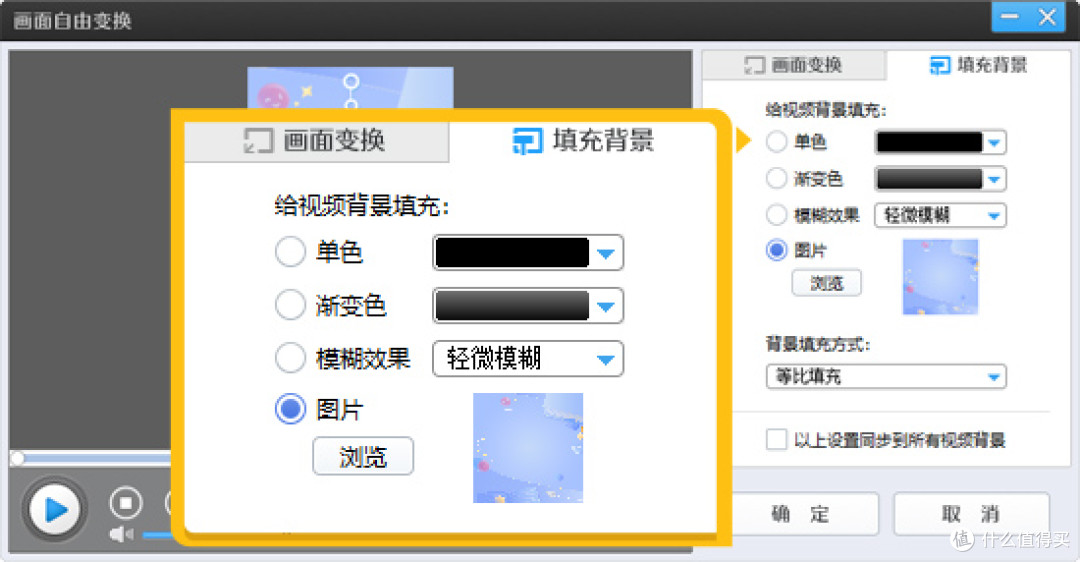
如果裁剪会切掉人物头部或重要文字,推荐使用背景填充。点击“画面自由变换”按钮,选择“填充背景”。你可以选择“图片”填充,从内置的海量素材库中挑选合适的主题背景;也可以选择“模糊效果”,软件会自动将视频画面虚化后填充到黑边区域,形成“中间清晰、四周虚化”的层次感,既保留了完整画面又极具高级感。
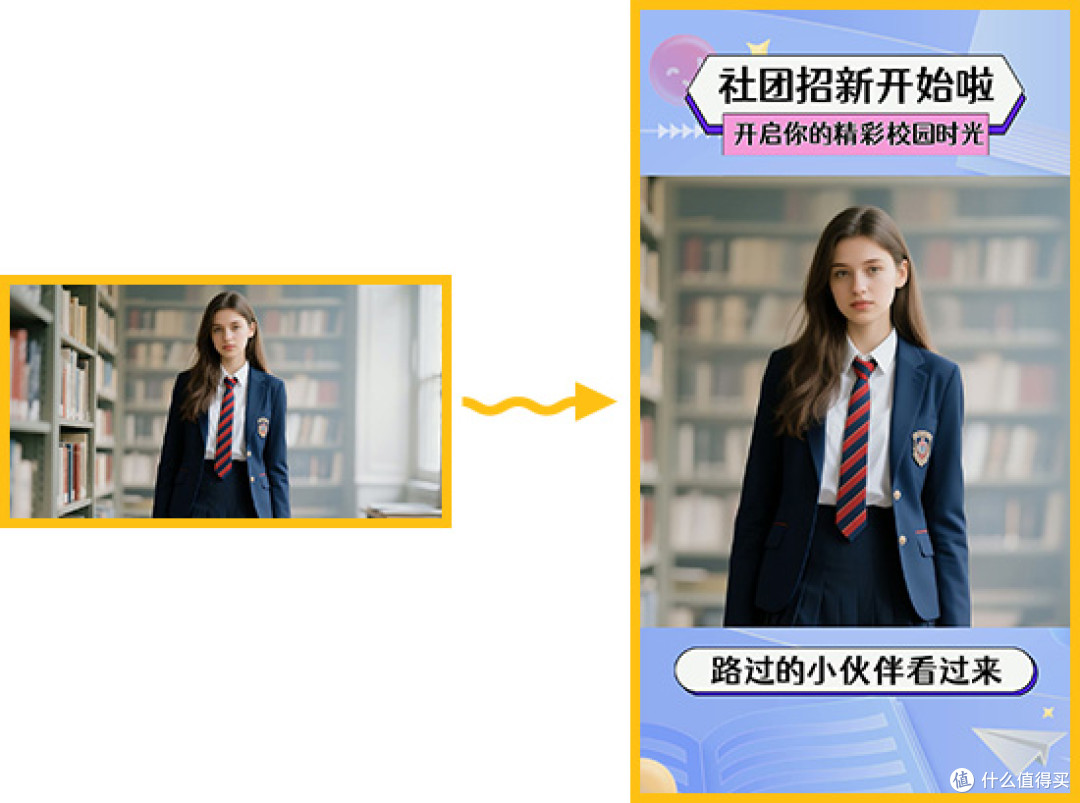
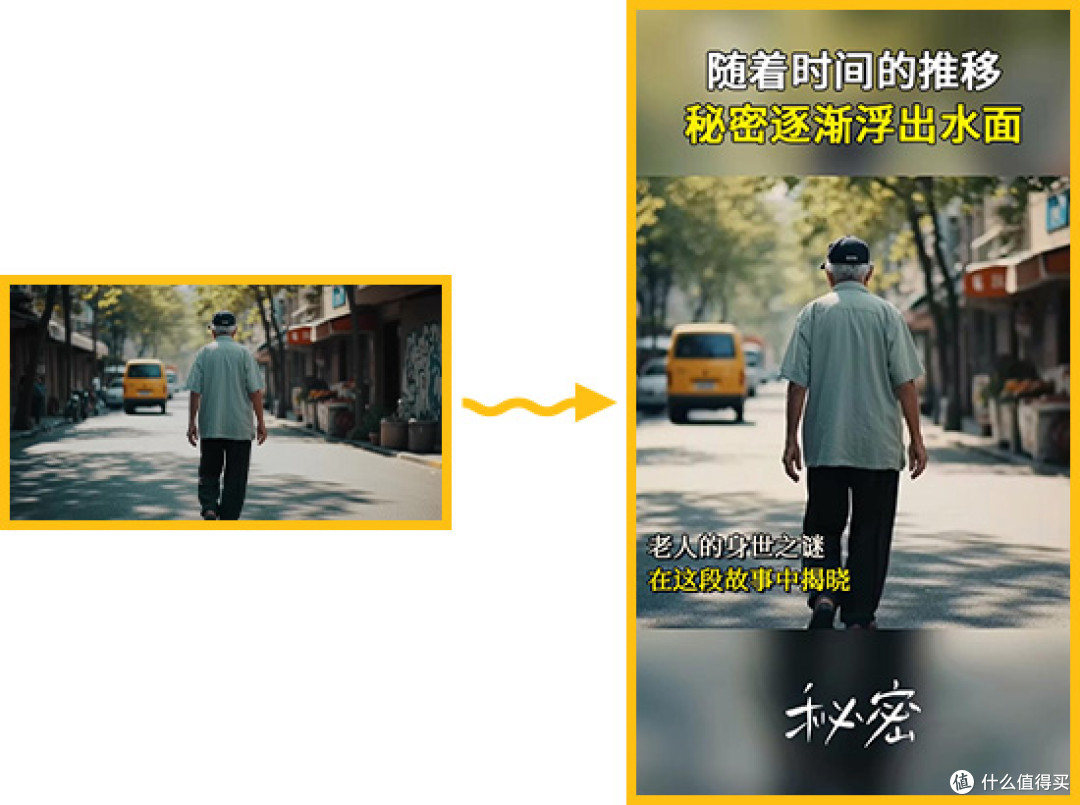
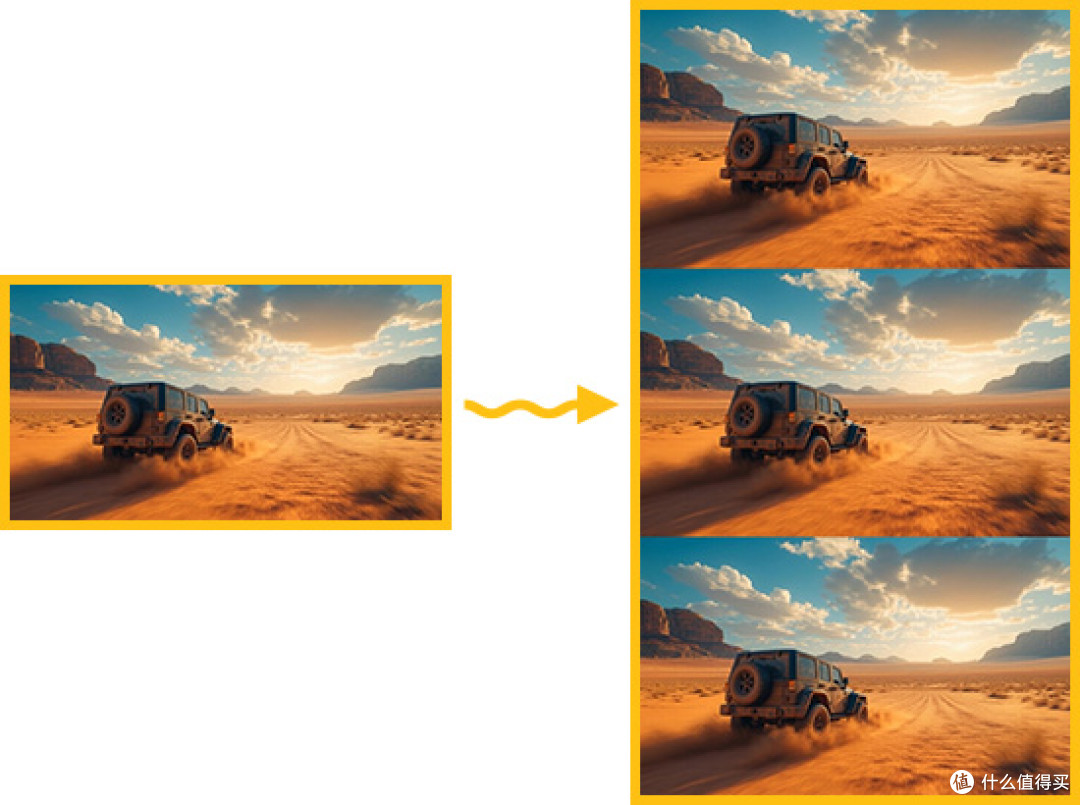
方法三:多联屏效果
结合AI裁剪和自由变换功能,将视频制作成双联屏或三联屏的创意效果,不仅能完美解决黑边问题,还能让视频排版更有新意。
2.使用FCPX去黑边
适合人群:Mac用户、专业视频剪辑师
优势:针对苹果系统深度优化,磁性时间线操作流畅,渲染速度快
软件介绍:FCPX是苹果公司开发的专业级非线性视频编辑软件,以磁性时间线和色彩校正功能著称,适合处理高分辨率和高帧率的视频素材。
操作方法:
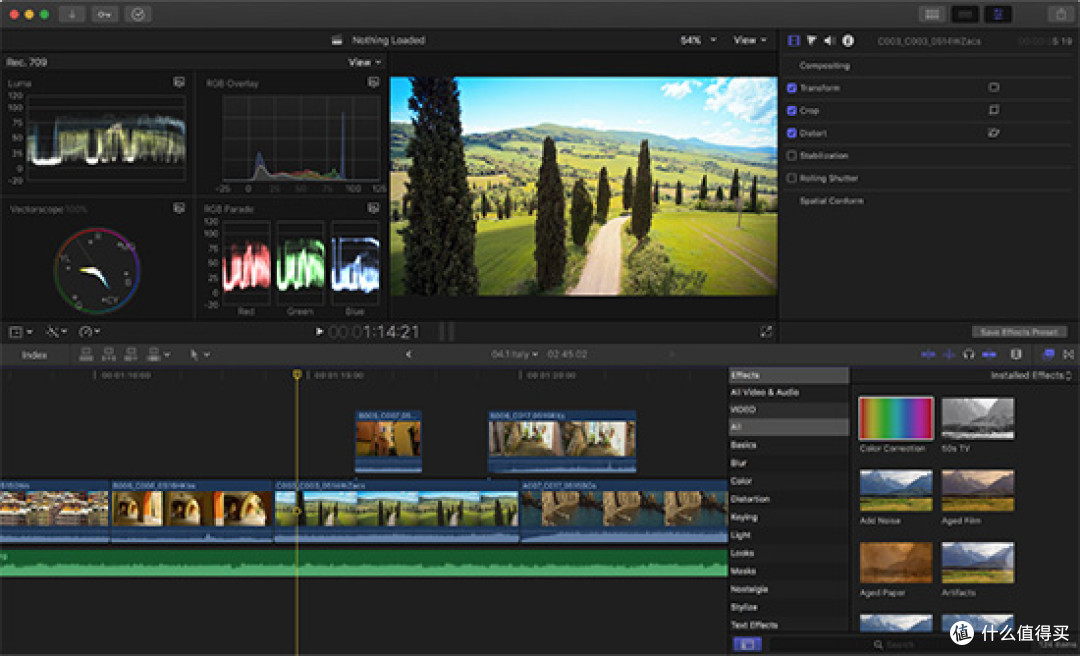
在FCPX中去除黑边主要依靠“变换”和“裁剪”工具。选中时间线上的视频片段,在右侧检查器中点击“变换”选项。如果视频比例不匹配,可以手动调整“缩放”数值,将画面放大直至填满屏幕;或者在工具栏中选择“裁剪”工具(快捷键Cmd+B),选择“裁剪”模式,手动拖动画面四角的控制点,将多余的黑边区域裁切掉。此外,FCPX还支持通过“生成器”添加模糊背景或颜色遮罩来填充黑边区域。
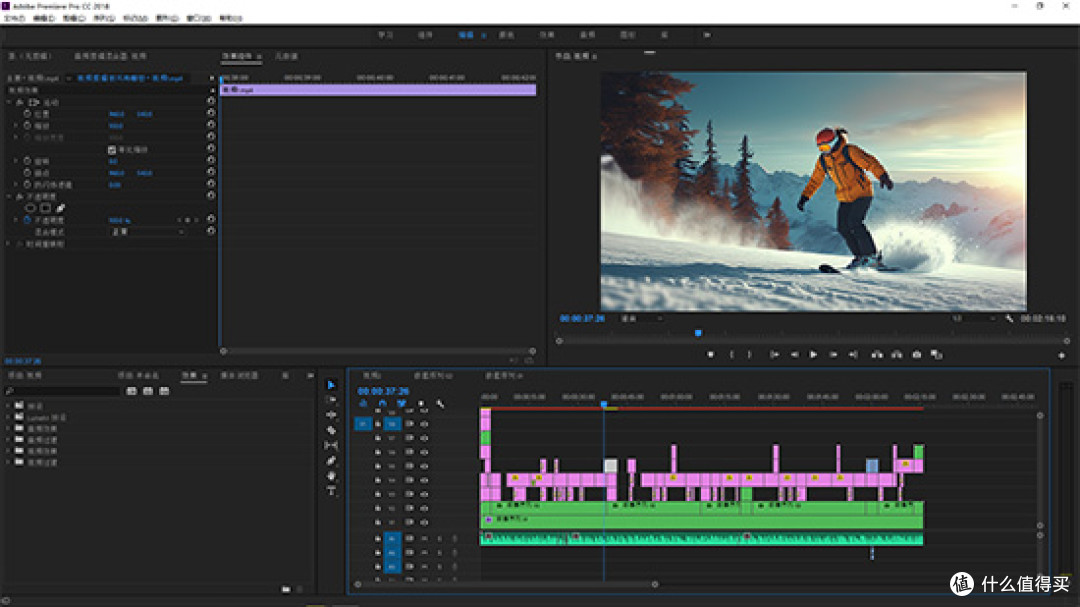
3.使用PR去黑边
适合人群:影视后期从业者、追求精细化操作的专业用户
优势:行业标准软件,功能极其强大,插件生态丰富,适配各种复杂的黑边处理需求
软件介绍:PR是Adobe公司推出的主流视频编辑软件,与AE、PS等软件无缝衔接,能够应对从短视频到电影长片的各类剪辑工作,是专业剪辑师的首选工具。
操作方法:
在PR中,选中带有黑边的视频素材,进入“效果控件”面板。找到“运动”选项下的“缩放”参数,直接拉大数值,直到视频画面铺满整个预览窗口,黑边自然消失。如果需要更精准的控制,可以在效果面板搜索“裁剪”特效并拖拽到素材上,在效果控件中分别调整“左、右、上、下”的裁剪百分比。若不想裁剪画面,也可以通过“高斯模糊”特效制作背景,或者在序列设置中直接匹配视频的原生分辨率。
4.使用iMovie去黑边
适合人群:Mac/iOS普通用户、家庭视频记录者
优势:苹果设备自带,界面直观,操作逻辑极其简单
软件介绍:iMovie是苹果生态系统中的入门级视频剪辑软件,虽然没有专业软件复杂的参数,但足以满足日常Vlog、旅行视频和家庭录像的剪辑需求,上手零门槛。
操作方法:
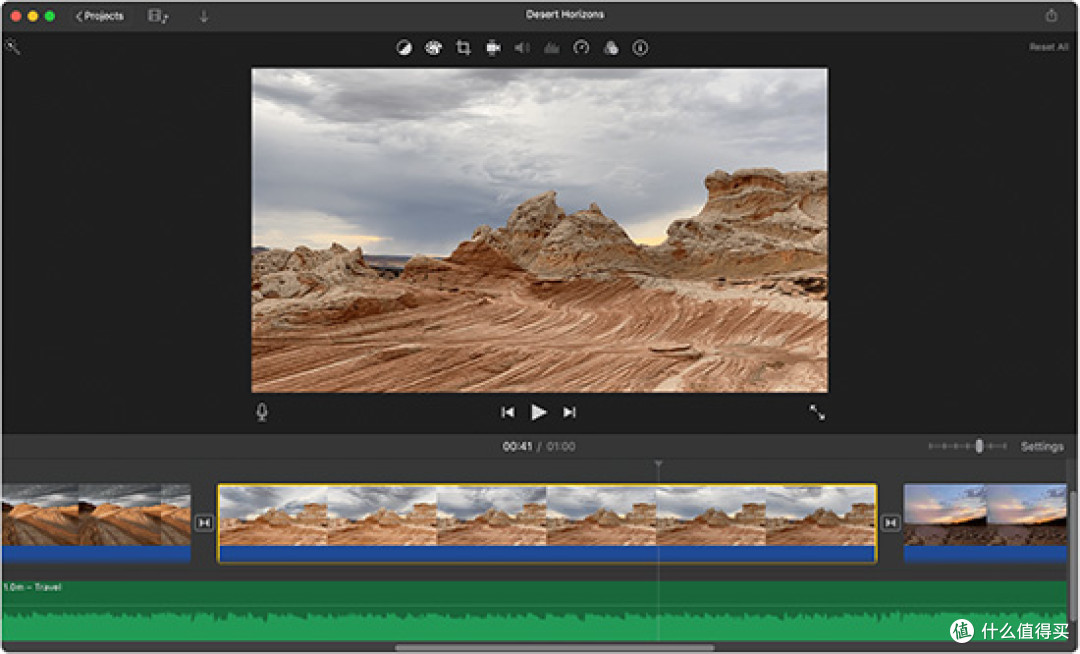
iMovie的操作非常“傻瓜化”。将视频导入项目后,如果画面有黑边,只需在预览窗口中双指张开(或使用缩放滑块)直接放大视频画面,直到黑边被挤出屏幕外即可。iMovie会自动保持画面的中心位置。如果希望保留完整画面,iMovie目前原生不支持复杂的背景模糊填充,建议在创建项目时直接选择与视频素材比例一致的“项目宽高比”(如16:9或4:3),从源头上避免黑边的产生。
5.使用AVS Video Editor去黑边
适合人群:Windows平台的中高龄用户、对电脑配置要求较低的办公人群
优势:界面传统且功能全面,运行轻量,内置丰富的转场、特效和文字模板
软件介绍:AVS Video Editor是一款老牌的Windows视频编辑软件,它不像PR那样占用大量内存,功能却涵盖了剪辑、刻录、格式转换等全方位需求,非常适合在配置不高的办公电脑上使用。
操作方法:
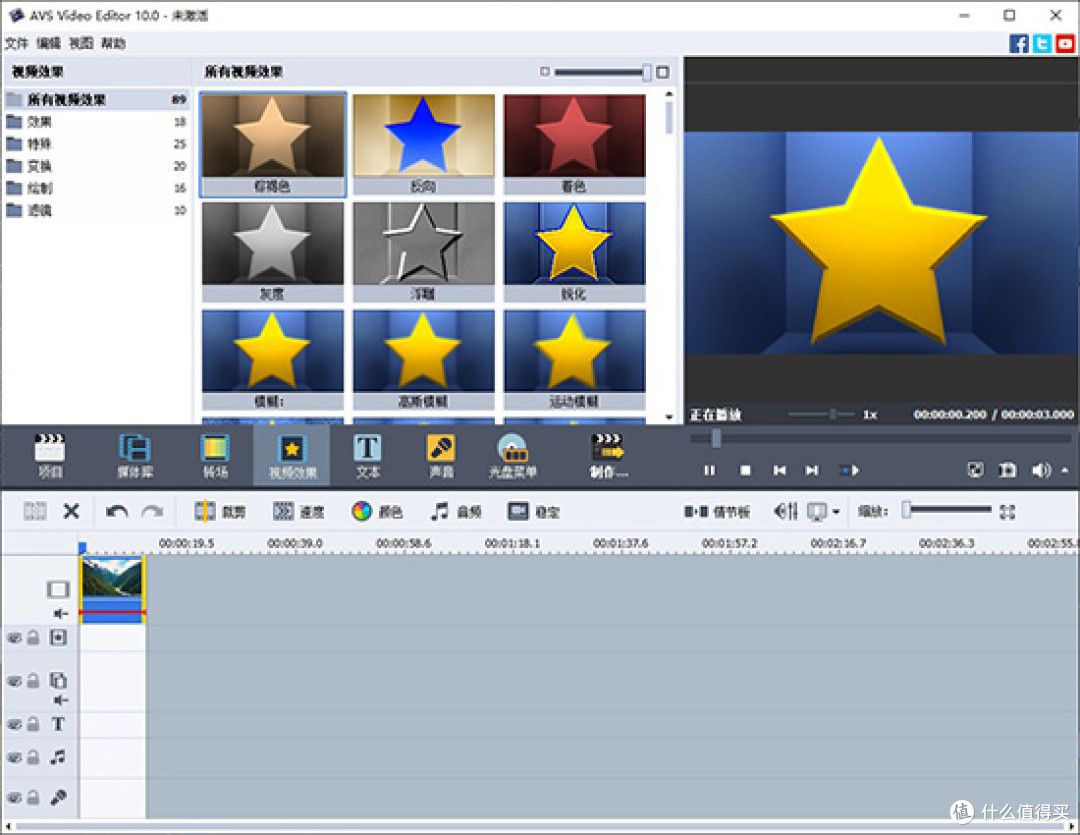
打开AVS Video Editor并导入视频,双击时间线上的视频素材进入编辑界面。在弹出的窗口中找到“裁剪和旋转”选项卡,通过拖动预览框上的虚线框,框选出你想要保留的画面区域,软件会自动裁掉虚线框以外的黑边部分。如果不想裁剪,也可以利用AVS内置的“叠加层”功能,在黑边区域添加一张静态图片或纯色背景层,通过调整图层的大小和位置来遮挡住原本的黑边。
无论你是追求效率的新手,还是注重细节的专业人士,上述5招中肯定有一招能帮到你。下次再遇到黑边问题,不必再将就,动手一试,让你的视频画面真正实现满屏呈现,提升观看体验。