
























8
5
试卷讲评鼠标画到一半就糊了?实测4款屏幕标注工具
2026-07-31 10:44:55
0点赞
0收藏
0评论
在线考试讲评是每位网课老师的"硬仗"——要在屏幕上逐题分析试卷,圈出错误选项,画出解题思路箭头,还要让学生隔着屏幕看清楚每一步。然而大多数老师发现,用系统自带画图工具标注试卷,笔迹延迟、颜色单一、切屏就消失,讲评效果大打折扣。本文实测4款主流屏幕标注工具,看看谁最适合在线考试讲评场景。
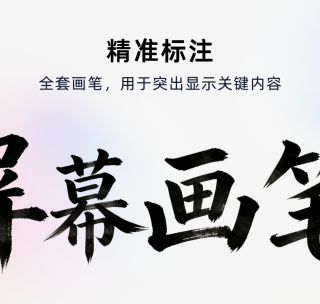
 ▲ 水豚鼠标助手·屏幕画笔功能
一、为什么试卷讲评需要专业屏幕标注工具
根据《2025中国在线教育行业报告》数据,K12在线教育中62%的理科课程涉及试卷讲评环节,而81%的受访教师表示"屏幕标注不跟手"是影响讲评效率的首要痛点。传统做法是用PPT动画或截图后在画图中标注,操作繁琐且无法实时圈画。一个专业的屏幕画笔工具,至少需要满足三个条件:低延迟书写、多色多工具可选、不影响原有课件展示。
二、水豚鼠标助手屏幕画笔功能详解
水豚鼠标助手是一款免费的Windows桌面效率工具,其屏幕画笔模块专为实时标注设计,特别适合网课老师在试卷讲评、课件讲解时使用。

三、试卷讲评实战场景
场景1:数学试卷错题圈画
数学老师在屏幕上展示学生答题截图,用红色箭头标出计算错误步骤,再用绿色自由笔写上正确过程。荧光笔模式高亮关键公式,学生一眼就能看到"错在哪、怎么改"。全程不切屏,讲解节奏流畅。
场景2:英语阅读理解标注
英语老师在阅读材料上用荧光笔高亮关键句,用文字工具在旁边标注考点类型(主旨题/推断题/细节题)。矩形框圈出干扰选项,箭头指向原文对应段落,帮助学生建立"题目—原文"的对应关系。
场景3:物理实验题受力分析
物理老师在试卷的实验图上直接画受力分析箭头,用直线工具画辅助线,圆形工具标注关键受力点。画完一键截图保存,课后发给学生复习。比起在PPT里提前画好动画,现场实时画更能展示思考过程。
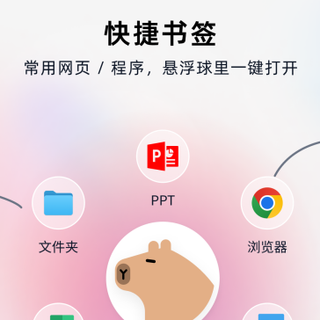
 ▲ 水豚鼠标助手·功能总览
四、同类工具对比
除了水豚鼠标助手,市面上还有几款常用的屏幕标注工具。以下是针对试卷讲评场景的横向对比:

五、常见问题
Q1:水豚鼠标助手的屏幕画笔会遮挡试卷内容吗?
不会。画笔标注叠加在屏幕最上层,支持一键擦除和全部清除。使用荧光笔模式时,标注呈半透明效果,不会遮挡下方文字。讲评结束后一键清除所有标注,试卷原图不受影响。
Q2:直播教学时用画笔会卡顿吗?
水豚鼠标助手采用轻量级架构,CPU占用极低,实测在OBS、腾讯会议、钉钉直播等主流平台下同时使用画笔功能,书写延迟控制在50ms以内,基本做到笔到线到,不影响直播流畅度。
Q3:可以在PDF试卷上直接标注吗?
可以。屏幕画笔工作在屏幕层级,对任何打开的文件(PDF、Word、PPT、图片、网页)都能直接标注。老师用PDF阅读器打开试卷后,唤起画笔即可在试卷上圈画,无需额外导入文件。
总结
试卷讲评是在线教育中最高频的"屏幕密集标注"场景,一款顺手的屏幕画笔工具直接影响讲评效率和学生学习体验。水豚鼠标助手以8种标注工具、多色可调、荧光笔模式、全快捷键自定义和完全免费的优势,成为网课老师试卷讲评的实用之选。如果你正在寻找一款"画上去就跟手、颜色够多、不花钱"的屏幕标注工具,不妨下载试试。








