



































5
3
怎么制作视频上下模糊?快速制作中间清晰上下模糊的效果
2026-09-08 12:35:54
0点赞
0收藏
0评论
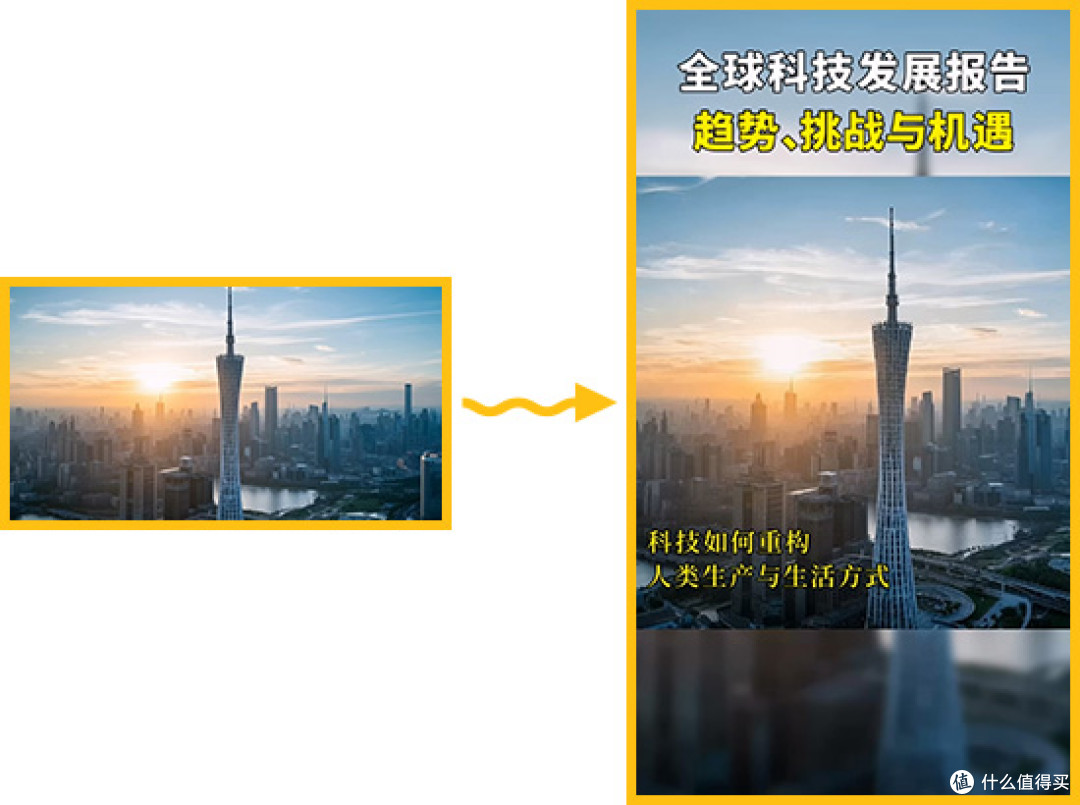
在短视频创作中,将横屏素材转化为竖屏视频是极为常见的需求。如果直接拉伸画面会导致比例失调,而保留上下黑边又会让画面显得单调、缺乏质感。此时,制作“中间清晰、上下模糊”的视觉效果,不仅能完美解决画幅不匹配的问题,还能营造出一种高级的电影氛围感,有效引导观众的视觉焦点集中在画面主体上。这里以影忆为例,教大家快速实现这一效果。
1.设置视频尺寸
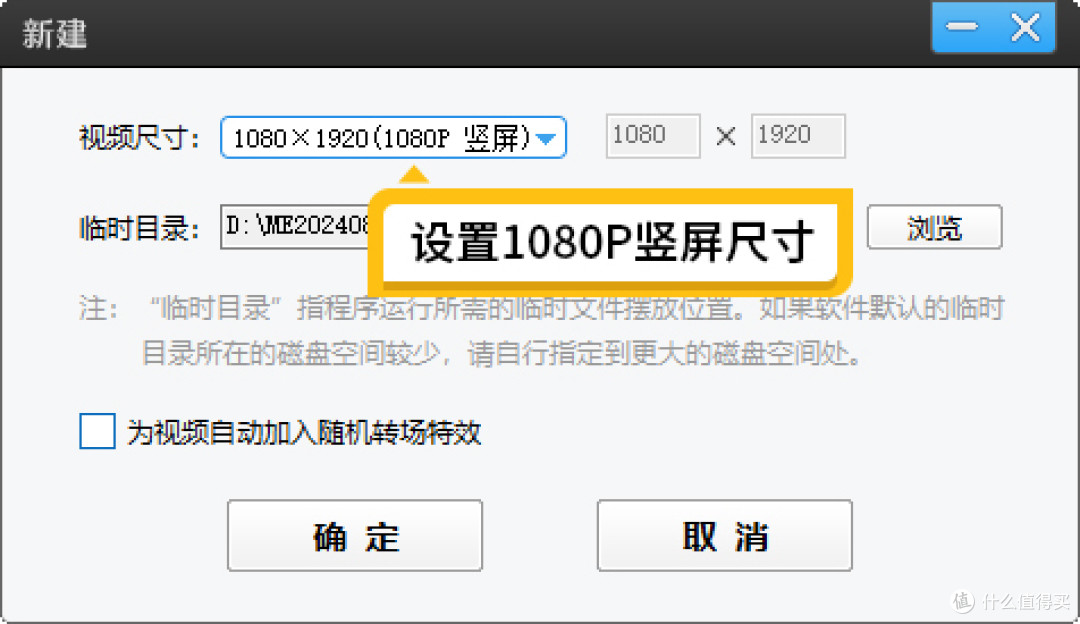
制作上下模糊效果的第一步,是确立竖屏的画幅框架。打开影忆,在“新建”框中设置你需要的视频比例,这里以标准的竖屏尺寸1080×1920为例。这一步相当于搭建了一个竖屏的“舞台”,为后续导入横屏素材做好了比例准备。
2.给视频上下模糊效果
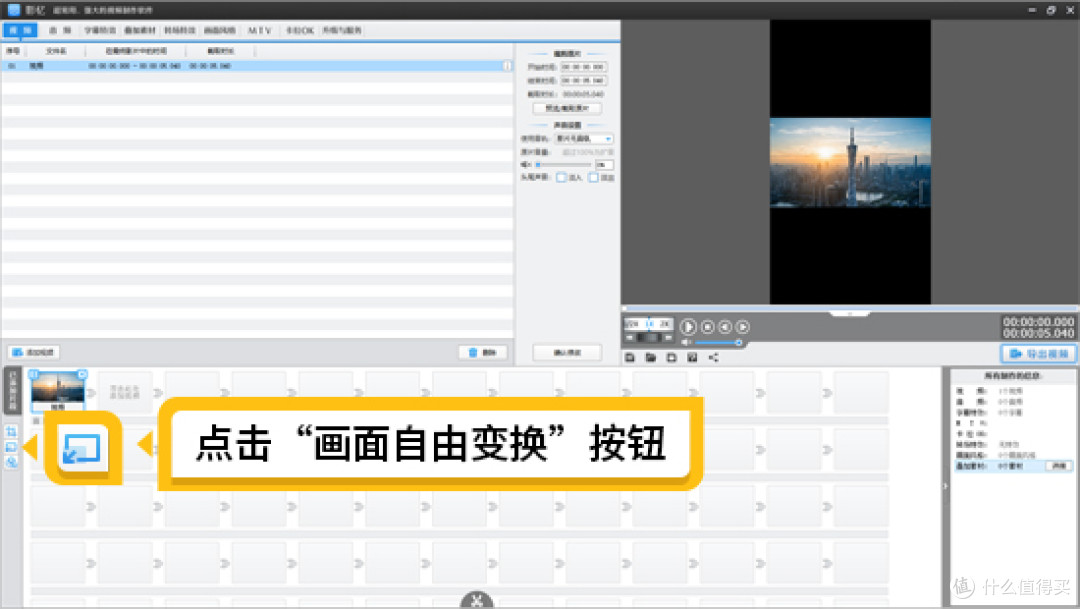
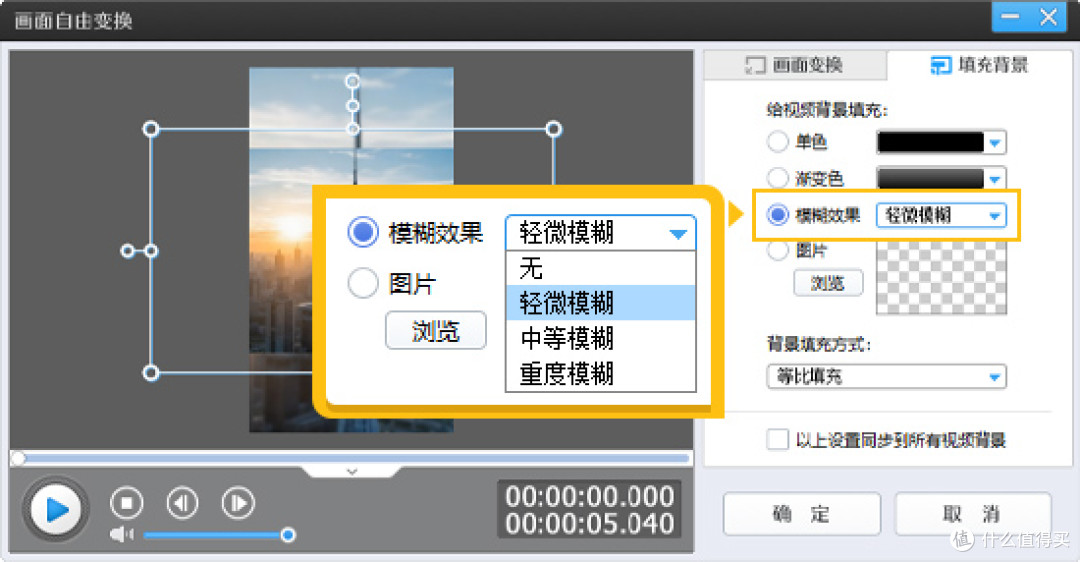
设置好尺寸后,将横屏视频素材导入到时间轴中。此时我们会发现,由于画幅比例不同,视频的上下会自然留出黑色的空白区域。为了让画面更加美观,我们需要点击软件界面中的“画面自由变换”按钮,在弹出的设置框中,可以稍微放大一点画面,让主体内容更好地填满竖屏的中间区域。
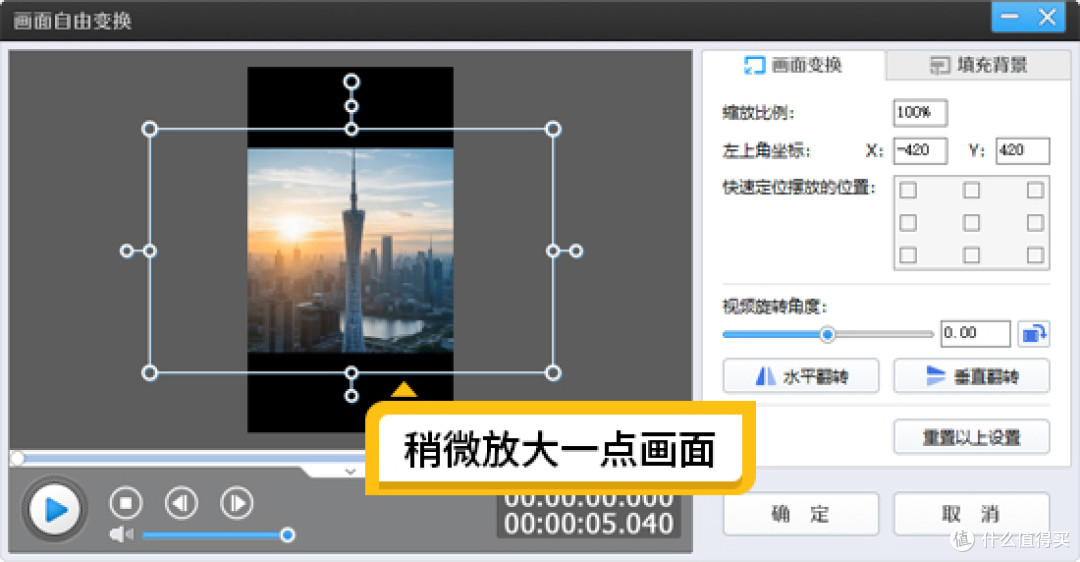
接着,点击“填充背景”选项卡,这是实现核心效果的关键步骤。在填充背景中,选择“模糊效果”选项。软件通常会提供“轻微”、“中度模糊”、“重度模糊”等不同强度的档位。你可以根据原视频的清晰度和整体画面的风格来自由选择。系统会自动提取原视频的上下边缘画面,并进行虚化处理作为背景填充。这样,一个中间主体清晰、上下过渡自然的模糊效果就制作完成了。
3.添加字幕
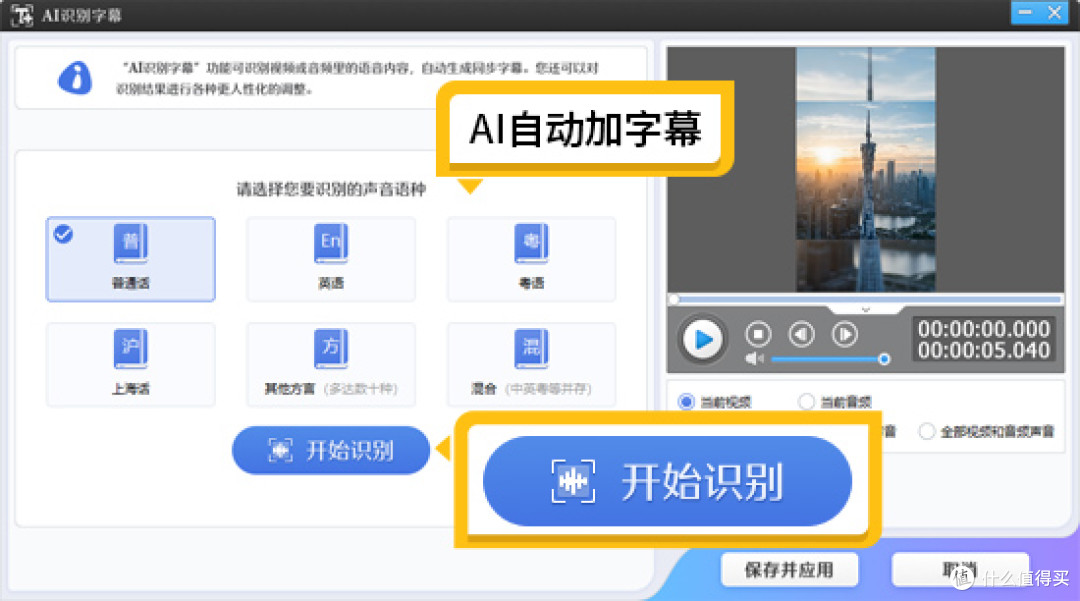
上下模糊后留出的空间,正是放置字幕的绝佳位置。点击“字幕特效”面板,在弹出的对话框中,你可以自由添加文字内容,并调整字体、颜色和大小,使其与模糊的背景融为一体。如果你需要为视频添加大量的解说词或台词,还可以直接使用“AI自动加字幕”功能。该功能能够快速识别视频中的语音,并一键生成同步字幕。你可以将这些自动生成的字幕放置在画面上下模糊的区域,既不影响中间主体的观看,又让视频的信息传达更加完整。
4.总结
通过上述步骤,我们可以轻松利用影忆将横屏视频转化为具有高级感的竖屏作品。设置竖屏尺寸是基础,利用“画面自由变换”和“填充背景”中的模糊效果是核心,而巧妙利用模糊区域添加字幕则是提升视频信息密度的点睛之笔。掌握这个技巧,不仅能大幅提升短视频的视觉质感,还能让素材的二次创作变得更加灵活高效。无论是日常Vlog、影视解说还是风景展示,这种中间清晰、上下模糊的排版方式,都能让你的作品在众多视频中脱颖而出。