








 深耕数码、居家、美护兴趣领域


15
10
送给右手老公的左手键盘,针不戳!
2025-08-08 09:02:19
47点赞
13收藏
17评论
写在前面:
妞刚开始给老公把“泽溢左手键盘”放在他面前的时候,他还挺纳闷——我是右手,干嘛用左手键盘啊。然后妞拆了包装,强行让他用了一会,他自己就转粉了。没错,今天妞要分享的就是泽溢的左手键盘(这篇文章也是用这个键盘打出来的哈哈哈)

开箱:
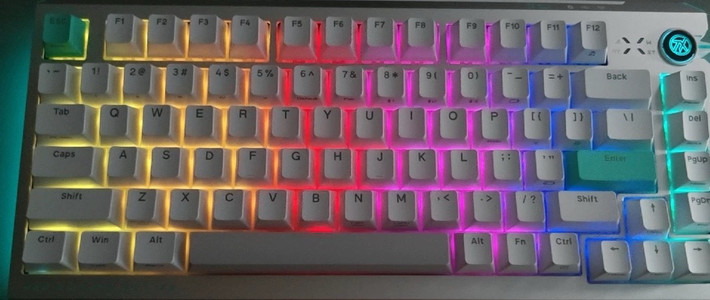
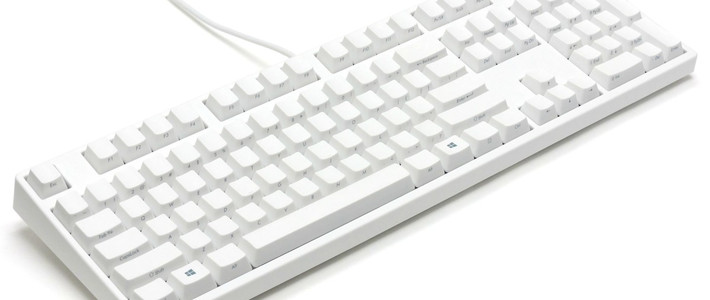
整体白色的要比原来黑色的好看太多了,而且111键位用惯了也要比传统的104键好用很多(虽然老公还是在熟悉中),ABS双色注塑的键帽手感不错,回弹利落。

左手布局:
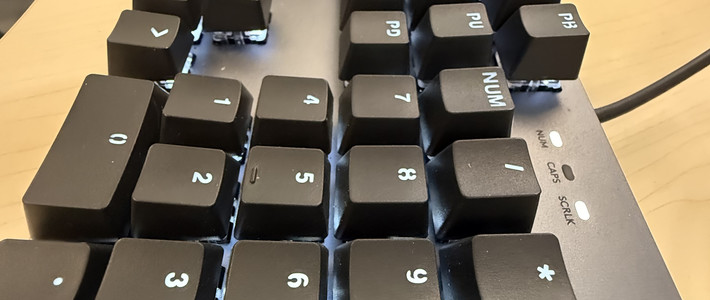
左手键盘最大的特色就是“方向数字左置的布局”,90%的人第一眼看到,潜意识里都认为这是给左撇子用的。然,左手键盘是泽溢重构输入逻辑的创新型电脑外设,将方向、数字都置于左边,为右手握鼠标的用户设计和优化使用的键盘。
妞给他买了左手键盘,是因为他吐槽过——干啥事全都是用右手点鼠标,连大部分快捷键和小键盘也都是用右手,每天都是右手咔咔狂点,右手都要累冒烟了,肩颈劳损什么的病都出来了~(而且,妞还听说,多用一用自己不常用的手,可以让人更加聪明)


所以,妞给老公换了这个左手键盘,让他带到工位上,他说十分钟就适应了,把拧麻花的姿势变成舒展姿势后,马上就是真香坐姿了。
使用场景上有太多了——比如CAD画图,画图人对Delete键放在左边简直是感激涕零,;比如玩游戏时候,左手控制方向键很简单;比如做PPT的时候,既要用鼠标,也要用小键盘,一起操作起来效率upup。

整体上来说,左手键盘的布局就是把数字键和方向功能键移到了左边,字母区的布局仍然是和右手键盘一致,学习成本很低。
所以,妞先写一句总结——左手键盘不只是适合左撇子,对右利手的人来说,也是一个分担手部压力的好工具。
但是,并不是模具简简单单的修改这么easy....
功能:
1.灯效
虽然很多键盘上都有blingbling的灯效,但是妞觉得左手键盘把灯效做成了DIY的感觉——15种组合总有几款适合你。
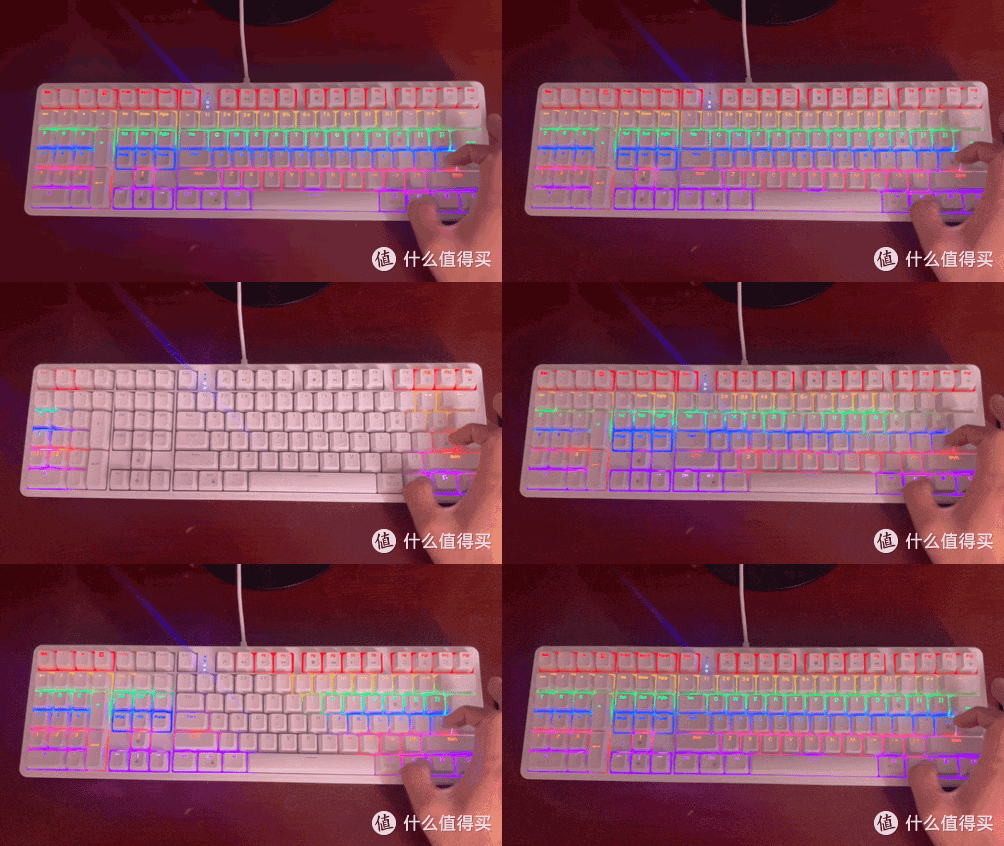
一般办公的时候可以把灯关了;玩游戏的时候,八面玲珑模式WASD和方向键突出亮,秒速定位;写点啥文案的时候,用波光粼粼模式很能带来灵感,当然,还有那十几种,大家可以自己找到喜欢的。
而且灯速和亮度都能自定义,尽可能把审美风格还给了大家。

2.复制粘贴剪切键
大家办公的时候,可能遇到过很多的快捷键就是复制粘贴剪切,不知道大家怎么样,妞反正每次选择Ctrl+C/X/V的时候,还是要盯着键盘看着,左手键盘在左边的光标控制区设置了复制、粘贴和剪切键,一键完成复制、粘贴和剪切,再也不用每次都用Ctrl+C/X/V了,而且稍微几次以后,就能实现盲操作(大家可以自己尝试一下两种的区别,就会发现左手键盘这个设计妥妥的是生产力工具了)习惯了这三个按键之后,真心觉得以后就回不去传统键盘了。

3.左退格和计算器
左手键盘把左退格和计算器都设计了两处,一处都在右上,一处都在左上。原本传统键盘是没有计算器的,但是需要用的时候,调出来就很麻烦,左手键盘直接把这个功能提了出来,大家可以直接用左手调出来计算器、左手用小键盘完成计算,一气呵成。
退格键同样在左上方也有一个,这个已经是泽溢的专属版权了,在用左手敲小键盘的时候,难免会出错,不用再把手跨过整个键盘到右手侧按退格键,而是直接就近用左退格键完成删除,继续让效率up起来。

其实通过退格键和计算器,可以看出左手键盘把选择权交给了用户,大家觉得用哪个方便就用哪个,这才是人性化的设计嘛。

4.有线
虽然很多人都喜欢无线的,但是对于单模设备来说,妞觉得有线是更好的选择。在办公室里,线的长度绝对是够的,而且不用担心连接不上、没电等等的问题,拿起来就能用。

写在后面:
我们选择合适的键鼠就是为了让自己的工作变轻松一些,在这点上,泽溢左手键盘绝对是了解到了很多人的痛点,大家可以尝试一下,很大可能就会发现了一片新天地哈哈哈。
















校验提示文案
校验提示文案
校验提示文案
校验提示文案
校验提示文案
校验提示文案
校验提示文案
校验提示文案
校验提示文案
校验提示文案
校验提示文案
校验提示文案
校验提示文案
校验提示文案
校验提示文案
校验提示文案
校验提示文案
校验提示文案
校验提示文案
校验提示文案
校验提示文案
校验提示文案
校验提示文案
校验提示文案
校验提示文案
校验提示文案
校验提示文案
校验提示文案