



















 深耕数码、游戏兴趣领域









12
21
打造私人工作娱乐数据中心-极致性能 极空间Z4S评测
2022-12-17 10:48:20
48点赞
34收藏
116评论
Hello大家好,我是猫爸。
不知道各位有无这样的苦恼:
手机容量总是捉襟见肘,每次换容量都翻倍,但日益增长的照片视频量还是吃完了手机空间,永远不够用;
辛苦积攒在某云里的好资源全部变成了10秒教育小视频,气的直跺脚:某云,HOW DARE U?!
电脑和手机一丢,里面的重要资料和照片就全都不见了,回忆跟着设备一起消逝了;
……
以上的问题,我都经历过。
为了让这些苦恼和惨案不再发生,我在今年义无反顾的入了NAS的坑。


而这台性能极为强悍的极空间Z4S是我在年终新入手的NAS产品,用它配合两块4T硬盘的海量空间,我家所有电脑里的重要资料、十多年来积攒的照片、视频、音乐和电影全部都备份、汇集在了里面,不仅更安全,而且查找、分类、读取更方便。

更重要的是,无论我身在何方,打开手机就能迅速获取里面的资料、并且自动备份手机里最新拍到的照片和视频,Z4S犹如一台放在自家的云服务器一样,随时给我提供服务,可谓一个靠谱的私有网盘一样,用起来真的让生活和工作都方便极了。
在介绍这台极空间Z4S之前,还是需要和大家用白话讲下什么是NAS。
什么是NAS
NAS全称Network Attached Storage,直接翻译过来就是“网络附属存储”或“网络存储器”。

对大多数人来说有点难以理解……你可以简单理解为,NAS是一个高性能低功耗的小电脑,里面塞入了大容量的硬盘存储,并接入了网络,可以24*7不间断工作。可以让自己和指定用户随时随地、在任何一台联网的设备上访问NAS,并管理和下载其存储的文件内容,同时也能将手中设备的内容上传到NAS里做备份和分享。高端的NAS产品甚至可以执行团队协作办公、部署开发环境等,功能可以变得非常强大。
更重要的是,而这台NAS是你自己的,你拥有对它的绝对控制权,无惧网络状况、会员VIP与否和内容审查,隐私安全、数据安全绝对有保障!
所以,现在NAS也会被人成为私有云设备。
总之,NAS是注重文件安全最佳选择:一次投入、无需续费,容量大、速度快,还有超多的文件管理和分享功能,使用体验远超各种网盘。

而极空间Z4S,是一台性能强大、但操作简单易于上手的高端NAS。
接下来,让我分别从硬件和软件方面,来介绍下极空间Z4S这台机器吧~
配置和性能

我还是直接放系统内的截图吧,说的很清楚了(注:标配8G内存,图中16G是我自己加了8G内存后的结果)。
总之就是性能强大,相比上一代强大的Z4来说,Z4S在CPU处理器性能上提升了35%,在GPU性能上提升了120%,无论是数据处理能力、访问流畅度、视频解码性能、照片分析速度都有了极大的提升。
而且在接口上,也更强大了,一会儿细讲。
外观

打开精致的外纸箱后,里面的设备和配件保护的很好。
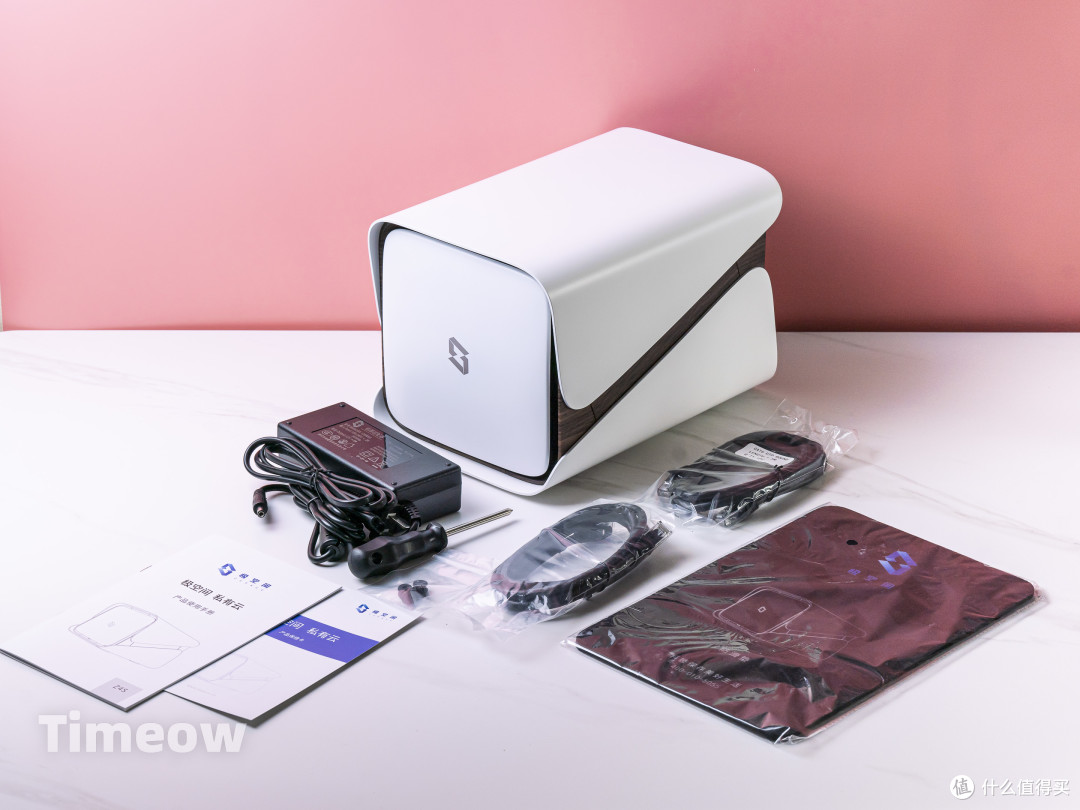
全家福如上↑

里面包含主机一台,超六类网线2根、电源转换器一个、电源线一根、螺丝刀一个,备用硬盘减震垫一组,很齐全~
网线有两根,是的,这台Z4S支持链路聚合,最多需要用到两根网线,稍后会说。
来看主机:

整体的外观延续了上一代Z4的造型设计,但表面处理更为雅致,拥有多款颜色,可谓一门心思想占据家庭用户的客厅了。

我选的是一台白色款,表面洁白无瑕,搭配了侧边木纹内壳装饰,看起来很百搭,也很显品质感,而且能融入各种家居环境。

而极空间标志性的Z字结构设计,让其与一众成熟稳重的NAS设备区分开来,作为一个家庭用户,我更欣赏这种“不跟随”的精神。
正面非常简洁,但内有乾坤。

打开磁吸盖子后,可见四个硬盘仓位,皆使用了易于拆装的设计,无需螺丝刀,好评!

背面有一个超大尺寸的散热风扇,保证了风量、减少了噪音。这就是机身宽大带来的附加福利。

整体的设计是一流的,Z4S优雅百搭,做工非常不错~绝对适合摆桌面或电视柜上,轻松融入家居环境。
外置接口

正面打开盖子后,有一个USB-C和一个USB 3.2 Gen2接口。可以挂载移动固态硬盘并保证速率。
来到背面。

风扇下方,是丰富的接口,俨然一个小电脑的感觉。
它包含esata、USB 2.0、2个2.5G以太网口、电源接口和HDMI接口。
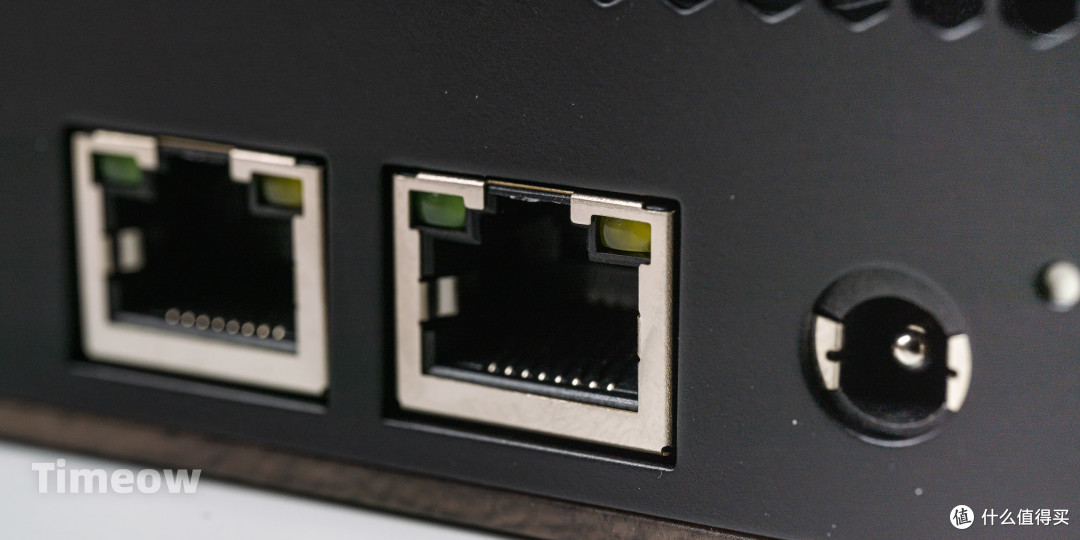
先说2个以太网口,配合前面开箱过程中聊过的两根超六类网线,Z4S可以实现链路聚合,即将2个物理端口汇聚在一起,形成一个逻辑端口,以实现I/O吞吐量翻倍。而Z4S最高可实现2.5G+2.5G=5G(Gbps)的I/O速率,可谓低成本实现高速传输的巧方法了~
当然,实现5G的传输速率,离不开高端路由器的支持,双2.5G以太网口的路由器还是挺贵的,我目前在用的就是双2.5G网口的路由器,但其中一个2.5G网口给了电脑。对我来说,连一个2.5G网口,速率也足够家用了。
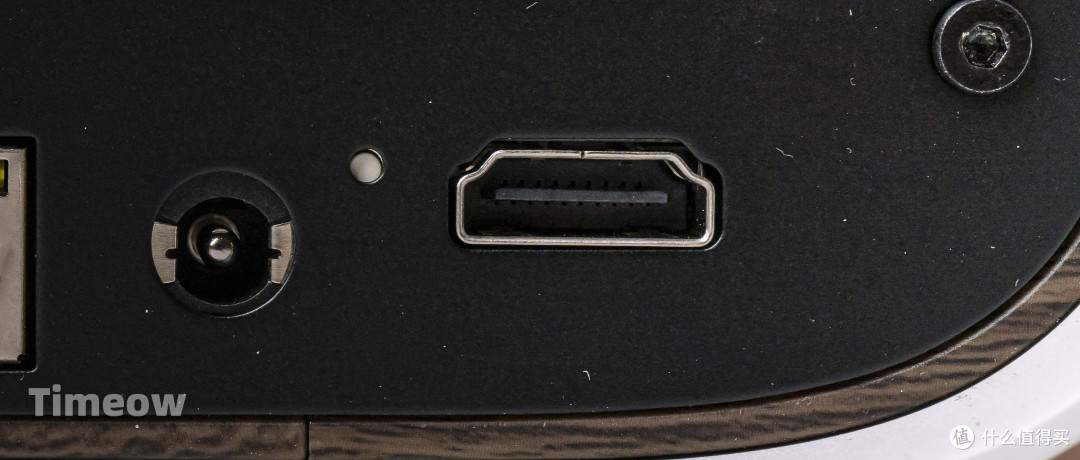
而HDMI接口更是让这台NAS实现了电视搭档的效果,通过Z4S解码播放内部存储的影视节目,直接输出视频信号给电视,无论新老电视,都能享受到高性能解码看高码流影视节目的乐趣了~
拆机扩展内存 添置SSD加速
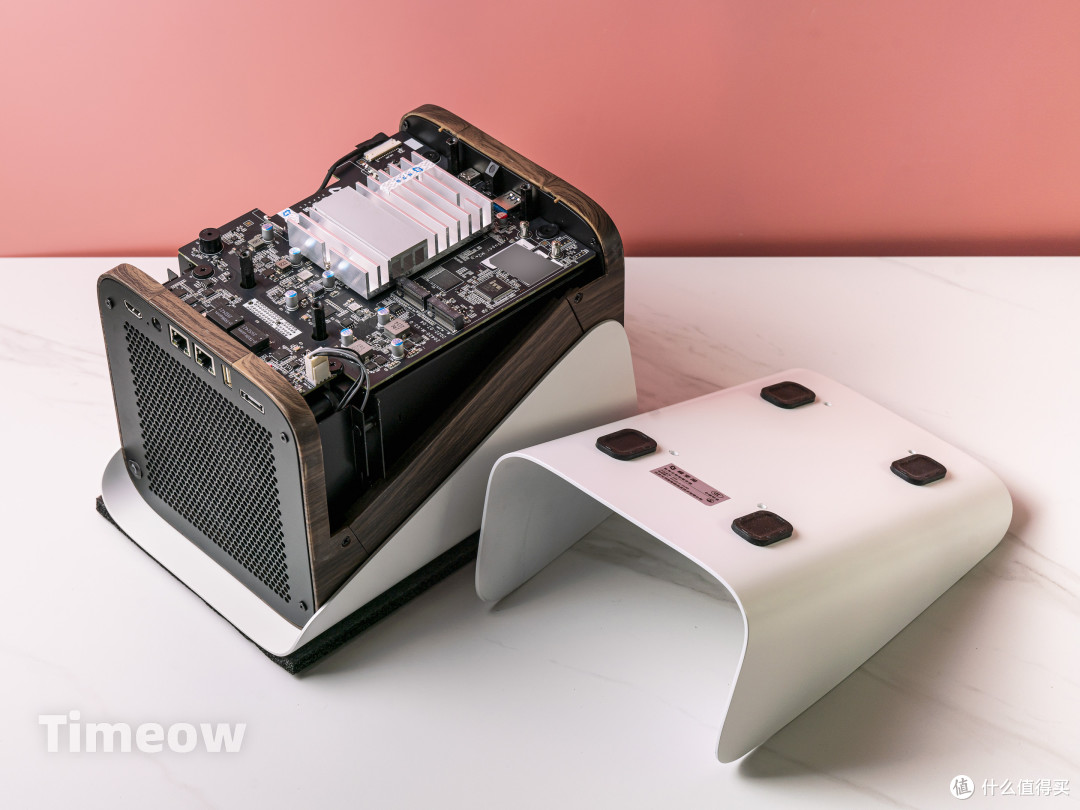
从底部拧开4个螺丝,即可看到Z4S的主板。
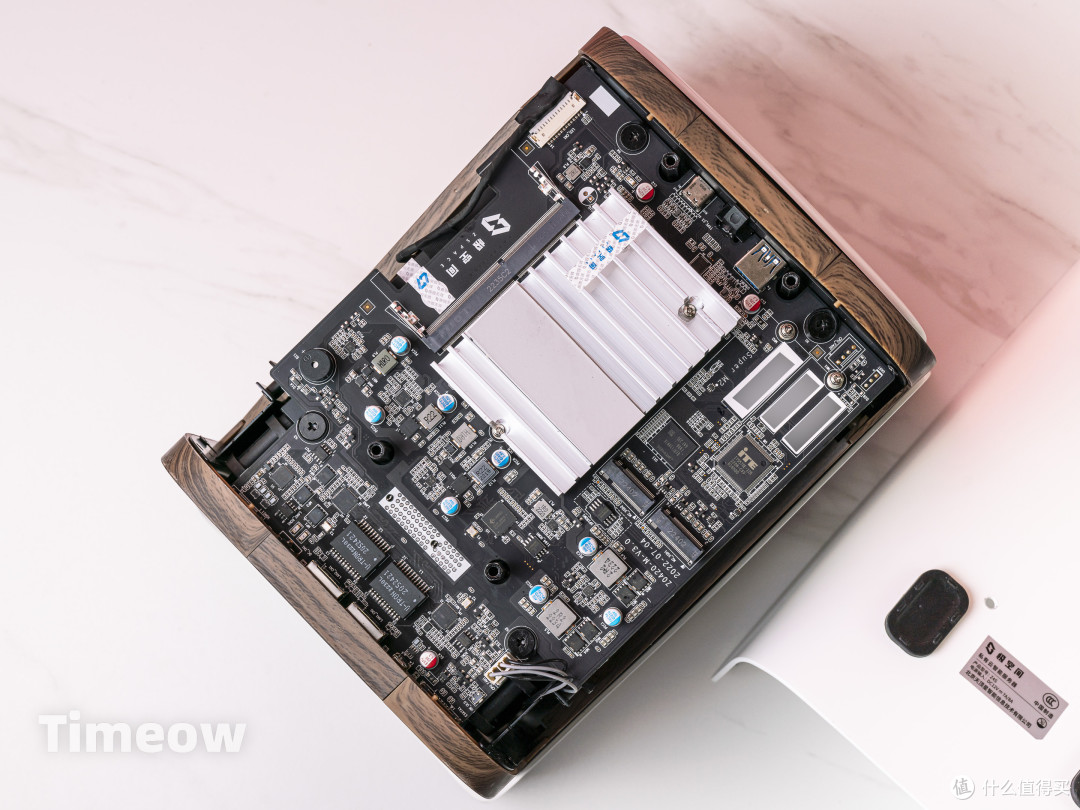
上面巨大的散热器两侧,分别是两个M2插槽和一个内存插槽。
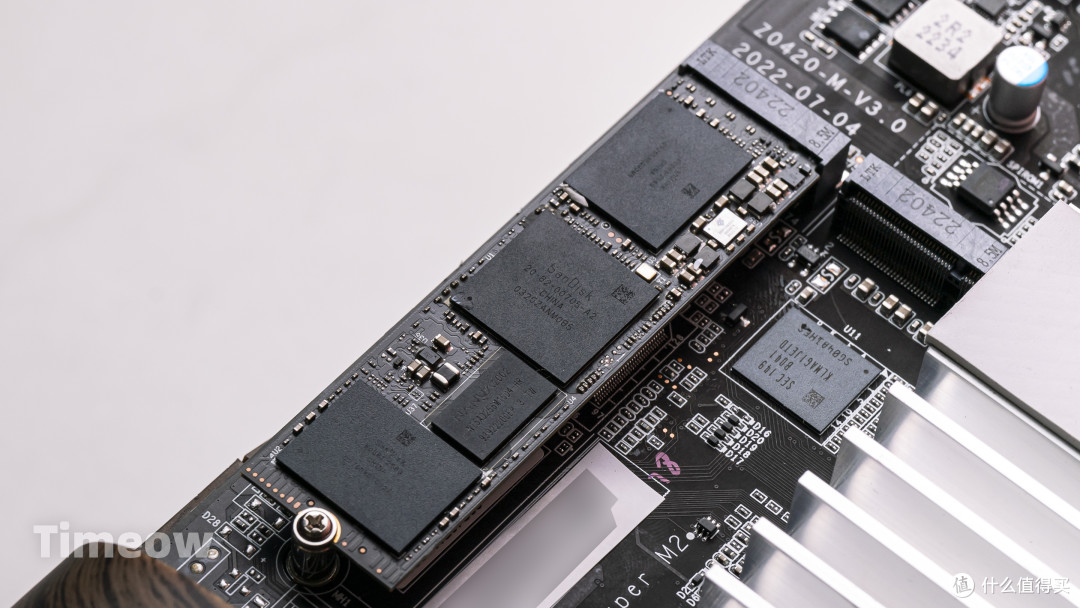
M2插槽支持2280规格的各种NVME SSD,插两个可以做加速缓存、也可以直接拿来做高速存储。我本来想插一根500G的SSD做加速用,后来想了想,自己暂时并没有那么高的性能需求。便作罢。

而内存插槽,可以在原机8G DDR4内存的基础上,再加一根笔记本内存做扩展,我加了一个8G DDR4 3200的内存条,这样16G的总内存,足以支撑各种docker容器的运行了。
好了,接下来进入正题,如果说硬件是壳,那么软件就是NAS的灵魂,来看下Z4S究竟好不好用吧~
初次配置
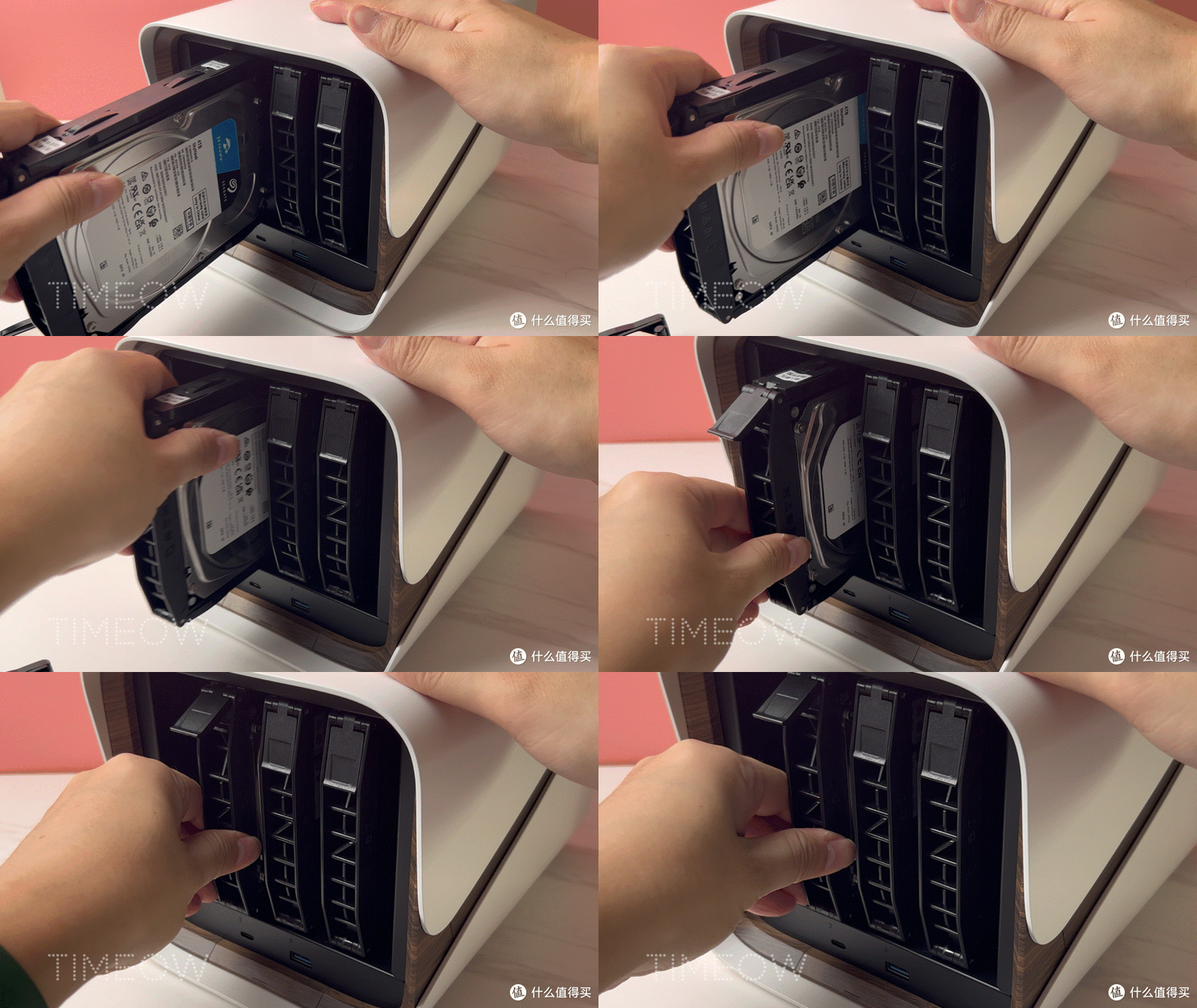
首先,请把包装内随附的2块硬盘插入NAS中。

值得一提的是,随套装附带的这两块硬盘,是希捷酷鹰SkyHawk ST4000VX016,属于CMR垂直盘,支持180TB/年的工作负载,放NAS里算是很合适。
然后,在手机上下载极空间App。

和其他老牌厂商不一样的是,极空间的产品只需要用一个app就实现了所有的功能,管理起来更方便。
随后联网、插电、开机。

然后跟着步骤,注册账号、扫码绑定设备、格式化硬盘,整个过程非常轻松,关键的步骤都用白话解释,没有理解上的困惑,很适合小白。
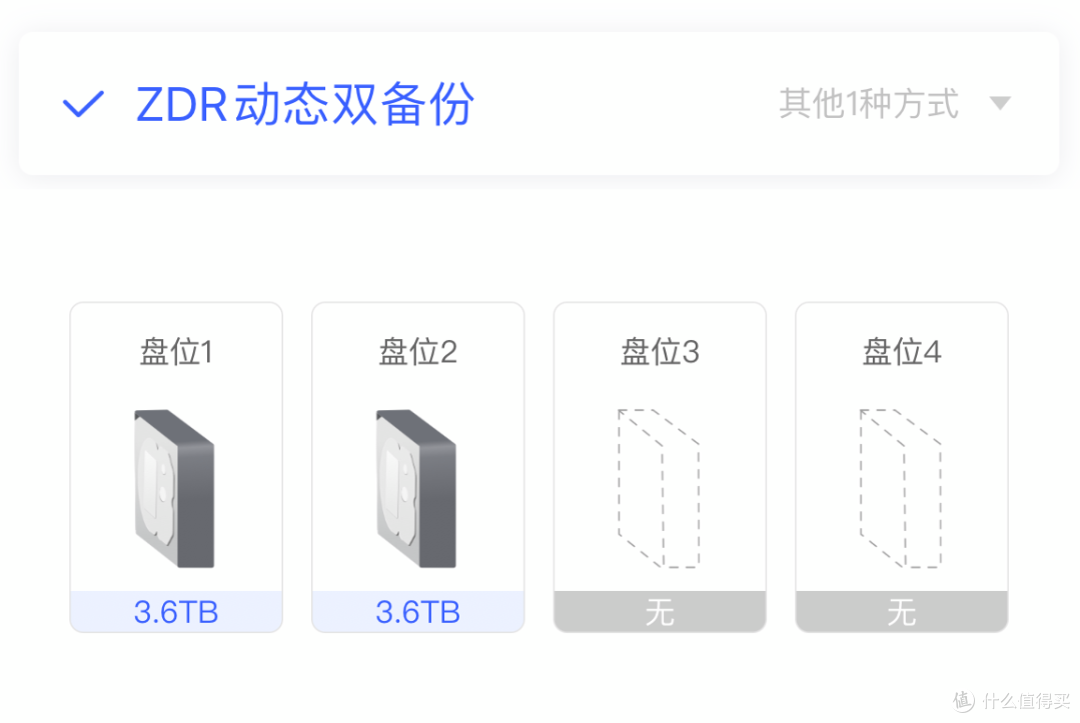
中间有一步需要选择备份模式,建议不要改,直接默认ZDR动态双备份即可,比起传统的全盘双备份,这种模式更适合家庭用户:重要的文件双备份即可,节省空间的同时,也有了足够的数据安全性。
核心功能体验·介绍

打来手机或电脑端的极空间app,即可全盘控制这台Z4S。

以电脑端为例,常用的功能都在app的桌面上,更多的功能可以在侧边栏找到,而且可以添加到桌面。

系统文件备份管理+分享
这是我用NAS的核心诉求之一。
Windows系统下的备份
针对我我电脑里的重要资料文件夹,我会在极空间应用里设置好“文档同步”功能。

先说双向同步吧,设置好之后,Z4S可以保持多台电脑间的一致性,文件或数据通过同步功能保持一致,意思是,你家里电脑上修改了一个文件夹里的内容,你办公室里的电脑上同步的文件夹也会随着Z4S的同步而和家里保持一致,更适合多设备异地办公。

我一般选择单向备份,这样,当备份完成后,电脑删除指定文件时,Z4S不会删除这个文件。这样更保险一些,其他设备上手动去Z4S上找寻修改后的文件即可。
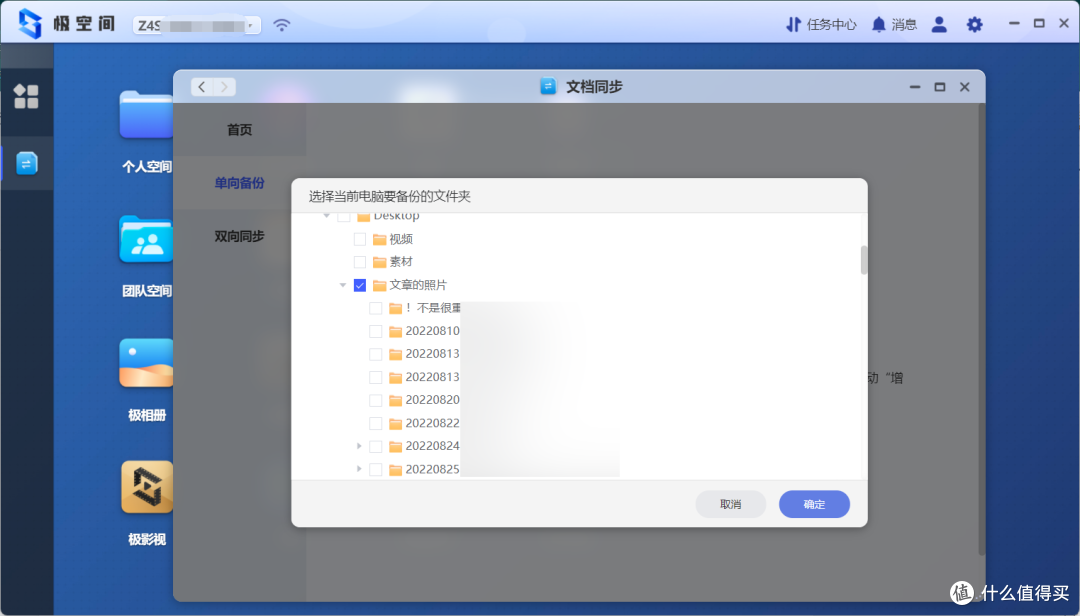


设定好后,只要电脑打开极空间,就会按照设定自动进行备份或手动备份,让文件更安全,也让工作可以保持同步。对于打工人来说,办公室里offduty后,还能在家继续进行未完成的工作,可谓天选打工人必备神器了。
当然,以上是针对Windows系统的备份。
macOS系统下的备份
对于macOS系统来说,更是多了一套超简易的全盘备份方式:TimeMachine(时间机器)。
配合NAS的大容量,可以轻松备份全盘,而且会记录几乎所有时段的文件变化,这样就能恢复到指定日期时间的电脑状态,真的超级好用!!!

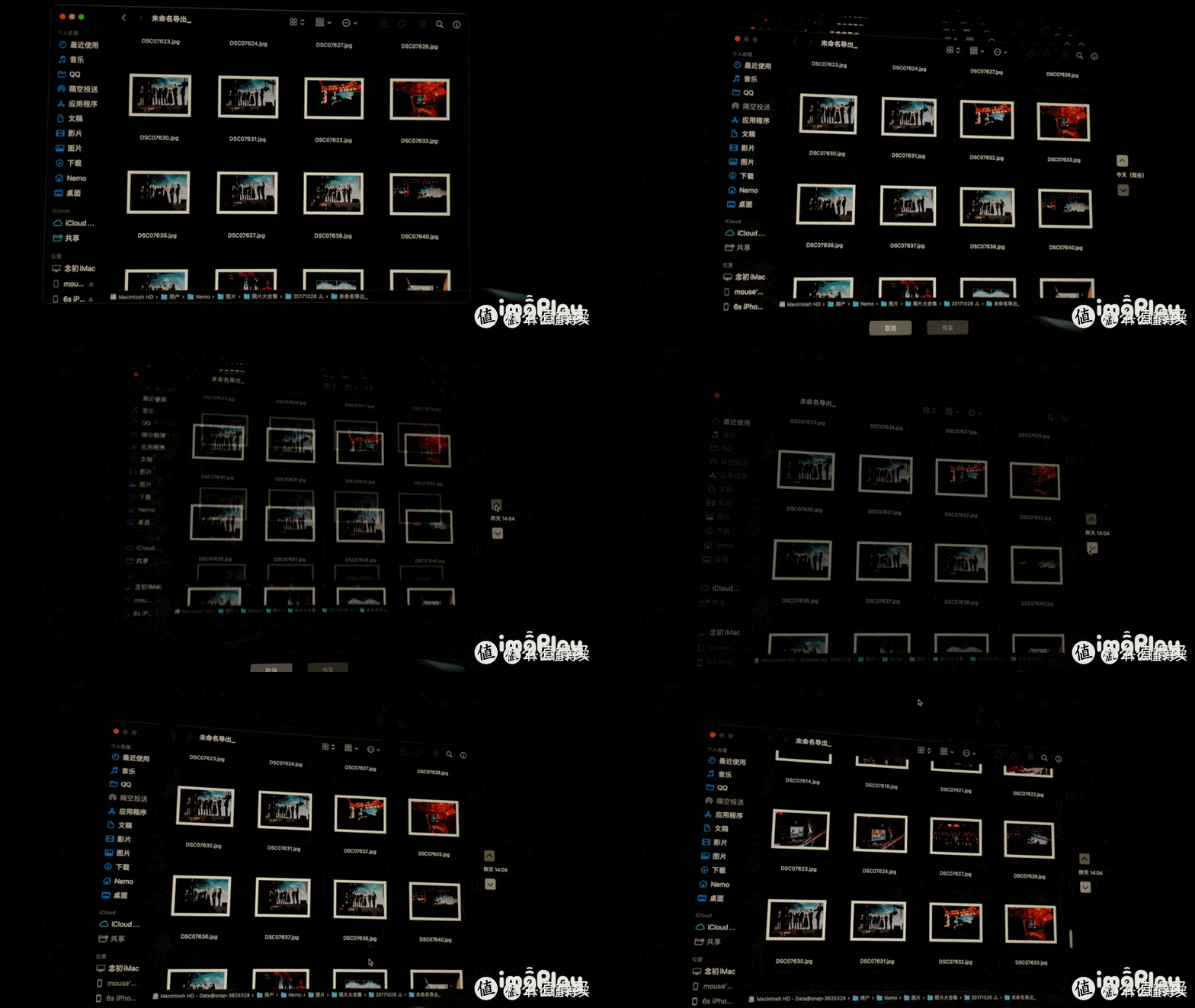
具体方法如下:
1 在Z4S上设定好Mac备份

2 在Mac电脑上的「时间机器」里,选择Z4S设备的盘作为目标点

3 勾选「自动备份」
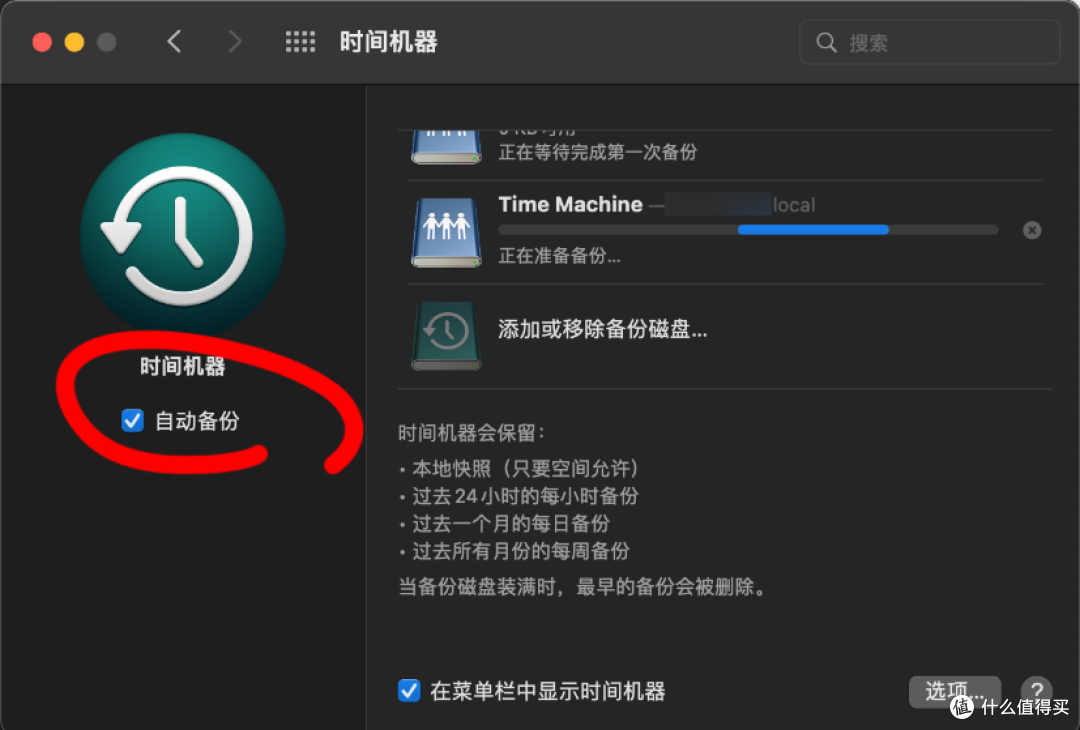
大功告成!
再来看
文件分享
我存放在Z4S上的所有文件和文件夹,包括照片、音乐、电影和其他各类文件,都可以轻松的分享给别人。并且操作极为简单!

在极空间里,对文件或文件夹进行右键操作,选择「分享」,复制链接后即可搞定~

还可以设置是否加密、文件分享有效期,和分享的有效次数,功能非常强大!

分享给同事、亲友后,对方在电脑或手机上打开,输入提取密码即可获取,使用体验有点像百度云,但体验远超百度云,因为速度很快!你的NAS连了多快的宽带,对方打开就有多快~
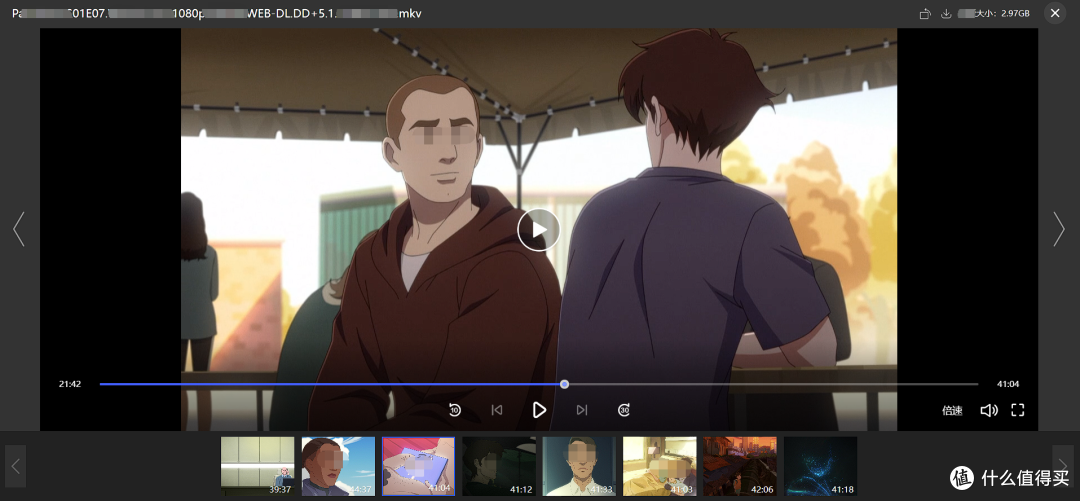
不仅如此,别人打开这个链接不仅可以直接下载,更能直接播放里面的视频或图片文件,简直神了~比如你下载了一个热播剧,分享给爸妈他们直接在手机上看,简直太惬意了。
当然,这种操作也可以用来干公事,给他人发超大文件/文件夹,对方再也不用傻傻等待了,因为速度会很快很稳定,一秒钟好几兆是有的(和家里的上行网速也有关系),替代云盘、邮箱毫无压力。
内网穿透
没错,以上讲到的文件分享离不开内网穿透。

而大多人不知道的是,在传统NAS上,开启内网穿透是一件复杂且需费口舌的事情,因为……原因不便多讲。
而极空间的NAS产品,通过极空间的服务器,曲线救_般的提供了非常不错的内网穿透功能。

无论身处何地,都可以轻松打开手机远程访问Z4S上的数据,备份手机照片等,不仅自己,他人也能通过你分享的链接,获得放在家里Z4S里的分享内容,这个功能真的解决了很大的难题。
多人账户 协同办公
Z4S支持穿创建多人账户。

管理员可以为家庭成员或团队成员每个人创建一个子账号,这些账号互相之间不能看对方空间里的文件内容,连管理员也无法查看,隐私性有保障。


更重要的是,团队成员可以在Z4S上,直接打开「团队空间」应用,进行团队协作办公,而无需安装其他应用,用起来方便极了

而且,多人协同办公时,能看见每个历史版本,还可执行恢复。
此时,NAS已经是一个团队协作办公的服务器了,如果担心文件的安全性和隐私,在团队内部,完全可以用它来替代各种云办公工具了
手机相册备份
这是我用NAS的核心诉求之二。
要知道,手机空间有限,但拍照的数量是无限的。曾经我用着16G的手机,因为空间不足,升级到了128G内存,但后期视频拍多了之后还是捉襟见肘,最后入了256G容量的手机……现在嘛~如下图

反正,还是不够用。
手机容量再多,永远都会被舍不得删掉的照片所撑满。把照片备份到外部才是正道,不仅缓解了手机的空间焦虑,更是让照片更安全:即使手机丢了,回忆还在。

打开手机极空间App里的上传照片↑
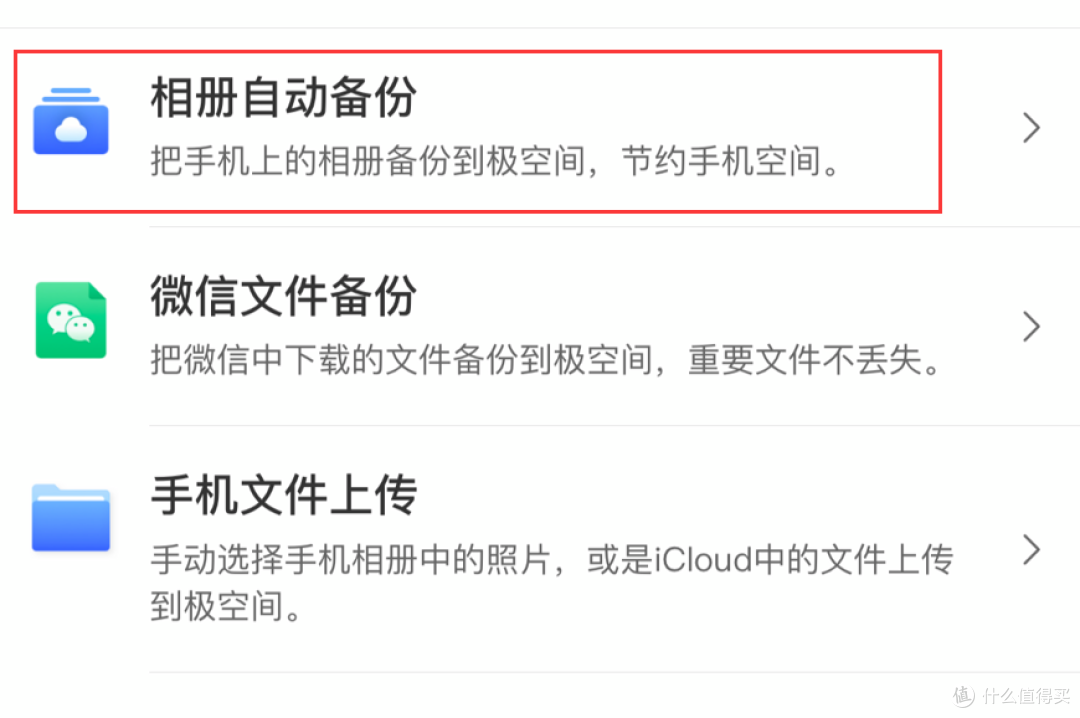
选择相册自动备份,并设置好需要备份的相册。

以后,每次打开极空间App,无需任何操作,它就会自动给你备份新增加的照片和视频了,可以说无感了。

而且,之前我设置过ZDR安全双备份,Z4S默认会给手机照片备份的文件夹,做一次双备份操作,即使Z4S里其中一块硬盘突然罢工,也有一份安全备份,重要的照片回忆不会丢。
极相册
备份好的照片,在Z4S里绝非单纯的数据,而是活生生的回忆。
打开极相册后,Z4S可以像iPhone手机里的「为您推荐」功能一样,将照片按照面孔、位置、场景、节日等进行AI分类。
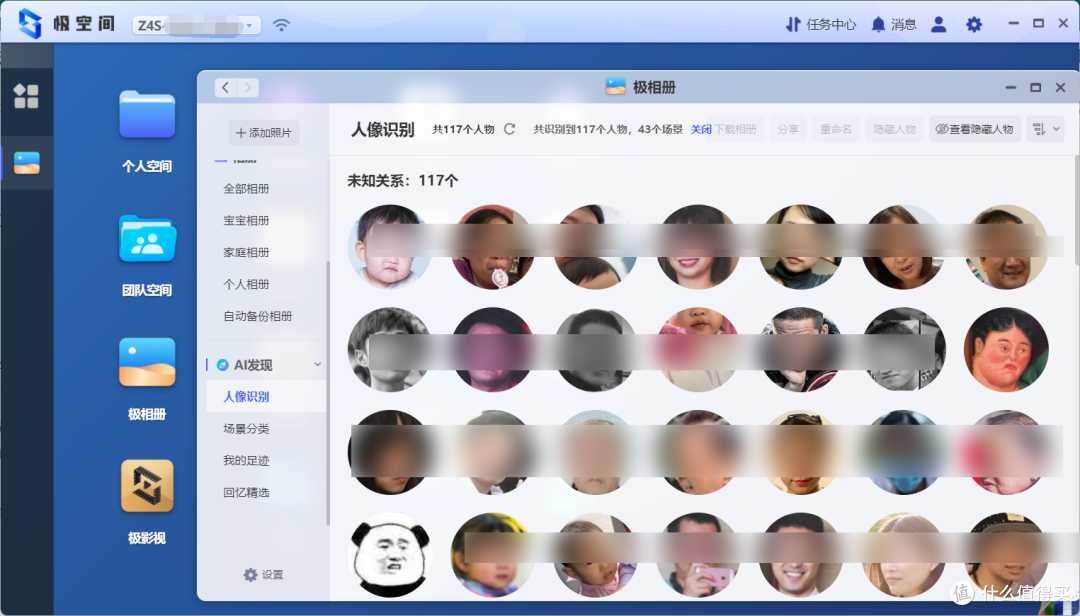
按人脸识别后的面孔分类↑
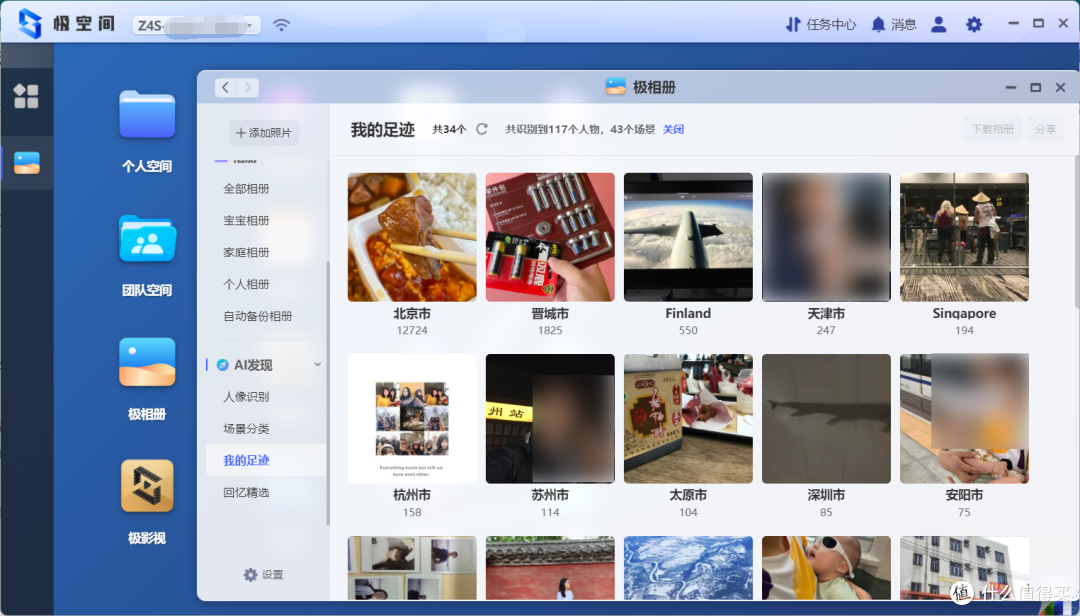
按地理位置分类↑
这样,可以让照片和视频的存在不仅是堆积在NAS里的数据,也是一本本电子相册、更是一份份日后意外看到的小惊喜,在我打开相册后时不时会让我陷入到美好的回忆中。

而且,分享照片也是超级方便,给孩子的爷爷奶奶们发送孩子最新的生活近况,再也无需在微信里9张+9张发照片啦,直接分享某个人像所属的智能人像相册即可、而且有密码,非常的方便!
极影视
这是我用NAS的核心诉求之三。
一个NAS就该有很好的影音管理和播放功能。
客户端内置的极影视
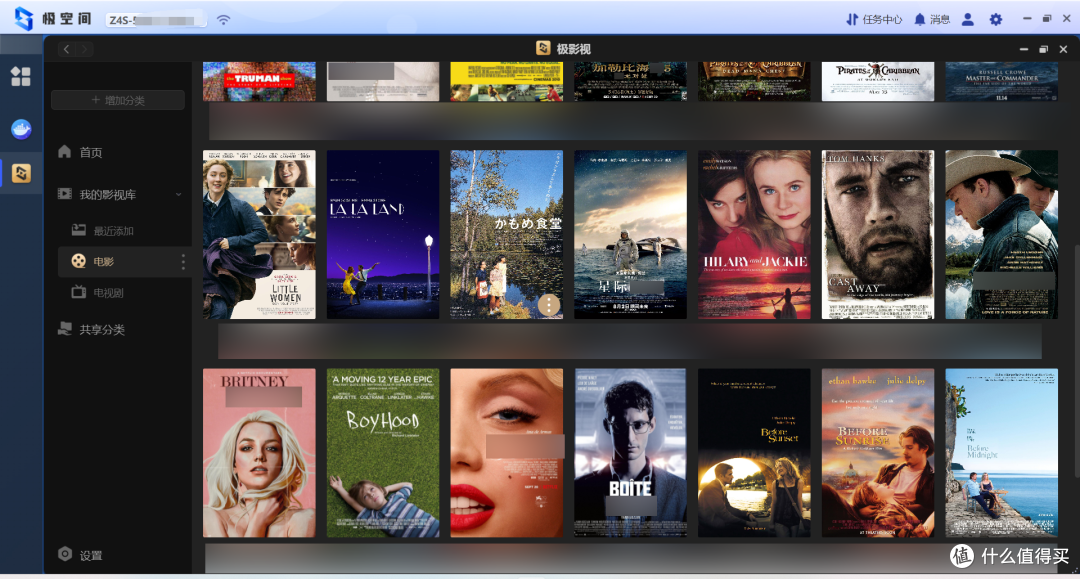
这么说吧,如果要我找出Z4S里,我最喜欢的功能,那必须是极影视。
对于注重家庭娱乐的用户来说,「极影视」是最重要的一个功能。

添加存储电影的目录后,它可以读取目录里面的电影信息,在网上自动抓取关于这部电影的资料,然后生成极为漂亮的海报墙和较为丰富的电影信息库。不仅看起来赏心悦目,更是提高了观看欲望,而且方便管理资源,简直是硬核影迷的福音啊。
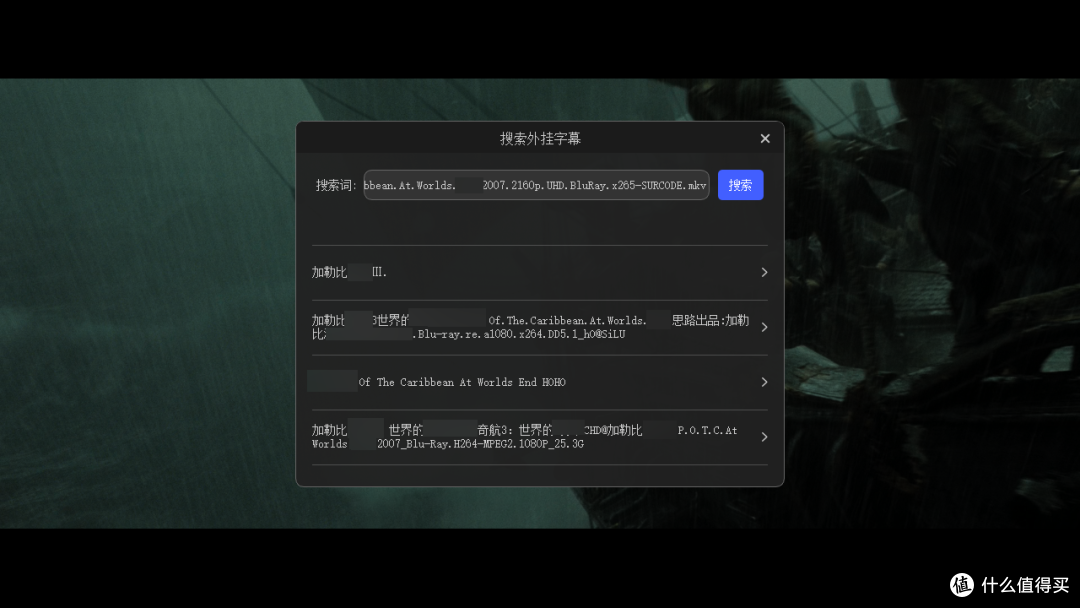
而且,经过多次迭代升级后,极影视的功能也在不断改进,现在搜索网络字幕等功能都已经很完善了。
极影视TV端
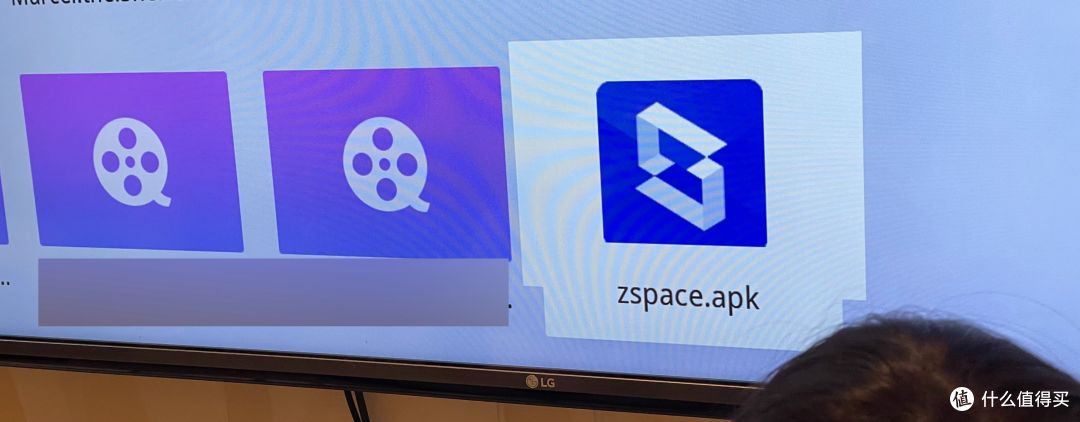
针对电视、投影等设备,极影视也有相应的app。下载并安装即可~

好处就是,可以利用Z4S强大的解码能力,让Z4S直接化身播放器,直接输出视频信号给电视。让老旧电视也能播放高码流、H265格式等视频节目。而且有丰富的音轨和字幕设置功能。
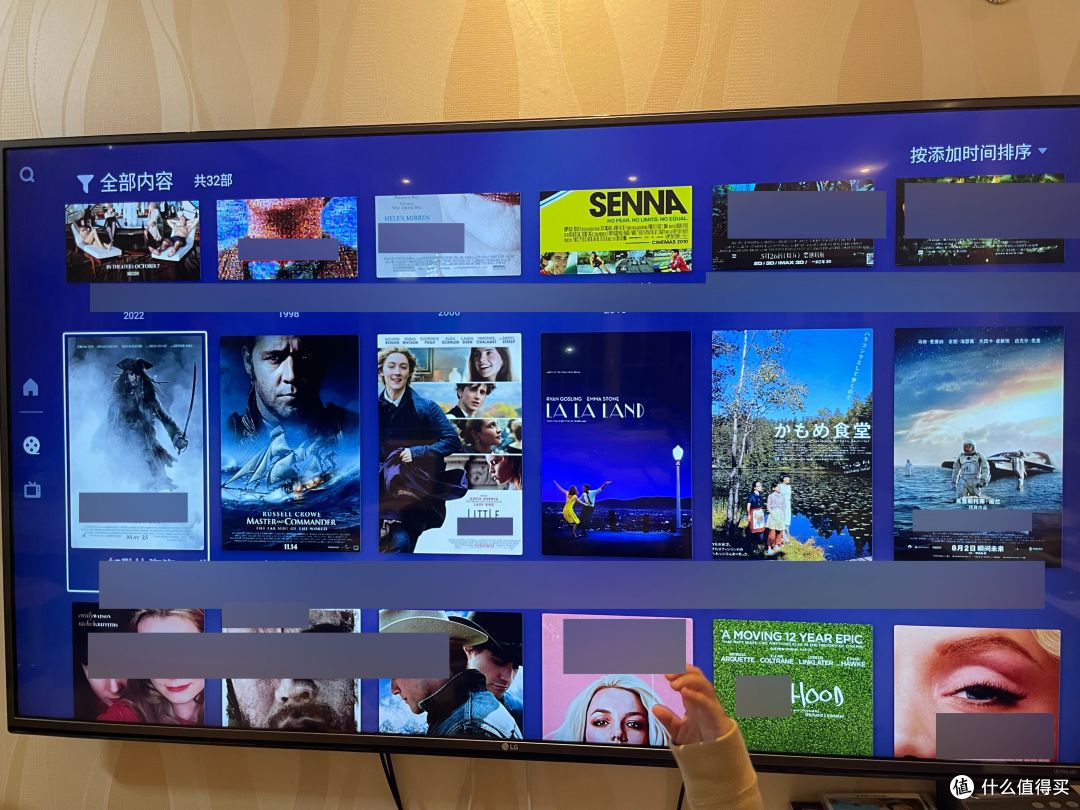

而且,极空间TV版app同样拥有海报墙等非常赏心悦目的操作界面,用起来极为愉悦。
下载和迅雷下载
这是我用NAS的核心诉求之四。
作为一个24/7开机的“小服务器”,不下载点儿啥真的有点浪费带宽和电力……我这该死的囤积癖……
打开电脑或手机端极空间App(iOS端没有,需要在VX小程序里操作),即可在主页看到此功能。

先看迅雷下载,
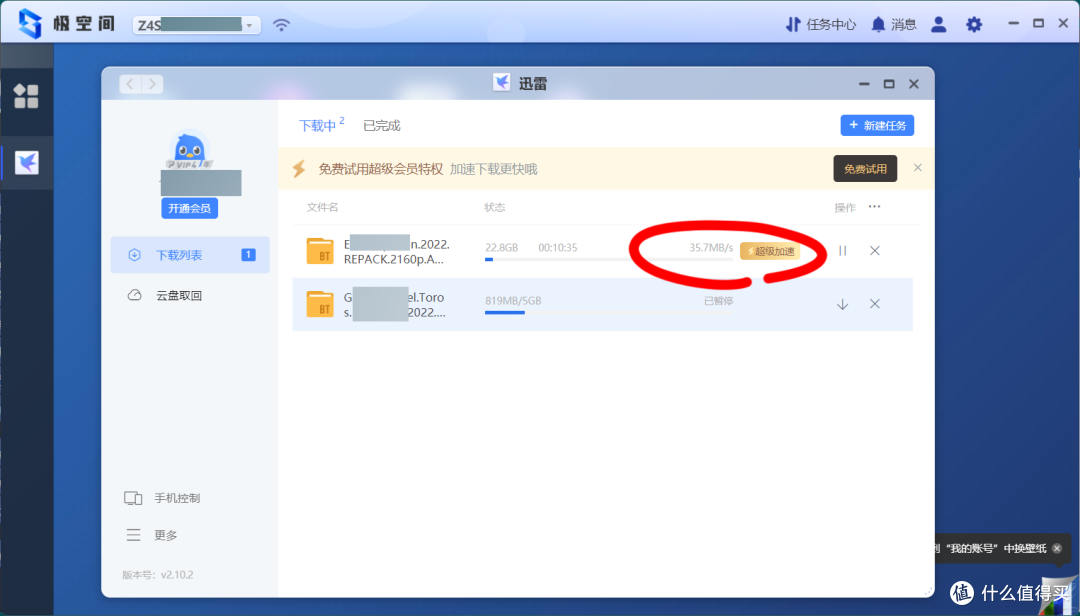
如上图,热门资源在不用VIP会员的时候,速度可以接近宽带带宽的上限(300Mbps),速度很稳,和PC端很接近。
但它内置的迅雷下载器只有「基础下载功能」:没有广告!
给它链接,它就能下。体验和电脑类似,也可以登录会员加速。不过,你懂的,电脑上下不动的资源,Z4S也同样下不动。

这时候,我们就需要拿出内置的下载功能了~

这款工具更通用、更符合国际互联网分享精神,建议大家主用这类工具来下载资源。
传输性能
基本上,核心的体验都讲完了。接下来测测它的传输速度吧~

限于家里路由器2.5G网口的数量,我只能插一跟线以2.5G模式使用。这个带宽,应对几乎我所有的操作都足矣。
然后,跑一下速度吧~

我测试使用的笔记本电脑网卡为Killer 1650X无线网卡,支持最高2400Mbps带宽,无线路由器是中兴AX5400 Pro+,支持最高5400Mbps带宽。
首先,使用内置的LrbreSpeed进行测试,测试结果如下:

上传和下载速度都在1400Mbps左右,这个数字除以8,即175MB/s。基本等同于我插进去的硬盘速度。
接下来,以我的日常使用为例,测一下实际使用中的传输速率。
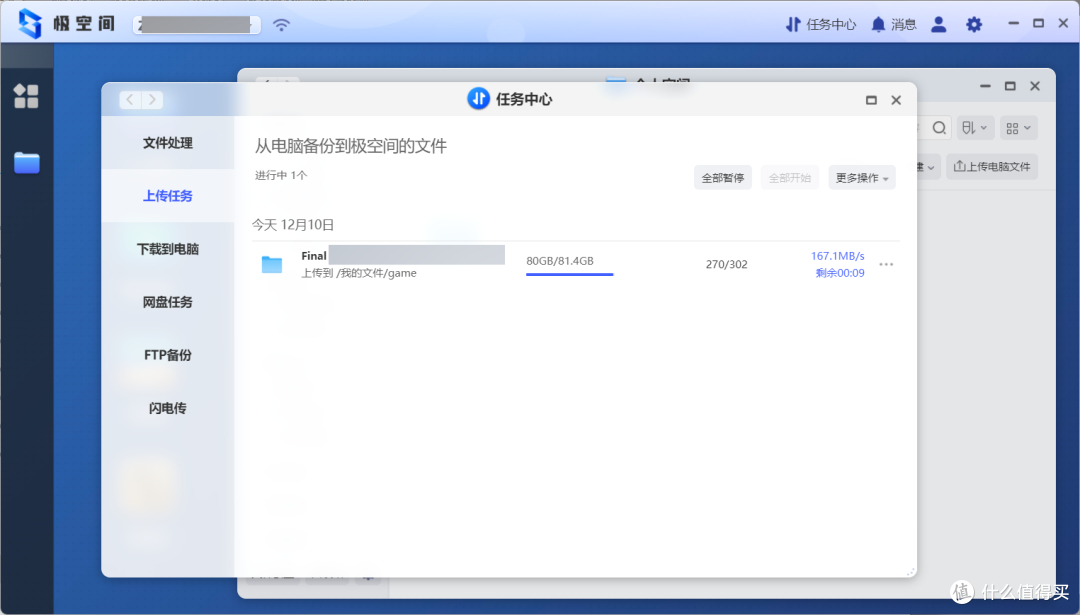
从电脑上传到Z4S↓(速度最高167MB/s)

从Z4S下载到电脑↓(速度最高165MB/s)
从以上截图可见,在「极空间」应用里,从Z4S上传和下载都可以做到160MB/s左右。对于NAS本身来说,算上损耗,这个速度已经很接近内置硬盘的最高读写速度了,我很满意了。

看来瓶颈在硬盘上。如果组RAID或使用SSD作为主存储,或许会接近和突破单个2.5G网口的理论速度,但那么高的速度对我来说有点浪费。
原因的话,举两个简单的例子,你就明白了:
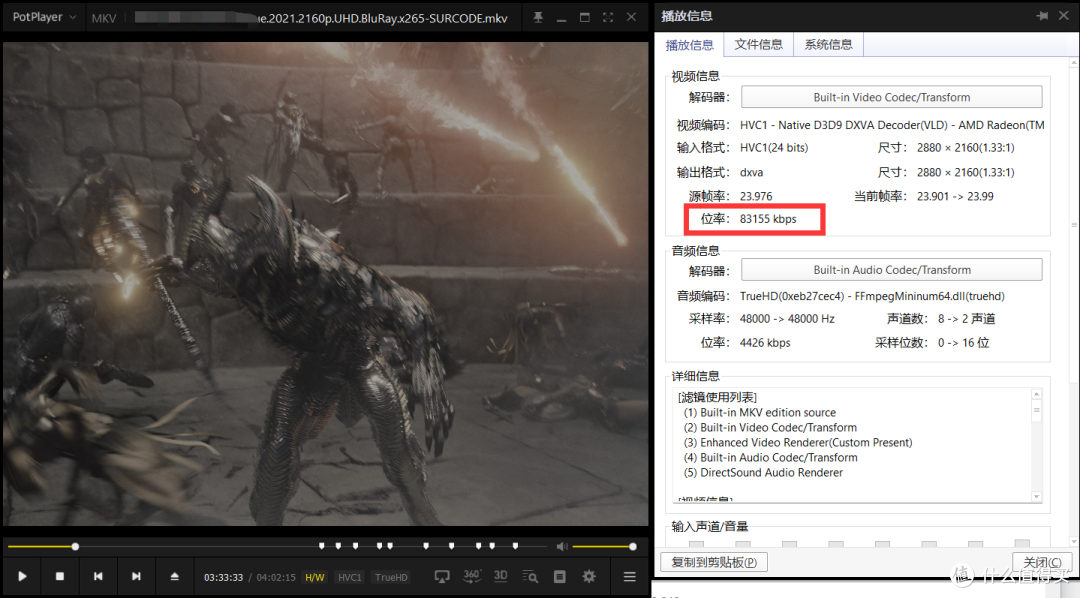
我前段时间下载了《正_联盟》的4K BDrip文件,大小为64.5GB,时长242分钟,平均每秒4.55MB,而我上面的截图中,算是这部电影中码流最高的时候,此时突发码率为83Mbps,此时高达10MB/s,而即使这么高的码流,对于我手里的Z4S来说也是可以轻松hold住的。
更何况大多数人根本不去下载这么大的视频资源。

然后,我们日常手机拍摄的照片,一般在2~10MB左右,对Z4S根本构不成“威胁”,即使多任务同步进行,也是可以顺利提供足够的流畅度的。所以,在传输速率上,这款NAS的传输性能可以说是溢出了。
最后
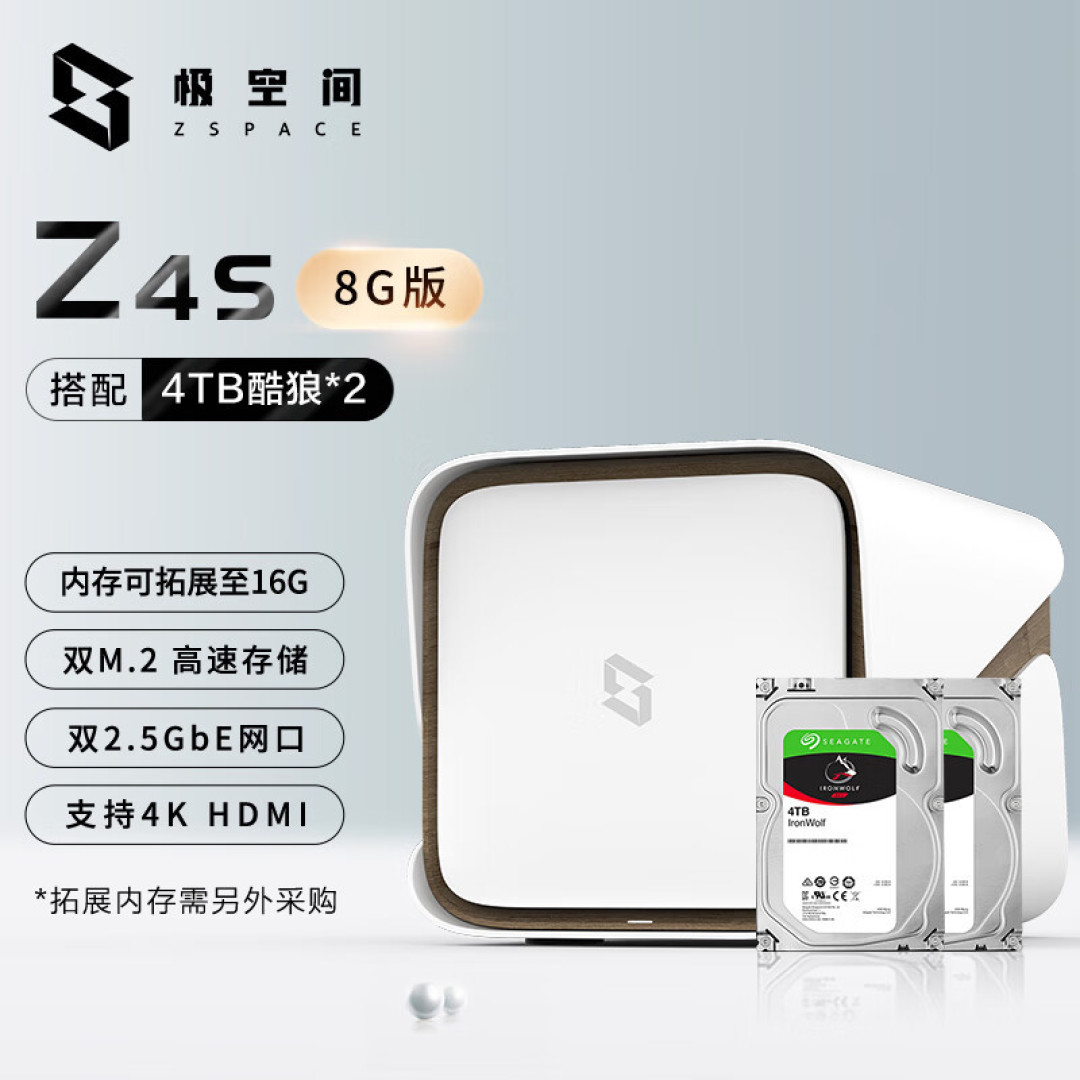
我还是那个观点,每种产品都有自己所针对的用户群。
而这是一台适合不懂软硬件的NAS新手使用的产品,它的卖点在于强大的性能、简化的操作,在软件层面,它做了足够好用和够用的功能,而且它还提供了docker功能,方便玩出更多花样、诸如部署ONLYOFFICE协同办公环境等。所以它不仅适合对NAS没那么精通的普通家庭用户,更适合烦于运维NAS的小型团队使用。
各位可按需选购。
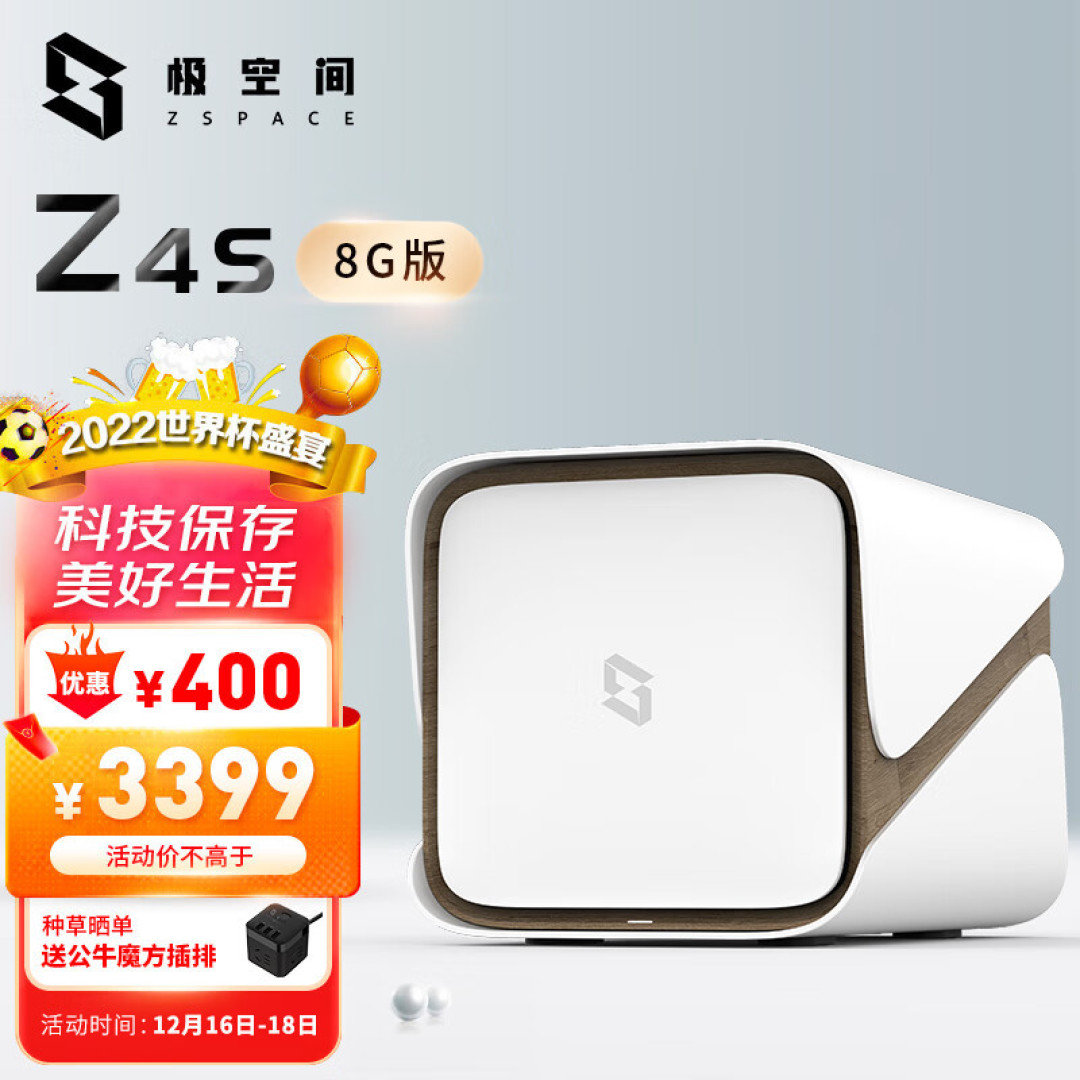
以上链接中的Z4S是套装,附带两个4T硬盘,我买的是这个版本。如果自己手里有硬盘的话,可以选选购下面这个单机身版。













laoshu0205
校验提示文案
桃花仙人爱桃花
校验提示文案
啥都没有
校验提示文案
EthanUncle
校验提示文案
一只宁小子
校验提示文案
一直走明
校验提示文案
试水将军兼翻船都督
校验提示文案
薄荷有点凉
校验提示文案
andy1017
校验提示文案
纵笔浮生
校验提示文案
Geng_Le
校验提示文案
老王加油
校验提示文案
科技陈
校验提示文案
弗老大
校验提示文案
馋嘴大奔
校验提示文案
Keview科技
校验提示文案
隔壁的七大叔
校验提示文案
ilovekingki
校验提示文案
tang251
校验提示文案
宅家爱撕机
校验提示文案
可爱的娃
校验提示文案
super巫妖王
校验提示文案
清风静入夜
校验提示文案
muGezi
校验提示文案
小醉猫
校验提示文案
大侠出平湖
校验提示文案
语数外理化生政史地
校验提示文案
橘生330
校验提示文案
GT_7
校验提示文案
zhoulong3303
校验提示文案
桃花仙人爱桃花
校验提示文案
佛系辣妈
校验提示文案
隔壁的七大叔
校验提示文案
端木先生R
校验提示文案
陈大肉丸子
校验提示文案
超人我会飞
校验提示文案
聊车说数码
校验提示文案
高柳乱蝉
校验提示文案
master-john
校验提示文案
小潭总
校验提示文案