
































 深耕数码、居家兴趣领域










4
3
使用DDNS-GO和IPv6进行外网访问容器和外网直连极空间NAS
2023-09-20 23:19:18
12点赞
168收藏
32评论
这个教程网上很早就有了,苦于一直没有IPV6,最近房东换了联通网络,突然发现极空间的ipv6尽然通了,试了以下成功外网能访问docker了。

部署需要有几个必要的条件
1,需要有ipv6,极空间网络监控里能看到是否能链接,之前就是一直不通
2,需要注册一个一个域名,阿里云注册第一年才几块钱,这个网上有教程可以看下,注册完要实名认证和备案
3,外网访问端也是需要有ipv6地址,而且能正常访问
以下是部署教程
路由器配置,各家路由器配置不同,我这个是比较老的tp_link的配置,开启ipv6就可以了

打开docker仓库搜索jeessy/ddns-go镜像并下载

文件夹路径和装载路径配置,按下图设置(文件/文件夹路径也可以按照自己习惯设置)

网络配置,更换网络为host,点击应用

添加DNS服务商,以我阿里云为例,创建AccessKey

阿里云在注册域名后会有手机号和实名认证,这里创建的时候只用收验证码就可以了

获取的ID和key填这里

启用IPV6,通过网卡获取,填写域名地址
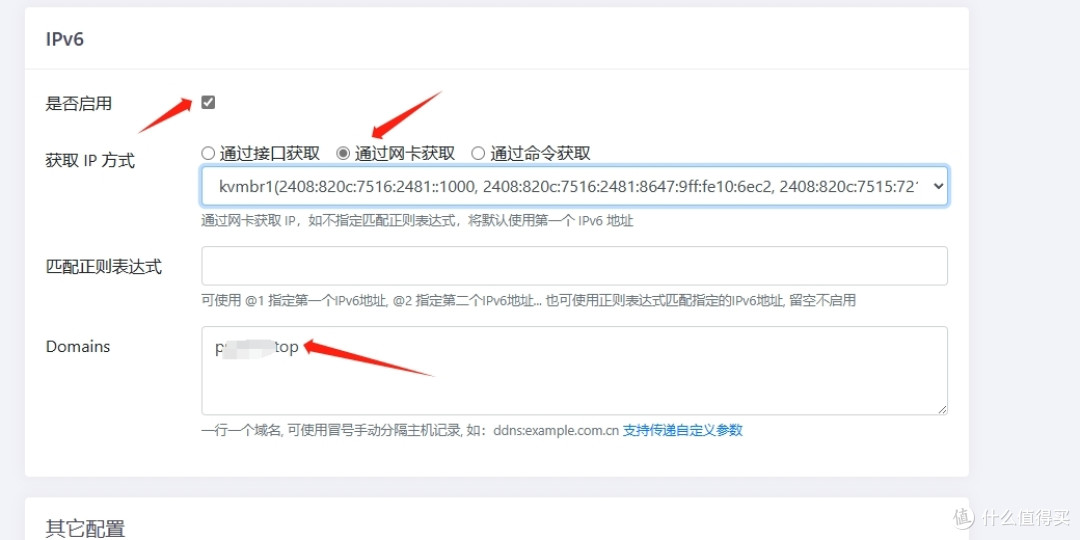
保存后,页面后边的日志就会刷新,解析成功或失败都会有显示,一般第一次都会失败,到域名解析哪里看看是否解析成功

配置完成,测试下效果,以MT PHOTOS为例,端口是8063,外网访问地址就是:域名:8064

外网PC和手机都要看下王网络是否支持ipv6,pc看ip信息,华为手机设置-关于手机-状态

教程结束,其实还是很简单的,主要ipv6得有才行,再配置一个docker导航,比内网穿透方便。
作者声明本文无利益相关,欢迎值友理性交流,和谐讨论~
















校验提示文案
校验提示文案
校验提示文案
校验提示文案
校验提示文案
校验提示文案
校验提示文案
校验提示文案
校验提示文案
校验提示文案
校验提示文案
校验提示文案
校验提示文案
校验提示文案
校验提示文案
校验提示文案
校验提示文案
校验提示文案
校验提示文案
校验提示文案
校验提示文案
校验提示文案
校验提示文案
校验提示文案
校验提示文案
校验提示文案