
























 深耕数码、AI兴趣领域














4
5
Docker部署File Manager,让文件管理更简单!
2025-02-23 21:54:33
7点赞
10收藏
0评论
Docker部署File Manager,让文件管理更简单!
一、File Manager简介
1.File Manager简介
Filemanager 是一款轻量级开源文件管理系统。可用于上传,删除,预览,重命名和编辑文件。它允许创建多个用户,每个用户可以拥有自己的目录。
2.File Manager特点
服务器信息查看
目录树查看
可对文件和目录进行复制/移动/删除/创建/重命名/编辑/查看/更改权限等操作
tar/zip/bzip/gzip 在线压缩/解压
多文件上传
shell/exec 控制台操作
支持 linux/windows 操作系统
php4/php5/apache2 兼容
English/Portuguese/简体中文支持
二、检查宿主机系统版本
[root@docker ~]# cat /etc/os-release
NAME="CentOS Linux"
VERSION="7 (Core)"
ID="centos"
ID_LIKE="rhel fedora"
VERSION_ID="7"
PRETTY_NAME="CentOS Linux 7 (Core)"
ANSI_COLOR="0;31"
CPE_NAME="cpe:/o:centos:centos:7"
HOME_URL="https://www.centos.org/"
BUG_REPORT_URL="https://bugs.centos.org/"

CENTOS_MANTISBT_PROJECT="CentOS-7"
CENTOS_MANTISBT_PROJECT_VERSION="7"
REDHAT_SUPPORT_PRODUCT="centos"
REDHAT_SUPPORT_PRODUCT_VERSION="7"
三、检查本地docker环境
1.检查docker服务状态
[root@docker ~]# systemctl status docker
● docker.service - Docker Application Container Engine
   Loaded: loaded (/usr/lib/systemd/system/docker.service; enabled; vendor preset: disabled)
   Active: active (running) since Fri 2022-10-21 13:52:55 CST; 39min ago

 Main PID: 9813 (dockerd)
    Tasks: 22
   Memory: 110.5M
   CGroup: /system.slice/docker.service
2.检查docker配置信息
[root@docker ~]# docker info
Client:
 Context:    default
 Debug Mode: false
 Plugins:
  app: Docker App (Docker Inc., v0.9.1-beta3)
  buildx: Docker Buildx (Docker Inc., v0.8.2-docker)
  compose: Docker Compose (Docker Inc., v2.6.0)
  scan: Docker Scan (Docker Inc., v0.17.0)

Server:
 Containers: 2
  Running: 2
  Paused: 0
  Stopped: 0
 Images: 3
 Server Version: 20.10.17
 Storage Driver: overlay2
  Backing Filesystem: xfs
  Supports d_type: true
  Native Overlay Diff: true
  userxattr: false
 Logging Driver: json-file
 Cgroup Driver: cgroupfs
 Cgroup Version: 1
 Plugins:
  Volume: local
  Network: bridge host ipvlan macvlan null overlay
  Log: awslogs fluentd gcplogs gelf journald json-file local logentries splunk syslog
 Swarm: inactive
 Runtimes: io.containerd.runc.v2 io.containerd.runtime.v1.linux runc
 Default Runtime: runc
 Init Binary: docker-init
 containerd version: 10c12954828e7c7c9b6e0ea9b0c02b01407d3ae1
 runc version: v1.1.2-0-ga916309
 init version: de40ad0
 Security Options:
  seccomp
   Profile: default
 Kernel Version: 3.10.0-957.el7.x86_64
 Operating System: CentOS Linux 7 (Core)
 OSType: linux
 Architecture: x86_64
 CPUs: 2
 Total Memory: 7.62GiB
 Name: node
 ID: EIOB:6IAO:NQTR:AJBA:O6KS:SNWP:JEDK:GXBG:55FP:IOSK:WRH3:QOAU
 Docker Root Dir: /var/lib/docker
 Debug Mode: false
 Registry: https://index.docker.io/v1/
 Labels:
 Experimental: false
 Insecure Registries:
  127.0.0.0/8
 Registry Mirrors:
  https://sp4mg57h.mirror.aliyuncs.com/
 Live Restore Enabled: false

WARNING: IPv4 forwarding is disabled
3.开启IPv4 forwarding
[root@docker ~]# echo "net.ipv4.ip_forward=1" >>  /etc/sysctl.conf
[root@docker ~]# systemctl restart network
[root@docker ~]#  sysctl net.ipv4.ip_forward
net.ipv4.ip_forward = 1
4.检查Docker版本
[root@docker ~]# docker -v
Docker version 20.10.17, build 100c701
四、安装docker-compose
1.下载docker-compose二进制包
curl -L https://get.daocloud.io/docker/compose/releases/download/1.25.0/docker-compose-`uname -s`-`uname -m` > /usr/local/bin/docker-compose
[root@docker ~]#  curl -L https://get.daocloud.io/docker/compose/releases/download/1.25.0/docker-compose-`uname -s`-`uname -m` > /usr/local/bin/docker-compose
  % Total    % Received % Xferd  Average Speed   Time    Time     Time  Current
                                 Dload  Upload   Total   Spent    Left  Speed
100   423  100   423    0     0    362      0  0:00:01  0:00:01 --:--:--   362
100 16.2M  100 16.2M    0     0  8568k      0  0:00:01  0:00:01 --:--:-- 8568k
2.给文件增加执行权限
chmod +x /usr/local/bin/docker-compose
3.检查docker-compose版本
[root@docker ~]# docker-compose version
docker-compose version 1.25.0, build 0a186604
docker-py version: 4.1.0
CPython version: 3.7.4
OpenSSL version: OpenSSL 1.1.0l  10 Sep 2019
五、下载File Manager镜像
[root@docker ~]# docker pull smokserwis/filemanager
Using default tag: latest
latest: Pulling from smokserwis/filemanager
f49cf87b52c1: Pull complete
185616061386: Pull complete
5fc132db2e0d: Pull complete
00c1c323341a: Pull complete
ff3701349211: Pull complete
faab1d6ad70f: Pull complete
eae8d88d75e0: Pull complete
7fbd4c732645: Pull complete
b2e59bdd1208: Pull complete
dc295cd4163b: Pull complete
f20cf94ab013: Pull complete
2487c77e7431: Pull complete
cb2ac2ff3a32: Pull complete
91b8af3e62cb: Pull complete
bed3abc70e62: Pull complete
15834f4d9c5d: Pull complete
4f1122fc66de: Pull complete
60b7b339ab82: Pull complete
9166eab89063: Pull complete
42913d62f903: Pull complete
Digest: sha256:43b8f2c5bfad99b5c3790f13e61f8dc2e612b2bec24a2d875e6742bd6046bb74
Status: Downloaded newer image for smokserwis/filemanager:latest
docker.io/smokserwis/filemanager:latest
六、docker-cli部署File Manager
docker run -h example.com -v /your/files:/var/www/mount -p 80:80 smokserwis/filemanager
七、使用docker-compose部署File Manager
1.编辑docker-compose.yaml
[root@docker filemanager]# cat docker-compose.yaml
version: '3.5'
services:
  filemanager:
    image: smokserwis/filemanager
    restart: always
    container_name: filemanager
    volumes:
      -  /data/filemanager/files:/var/www/mount
    ports:
      - 8011:80
    networks:
      - files
networks:
    files:
2.创建File Manager容器
[root@docker filemanager]# docker-compose up -d
Creating network "filemanager_files" with the default driver
Creating filemanager ... done
3.查看容器状态
[root@docker filemanager]# docker ps
CONTAINER ID   IMAGE                    COMMAND                  CREATED              STATUS              PORTS                                       NAMES
b82aa51eeb11   smokserwis/filemanager   "docker-php-entrypoi…"   About a minute ago   Up About a minute   0.0.0.0:8011->80/tcp, :::8011->80/tcp       filemanager
八、登录File Manager
1.进入File Manager首页
fm_admin / fm_admin

2.进入File Manager首页

九、上传文件
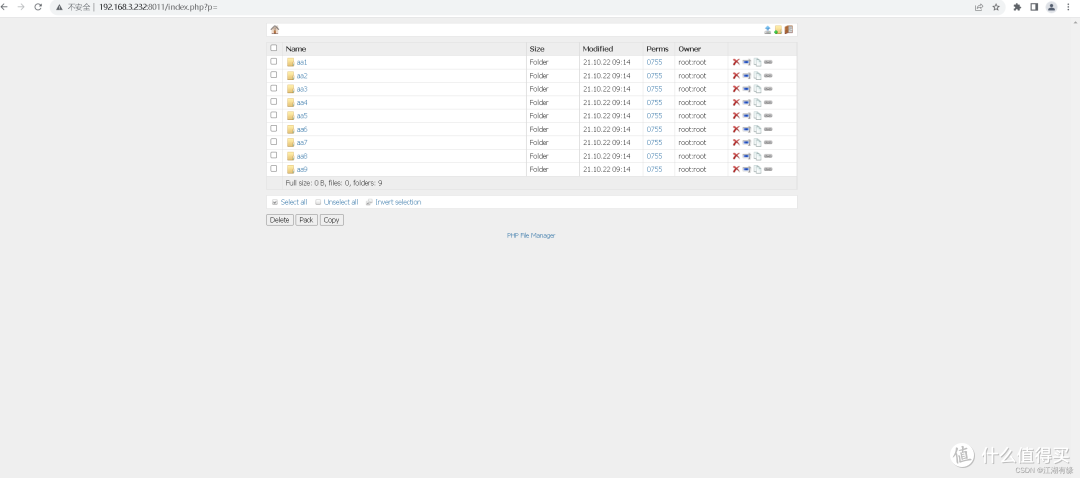 在这里插入图片描述
作者声明本文无利益相关,欢迎值友理性交流,和谐讨论~