























10
8
乌龟海岸360蓝牙接收器改造适配X1手柄
2014-09-18 13:54:57
86点赞
182收藏
36评论
 Xbox360发烧友对乌龟海岸配备了Xbox360手柄蓝牙发射器的XP500的耳机应该都不陌生了吧。这款耳机最大的优点在于兼容Xbox360手柄的语音通信接口。XP500配有蓝牙发射模块,将这个模块插入手柄之后再与耳机配对可以直接从耳机中听到队友的语音,这样就省去了佩戴两个耳机的烦恼。
这个优点已经在X1的手柄语音转接器上实现(详见语音转接器晒单),不过你需要花费额外的25美元才能实现。
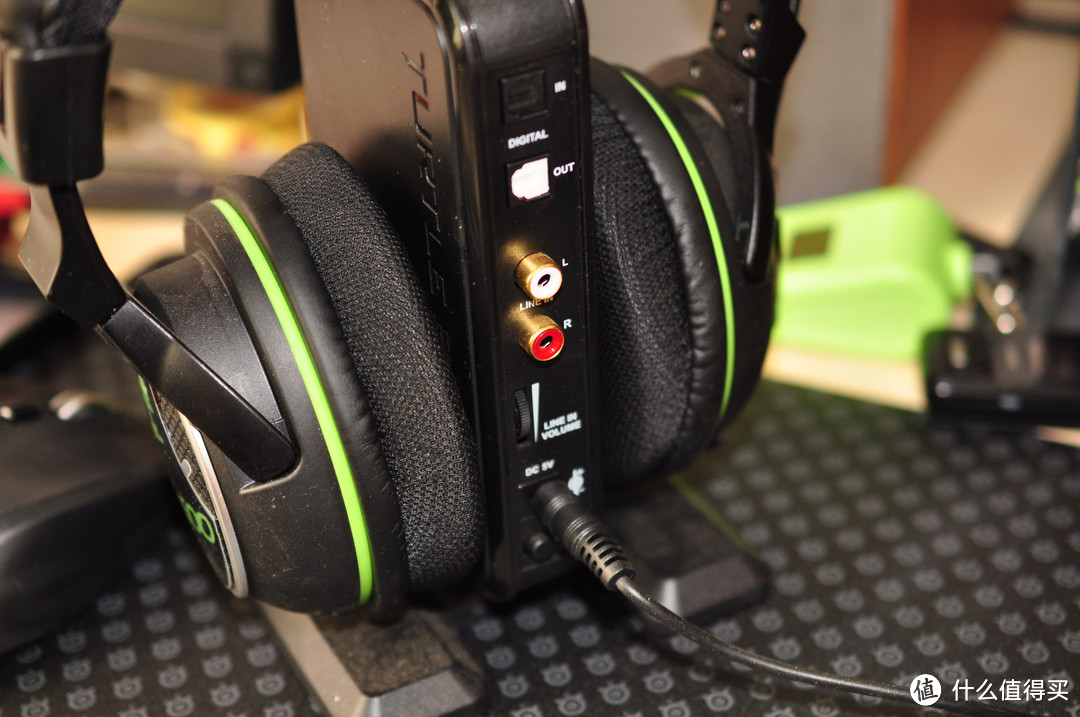
拥有XP500的玩家想要在Xbox one上也能使用吗?没问题!1元改再次奉上!
原理:
主机原装有一个耳机。XP500蓝牙模块是通过一个标准2.5mm插口来获得音频。
XP500蓝牙模块通过两个触点给模块供电,解决这个供电问题,就能让XP500的蓝牙模块内置到这个耳机中并且实现功能。
准备工作:
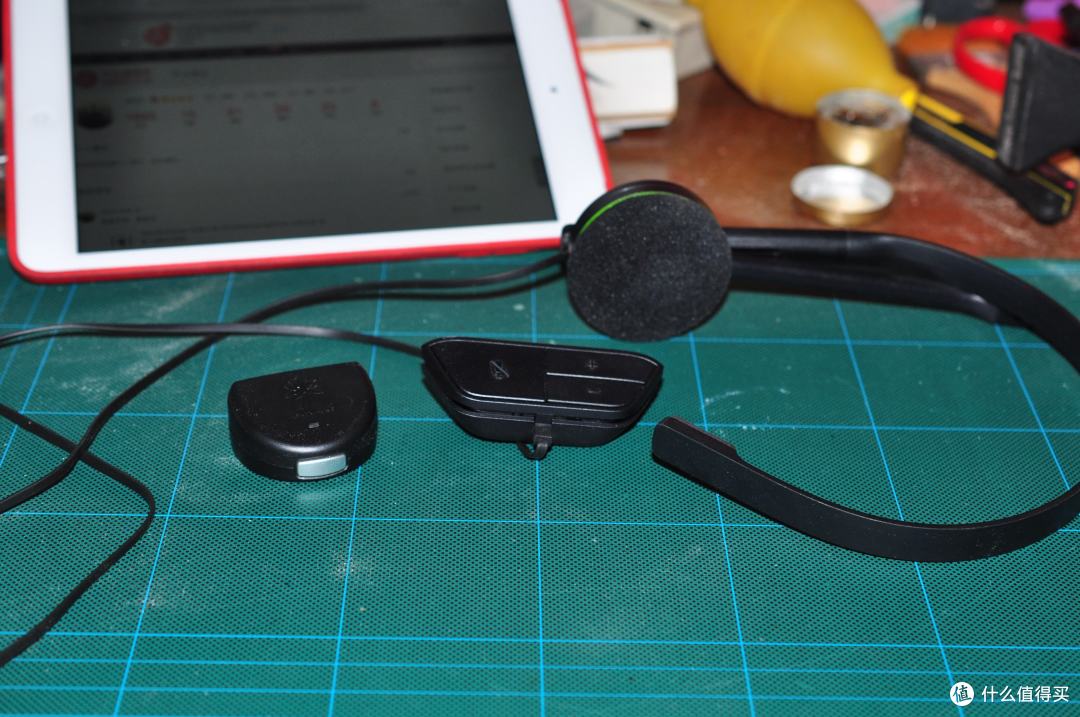
素材:一个主机原装有线耳机、一个XP500蓝牙发射模块、两根金属小棒(或者发光二极管、电阻之类的引脚)
工具:电烙铁、十字螺丝刀、T5梅花螺丝刀、胶带(热熔胶)、泡沫双面胶、塑料棉签、撬棒(或者指甲)。
拆解:

首先拆解XP500的蓝牙发射器。将发射器背面的贴纸撕去就能看到两枚十字螺丝。

卸掉十字螺丝就能

XP500的内部电路就是如此。总共要焊接5根线就可以让它正常工作,将这5根线从原来的接口上小心的焊下来。

接下来就来拆解X1的原装耳机。原装耳机插座底壳有2片,按照如图所示位置的缝隙掰开底盖。

接着用T5螺丝刀拆卸掉如图这4个螺丝就可以拿出电路。


耳机线连接的电路非常明显。常用的4接口。

小心的移除耳机连接线。
从左到右依次是地线,麦克风,耳机右声道,耳机左声道。很简单不是么?接下来就是找供电线路来为蓝牙模块供电。但是在这之前,还得对蓝牙模块的天线做一下改造减小体积才行。
改造天线:

先将原本的天线焊下来。
 然后在拆除的触点正反面将LED引脚拆卸后如图样式焊接。
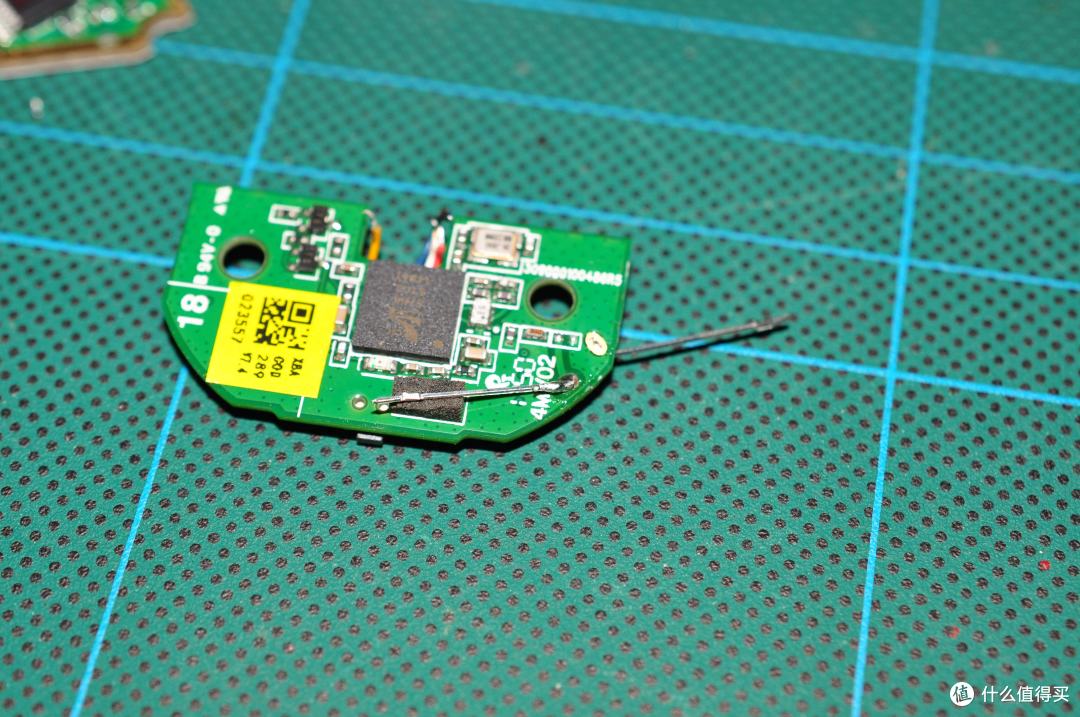
两根天线必须保持平行。
焊接线路:
线路总共需要焊接5条,分别是供电正极、供电负极、耳机地线、麦克风线、耳机线。

首先焊接的是最难的这条蓝牙模块供电正极,它的焊接位置只有接口下方一丁丁的位置。在在接口下方可以看到有一条最粗的线就是它了。
想要简单一点可以将那条粗的电路上方的保护漆刮掉少许后焊接。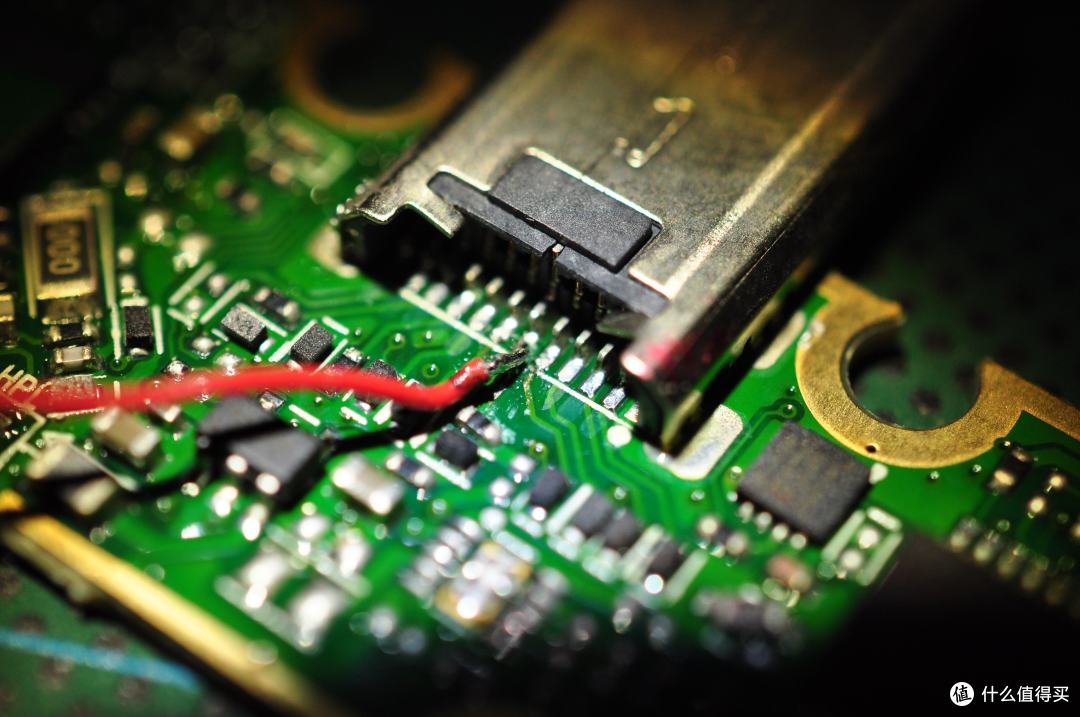 焊接完后要检测有没有短路情况。检查完后用胶带或者热熔胶固定线路。

接下来焊接供电负极。在原装耳机插头电路边缘随金属片位置找个方便的位置焊接就行。
 最后就是耳机线的焊机,蓝牙模块与原装耳机插头电路上都有标注,一一对应焊接上去即可。
测试改装:
 测试主要是看原装耳机底座的供电与蓝牙模块的供电是否正常。
将改造后的耳机插头插入手柄,在启动手柄后按下左面两个按钮时候会看到如图一样亮灯则说明插头部分电路运作正常。
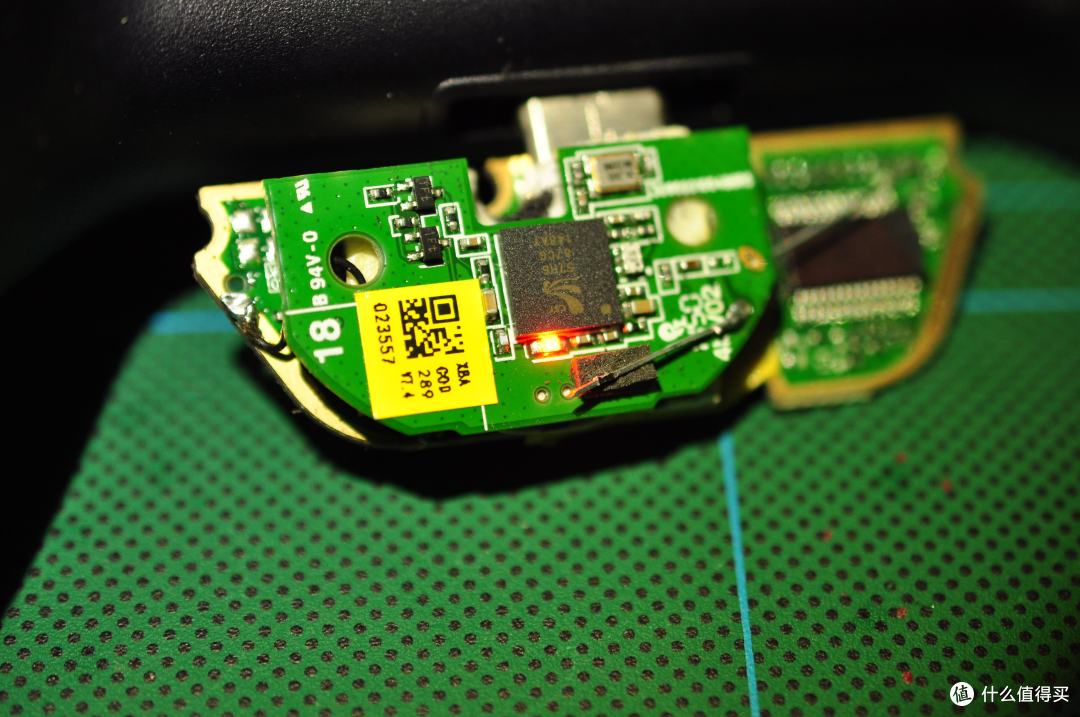
然后点击蓝牙模块上的配对按钮。

如图闪烁则说明供电电路没有问题。自此,只要耳机链接电路没接错就基本成功了。
不差时间的可以顺便试试配对与语音。
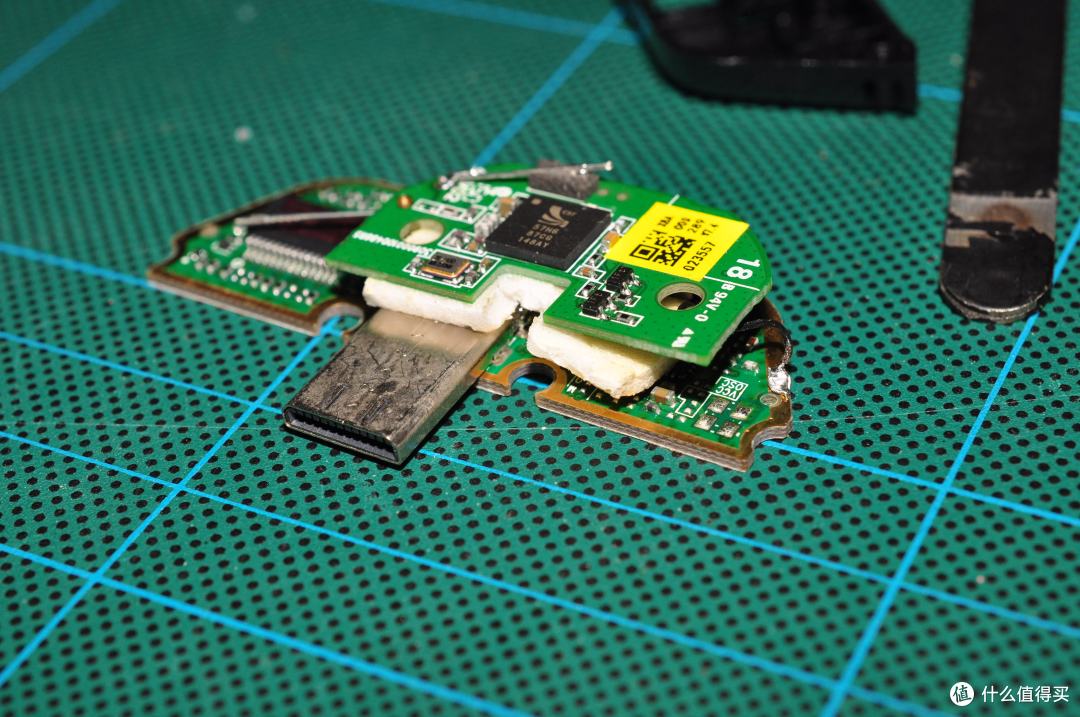
测试完毕后就用泡沫双面胶把两块电路板粘起来。泡沫胶在这里还扮演了一个绝缘的较色。
偷轻外壳:

偷轻外壳的主要目的就是为放置的蓝牙模块腾出个地方。

原装插头的内部空间实在是有点像小。

一边偷轻,一边尝试放入电路。

这是最后的外壳样子。

只能勉强将电路放进去。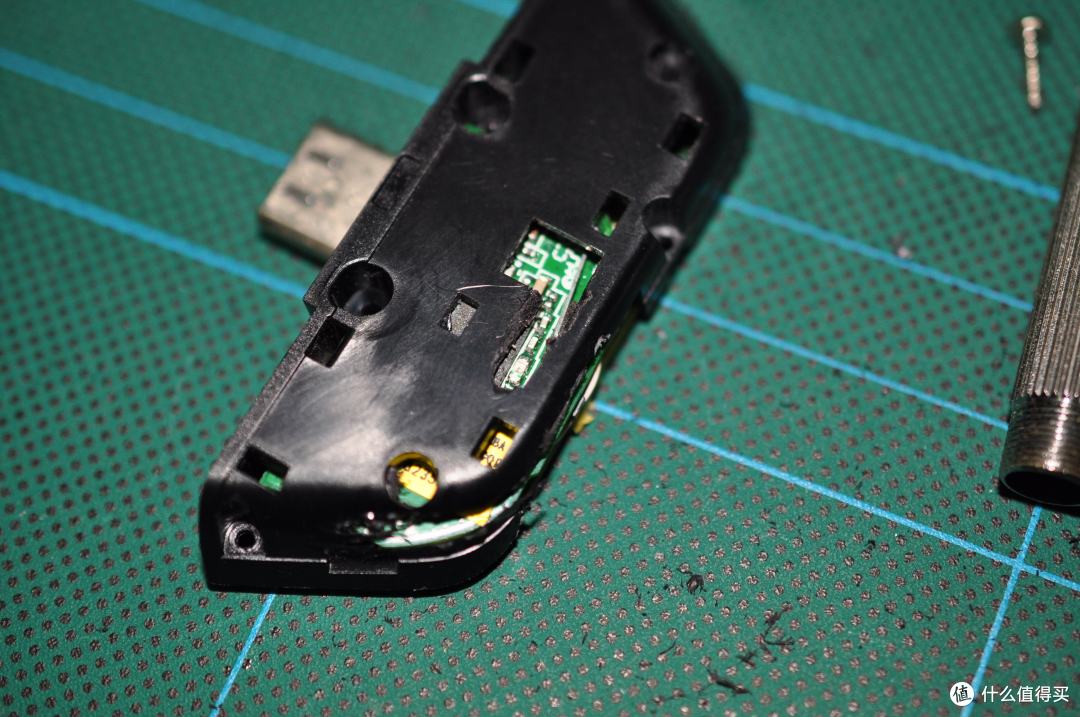
还能盖上。

装上插口的导针,拧上螺丝,电路部分改造安装就算完成了。
外壳按钮:

没错,都大家都注意到了蓝牙模块上有一个按钮。制作这个按钮说难也难,说简单也简单。

首先找一根塑料棉签,减掉一头,然后在电烙铁上烫出一个蘑菇形状。
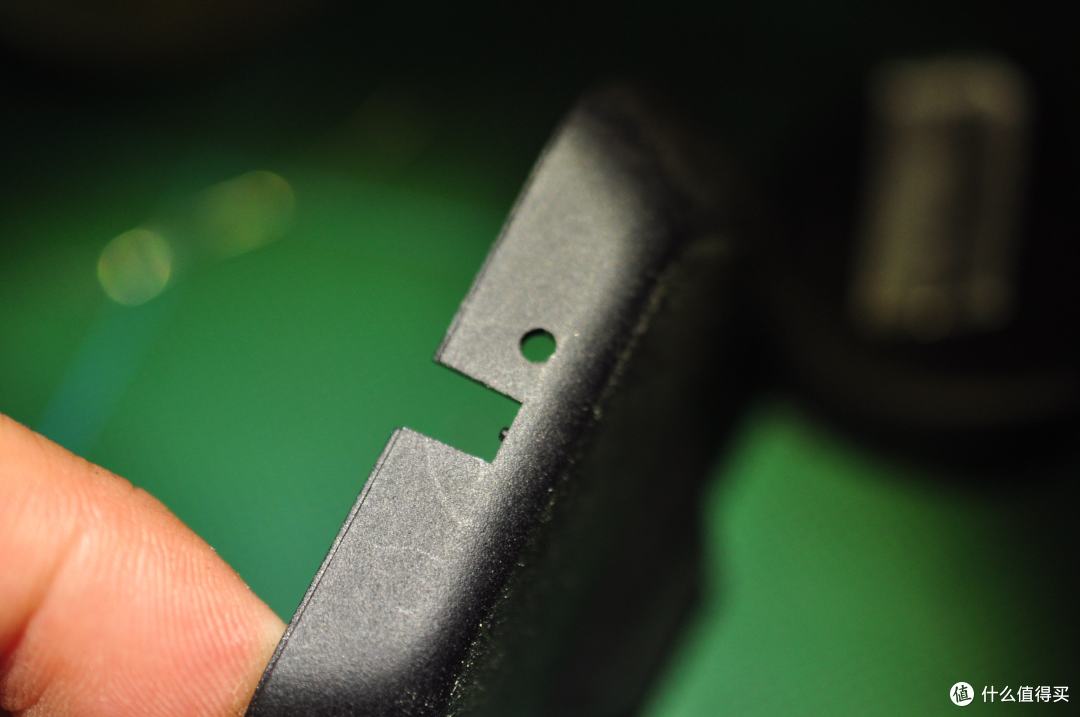
在最外层外壳上对于按键的地方开一个与棉签棒等宽的洞。(位置不要参照我的,我的开错了地方。)

将棉签如图插入外壳,另一端剪去多余的部分就成了个按钮。(留1~3mm,别齐根剪了)

注意别忘了给蓝牙模块的LED指示灯开个孔,方便观察蓝牙模块状态。全部改完后就把后盖盖上。
完~
总结:

改造过程中最最需要技术的就是焊接供电线路,触点实在太小,不熟悉焊接的朋友最好先找块集成电路练练手。只要会焊接这条线,其它步骤都不成问题了。
最后改造完成后首次开机蓝牙需要与耳机重新配对一次就可以正常使用。但是有时候开机又需要重新配对。
本文旨在提供一个改造思路,充分利用手上的资源。这个改造方法不仅可以适用XP500的蓝牙模块改造,还可以用于其他音频发射器的改造。从耳机电路上有份耳机左右声道,也就可以看到可以改造成立体声耳机。
PS:蓝牙模块的天线用这样的改法信号一般,需要自己根据需要稍微调整一下。欢迎各位大神给一个更好、更精巧的蓝牙模块天线设计。













校验提示文案
校验提示文案
校验提示文案
校验提示文案
校验提示文案
校验提示文案
校验提示文案
校验提示文案
校验提示文案
校验提示文案
校验提示文案
校验提示文案
校验提示文案
校验提示文案
校验提示文案
校验提示文案
校验提示文案
校验提示文案
校验提示文案
校验提示文案
校验提示文案
校验提示文案
校验提示文案
校验提示文案
校验提示文案
校验提示文案
校验提示文案
校验提示文案
校验提示文案
校验提示文案
校验提示文案
校验提示文案
校验提示文案
校验提示文案
校验提示文案
校验提示文案
校验提示文案
校验提示文案
校验提示文案
校验提示文案