


































10
8
翻完后空翻,之后怎么办:DELL XPS12使用一年体会&WIN8 METRO界面下的应用推荐
2014-09-05 12:50:56
58点赞
83收藏
72评论
大概在去年的这个时候,由于原有的工作本X200已经不堪重负,LZ准备入手一发在学校图书馆抓文献、写论文、做统计的新本本。当时WIN8已经满大街,但LZ对笔记本触屏灰常不感冒,感觉华而不实,准备下手大法的非触控版PRO13。
这时候妹纸发话了“时代都在前进,干嘛不尝试下接受新的东西~况且触屏什么的看起来好玩的样子 ”
”
就是这句话完全扭转了LZ购机的意图,最终TB代购入手官翻版XPS12。从入手到今天也用了差不多一年时间,也看着荒芜的metro资源慢慢变得相对丰富(这个过程真心是血泪啊 )
)
So,本篇除了总结一下XPS12本身硬件上的使用体会,还想说说WIN8 metro界面下的应用环境和app推荐(小编你看我又把两篇晒单的内容塞到一篇里了,你说这是不是大大的良心是不是! )
)
[商品:Dell/戴尔 xps12 XPS12-6508 12.5寸 触控翻转本 定制]
XPS12使用心得篇:(想看metro篇的可以直接跳到下一PART,LZ保证不会生气 )
)
1.外观和接口:
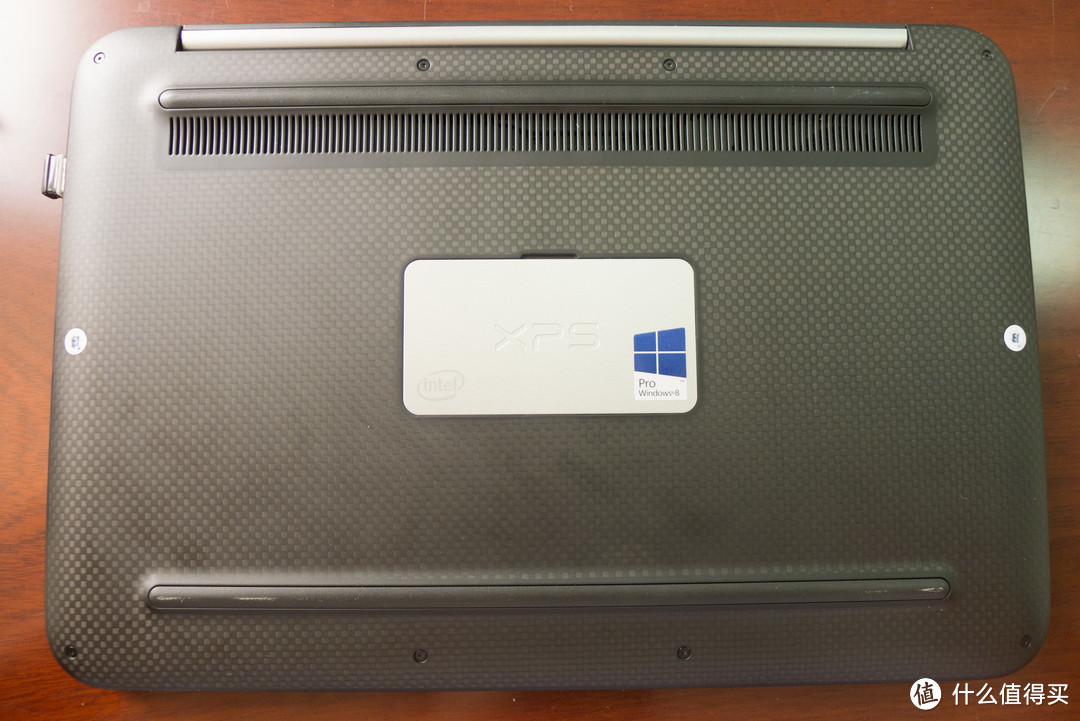
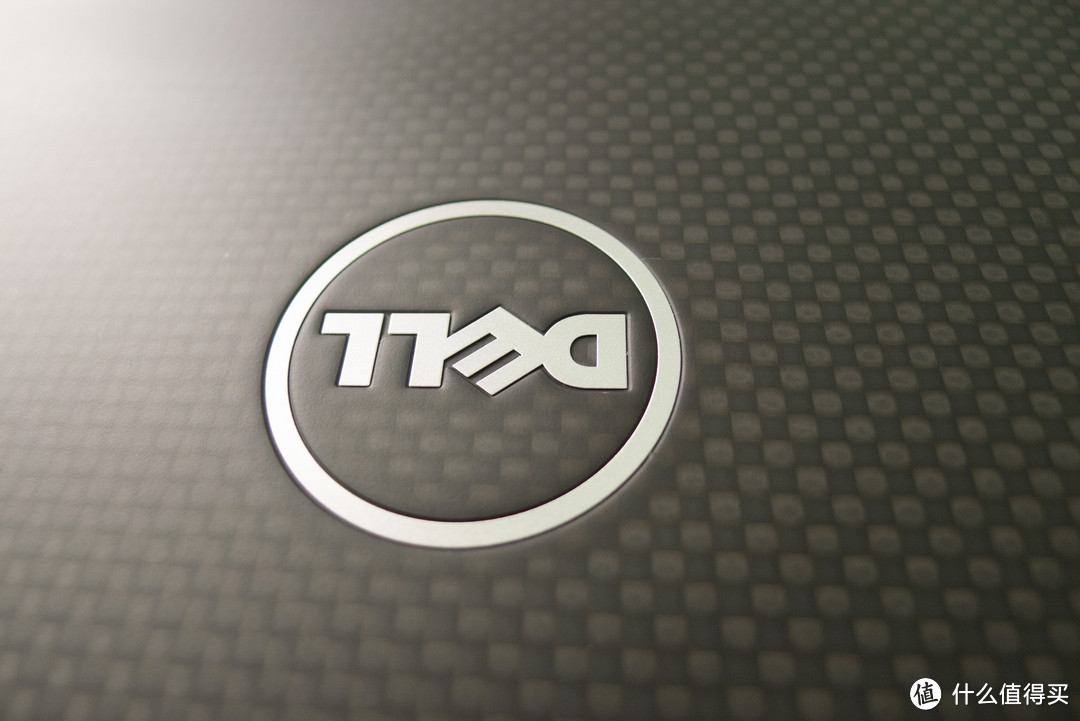
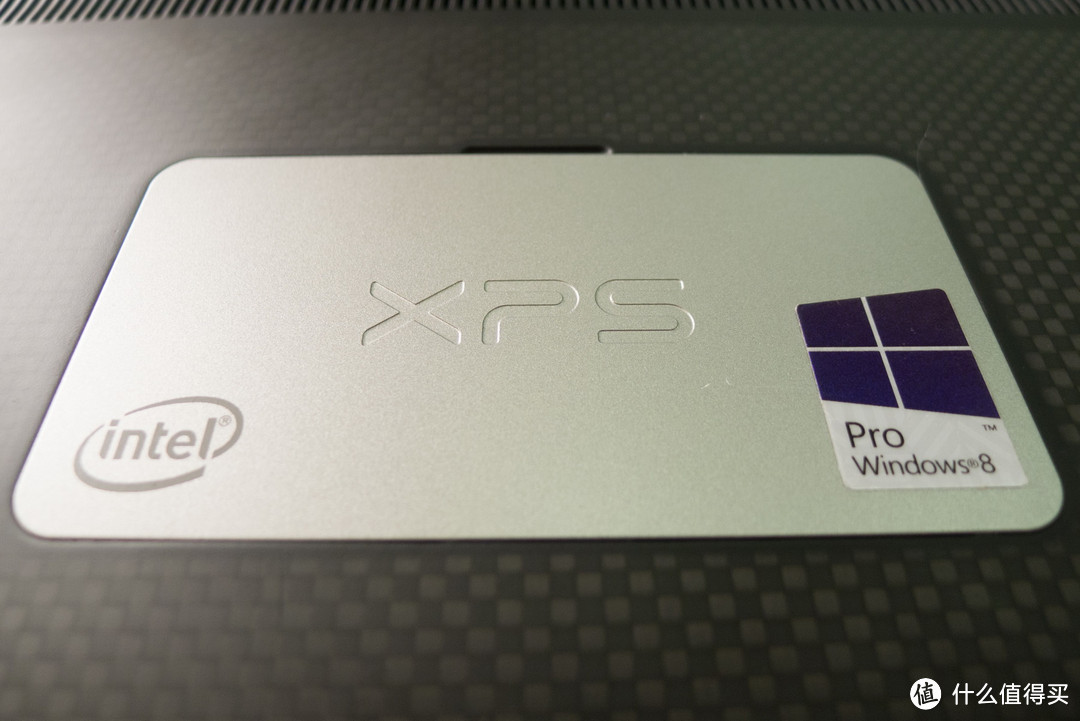
抛开后空翻变形那一刹那的炫酷,LZ仍然觉得XPS12的外形是这一代XPS家族里(12、13、14、15)最具有个性的(另外几个A面或多或少都和macbook有点撞车),A面和D面的格子款碳纤维沉稳而不单调,A面中间的立体LOGO和D面的金属铭牌也很有质感。
AD面的碳纤维,触感很厚重,和铝边框冰凉的触感反差很大。

D面的出风口,在满载的时候明显能听到声音(尤其是出风口不畅通的时候,比如丢床上),别的时候还好。
LOGO和铭牌。
左右两侧视图。
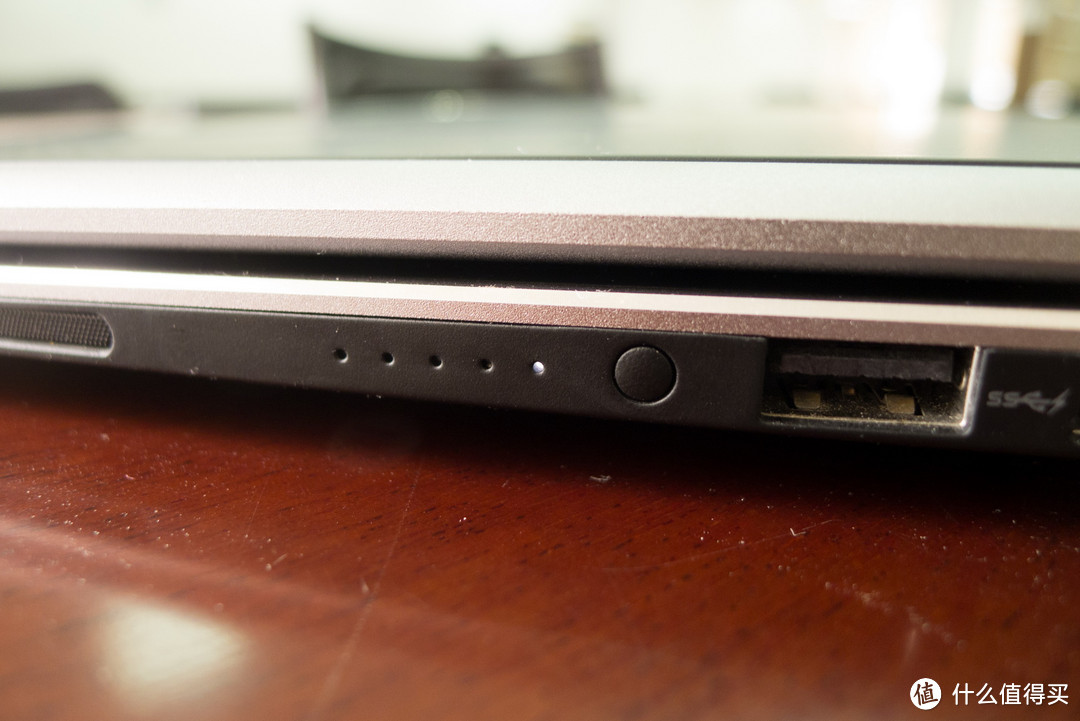
右侧是电源接口、MINI DP、双USB3.0、电源指示灯。USB口有一个已经被LZ用来接罗技M905的接收器了,平时就剩一个捉襟见肘,基本要再配一个HUB才够用;另一个USB支持暴走充电,电流个人感觉有2A+,冲个ipad之流完全不是问题,带着笔记本出门完全可以不带移动电源。
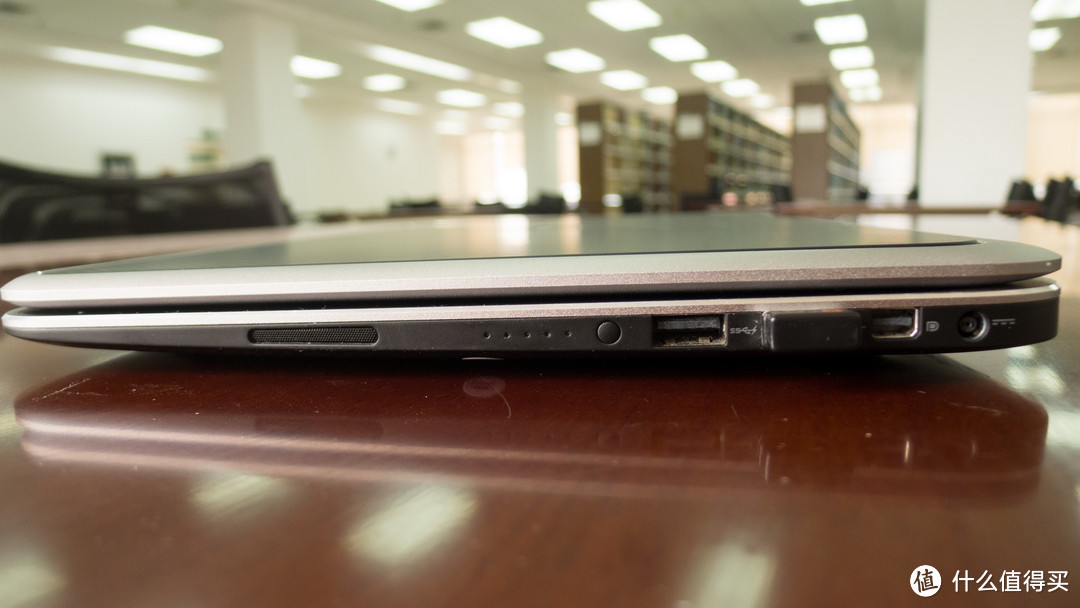
电源指示灯各种贴心,可以在不开机的情况下显示电池电量,这就更加加重了XPS12的充电宝属性了(方便在充电的同时给本本适当留点电量~)。LZ以前用latitude E4300的时候就有一个wifi指示灯,功能是检测环境内是否有wifi,看来也算是个家族遗传。
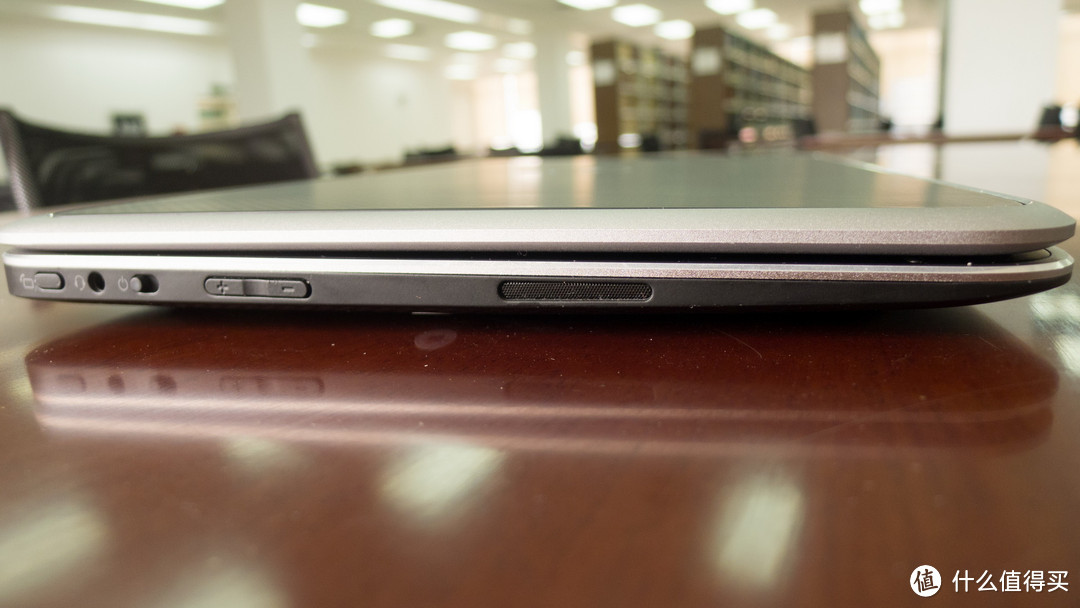
左侧是重力感应开关、开机拨杆、音量大小。左右各有一个扬声器。
XPS12的重力感应还算灵敏,但比起ipad和手机们似乎还有些滞后,有时候需要人工举起来往某个方向晃一晃。开关拨杆带呼吸灯,如果电量低的话会有橙色光,而且开机待机拨那一下的手感比按键要好多了
音量被DELL划分成50级,每一级对应系统2%的音量(TP的音量键也是那么设定的),但不得不说一下DELL的扬声器黑科技,这货的外放声音很大,LZ很少会超过20级的,Q460如果不加增阻线的话2-3级声音就不小了……
电量低就会变成这个样子

接口如果能多个SD读卡器和再加一个USB接口就好了
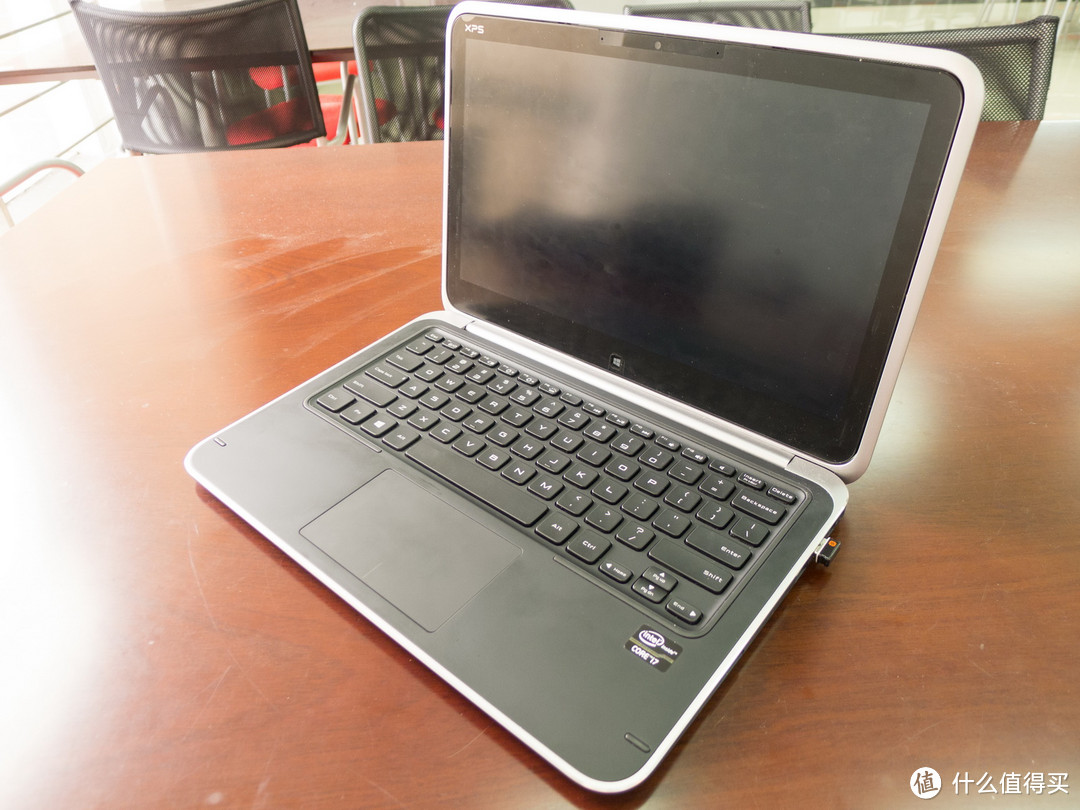
打开之后是这个样子。
屏幕是12寸的1080P IPS,据说是8bit面板,点距基本是LZ能接受的极限了,跑马边框看在能后空翻的份上就不追究了。
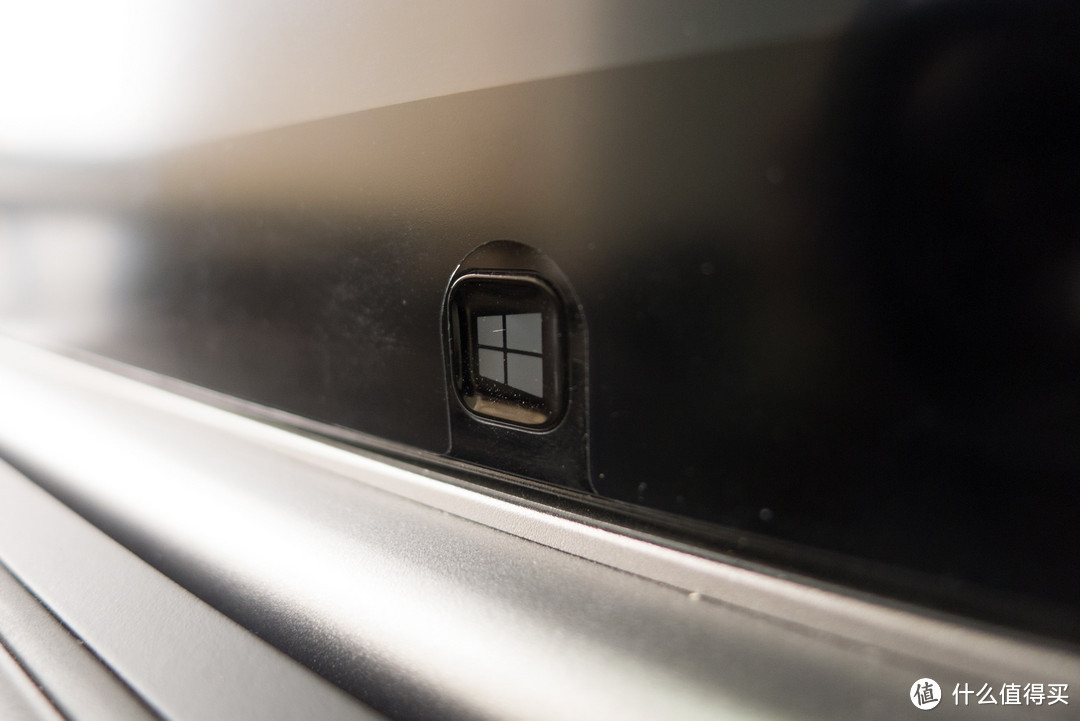
作为触控模式下的唯一按键,win键使用了实体按键,回馈清脆,而且键面设计稍稍内凹,和指腹的贴合很好,赞一个
键盘的手感!作为一个论文党,我要说XPS12的键盘回馈可能是除了X1C之外最好的(X1C回馈比较清脆些,XPS12会绵软点),要说值得吐槽的,也就是小方向键了,还是怀念经典TP键盘右下方凸出来的方向键。
触摸板防误触设定成功率还行,一体式的触摸板灵敏度也还可以(有时候要用2个USB口又不想掏hub的时候就派上用场了)。
为什么没有打油?因为LZ平时会贴键盘膜~

然后就是XPS12的官方定妆POSE,后空翻照。
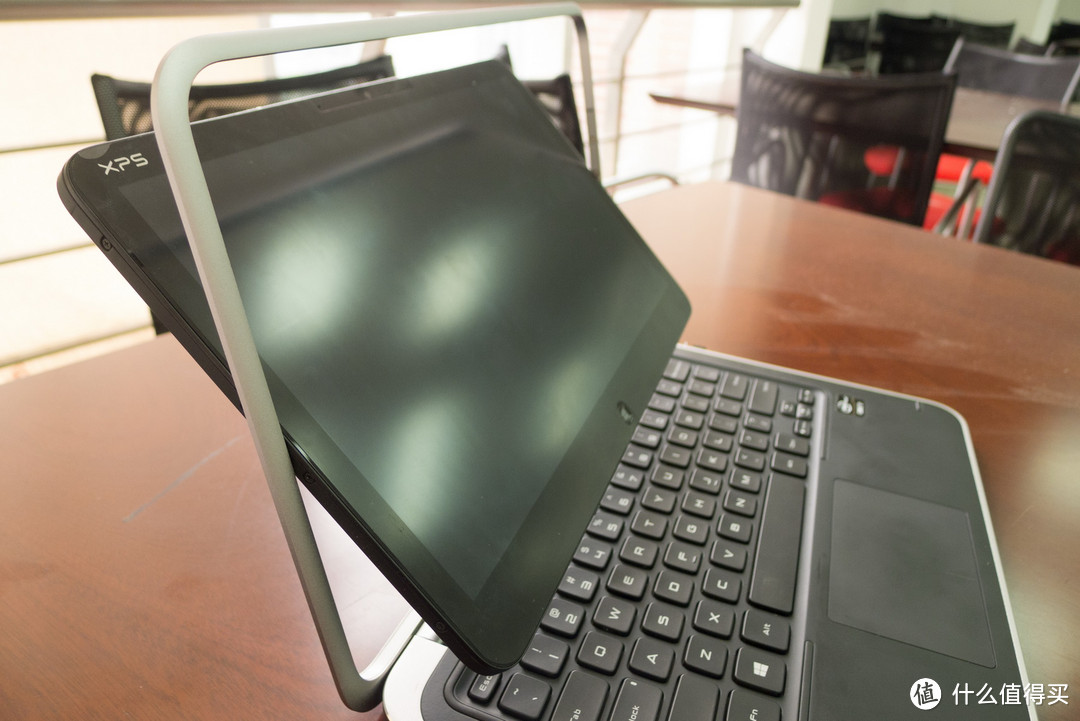
算上传统笔记本的使用模式为模式1,后空翻之后一共能衍生出4种操作模式。
模式2,后空翻模式,角度可调。和YOGA的翻转相比,键盘不用脸朝桌面。
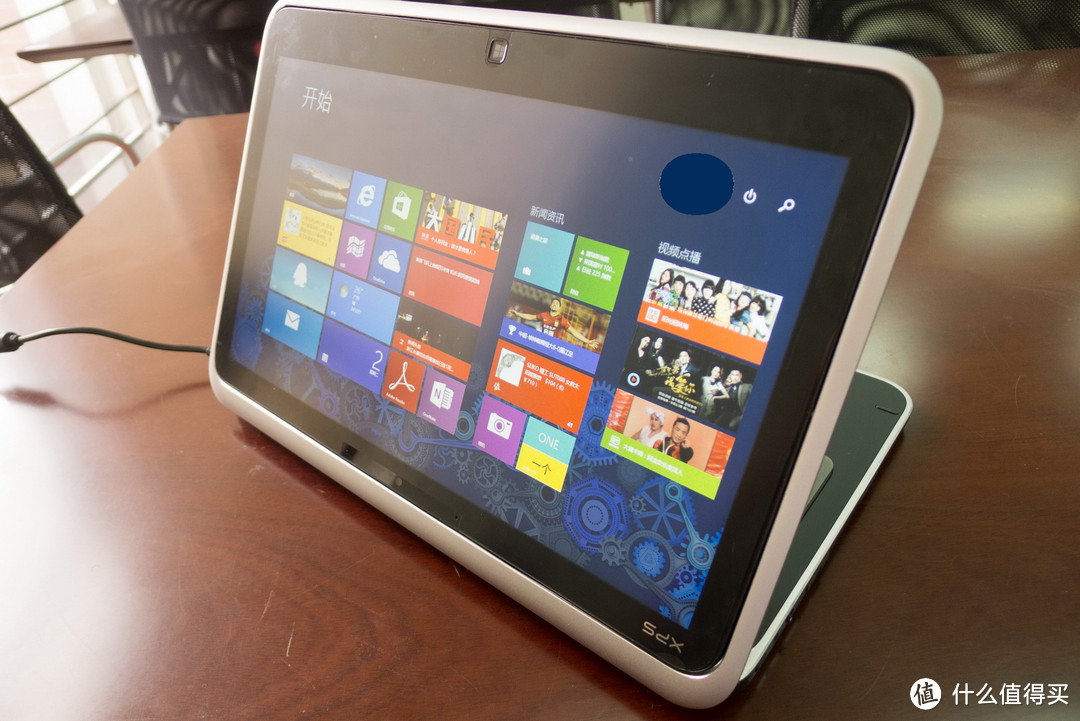 模式3,后空翻之后合并成平板模式。1.5KG的平板……想想都觉得累

模式4,所谓的帐篷模式……除了用来耍帅感觉比起模式2好像也没啥优点啊
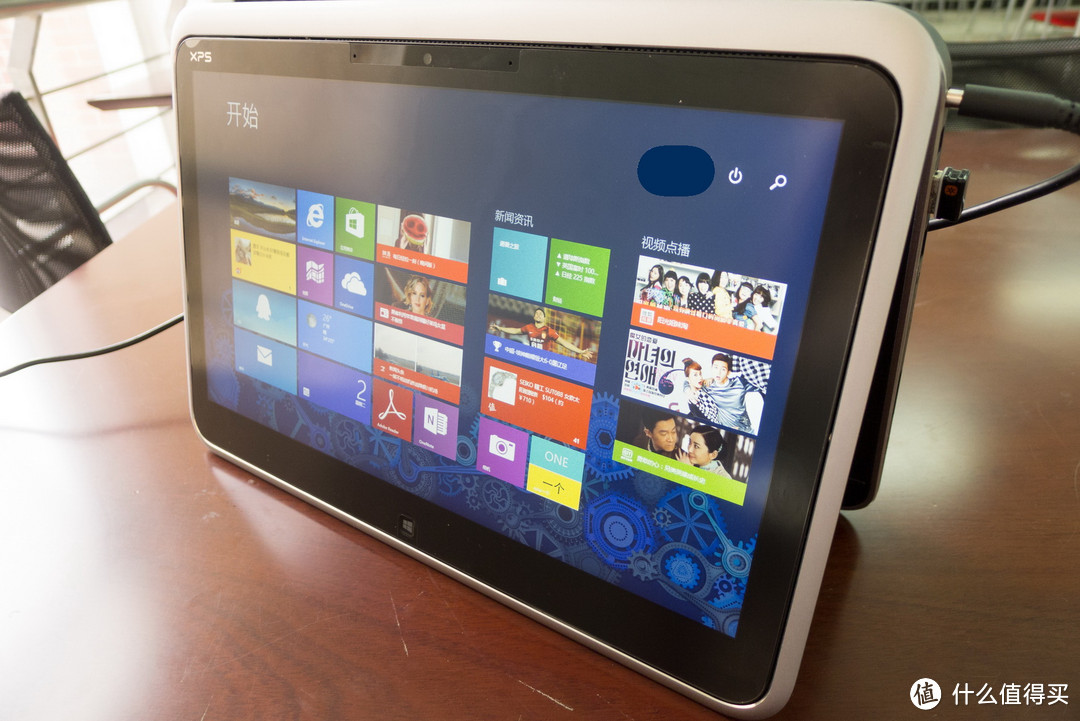
模式1用作触控的话,因为屏幕距离手比较远,操作的时候手臂经常要悬空,比较容易累;
模式2是个人最喜欢的触控模式,观看角度可调,而且屏幕就在人前,手也方便架在桌子上操作;
模式3在桌面使用的话,整个人要低着头看,比较累人,但是因为完全平板化了,在某些空间比较小的场合阅读文档的时候比较有用~
模式4貌似真的就只能用来耍帅了,调节角度费劲,还要担心铝边框别被刮伤了……
2.性能和续航、便携性:
由于是一年前入手,彼时haswell版本还没出来,LZ手上的配置是i7-3687U、8G RAM、256G SSD的高配版,比起haswell的新版,少AC无线网卡、HD4600、NFC和一定程度的续航,LZ自己感觉还能接受。
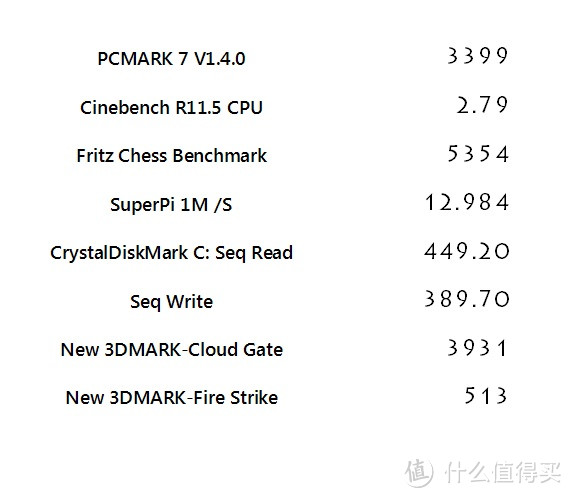
测试软件跑分表格如下。(机智的LZ成功地避开了张大妈的LOGO )
)
还是主要说一说体验~
虽然CPU放在笔记本低压U里应该已经算战力较高了,但是其实也就是R11.5 2.79,象棋刚过5K的水平,在节能模式下多开几个PDF和CAJ,谷歌学术+CNKI等若干网页也很容易就陷入卡顿了,更别说PDF转word或者OCR这种对机能要求比较高的应用了 。
。
所以LZ要说的是,如果日常应用对性能有一定的要求(哪怕不玩游戏),超极本的低压处理器性能真心不嫌多。
8G RAM多开程序基本不会被爆了,但是4G的话多开网页+几个office窗口+PDF、CAJ阅读器就很容易会塞满了……鉴于现在的超极本基本不存在升级的可能,所以一步到位入手8G似乎还是蛮有必要的。
256G的SSD是建兴的M5M,也就是浦科特的SSD代工厂,4K忘了是多少了,WIN8开机10秒以内进入登陆界面问题不大,256G放点资料装点软件还是可以的,但是要不时整理下……又回到了如果有一个USB3.0速度的SD读卡器该多好的问题了。
至于显卡……HD4000也就是看高清毫无鸭梨,玩大作有心无力的状态吧,新3D AMRK的fire strike(非extreme)只有500+,真要用也就是玩玩旧RTS或者SLC的节奏~或者到metro界面下玩游戏也不错
XPS12的机身重量大概在1.5KG,属于平均水平(轻量化的天赋似乎都是日系厂商点满的,骚尼、东芝、NEC什么的),厚度因为屏幕部分较厚所以也只属于平均水平,带上适配器大概1.7KG不到的样子,和X200差不多,还是可以接受,轻盈感是不搭边的
适配器比较小巧,但是其实明明就可以像骚尼一样带一个USB口造福大众的

续航官方号称有5小时,但那是在默认的节能模式下出来的续航时间(如果只开节能模式还真的有将近5个小时),但LZ上面就说了这低压版i7的性能在节能模式下是基本不具备工作状态的能力的,所以至少得开到平衡模式……续航大概就变成了3.5-4个小时,真的要用的话也可堪一战,但明显不算优秀 。
。
Win8 metro应用生态篇
在本本刚到手的时候一个后空翻就变成了12寸的大平板,磁贴界面各种个性,一种即将走上人生巅峰探索新世界的YY感扑面而来 ……慢着,应用呢?为什么应用商店里看起来鸟不拉屎的 ,说好的新世界和笔记本次世代体验呢
一开始LZ的想法是在应用商店里找平时手机上常用的IOS和安卓同名应用,但结果惨不忍睹,大概只能找到30%左右的应用,而且许多应用一打开就能体会到作者的“诚意满满”。
LZ上一个大淘宝metro应用的主页面图:

这就是琳琅满目的淘宝主页面……看着这幼儿园看图识字风格欲哭无泪了有木有……
大众点评不能登录什么的也都无力吐槽了……
难道这后空翻+大触屏就只能用来耍帅了?痛定思痛,LZ觉得需要调整对metro界面的定位。
作为变形本,虽然拥有metro界面,但是需要大量文字输入的淘宝、QQ、Office一类的应用(虽然Office13的触屏模式其实还不错)还是在桌面完成比较好。
生活类应用比如天气和日历用智能手机看更加实在和方便,也没有必要放到metro里头凑热闹了。
作为拥有12-13寸大屏幕的平板,其实优势还是在于阅读和浏览,因为超极本屏幕普遍具有高分辨率,也就造成了在桌面状态下的浏览体验并不好(调整系统缩放比容易造成软件的UI排版错误),metro界面下的文字呈现效果则很赞。
平板状态作为一种适合接收内容而不是创造内容的的形态,和视频浏览几乎是天生一对的。
综上,LZ觉得变形本metro界面的应用焦点应该集中在视频浏览和文字阅读上(可能生活类应用对于8寸便携的WIN8小平板意义会比较大)
下面推荐几个LZ在metro界面下常用的APP,顺便主观打个分:
首先是几个微软的自带应用,在应用商店最荒芜的时期,这几个应用其实质量还不错~
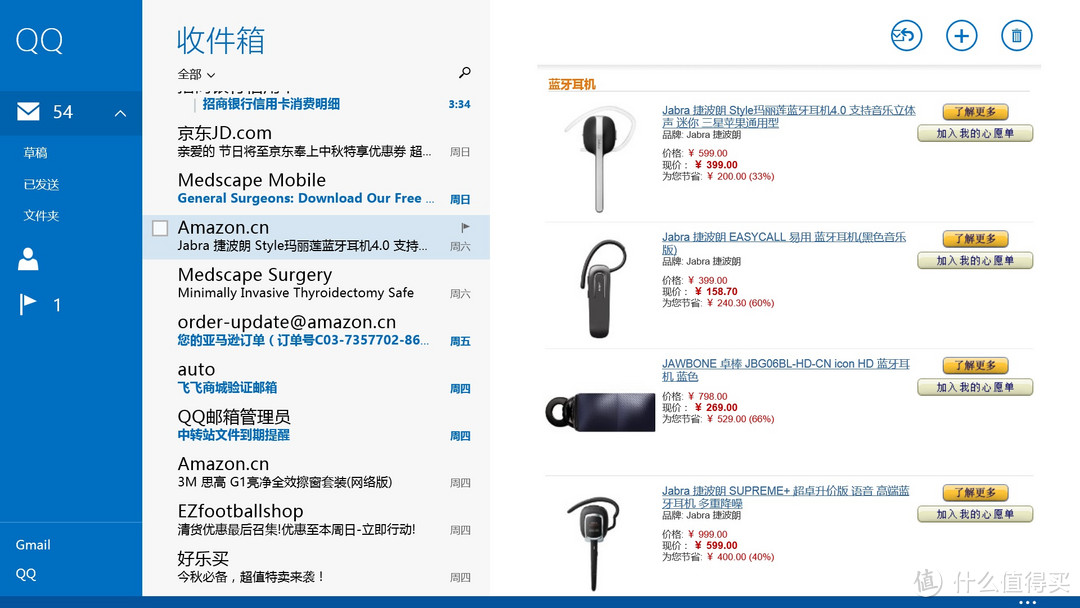
邮箱:一个邮箱客户端,可以登录多个邮箱并且每日开机的时候都可以看到新邮件数,阅读体验不错,邮件里的链接可以直接用IE METRO版分屏打开,回复文字较多的话还是切换到桌面下好用。70分。
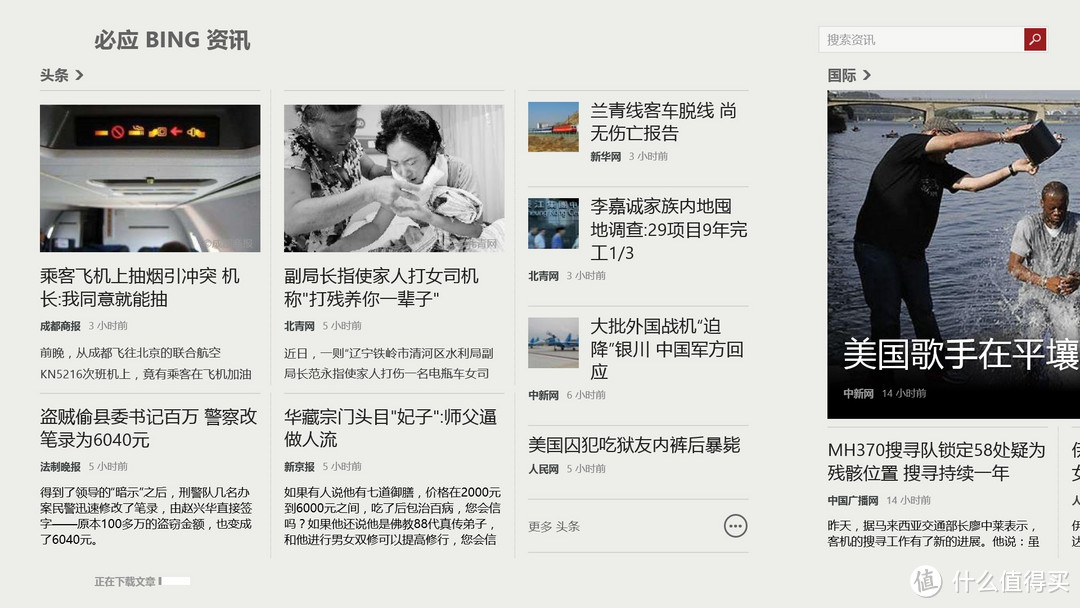
BING资讯/体育:一打开就有每日焦点大图,资讯排版很有“报刊感”(等会看网页新闻的排版差距一目了然),内容也比较丰富(虽然离后面的zaker差距还比较大),看得出微软还是花了很多心思在上面的。80分。
METRO版IE:这个堪称metro界面最初最吸引人的杀手级应用,虽然要使用该应用,默认输入法最好是微软自带的中文输入法(改成第三方输入法很容易导致应用无法打开要在控制面板里重置),但是阅读体验真心赞~页面内容显示比例大,字体清晰,上拉菜单有收藏夹一类的基本功能~用来看看网页很惬意。90分。

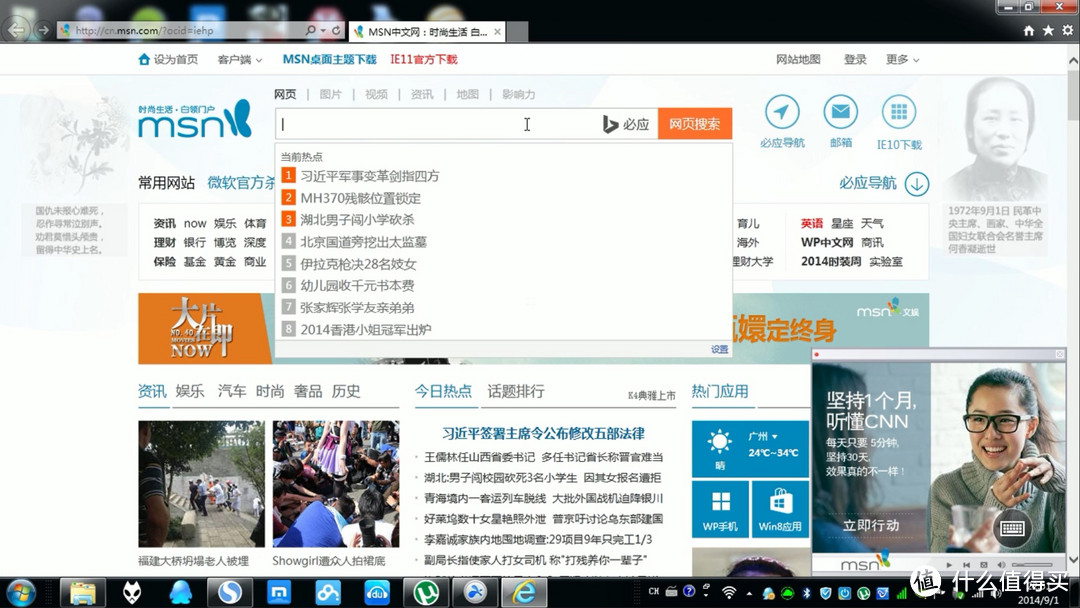
附一张搜狗浏览器的浏览界面截图,对比一下:

然后是几个新闻类应用~
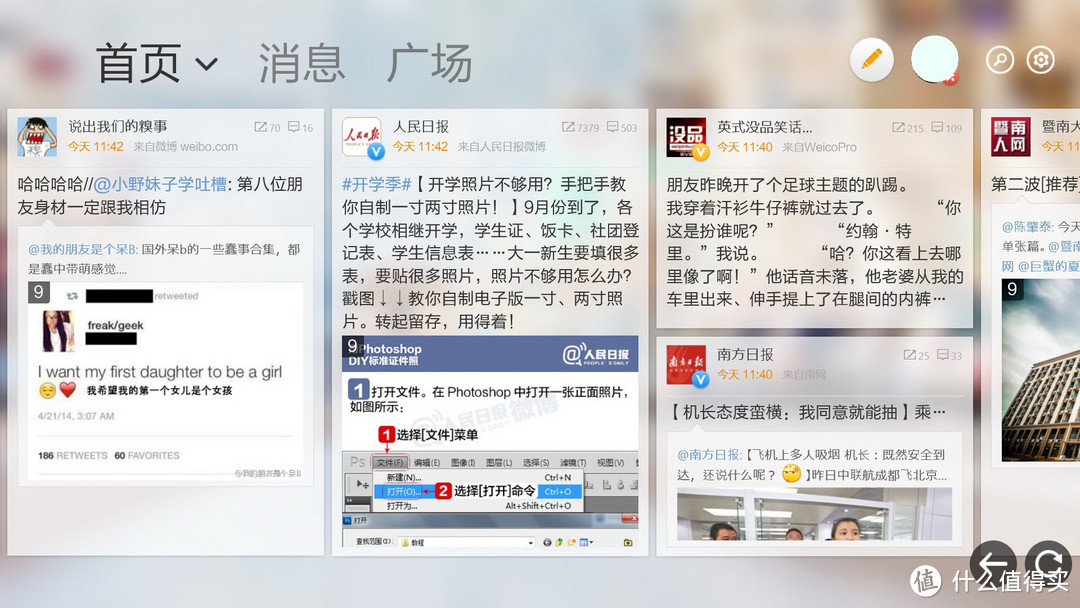
微博:横向排版还不错,阅读效率比桌面要高,但是分组浏览不能实现,而且背景、文字大小等基本都不可调(虽然默认背景也还蛮好看),充分体现了渣浪的不上心,好处大概是因为渣浪不上心也没有广告~65分。
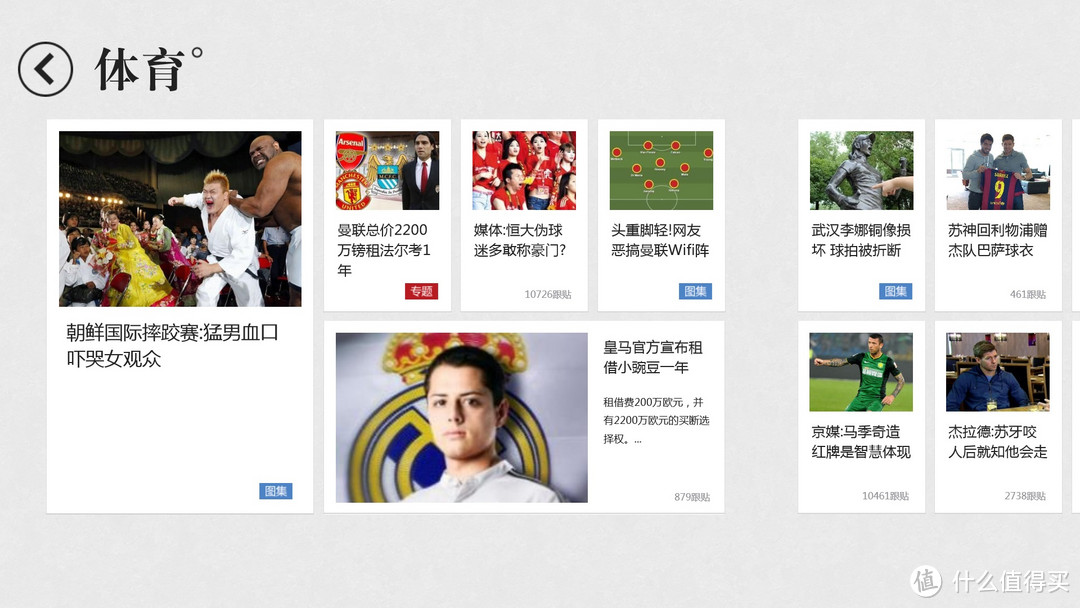
网易新闻:内容和手机版本基本是一致的,但从孤零零无美感的排版方式大概就知道黄易其实也没上什么心,至于具体内容的阅读因为大屏幕加持,其实体验还不错,关键的查看评论功能也在~70分。
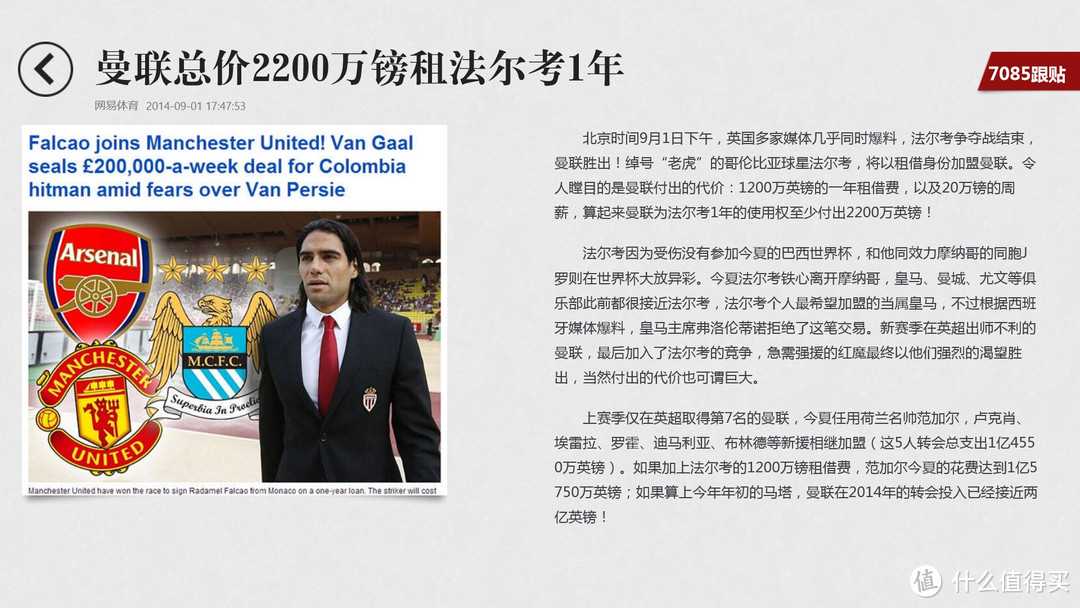
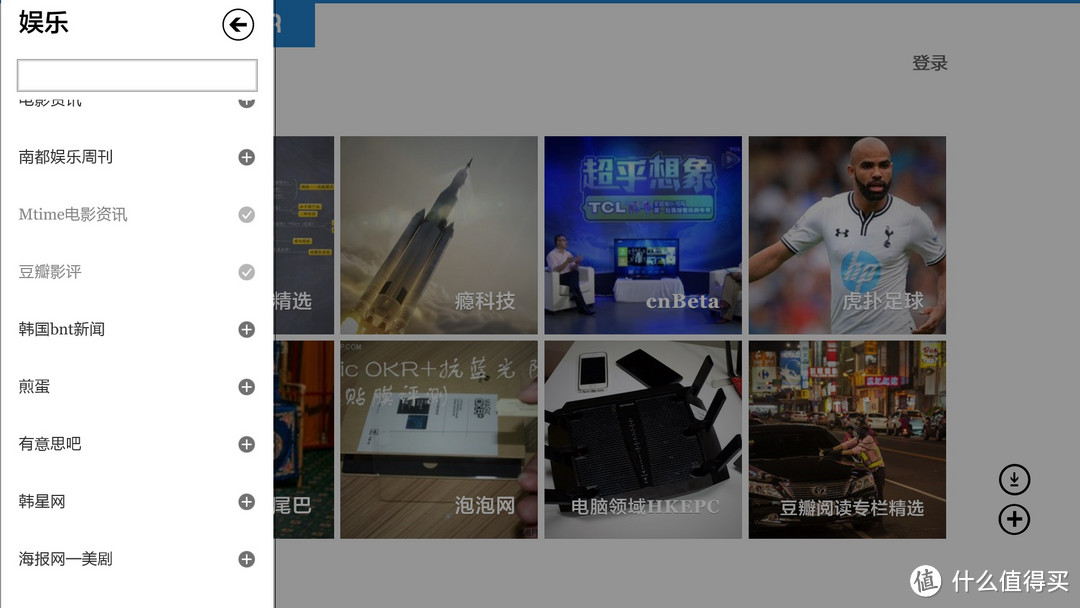
Zaker:真正的杀手级新闻客户端应用。除了自家的焦点新闻聚合和深度阅读外,有大量的分类站点资讯可以订阅,订阅后就生成相应的小方块,LZ作为一个DIY狗就找了找相应的科技资讯网点,cnbeta不在话下,连HKEPC也都齐了(如果能把mobile01热帖也加上就好了,但现在已经完全超出预期了~),基本一个站点就能定制化解决个人资讯的需求,95分。
排版感觉也不错,和IOS版本的网易新闻类似。

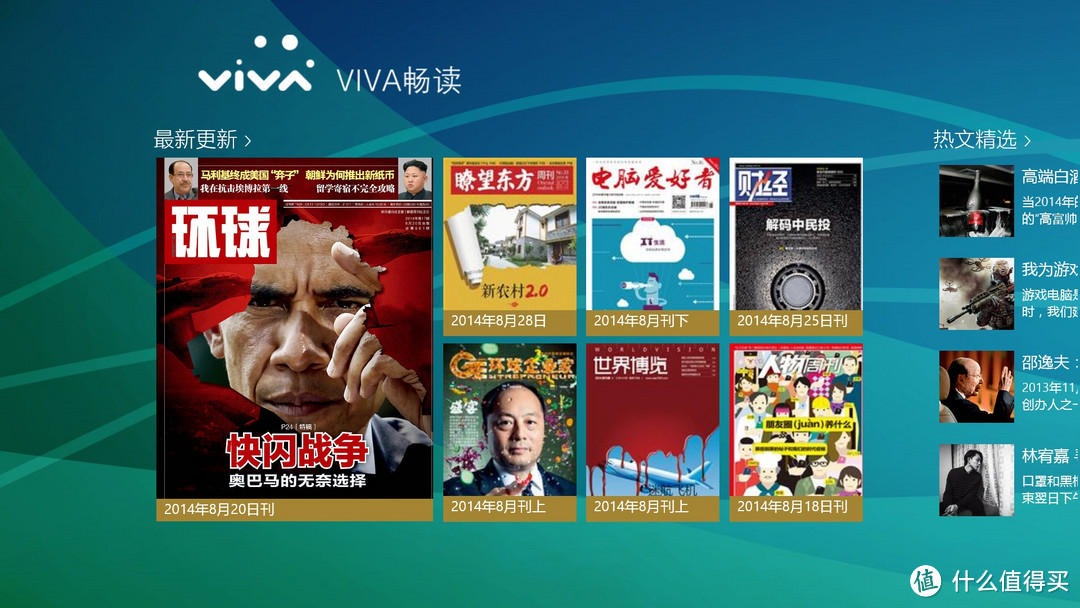
杂志类应用推荐两个,VIVA和韩寒的ONE一个。
VIVA:一个杂志的聚合类应用,杂志阅读比起新闻,对时效性的要求相对没那么高。而VIVA提供的杂志其实跟进还不错,比如现在是9月初,人物周刊已经有8月初的了。在阅读体验上,有些杂志类似于PDF,需要放大感觉才好一些(比如人物周刊),有些读图类杂志,图片说明专门有一个touch icon,体验就很赞(比如中国国家旅游)。感觉这软件比处处要收费的中国国家地理官方app要好很多,85分。
人物周刊阅读界面。
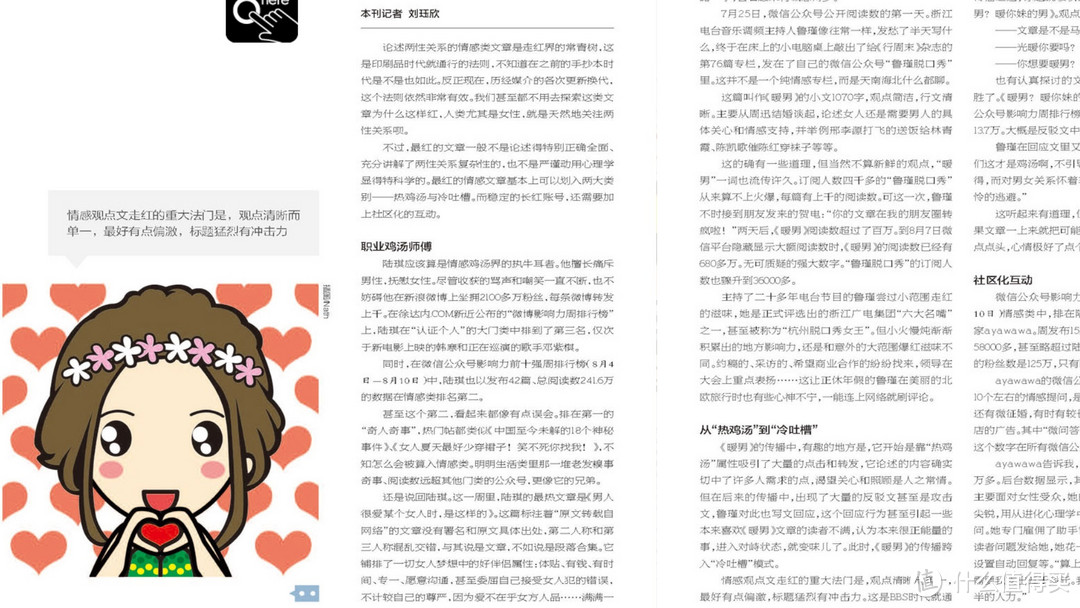
中国国家旅游阅读界面。
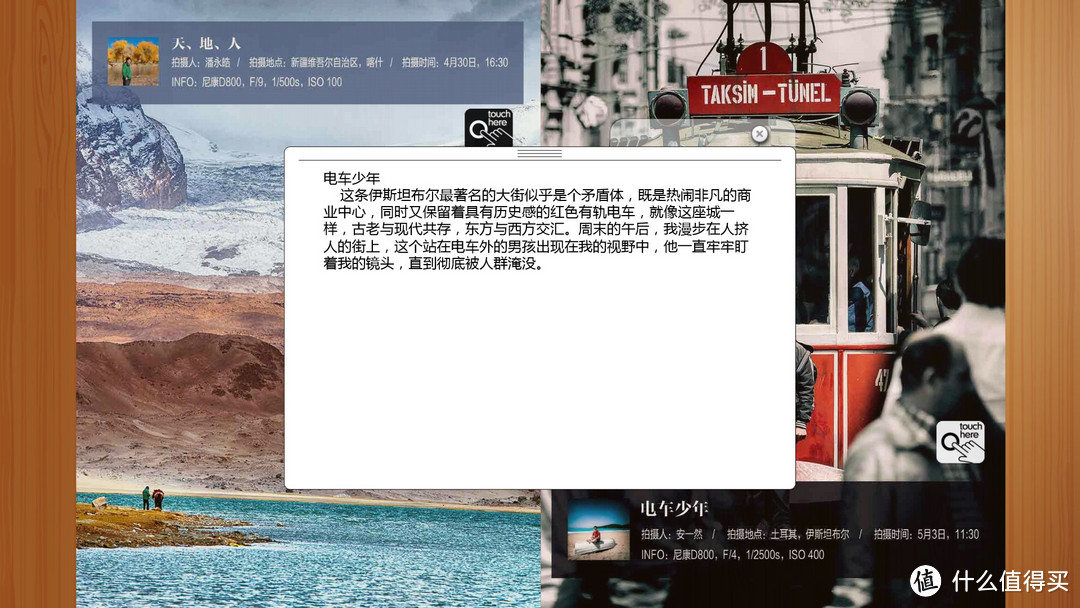
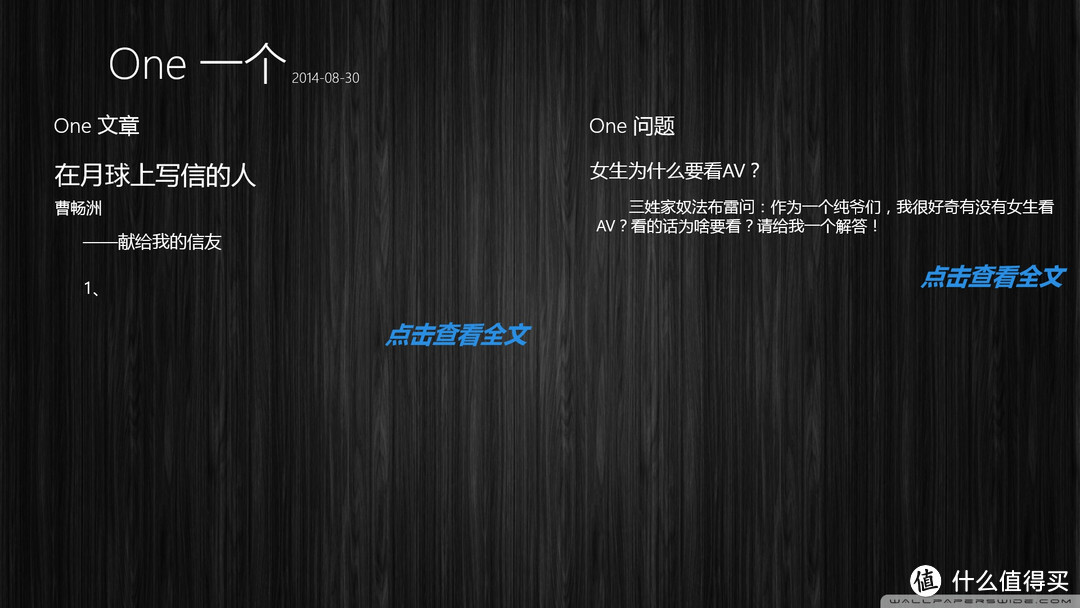
ONE一个:是韩寒主编的一个每日提供“一图、一文、一问答”的阅读类应用,深度尚可,每天看看占用时间不多,有空的时候也可以看看往期。应用的界面在METRO的世界里实在是比较上心的,简洁明了,属于个人主观性比较强的推荐吧,80分。
也单独提一下PDF浏览器,阿多比的pdf reader metro版本只能纵向翻页,也不支持同屏双页浏览,屏幕利用率很低,福昕阅读器可设置项多些,但是同样只能上下翻页……如果可以横向排版感觉利用率一下子就能上去了,或者有值友推荐个好用的metro PDF阅读器?
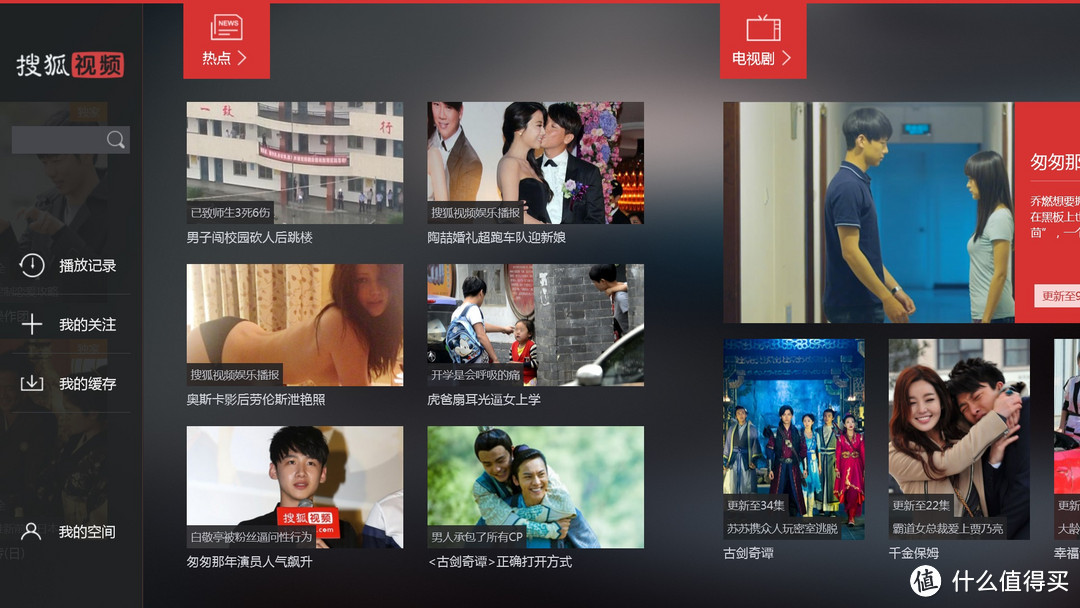
视频应用,LZ装了三个,爱奇艺、搜狐视频和优酷,因为三家各自有独家资源,推荐都安装上,就单独说一下搜狐视频吧。
界面和IOS也较类似,热门资源不难搜索。全屏播放下也有提供相应的清晰度选项,使用体验不错。

单独提一下优酷,优酷的界面比较丑,不上心一目了然,某些粤语电视剧客户端内也没有提供语言选项,真的需要只能再切回桌面模式了。(这简直就是解决一切问题的最后大招了 )
)
生活类应用,只推荐快递和色魔张大妈
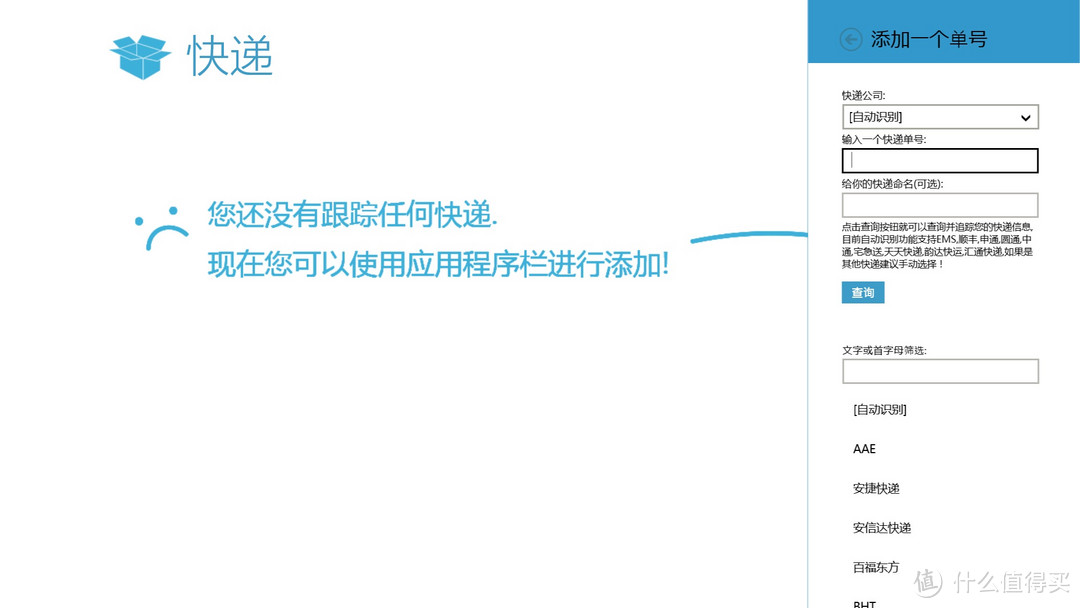
快递:小巧好用。可以自动识别单号对应的快递公司,同时有几个快递的话,查看状态也方便,80分。
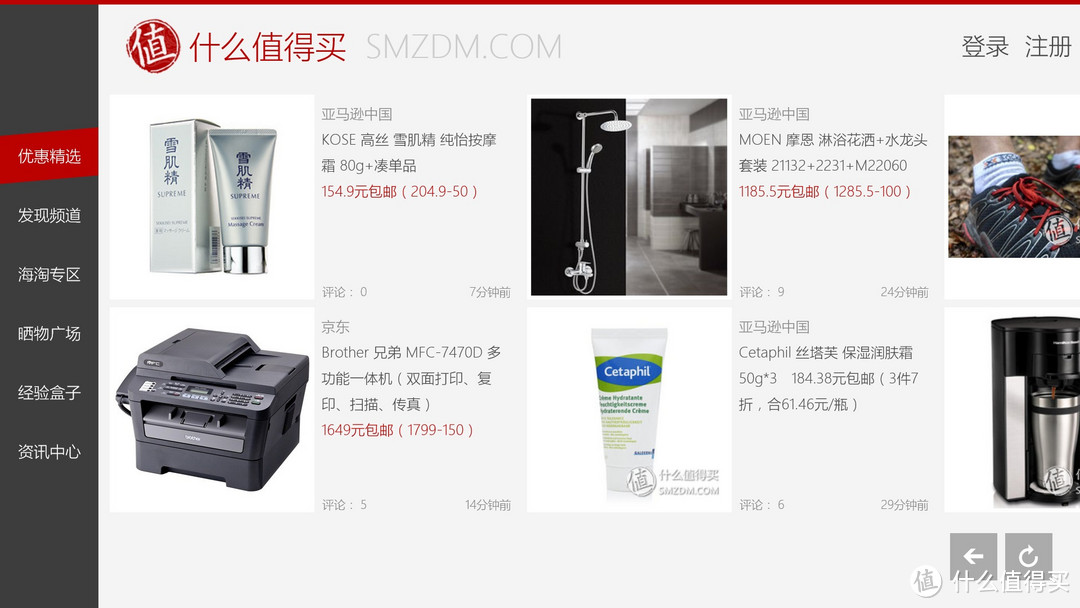
什么值得买:同样使用了横向排版,对屏幕的使用会比桌面版的要好一些。除了众测栏目以外其它栏目也都齐备,推送也比较及时,点开链接可以直接使用IE的METRO版打开,个人中心资料也齐备,鉴于没有众测栏目,就80分吧 话说6月底推出了众测现在9月份了是不是其实也该加上了……
游戏类,推荐狂野飙车8、QQ游戏~不过这个大家可以自己发掘啦~
狂野飙车8:gameloft出品,画面嘛也就是平板的水平~不过话说HD4000玩不动NFS,搞定这种级别的游戏还是绰绰有余了,关键是游戏里操控选择选择点击转向就可以不用摇晃1.5KG的平板了~体验不错,85分。
操作方式变成这样就方便操控了~

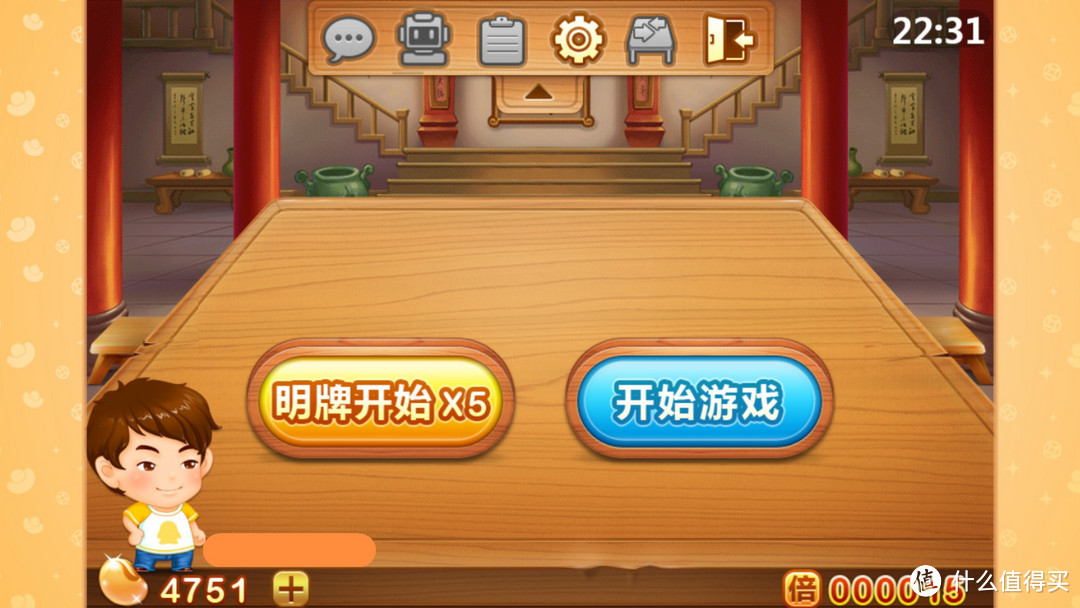
QQ游戏:好吧,其实LZ只是用来斗地主而且这占据了LZ 80%以上的游戏时间~经常是在图书馆写论文累了来几发斗地主……腾讯的应用一看也都是不上心的,界面简陋而且貌似除了斗地主之外其他两个都进不去 ,就是斗地主的界面都比IOS和安卓版简陋不是一点半点,音乐也经常会卡壳,但棋牌类游戏只要基本显示有就还能一玩……59分不能再多了
应用商店推荐两个,爱应用和应用界。
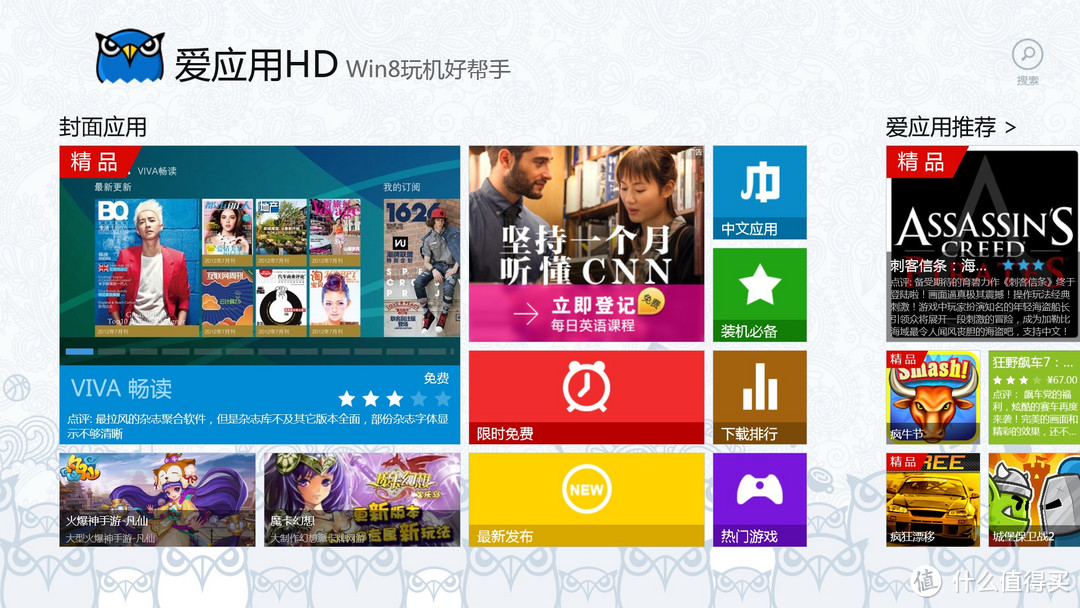
爱应用:应用归类比默认的应用商店要略好,界面比较简洁,但不粗糙,对应用的介绍也稍微详细些(但还是嫌简单啊),可能和WIN8本身值得研究的应用比较少有关系,80分。
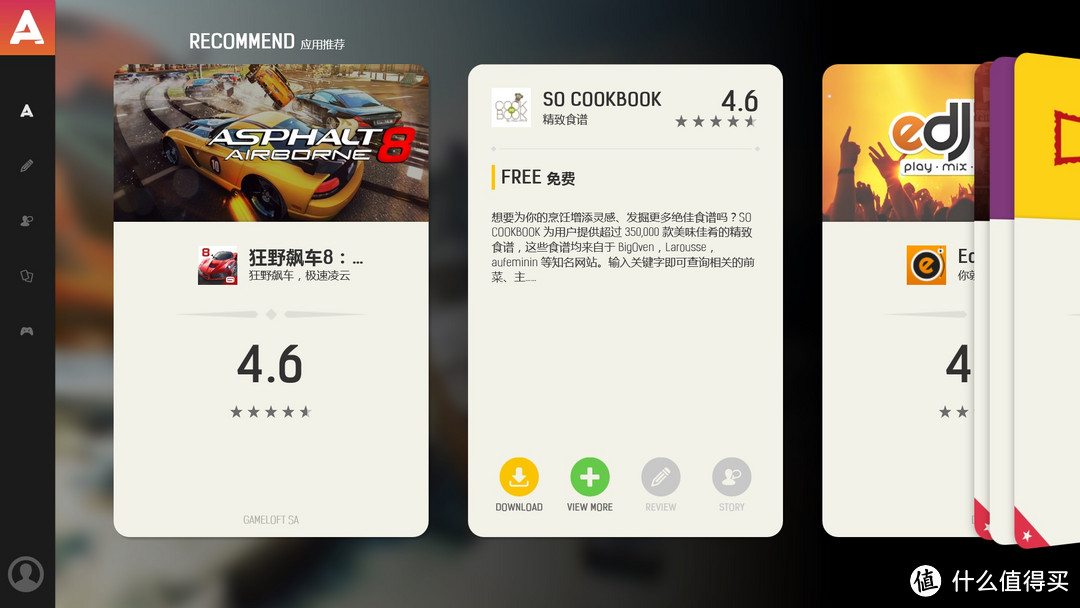
应用界:有潜力成为一个应用商店类的杀手级应用,但现在资源显然还是太少了。界面精致,推荐的应用以卡牌的形式出现,正面的基本信息,背面有比较详细的介绍,还有相关的应用评测,唯一的问题就是,现在资源太少了,作为潜力股不打分了。
最后单独推荐一个应用,splashtop personal。
Splashtop personal:在PC安装了对应客户端的情况下可以通过网络远程操控该PC的远程桌面软件,也有IOS和安卓客户端。但在手机上由于手机屏幕太小(而且早期机型性能偏弱会卡顿)也不如他自家的Splashtop touchpad好用,但在i7的强大性能支持下这个应用基本就是用一部PC控制另一部PC,屏幕完美对接,操控流畅(当然网络要保障),这软件对于LZ的意义是下载机可以丢墙角连键鼠屏幕都可以不接然后每天遥控操作下载就OK了,90分
远程操控中的界面,键鼠均可用~
应用推荐大概就这些,感觉metro发展到现在,其实有些应用设计也不错,至少比桌面模式更能发挥变形本屏幕上的优势,LZ现在超极本上网和休闲基本都呆在metro就可以完全解决了(LZ才不会告诉你变形之后来玩GalGame因为屏幕贴得近更有临场感呢 )
)
本(两)篇晒单就到这里~谢谢观看












校验提示文案
校验提示文案
校验提示文案
校验提示文案
校验提示文案
校验提示文案
校验提示文案
校验提示文案
校验提示文案
校验提示文案
校验提示文案
有个叫File Brick的文件管理器很不错,内建了个视音频播放器,支持各种国外的网盘,支持网络文件夹,U盘插上去可以直接显示。
京东比淘宝相对良心不少,但其实这些网络软件用内置浏览器就好,功能多多了。
暴风影音可以直接打开mkv之类的各种文件,挂载字幕,不过看mp4还是比较喜欢内建播放器。
星图这个软件屏幕尺寸大了之后和手机体验完全不在一个级别。
Fresh Paint是个画画软件,这个软件在最早用Win8 DP拿鼠标画就觉得超级牛B,用了winpad后越发觉得牛B,如果板子支持电磁笔,应该可以代替画板了。
想比photoshop express就是个美图秀秀,而且还没有美容的那些功能。
微软自己的那些游戏素质都很好,纸牌、扫雷、麻将、数独、撞球。商店里的解迷游戏素质都很高,都是中文,但价格太贵了。
还有那个狂野飙车8,你不觉得键盘模式操作更爽么,触摸也好重力也好,S级车全程无擦碰基本不可能,键盘就超轻松。
校验提示文案
校验提示文案
校验提示文案
校验提示文案
校验提示文案
校验提示文案
校验提示文案
校验提示文案
校验提示文案
校验提示文案
校验提示文案
校验提示文案
校验提示文案
校验提示文案
校验提示文案
有个叫File Brick的文件管理器很不错,内建了个视音频播放器,支持各种国外的网盘,支持网络文件夹,U盘插上去可以直接显示。
京东比淘宝相对良心不少,但其实这些网络软件用内置浏览器就好,功能多多了。
暴风影音可以直接打开mkv之类的各种文件,挂载字幕,不过看mp4还是比较喜欢内建播放器。
星图这个软件屏幕尺寸大了之后和手机体验完全不在一个级别。
Fresh Paint是个画画软件,这个软件在最早用Win8 DP拿鼠标画就觉得超级牛B,用了winpad后越发觉得牛B,如果板子支持电磁笔,应该可以代替画板了。
想比photoshop express就是个美图秀秀,而且还没有美容的那些功能。
微软自己的那些游戏素质都很好,纸牌、扫雷、麻将、数独、撞球。商店里的解迷游戏素质都很高,都是中文,但价格太贵了。
还有那个狂野飙车8,你不觉得键盘模式操作更爽么,触摸也好重力也好,S级车全程无擦碰基本不可能,键盘就超轻松。
校验提示文案
校验提示文案
校验提示文案
校验提示文案
校验提示文案
校验提示文案
校验提示文案
校验提示文案
校验提示文案
校验提示文案
校验提示文案
校验提示文案
校验提示文案
校验提示文案