




















7
5
灵活选择,云电脑连接外设键盘的几个方法
2025-02-21 09:22:32
0点赞
0收藏
0评论

云电脑以强大的服务器集群为支持,能够提供更高的计算和存储性能。用户可以根据自己的需求,在云电脑上快速扩展计算资源,而无需花费大量时间和金钱购买硬件设备。而传统电脑的性能则受限于硬件配置,升级和扩展都需要一定的成本和人力投入。云电脑连接键盘的方法有多种,具体取决于您使用的设备和云电脑服务。以下是几种常见的方法:
使用虚拟键盘
打开虚拟键盘:在云电脑界面,点击屏幕右下方的悬浮球,选择“键盘”即可打开虚拟键盘。
切换输入法:根据不同系统的设置,尝试以下两种方式切换输入法。快速双击“Shift”键使其常亮,再单击“Ctrl”键;或快速双击“Ctrl”键使其常亮,再单击“Space(空格键)”。
使用组合键:点击虚拟键盘左下角的组合键,可查看所有可选组合键。
连接蓝牙键盘
确保蓝牙键盘已开启并处于可配对状态。
在云电脑的设备设置中,搜索并选择蓝牙键盘进行配对。
配对成功后,即可使用蓝牙键盘输入。
连接USB键盘
如果您的云电脑终端支持USB接口,可以直接将USB键盘插入终端的USB接口中使用。
如果您的设备是手机或平板电脑,需要使用OTG转换线连接USB键盘。
使用云电脑软件设置键盘
进入云电脑软件,点击“我的”选项,再点击“设置”。
选择“DIY虚拟键盘”,点击“我的键盘”和“键鼠键盘”选项。
根据个人喜好设置键盘布局,点击“保持”即可。
通过以上方法,您可以根据实际情况连接键盘,提升云电脑的使用体验。

接下来介绍一个更便捷的方式,“个人云电脑工具”是专为云存储搭建而精心打造的一款便利工具,可以帮助您实现从手机,从家里的电脑控制办公室或任意想远程控制电脑的操作。只需完成安装,即可直接使用。从初次邂逅它的界面开始,便能感受到设计者的贴心考量,布局简洁直观,图标标识清晰明确,毫无上手门槛,即便是技术小白也能快速理清操作脉络。
使用“个人云电脑工具”后无论是远程操作还是设置云存储都非常简单,具体步骤如下:
一.获得远程操作地址
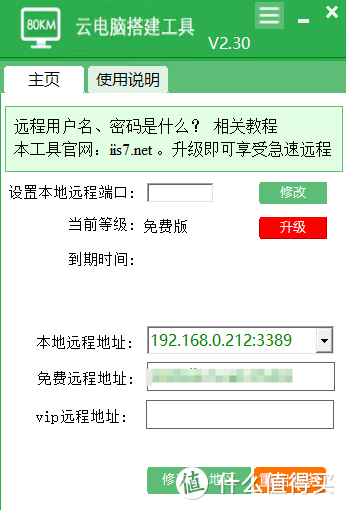
在需要被连接的那台电脑上下载“个人云电脑工具”,按照安装向导的步骤安装好,打开主界面即可得到远程地址。
二.远程连接
此时有两种方式,可以直接用电脑自带的工具,也可以再借助第三方软件方便地进行管理。
下面介绍电脑自带的mstsc远程:
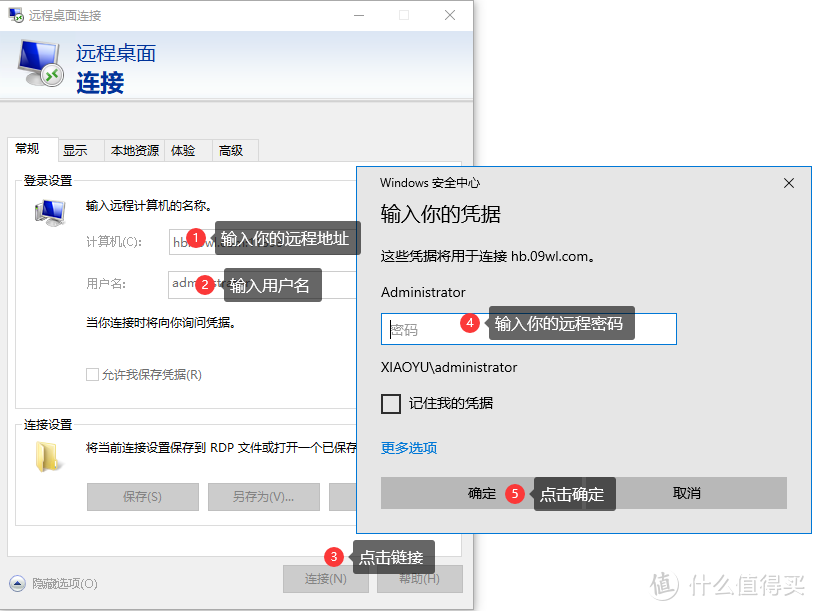
在本地电脑左下角,点击搜索“mstsc”调出mstsc远程界面,在计算机(c)一栏填写“个人云电脑工具”的远程地址,在下方填写受控电脑中的用户名,点击连接。
在弹出的凭据框中填写该用户的密码,点击确定即可连接。
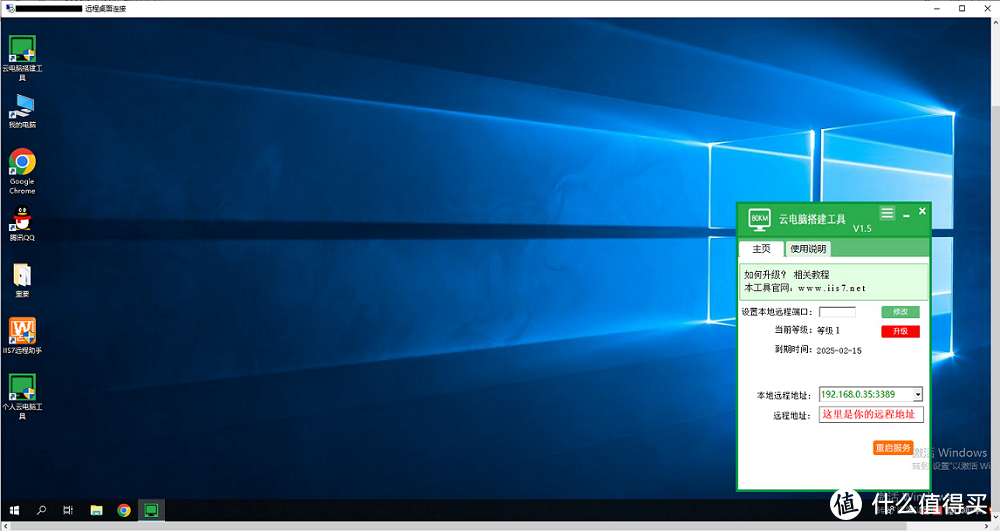
连接成功后界面如下。
云电脑非常方便,通过以上的介绍,你可以了解到怎么将键盘外设连接到云电脑了。