




























131
80
群晖DS920+部署Ollama+AnythingLLM,三天打通外网的血泪史
2026-06-29 16:40:53
0点赞
0收藏
0评论
前言:钞能力也挡不住踩坑

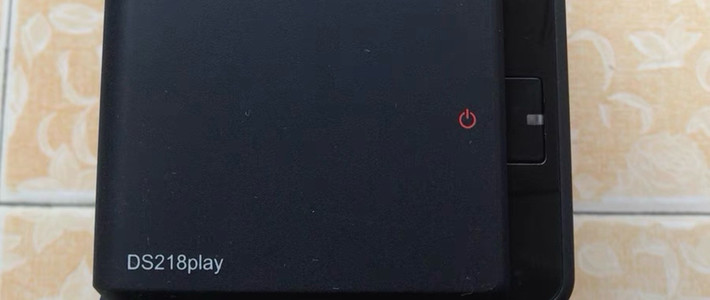
如果你觉得旧笔记本性能不够,买了台群晖想正经搞AI,那你可能和我一样天真。我本以为DS920+(J4125处理器)跑个Docker易如反掌,结果从部署到外网访问,整整折腾了72小时。这篇不吹牛,只讲那些官方教程里不会写的致命细节。
痛点一:Docker配置的“隐形陷阱”

群晖的Docker套件虽然方便,但默认没有开启GPU支持。对于Ollama来说,纯CPU推理慢得令人发指。我的解决思路是:放弃GPU加速,直接优化模型选择。在docker-compose.yml里,一定要给Ollama容器分配至少4G内存限制,否则跑着跑着群晖就会因内存溢出自动杀死容器。另外,挂载路径别用/volume1/docker/ollama这种默认路径,单独建一个/volume1/AI_Models文件夹,方便后续备份和迁移。
痛点二:内网穿透,我差点砸了键盘

群晖自带QuickConnect,但那速度跑AI交互就是幻灯片。为了外网流畅访问,我试过ZeroTier、Tailscale,最终选了FRP(内网穿透)。但群晖的防火墙默认阻止了外部端口!我在路由器做了端口转发(把公网6000端口映射到NAS的3000端口),却忘了在群晖的“控制面板-安全性-防火墙”里放行这个端口。结果就是:局域网访问丝滑,一换5G网络就“连接超时”。这个坑我排查了整整一天,最后在日志里看到Connection refused时才恍然大悟。
痛点三:打通第一个AI服务的最后一百米

当Ollama和AnythingLLM(一个极好的本地知识库UI)都跑起来后,问题又来了——AnythingLLM连不上Ollama。因为在Docker网络里,你不能用localhost,必须用容器名。修改环境变量OLLAMA_BASE_URL=http://ollama:11434,重启容器,瞬间连通。那一刻,我对着屏幕上跳出的“Hello, I am your local AI”差点哭出来。
结语:避坑指南送给后来的你

这三天,我重装了两次系统,删了十几个容器,看了上百条论坛帖子。如果你也想在群晖上玩AI,请记住三点:第一,选对模型(4B以下);第二,配好内存限额;第三,外网访问优先考虑Tailscale,别碰复杂的FRP。 折腾是乐趣,但把时间花在调优上,比花在排错上更有价值。希望我的“血泪”能成为你的捷径啦~😂😂