
































 深耕数码、AI兴趣领域











19
17
NAS搭建“网盘+博客”最简方案,普通人也能轻松部署专属云盘
2026-07-31 20:47:32
3点赞
13收藏
0评论
NAS搭建“网盘+博客”最简方案,普通人也能轻松部署专属云盘
哈喽小伙伴们好,我是Stark-C~
最近有位粉丝问到我,最近它也 入手了NAS。这位粉丝之前是网盘用户,转战NAS这边之后确实更安心了,但可能是习惯了网盘的使用习惯,它总感觉NAS这边的操作逻辑偏技术化,功能入口很分散。比如说文件管理是一个单独的应用,照片管理要去“相册”中看,办公文件需要装另外的套件。
所以它问我能不能再NAS上也能体验到网盘那种一站式体验,也就是一个应用就整合所有包括文件、照片、视频、文档等内容的管理,而不像现在的NAS每个功能都散落在不同套件里。
你还真别说,我最近正好遇到了这样一个项目--JmalCloud。它不仅可以在NAS上实现网盘那种AIO的整合体验,而且还顺便给我们带来了一个开箱即用的博客系统,平时写写记记啥的都很方便!
关于JmalCloud
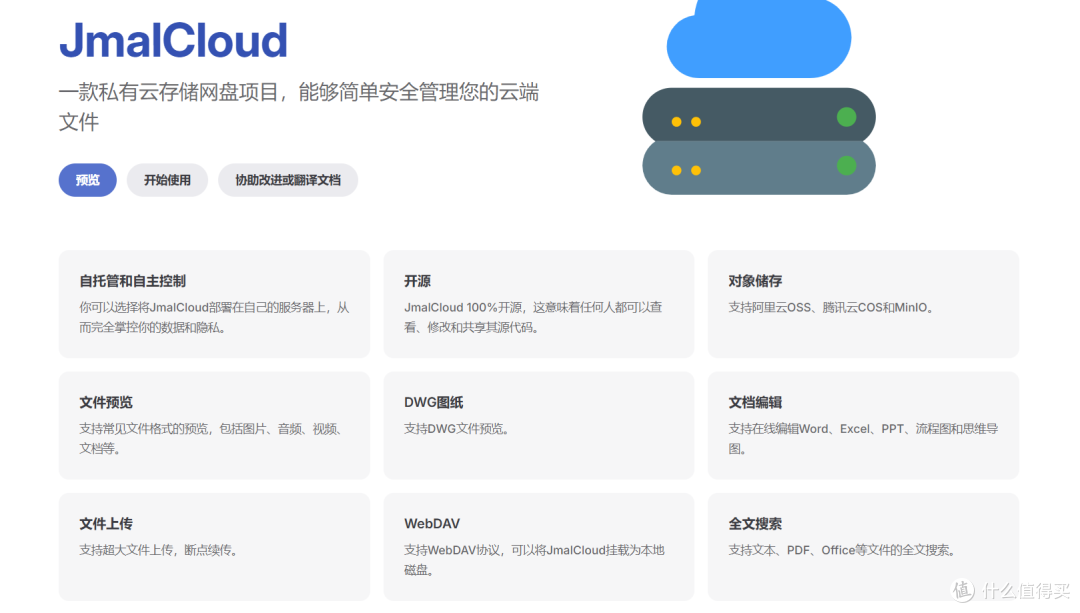
🔺JmalCloud是一个免费开源的私有云存储网盘项目,它本质上其实是一个“可自托管的企业级文件管理与在线协作平台”。简单来说,它既像可自建的 OneDrive / 阿里云盘,也像轻量的企业文件中心,支持在线办公、对象存储、全文搜索、权限管理等完整能力。
项目Github地址:https://github.com/jamebal/jmal-cloud-view
项目亮点功能(引自官网):
✅ 支持OSS,阿里云OS、腾讯云OSS和MinIO
✅ 支持图片,音频,视频等文件的在线预览
✅ 支持Word、Excel、PPT、流程图和思维导图的编辑和预览
✅ 支持x86、arm64(Centos/Debian/Ubuntu/macOS)
✅ 提供强大的在线文本编辑器
✅ 支持超大文件上传,断点续传
✅ 支持WebDAV
JmalCloud部署
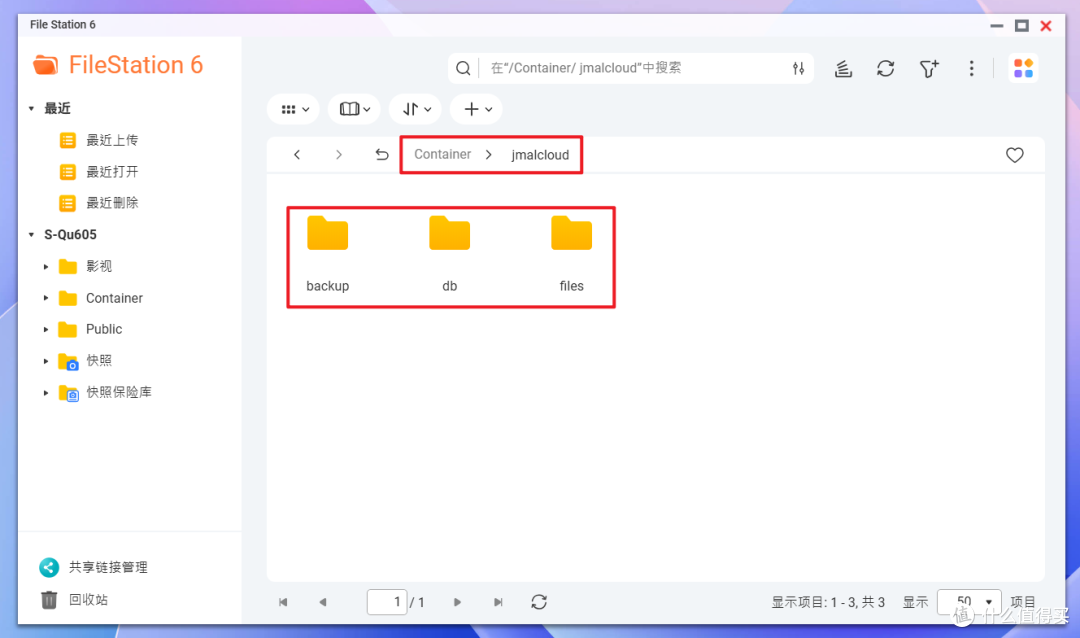
🔺本地部署我依然以威联通NAS为例,在Docker目录中(威联通默认的Docker目录为“Container")新建一个“jmalcloud”的文件夹,然后在该文件夹下面再新建files、db、backup三个子文件夹。
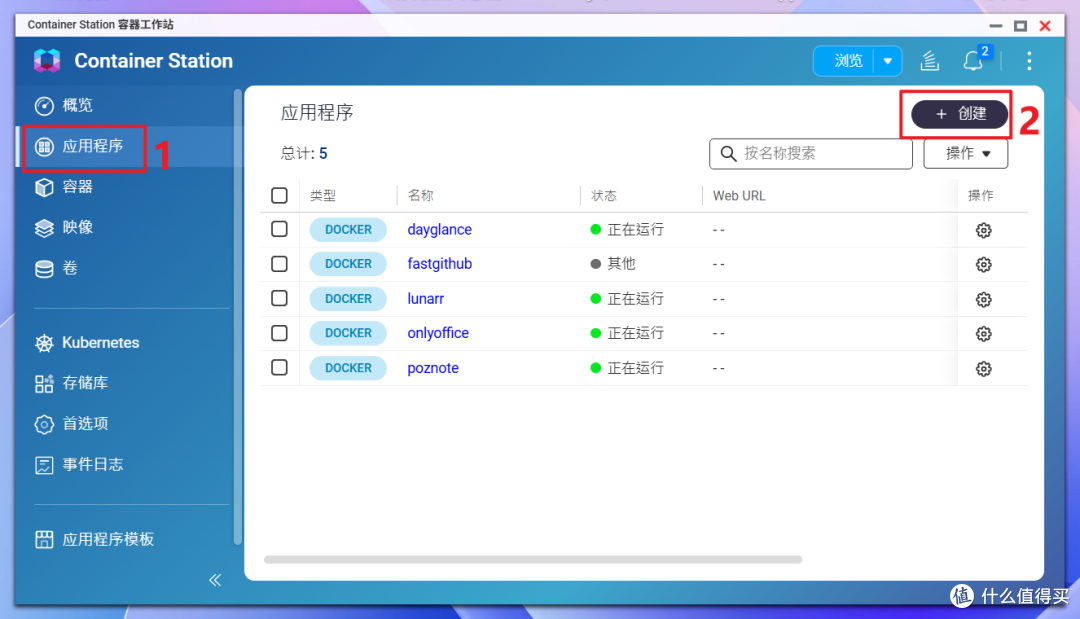
🔺然后打开威联通Container Station,选择“应用程序--创建”。
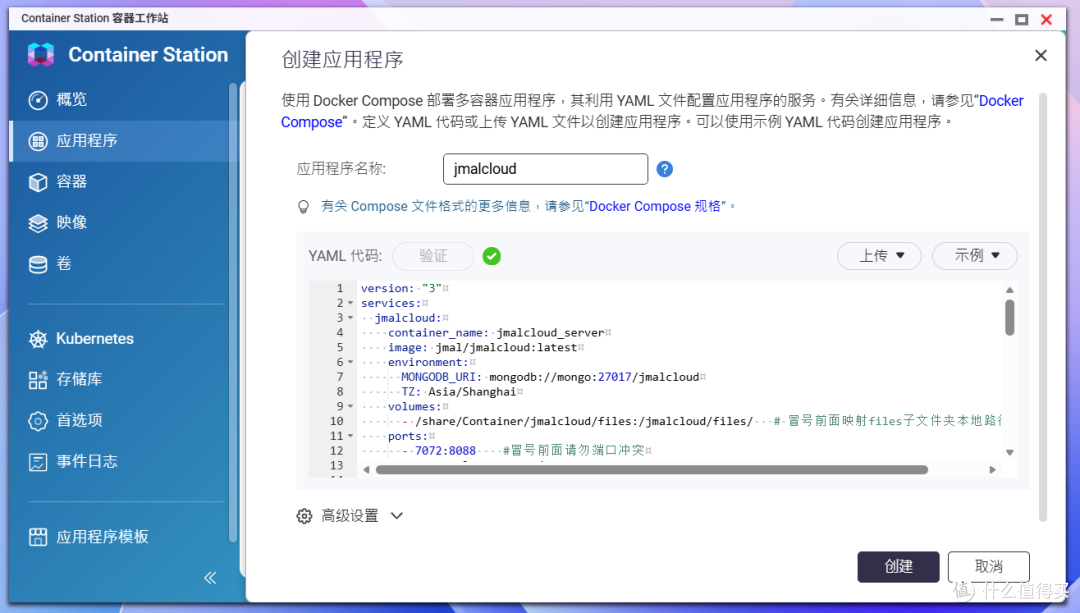
🔺在创建应用程序这里,应用程序名称随意,然后在方框内输入以下 Docker Compose 配置信息:
version: "3"
services:
jmalcloud:
container_name: jmalcloud_server
image: jmal/jmalcloud:latest
environment:
MONGODB_URI: mongodb://mongo:27017/jmalcloud
TZ: Asia/Shanghai
volumes:
- /share/Container/jmalcloud/files:/jmalcloud/files/ # 冒号前面映射files子文件夹本地路径
ports:
- 7072:8088 #冒号前面请勿端口冲突
restart: unless-stopped
mongo:
container_name: jmalcloud_mongodb
image: mongo:4.4
environment:
TZ: Asia/Shanghai
volumes:
- /share/Container/jmalcloud/db:/data/db # 冒号前面映射db子文件夹本地路径
- /share/Container/jmalcloud/backup:/dump # 冒号前面映射backup子文件夹本地路径
restart: unless-stopped
command: --wiredTigerCacheSizeGB 0.5
nginx:
container_name: jmalcloud_nginx
image: jmal/jmalcloud-nginx:latest
ports:
- 7070:80 #web管理页面打开端口,冒号前面请勿冲突
- 7071:8089 #冒号前面请勿端口冲突
environment:
TZ: Asia/Shanghai
links:
- jmalcloud
- office
- drawio-webapp
restart: unless-stopped
office: # Optional
container_name: jmalcloud_office
image: onlyoffice/documentserver:7.0.0.132
environment:
TZ: Asia/Shanghai
restart: unless-stopped
drawio-webapp: # Optional
container_name: jmalcloud_drawio
image: jgraph/drawio:20.2.3
environment:
TZ: Asia/Shanghai
restart: unless-stopped
代码需要修改的地方我都用中文注释标注出来了,其它的直接保持默认即可。镜像的拉取需要自行解决网络问题,粘贴到自己的NAS这边之前建议使用AI工具优化一下,以防止格式问题造成的部署失败。完成之后记得点“验证”按钮,如果通过了就可以点右下角的“创建”按钮。
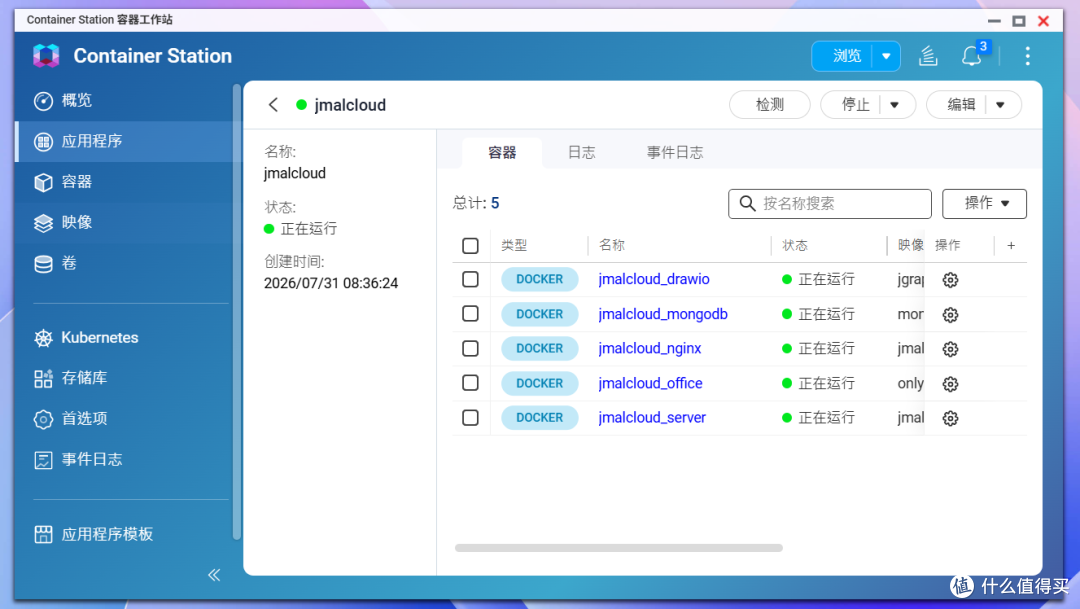
🔺项目部署好之后看到有五个Docker容器显示“正在运行”,就说明可以使用了。
JmalCloud体验
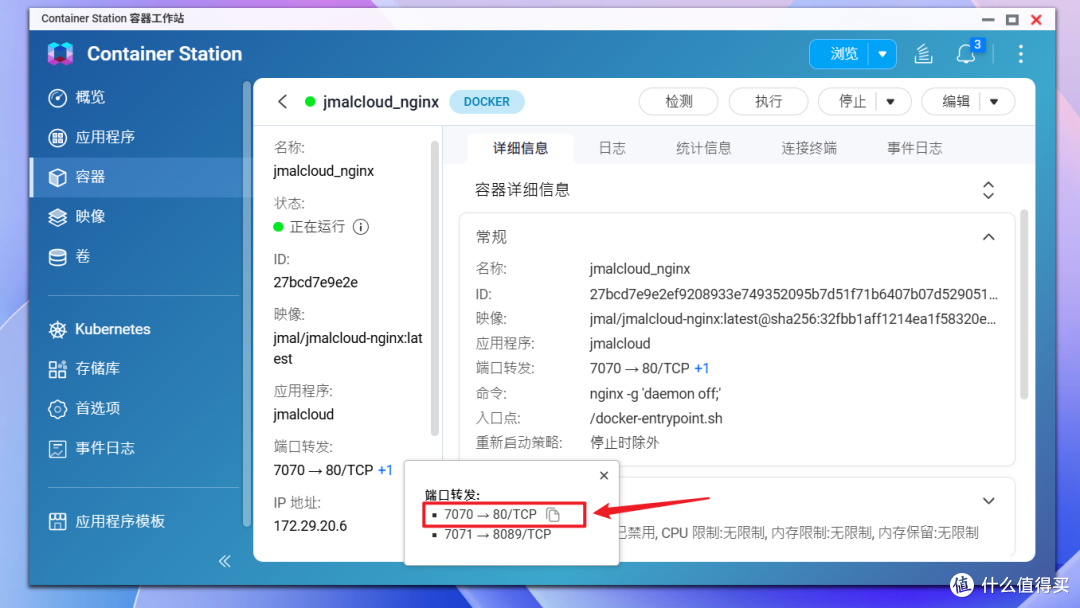
🔺JmalCloud项目的Web页面打开容器是通过nginx容器的80端口映射来打来的,所以我们只需要打开nginx容器详情页,复制下80端口对应的“端口转发URL”(也就是“NAS IP:端口号”),然后直接粘贴到浏览器地址栏并回车就可以直接打开项目页面了。
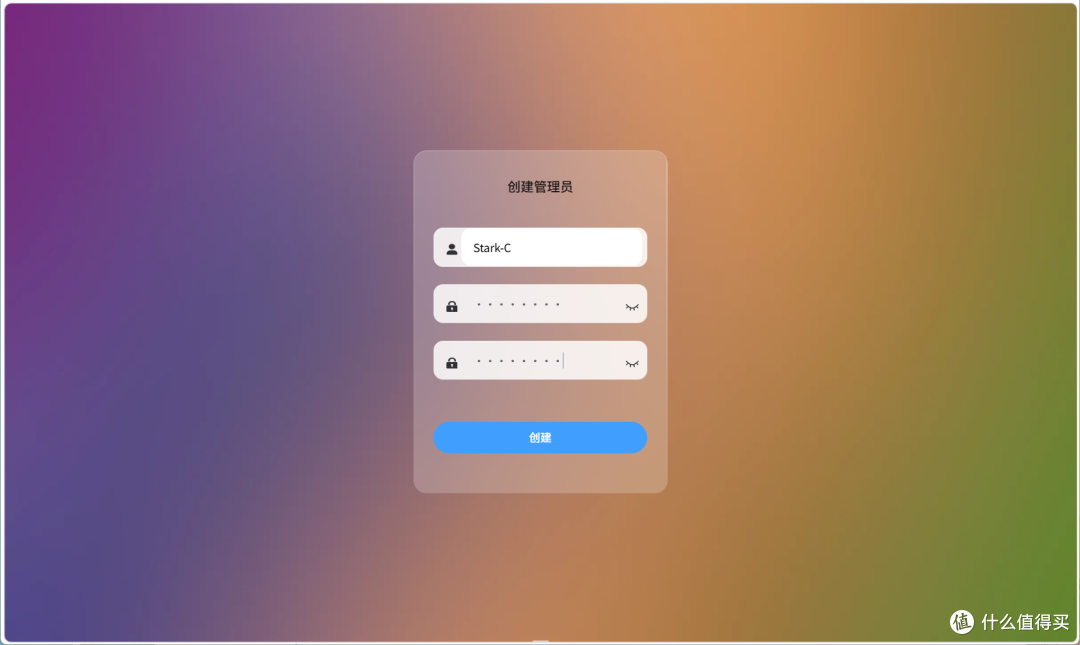
🔺首次使用需要自己注册用户名和密码,这里随意就好。如果是长期使用建议大家使用一个复杂密码并记下来。
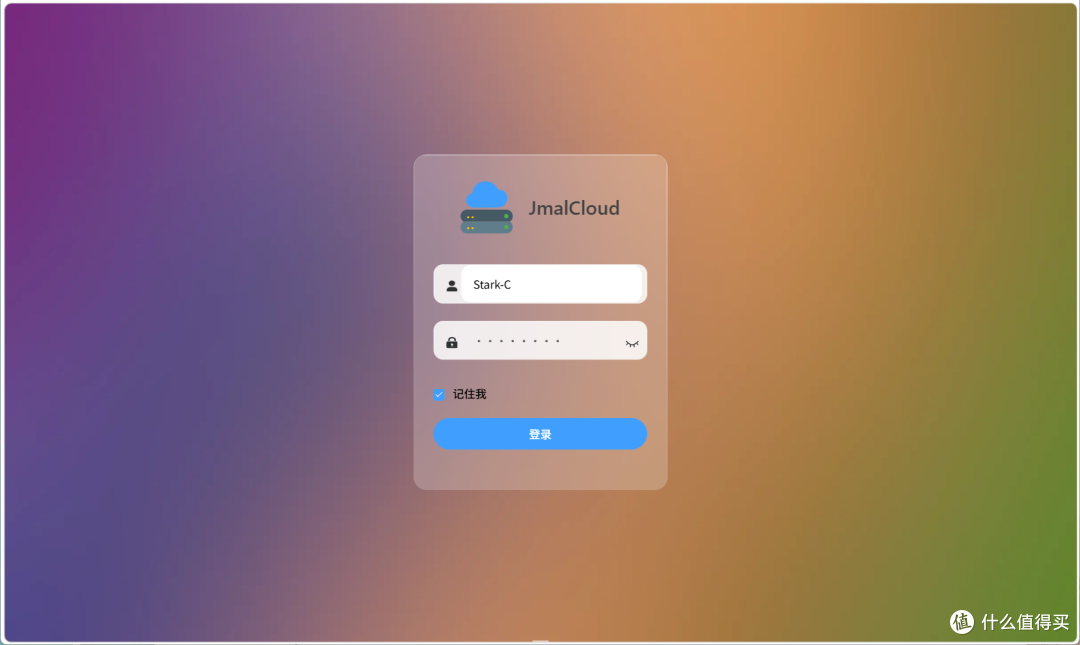
🔺然后在使用自己注册的用户名和密码直接登录即可。
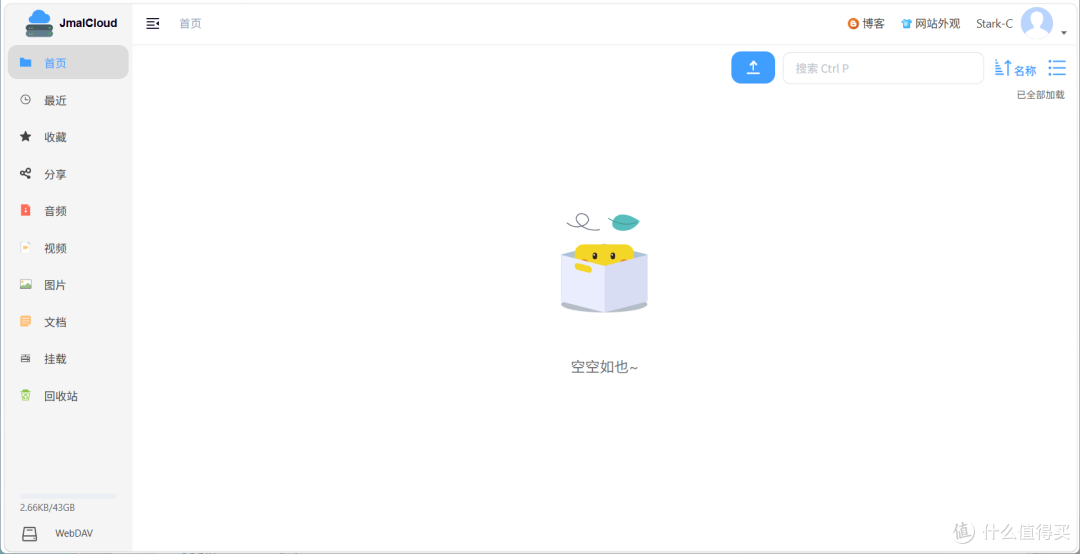
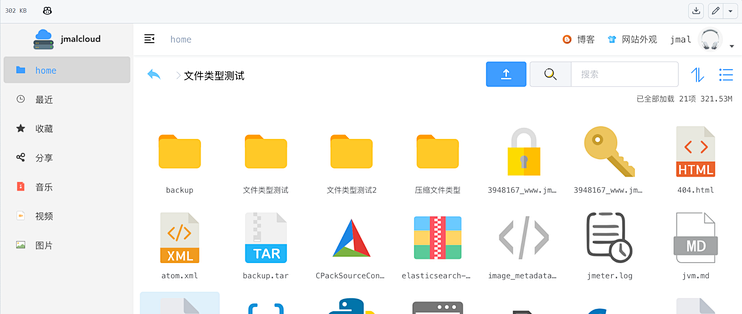
🔺可以看到它的界面设计的还是很现代的,确实有网盘客户端的既视感,但比网盘客户端要清爽很多,因为现在的网盘客户端太多广告推广等乱七八糟的东西了。
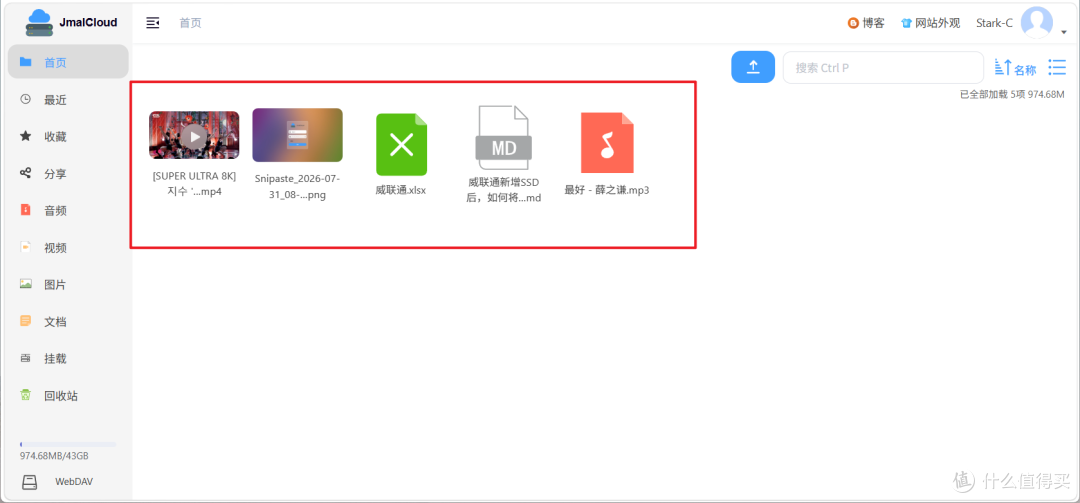
🔺这个项目我觉得最爽的体验,就是它能够和我们电脑桌面的任何文件做到真正意义上拖拽交互,我们既能把电脑上的文件拖进来,还能将这里面的文件拖到电脑端。我想着应该是很多NAS目前都做不到的对吧~。
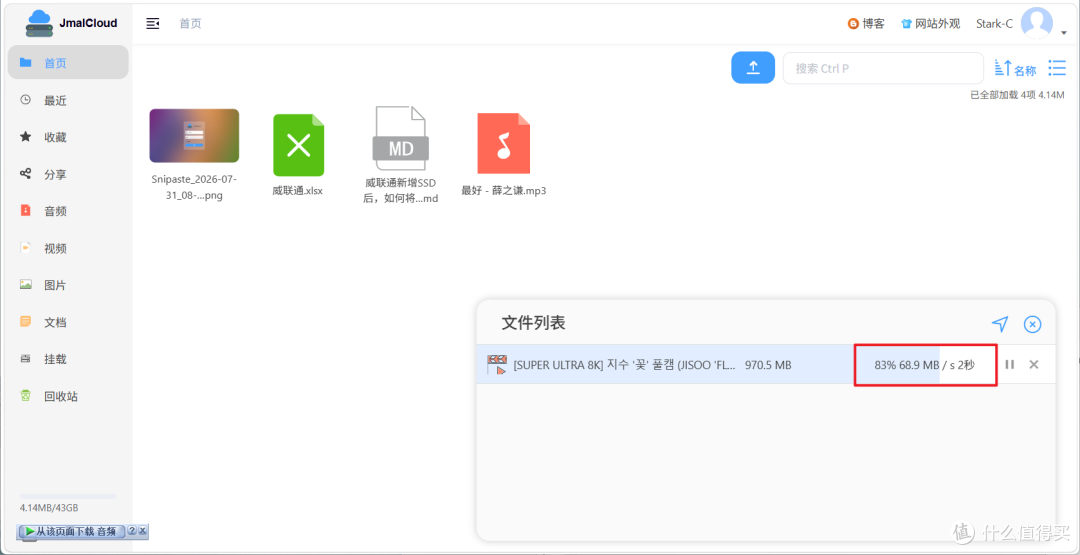
🔺而且我还发现它的传输速度也很快,几乎能跑到内网的极限,并且它还支持断点续传,也就是大文件传输如果被突发情况打断了,当我们下一次连上项目的时候它还能接着传输,这一个确实出乎我的意料,因为这个也是很多NAS不具备的。
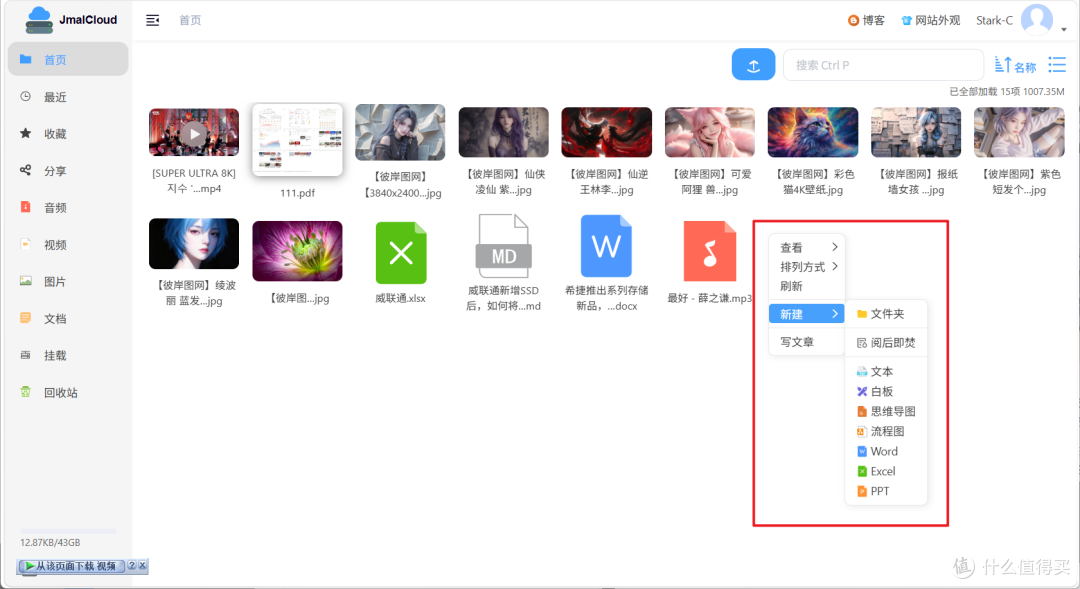
🔺除了自己上传文件,我们也可以直接在项目页面内自己新建很多不同类型的文件,甚至包包括思维导图以及流程图的创建,并支持阅后即焚。
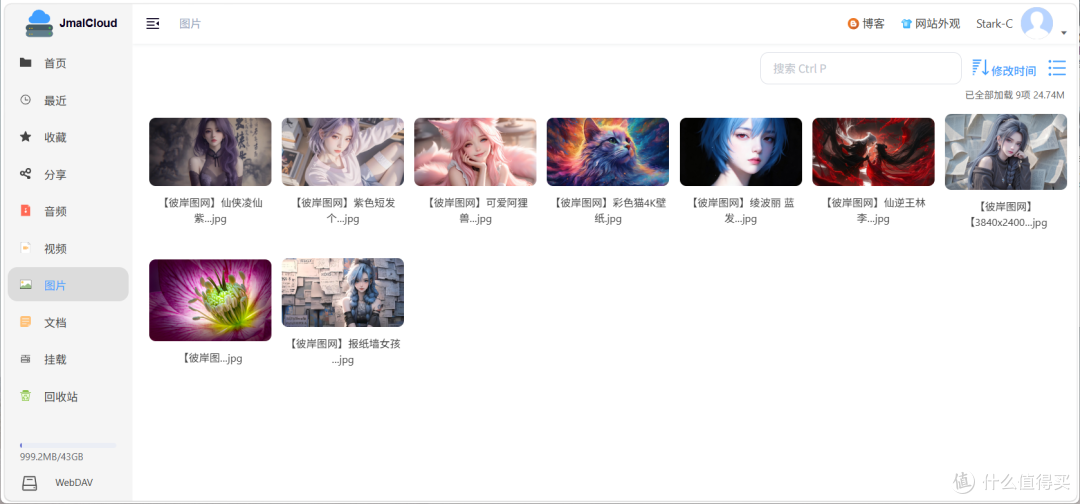
🔺所有不同类型的文件,它还会自动按照音频、视频、图片、文档给我们分好类。

🔺同时基本上所有文件在这里都支持直接打开,比如说图片可以预览,音乐可以播放,甚至我实测4K蓝光视频都能直接播放,而且还非常流畅,完全不卡顿。
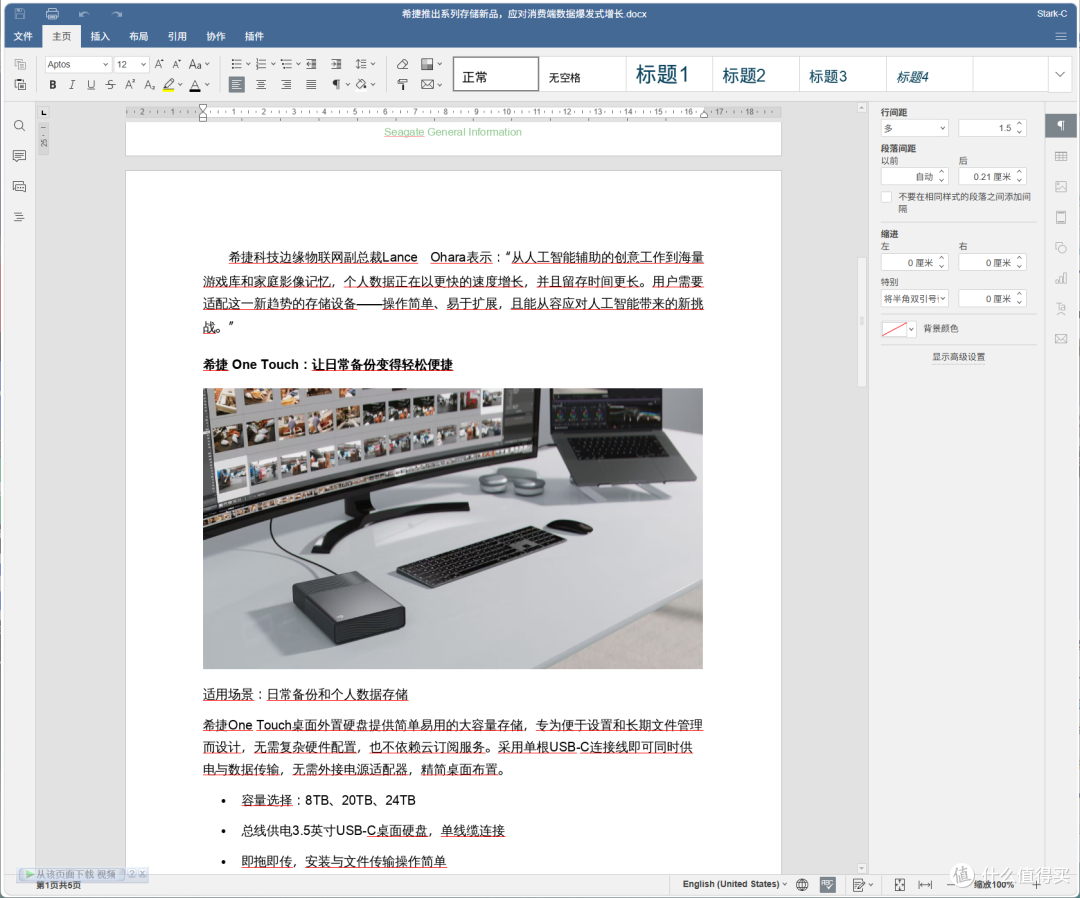
🔺并且还完美支持常见Word、Excel、PPT、流程图等办公文档的预览和编辑。
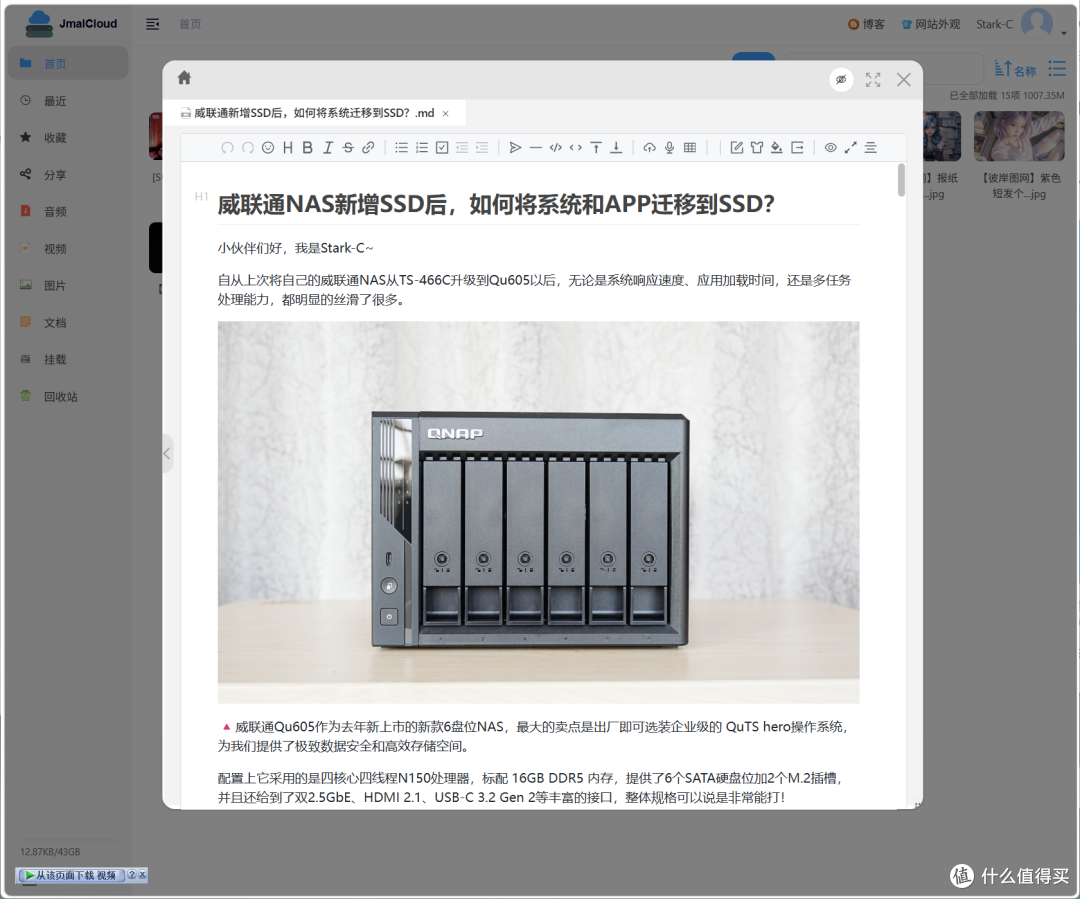
🔺甚至是图文创作者常用的Markdown,它这里也是完美支持。
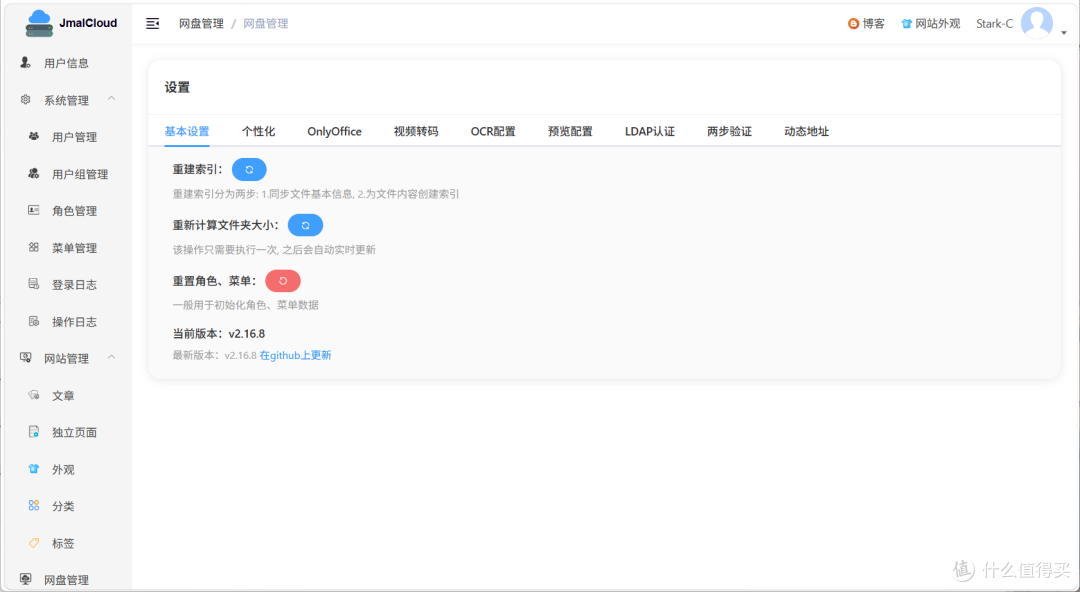
🔺另外在设置中还有很多个性化的选项,可以根据你的使用习惯去调整界面布局、文件展示方式等。
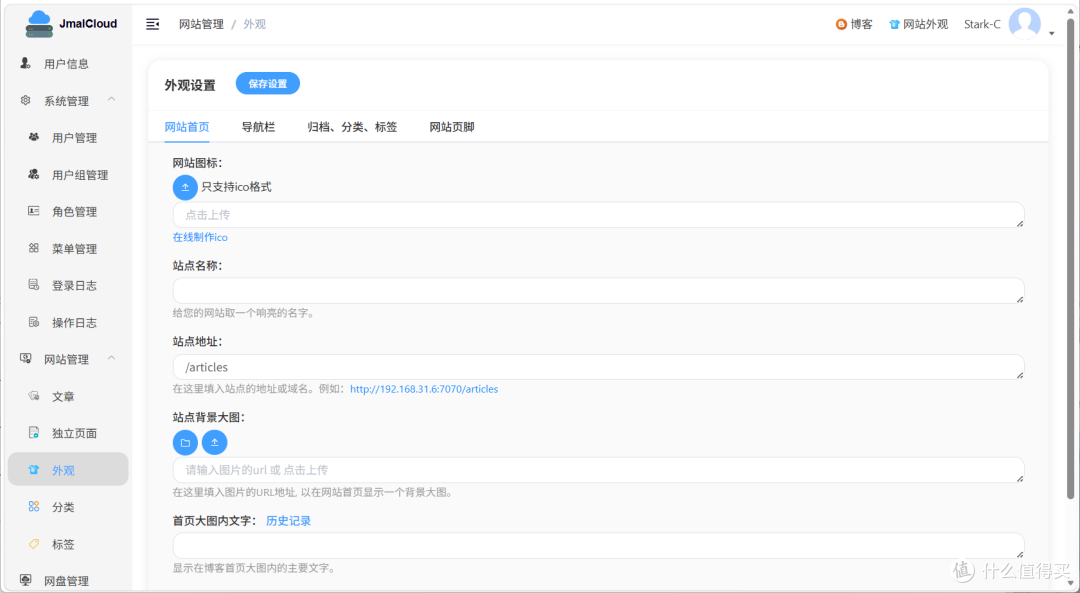
🔺另外如果想在该项目体验博客,还需要准备一个域名,然后在配置中搞定nginx反向代理。我这边因为没有这个需求(主要是配置起来又是长篇大论~),有兴趣的可以自己摸索,我这里就不展示了。
最后
总的来说,今天的这个项目还是值得咱们NAS用户体验的,尤其是那些从网盘过来的朋友,这个项目应该既能让它体验到NAS的安全性与自由度,还能补齐你之前在网盘上的那种一站式、统一管理的丝滑体验,顺便还给你带来一个兼顾博客的创建空间,可谓是一举多得。有兴趣的小伙伴赶快试试吧!
好了,以上就是今天给大家分享的内容,我是爱分享的Stark-C,如果今天的内容对你有帮助请记得收藏,顺便点点关注,咱们下期再见!谢谢大家~