
















3
2
轨迹球鼠标怎么选?先分拇指式和指式
2026-08-11 19:41:11
0点赞
0收藏
0评论
轨迹球和普通鼠标最大的区别,是鼠标本体不用在桌面上来回移动,只需要拨动球体来控制光标。对桌面空间有限、经常使用多显示器,或者不想一直拖着鼠标移动的人来说,这种操作方式可能更合适。
但轨迹球不是普通鼠标的全面升级。如果你现在用普通鼠标很舒服,桌面空间也足够,不必为了尝鲜强行更换。它还需要一段适应时间,刚开始觉得光标不听话,并不代表产品一定有问题。
如果是因为手腕、手指或肩部持续不适才考虑轨迹球,也不要把它当成治疗工具。不同人的手型和使用习惯差异很大,具体问题应先咨询专业人士。
先找到自己的路线:
想从普通鼠标平稳过渡,仍然习惯鼠标外形: 看拇指式的 Logitech MX Ergo S。
第一次尝试指式轨迹球,希望左右手都能使用: 看扁平入门款 Kensington Orbit 无线。
已经熟悉指式轨迹球,想要更大的球体和更多自定义: 看进阶款 Kensington SlimBlade Pro。
只是觉得轨迹球“看起来很特别”,但现有鼠标没有任何困扰: 可以先不买。
先分清:拇指式和指式不是一回事
拇指式:更像普通鼠标的操作逻辑
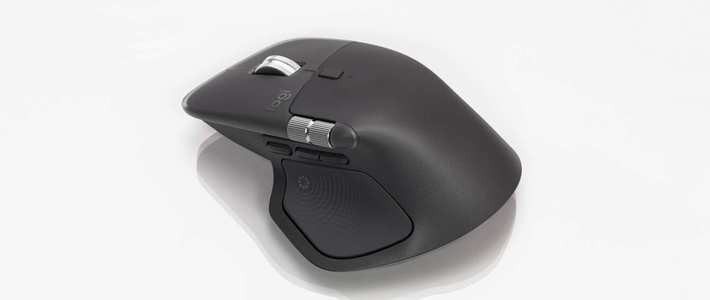
拇指式轨迹球通常把球放在鼠标左侧,用拇指拨动,其他手指继续负责左右键和滚轮。它的优点是上手思路接近普通鼠标,缺点是通常更适合右手使用,而且主要依赖拇指完成移动。
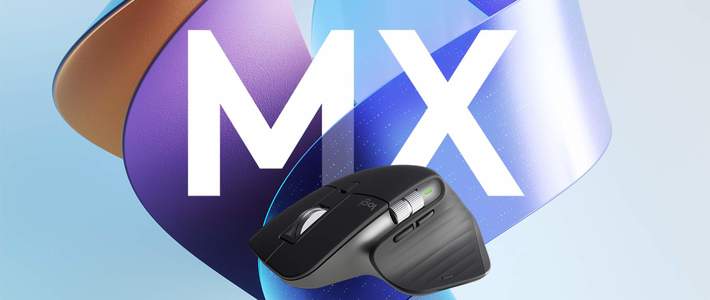
Logitech MX Ergo S 就属于这一类。
指式:球在中间,左右手都可以参与
指式轨迹球的球体位于中央,可以用食指、中指或其他手指拨动。它通常更适合左右手切换,也更容易在大屏幕或多显示器之间移动光标,但一开始需要重新学习控制力度和落点。
Kensington Orbit 无线和 Kensington SlimBlade Pro 都属于指式轨迹球。

路线一:想从普通鼠标平稳过渡
Logitech MX Ergo S
如果你想尝试轨迹球,但又不希望一下子改变太多操作习惯,MX Ergo S 是比较自然的一条路线。
它保留了熟悉的鼠标外形,主要用拇指控制球体,适合日常文档、网页、办公软件和多设备切换。可调节的倾斜角度,可以让使用者根据自己的手掌和手腕习惯选择更平或更抬高的姿势,比完全固定的平面结构更容易找到合适角度。
它还适合需要自定义按键的人。通过配套软件,可以按照办公、会议或创作软件重新分配部分按键,并调整指针速度。不过,功能越多,前期设置也越需要花时间。
适合谁: 习惯普通鼠标外形,希望降低转换成本;主要用右手;需要多设备切换或自定义按键。
不适合谁: 想用左手操作,或者不喜欢拇指长时间承担主要移动动作的人。
下单前确认: 当前版本的连接方式、接收器和充电接口;自己的电脑是否能安装配套软件;倾斜角度和体积是否适合手掌。
这款不应被写成“最护腕”或“所有人都舒服”。它更准确的定位是:保留普通鼠标习惯,同时把桌面移动改成拇指拨球。
路线二:第一次买轨迹球,先试指式操作
Kensington Orbit 无线
如果你不确定自己能不能适应轨迹球,又希望左右手都能使用,Orbit 无线可以作为相对直接的入门选择。
它采用中央球体和扁平结构,操作时不用把鼠标在桌面上拖来拖去。滚动环对网页浏览和长文档阅读更直观,不用反复移动整个设备。
扁平结构是它的特点,也是需要提前考虑的地方。有人喜欢手掌自然铺在桌面上的感觉,也有人更习惯带倾角的鼠标。它的按键和功能相对克制,适合不想花很多时间配置软件的人,但对快捷键依赖较强的用户来说,可能不够丰富。
适合谁: 第一次尝试指式轨迹球;需要左右手都能使用;喜欢扁平摆放和简单操作。
不适合谁: 习惯明显倾斜的鼠标;需要很多可编程按键;不想经历光标控制适应期的人。
下单前确认: 球体和滚动环的操作手感、无线连接方式、电池类型、腕托尺寸,以及桌面是否足够稳定。
把它当成“容易理解的指式入门款”更合适,而不是默认它适合所有手型。收到后可以先用网页、文档等日常任务试用,再决定是否长期保留。
路线三:已经知道自己喜欢指式轨迹球
Kensington SlimBlade Pro 轨迹球
SlimBlade Pro 更适合已经用过轨迹球,或者明确想要大球体、精细控制和较多自定义功能的人。简单说,Orbit 无线是更容易入门的扁平指式款,SlimBlade Pro 则是更大、更重视自定义和连接方式的进阶款。
它的中央球体更大,在大屏幕或多显示器之间移动光标时,手指不必频繁做小幅度重复动作。四个按键可以通过软件自定义,也支持有线和无线连接,适合办公、创作和需要固定快捷操作的人。
但大球体和扁平布局也意味着更高的适应成本。小手用户可能需要确认是否能自然够到按键;如果完全没有使用过指式轨迹球,刚开始可能会觉得球体太灵敏或光标容易越过目标。
适合谁: 已经熟悉指式轨迹球;经常使用多显示器;需要自定义按键、精细控制或有线与无线切换。
不适合谁: 手掌较小、喜欢紧凑鼠标;希望拿到就能完全按普通鼠标方式使用的人。
下单前确认: 球体大小和按键距离、桌面占用空间、软件兼容性、连接方式,以及自己是否能接受平面操作姿势。
它的优势不只是外观或价格,而是给已经熟悉指式轨迹球的人更多控制空间。如果你还没用过轨迹球,不妨先确认退换规则,再决定是否直接从这款开始。
下单前,再确认这5件事
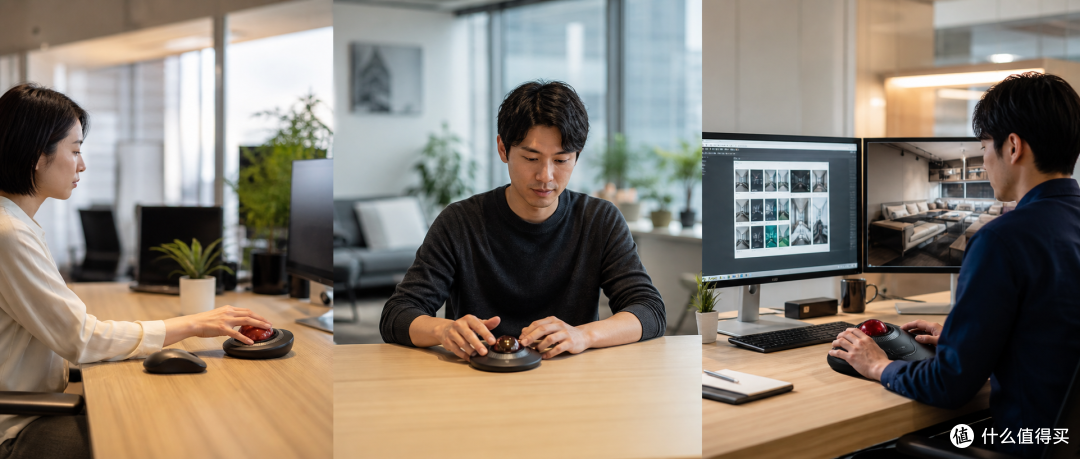
你主要用哪只手? 拇指式通常更偏右手,指式更适合左右手切换。
你能接受适应期吗? 轨迹球需要重新练习指针移动、点击和滚动,别只试几分钟就下结论。
桌面和显示器是什么情况? 多显示器、大屏幕或狭小桌面,更容易体现轨迹球不需要来回移动的特点。
你需要多少快捷键? 只做文档和网页,基础按键可能够用;会议、剪辑、设计等任务,则要看软件自定义能力。
你希望怎么连接和充电? 确认 Bluetooth、USB 接收器、有线模式、电池或充电方式是否符合自己的桌面习惯。
第一次使用时,可以先把指针速度调得保守一些,用网页、文档和文件管理等日常任务练习,不要一上来就用于重要工作。等控制稳定后,再逐步调整灵敏度和快捷键。使用时确认底部脚垫贴合桌面,避免整个设备跟着手掌移动;球体、滚动环和传感器也要定期清洁。
日常休闲游戏通常可以慢慢适应,但如果主要玩需要快速甩动和精确瞄准的竞技游戏,普通鼠标可能更容易直接上手。

最后这样选
想从普通鼠标平稳过渡,优先看 Logitech MX Ergo S;
想尝试左右手都能用的指式轨迹球,先看 Kensington Orbit 无线;
已经熟悉指式轨迹球,想要更大球体和更多自定义,再看 Kensington SlimBlade Pro。
如果现在的普通鼠标没有带来任何困扰,不买轨迹球也完全可以。它的价值不在于参数表上一定更强,而在于操作方式是否刚好适合你的手、桌面和工作习惯。