










 深耕数码兴趣领域












28
49
专业功底保障四盘位家庭数据中枢,铁威马首款家用NAS F4-213分享
2026-10-23 11:06:27
98点赞
81收藏
37评论
小伙伴们好,我是潮玩!关注一下,每天都有新收获哦!↑↑↑
这是一个在专业领域有着极高声望跟美誉度的品牌铁威马,所推出的 2026 年第一款家用级别的 NAS,铁威马 F4-213!也正是由于这款 NAS,它让我看到了存储领域的“老钱”,也有着自己家居风格的一面。
而它本身的专业功底,如数据安全性的保障等,对于这个赛道的产品来说,无异于是一场降维打击!我们一起来看铁威马 F4-213 带给我们的全新体验吧。
一、端详一下铁威马 F4-213

这是一台纵置的四盘位 NAS:铁威马 F4-213,相较于以前,它的变化还是蛮大的。它为深灰配色,在顶部有一个磁吸面盖。
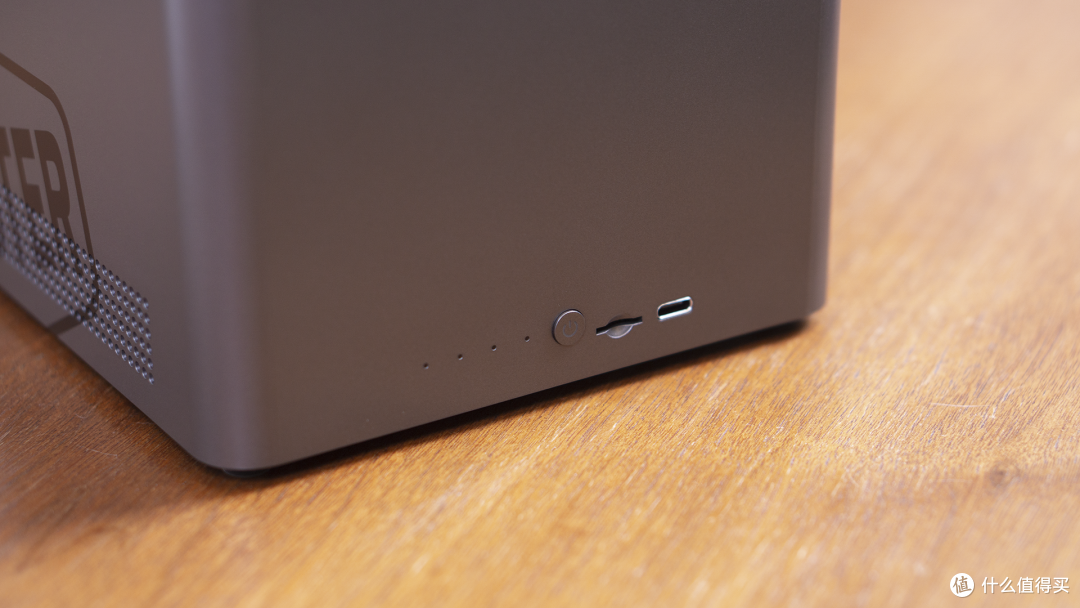
在靠近底部的位置有 4 个硬盘工作状态指示灯,1 个开关按键,1 个 TF 卡卡槽及 1 个 Type C 接口。
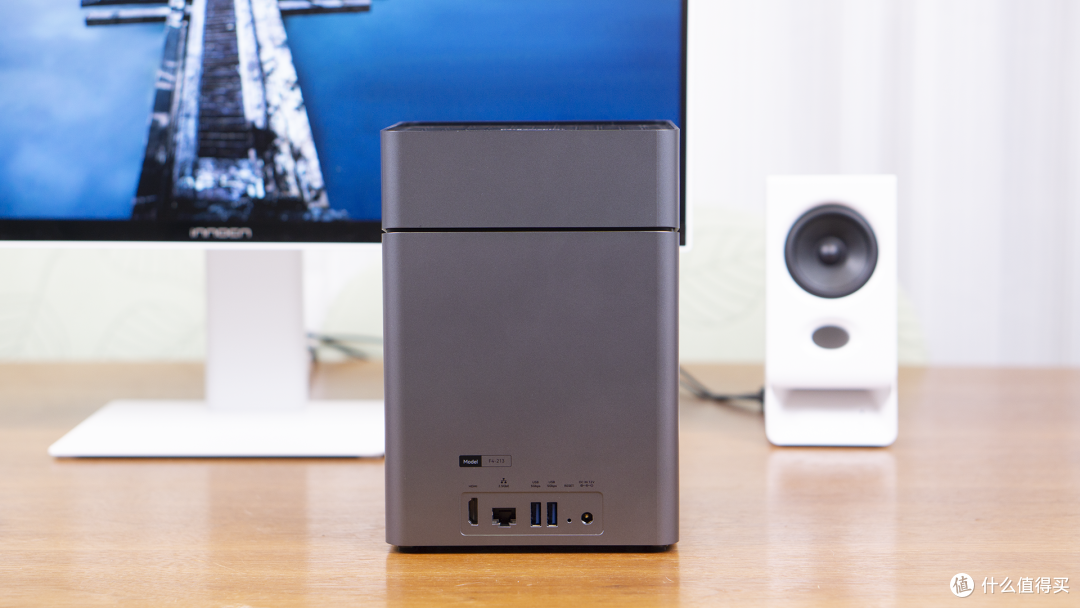
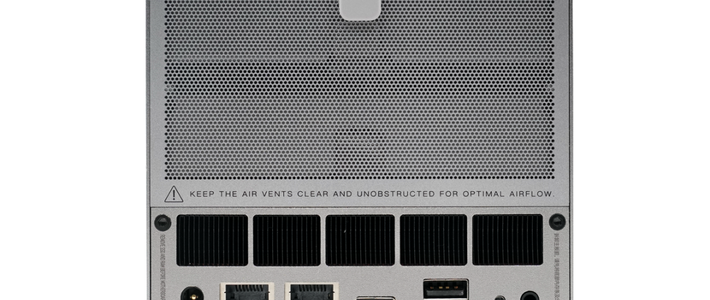
在背面,从左到右分别是一个 HDMI、一个 2.5G 网口(283M/s)、两个 USB-A( 5Gbps),一个重置孔及一个 DC 电源接口。
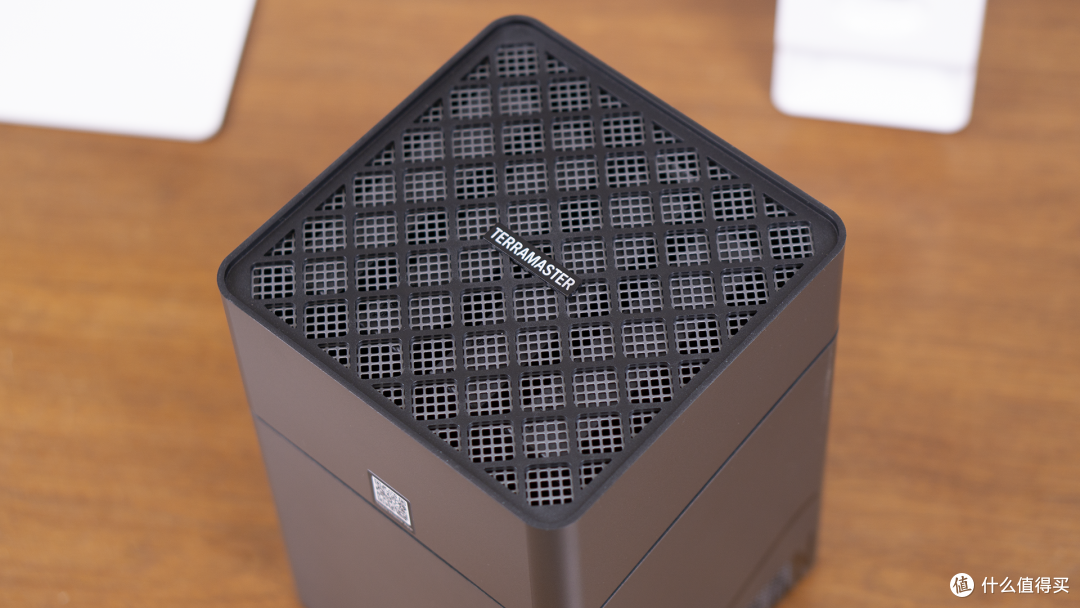
在顶部,我们可以看到,铁威马 F4-213的上盖采用了网格化的设计,看上去还是很有格调的,中间是铁威马的英文 LOGO。
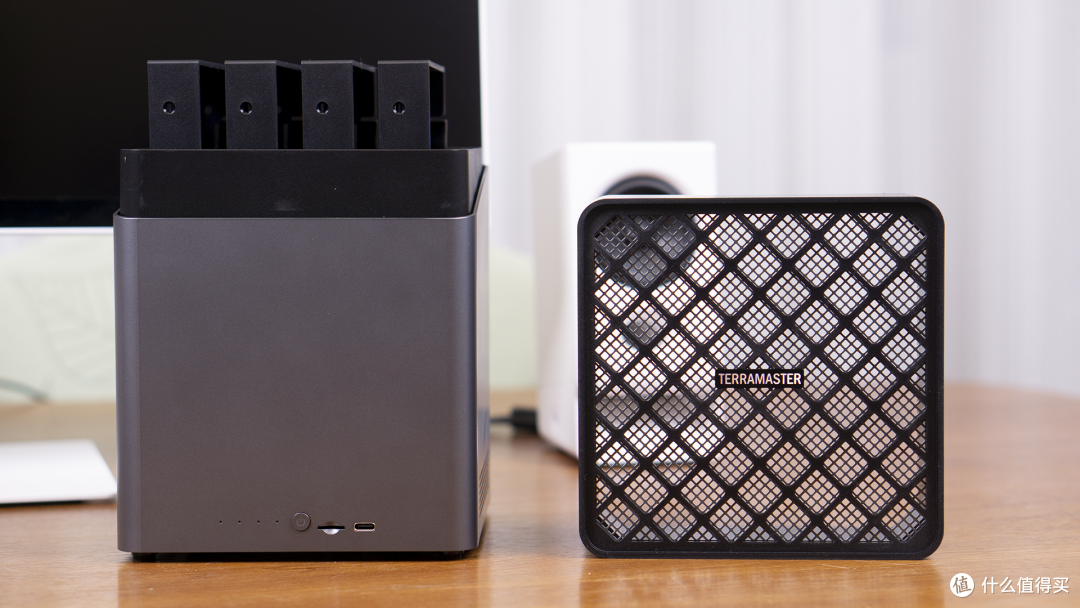
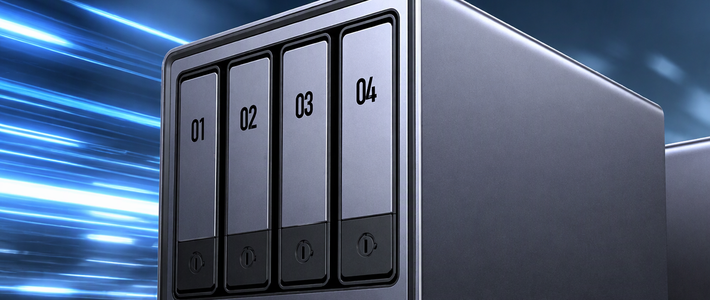
把它拿掉,我们就可以看到下面一排四个的硬盘位了,它支持4块硬盘,最大容量128TB。不论是对于个人还是家庭来说,绝对够用了。
128TB可以放多少内容呢?换算成高清照片,可以放3000万张;换成工作文档,可以存1800万份。如果我们喜欢影音娱乐的话,这个容量可以容纳4万部电影及400万首歌曲。
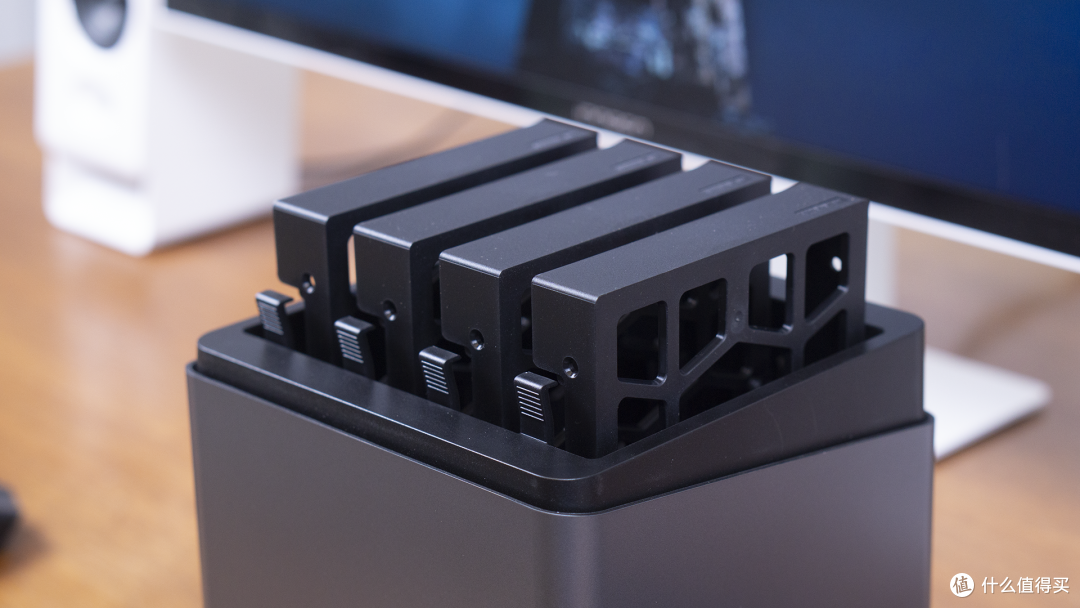
它的硬盘托架采用了卡扣式的设计,抽拉拿取都非常的方便。
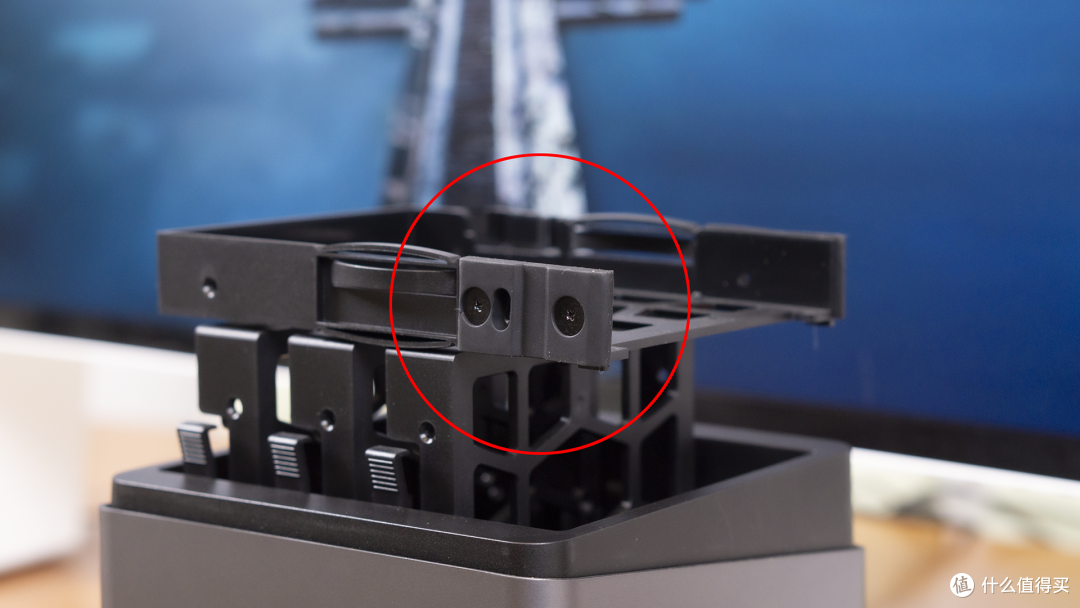
硬盘托架的底部都覆盖了较大面积的软性材质,与机身连接。这样做的好处是,可以在机器运行时最大限度减少噪音。对于一台全天候24小时运行的设备来说,这样的设计是非常贴心的。
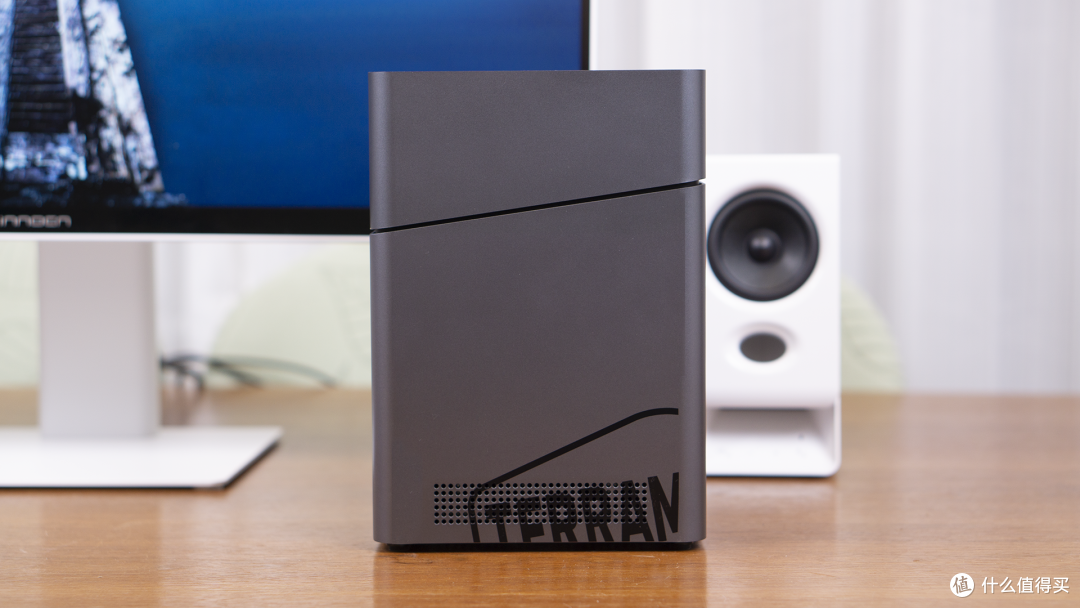
它的两个侧面和底部也分布了不少散热孔,相较于以往的冷峻的设计风格。铁威马 F4-213 显然更青春、更有活力!

从这个角度我们就可以看到下面的硬盘接口位及主板了。虽然是一款面向个人及家庭使用的 NAS,但它配备的硬件解决方案依旧很强它使用了 RK3576的8 核的处理器、4GB内存,有着低功耗、高性能、专业视频解码及6TOPS智能加速能力。下面我们将结合着日常使用中的场景,对这款 NAS 的使用体验做一下分享。
二、惊艳的全新AI TOS7系统、好用更安全
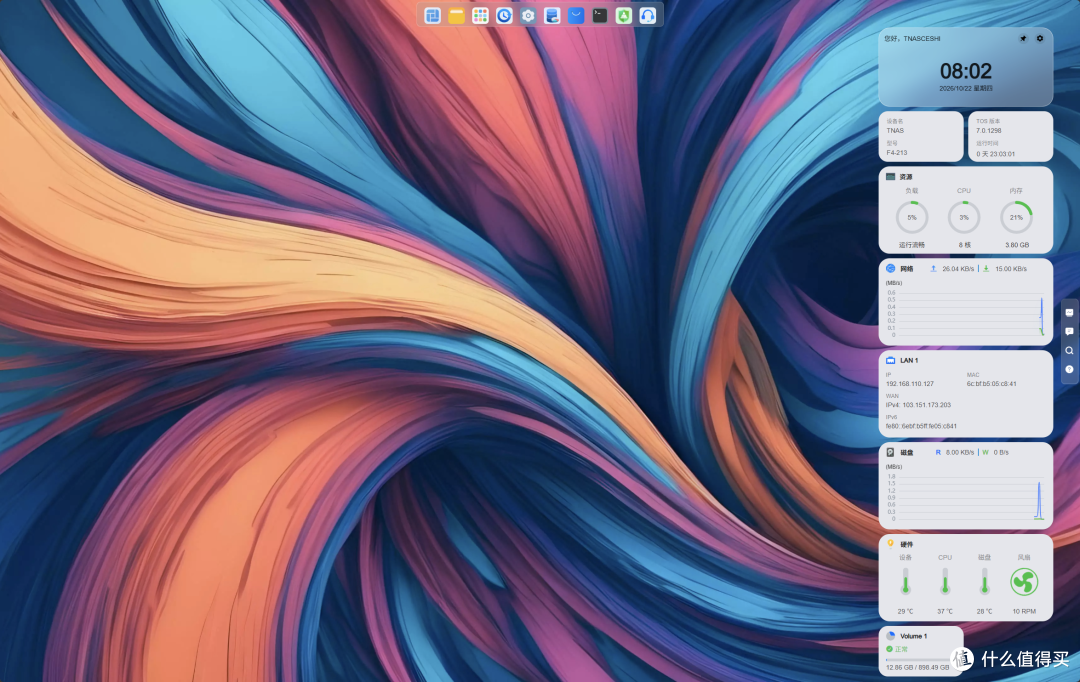
NAS系统与 Windows、苹果的不同,它需要我们有一个全新的学习过程。而最新升级的铁威马 TOS 7 系统,它不但提升了系统的美感,更是在易用性上有了极大的提升。
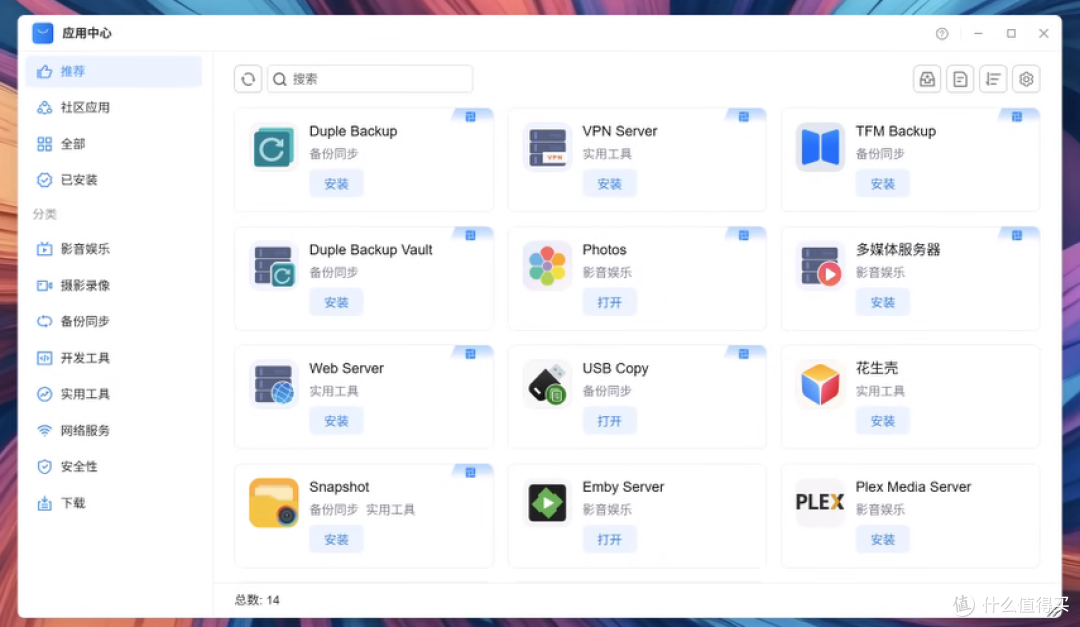
它内设了自己的应用商店,安装APP的逻辑与手机类似。这使得铁威马F4-213的学习成本很低,小白也可以轻松上手。
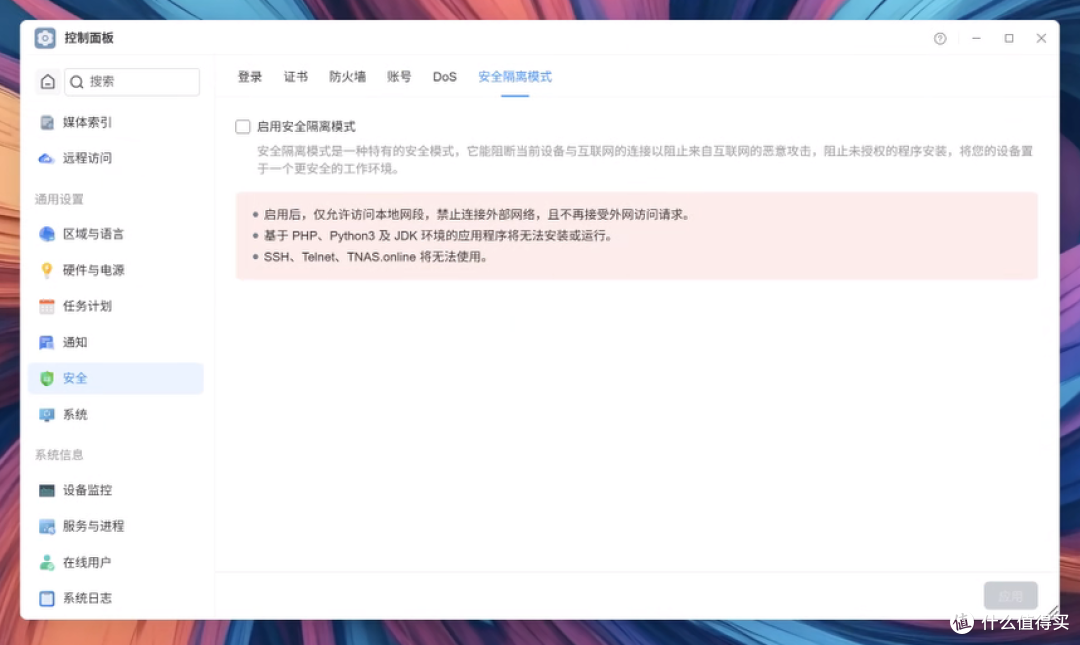
除了易用性之外,铁威马 TOS 7 系统的安全性也是毋庸置疑的。TOS7是基于Linux6.12内核进行重构的,也是当下该品牌安全性最强的版本之一。除了可以防止勒索病毒对系统的侵蚀、开启二次验证账号并自带了防火墙外,我非常喜欢它的安全隔离模式,它可以彻底断开互联网,只让这台NAS存在于内网之中。

同时,四盘位的它,除了支持常规的RAID模式外,还可以使用支持大小盘混用的TRAID,这个铁威马自研的智能阵列模式。我们可以分批买入硬盘,不用清空数据,随时进行扩容,简直不要太方便了。总之,从系统到硬件设计上来讲,铁威马 F4-213是可以轻松拿捏个人及家庭使用的。而就我们这一段体验来讲,即便是小型的工作室,它也是可以照顾到。

同时它还内置了一个安全顾问,可以随时对我们的系统进行扫描,当遇到风险的时候就会提示。
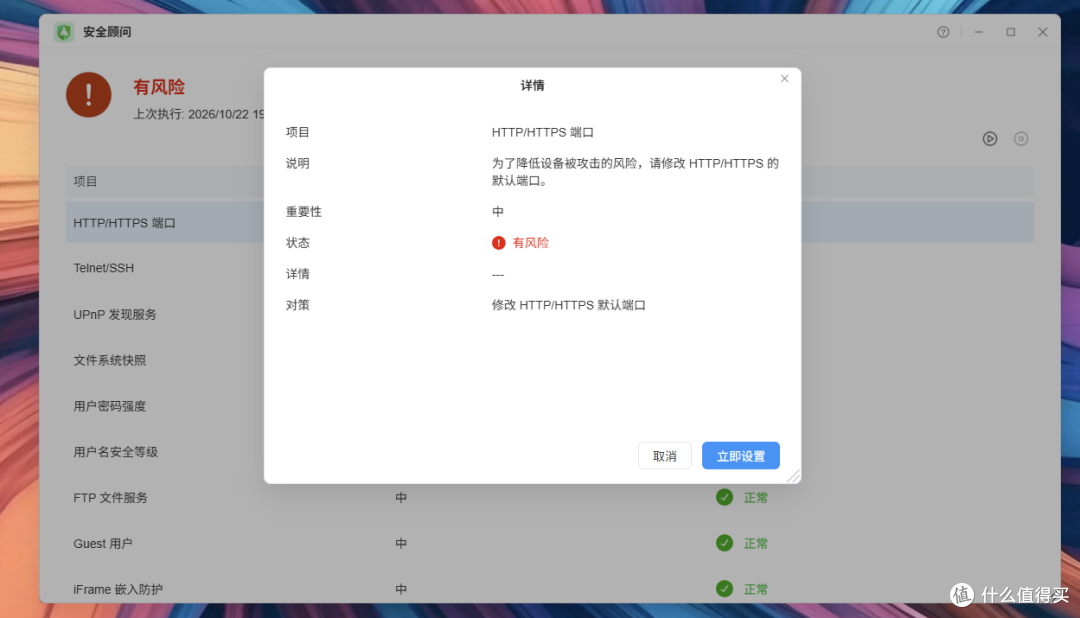
我们点击相应的风险提示,就可以进行设置,总体来讲还是很贴心的。
三、更好用的手机端APP:TNAS mobile 3c
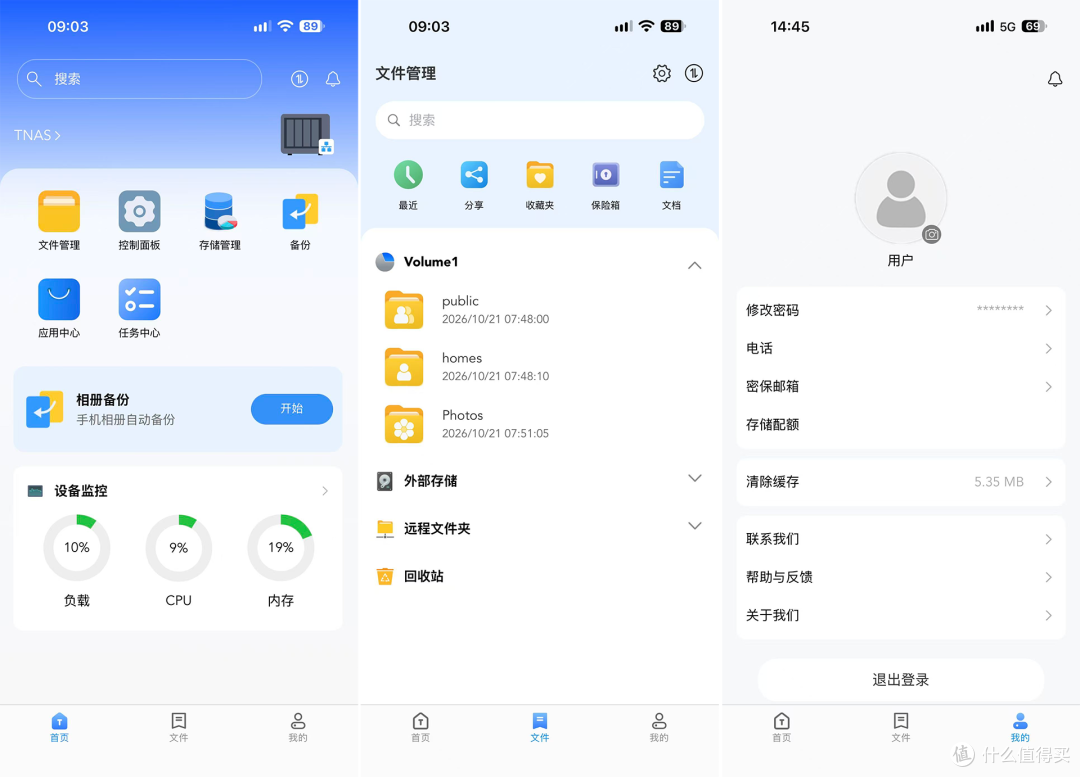
除了PC端外,铁威马 F4-213还有着自己的手机APP,TNAS mobile 3c。最新版本的它,新增了在Photos中创建分享后继续添加图片及视频的功能。它的界面简洁,使用起来也很方便。在首页它集成了主要功能的快捷按键,附带了NAS状态监控。在文件管理的页签中,有NAS的目录及快捷操作方式。在“我的”页面可以进行更多的设定。
我们可以通过它给NAS安装APP、随时查看布置任务的完成情况和分享资料等等。基本上在PC端能够实现的操作,通过手机APP都可以做到。
四、照片复制方便、检索更智能
(一)手机端操作
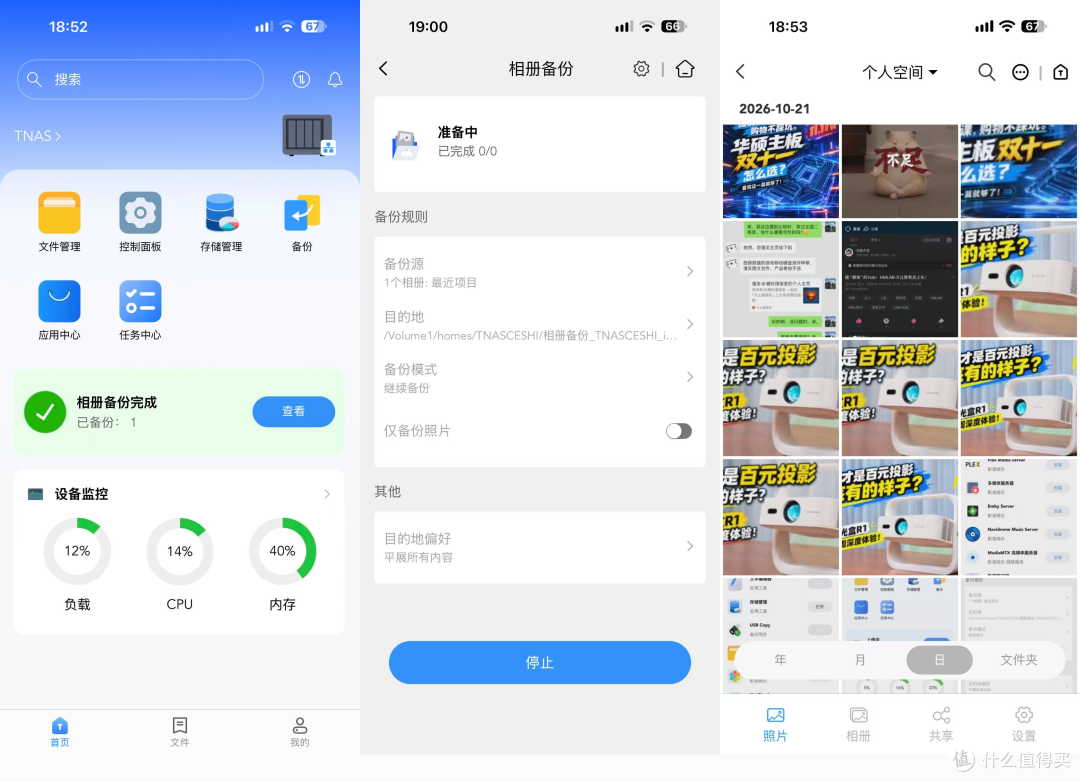
对于我们来说,非常实用的功能就是手机相册自动备份到NAS。开启方式也很简单:先点击相册备份,之后选择对应的文件夹,就可以开始备份了。备份完成之后,我们即可在APP中查看,浏览的方式基本上与系统的相册APP类似。
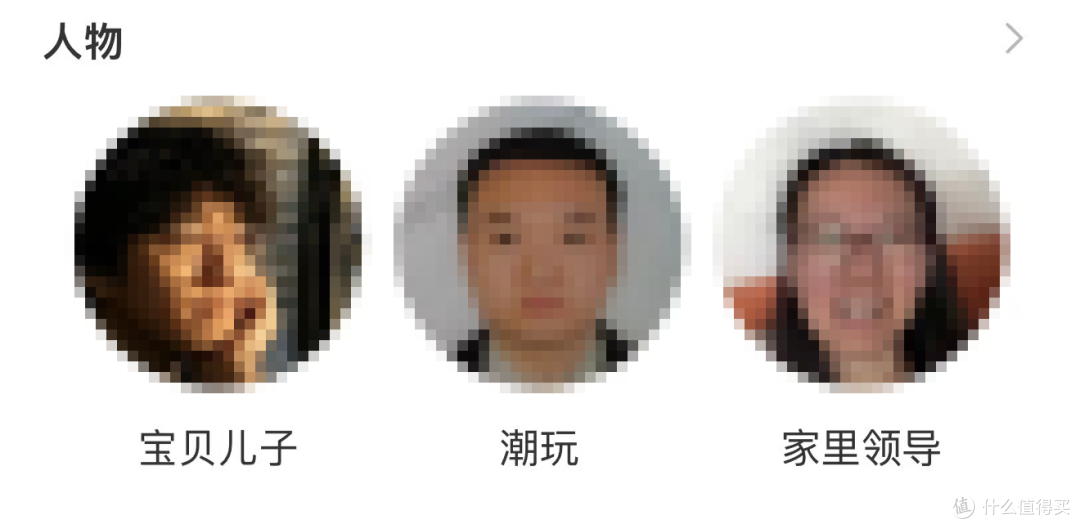
这时候就不得不提,这款NAS有一个非常有意思的功能,那就是它可以通过AI识别照片的内容。能够让我们根据人物的面部特征或拍摄地点进行照片检索。
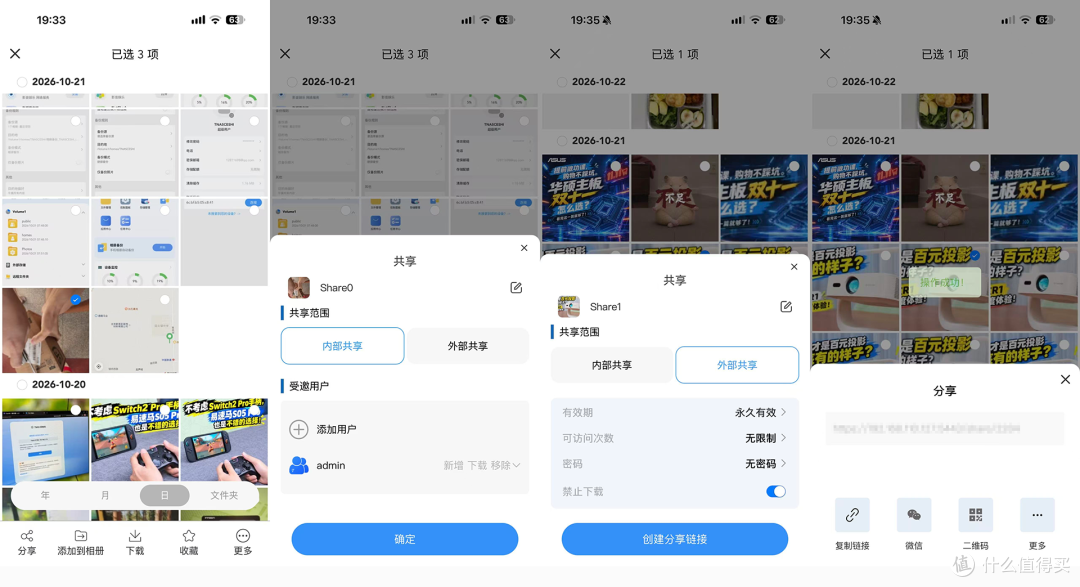
如果想对照片分享,操作也很简单:只需要选中照片,选择内部共享或外部共享即可。其中外部共享跟我们使用网盘分享内容的方式非常类似。
(二)PC端操作
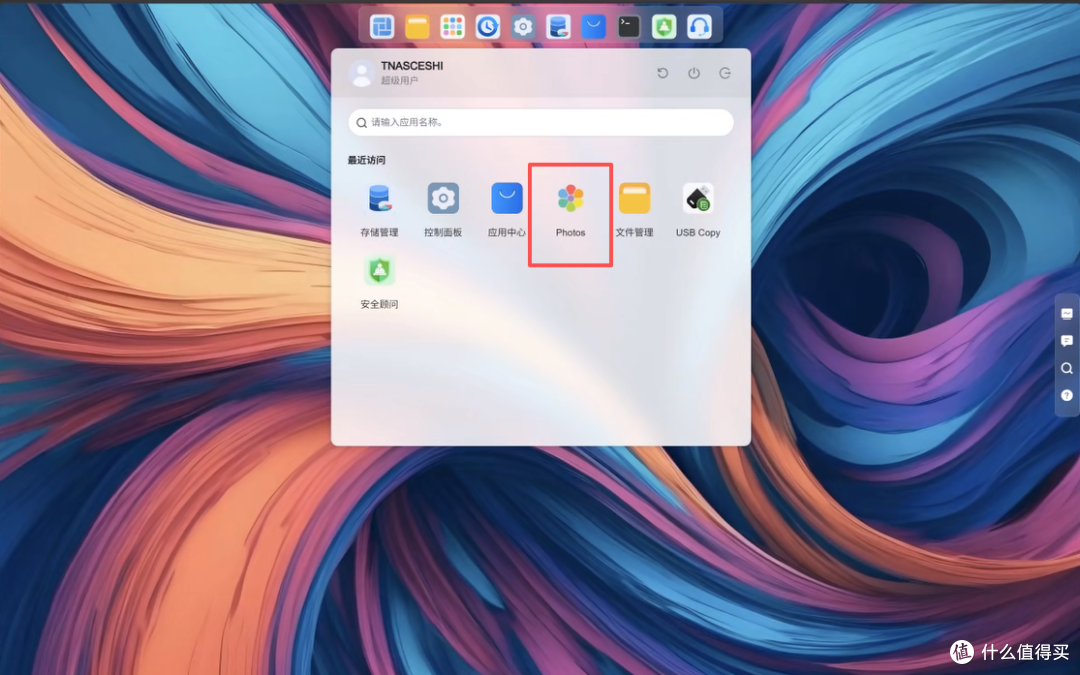
在PC端操作的思路基本与手机端一致,我们首先需要点击Photos。
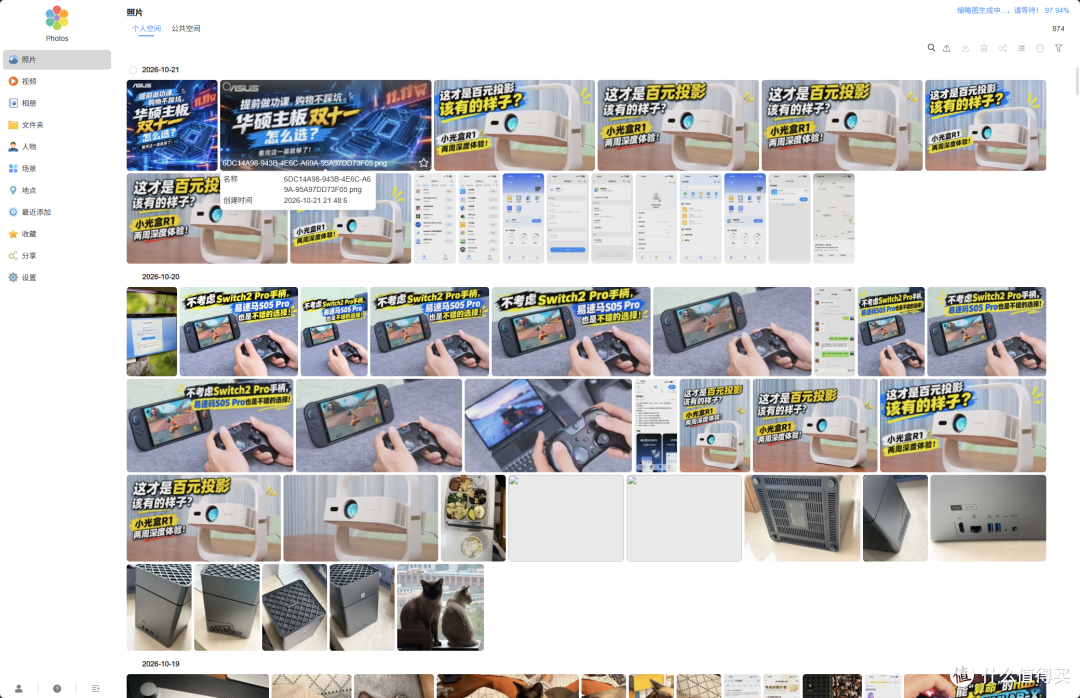
之后就可以在照片中看到上传到NAS之中的图片文件了。
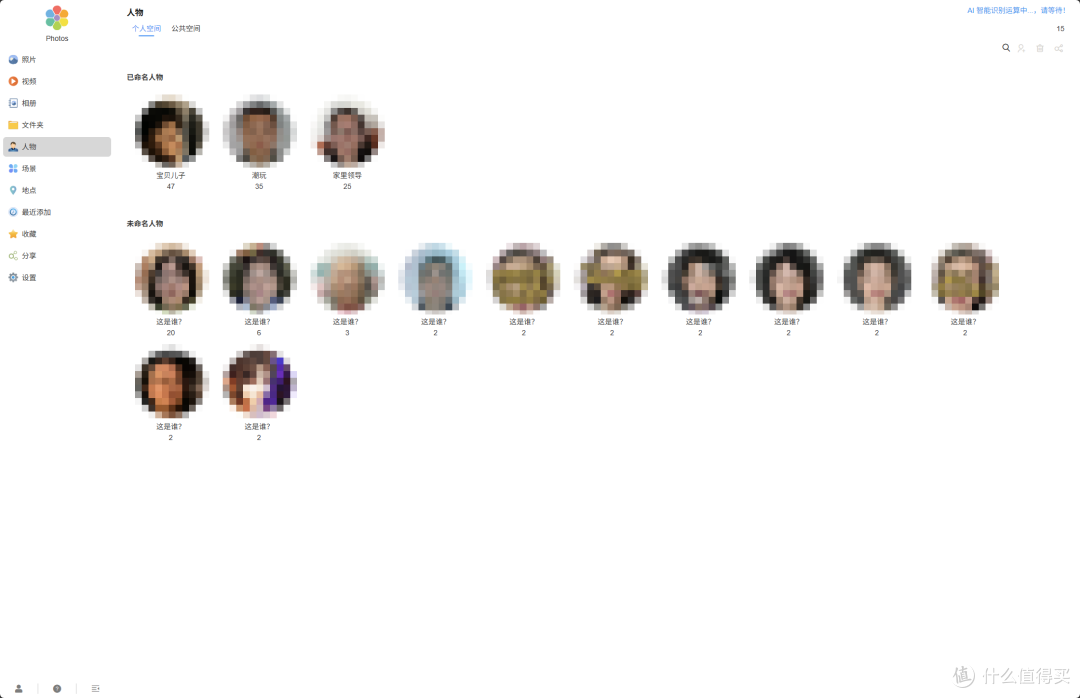
PC端同样支持人物、场景检索和内容分享,使用方法也与手机端类似,我们就不再赘述了。
五、私人定制的独家影音库
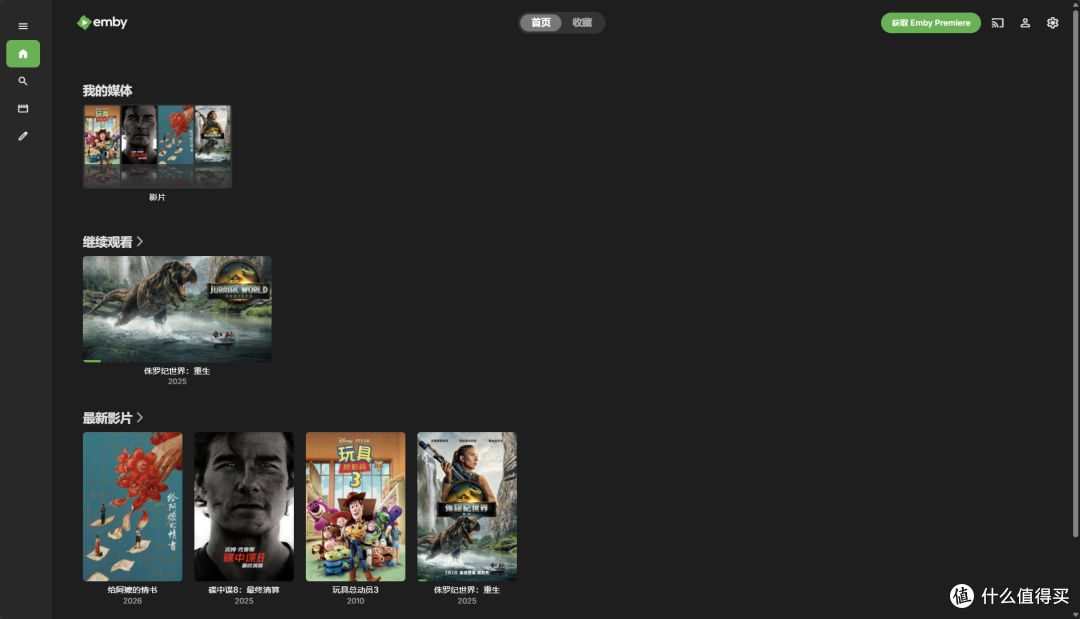
除了对相片的管理之外,我们还可以通过铁威马F4-213内置的Emby Server,打造私家的影音库,把喜欢的影片存入NAS之中,供我们随时观看。
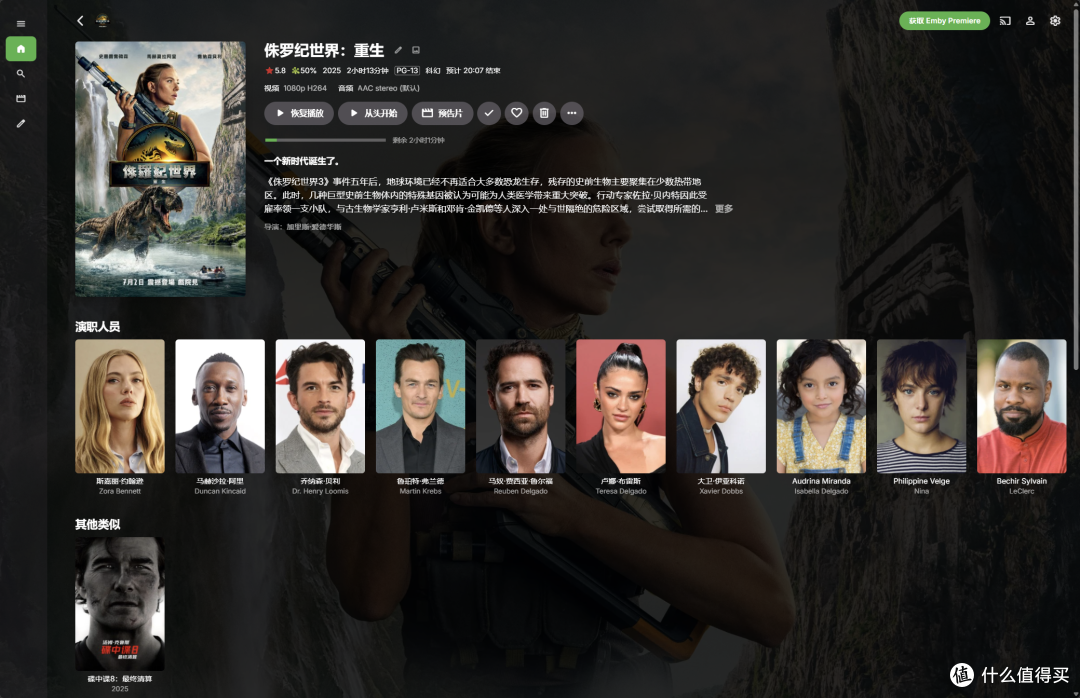
我们点开影片,就可以看到影片的简介、评分、分级,还有演职员的情况。最有意思的是,它还可以根据影片性质,推荐您可能更感兴趣的同类型影片。
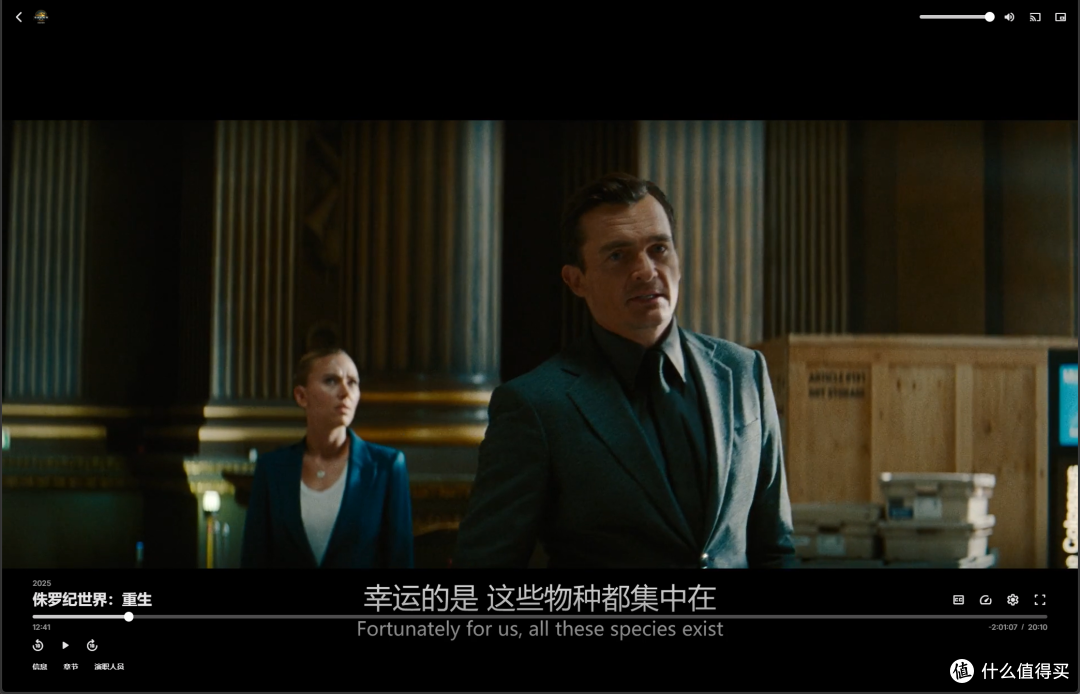
它支持4K的高清解码、断点续播,不论我们身在哪里,都可以随时随地调用NAS中的影片,非常方便。
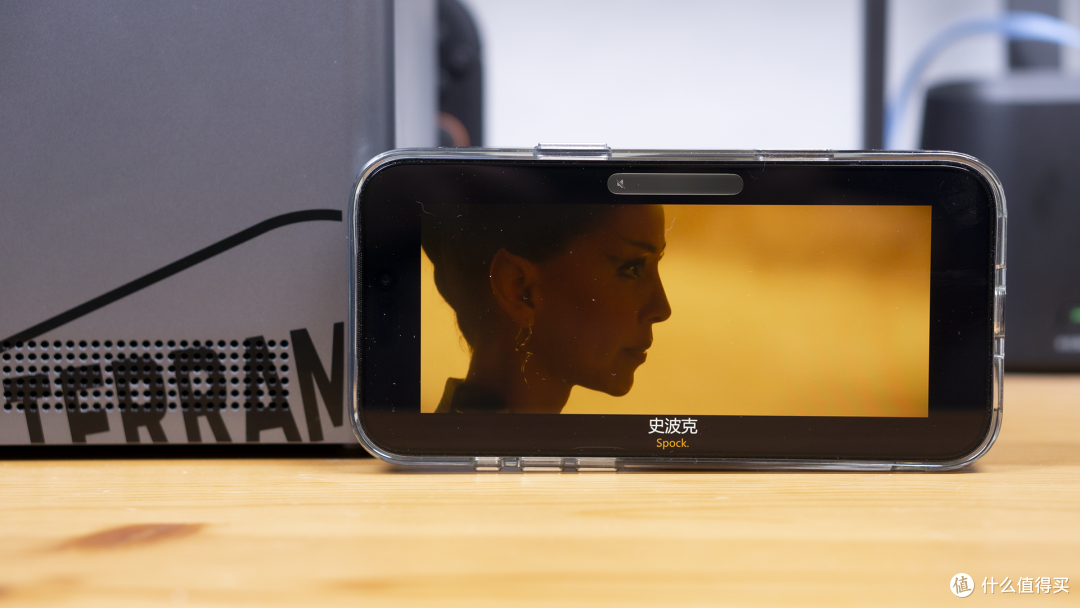
当然了,我们也可以使用手机或其它移动设备随时随地的观看。
六、超好用的USB Copy一键备份
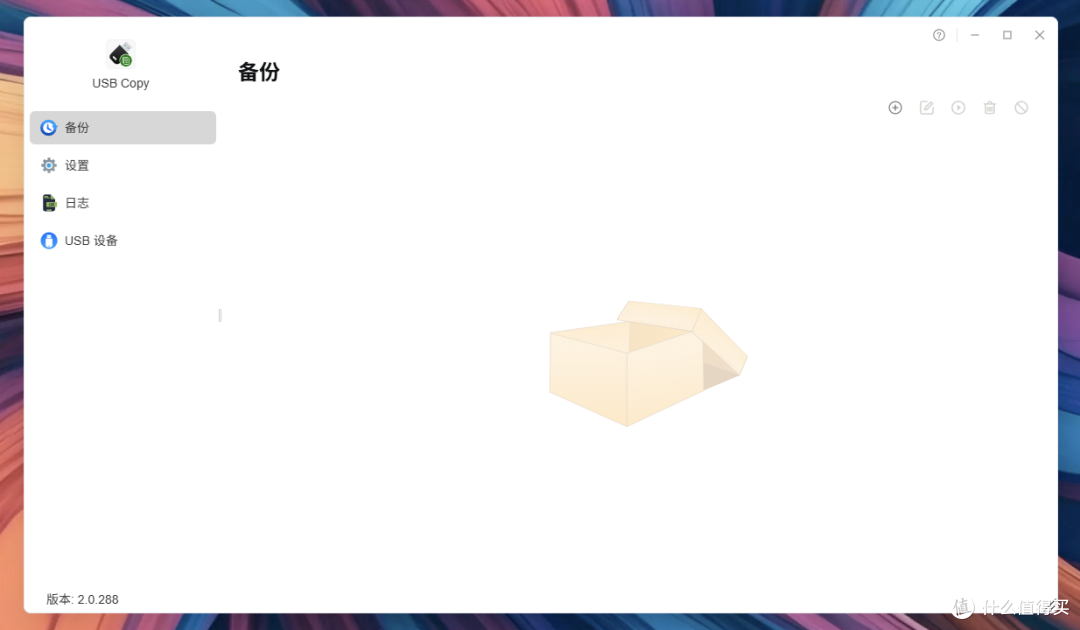
素材上传下载历来是一个麻烦事,但在铁威马F4-213这里似乎变得简单了。我们可以使用它的USB Copy,把NAS中的文件拷贝到U盘,或是将U盘内的文件上传到NAS。
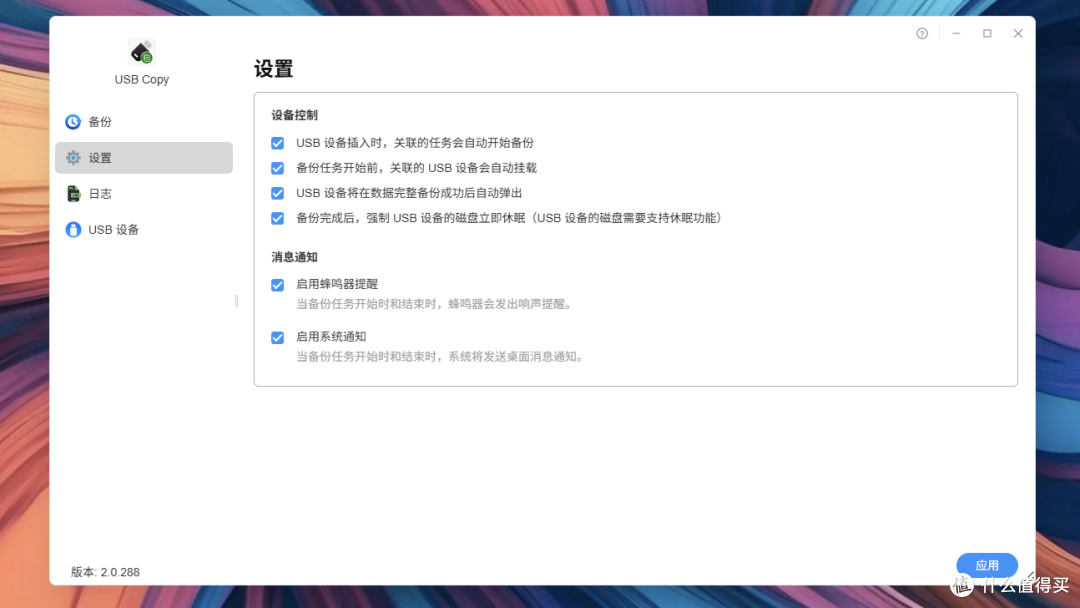
在这里,我们可以设置:当USB设备插入时,关联任务会开启自动备份。这样,每当我们需要上传或下载素材时,只需要将移动设备接入即可,确实方便太多了。

比如说,我们需要复制考题到NAS中,只需要设定好备份方式,并选择USB设备、选择好备份源跟目的地,即可开始备份。
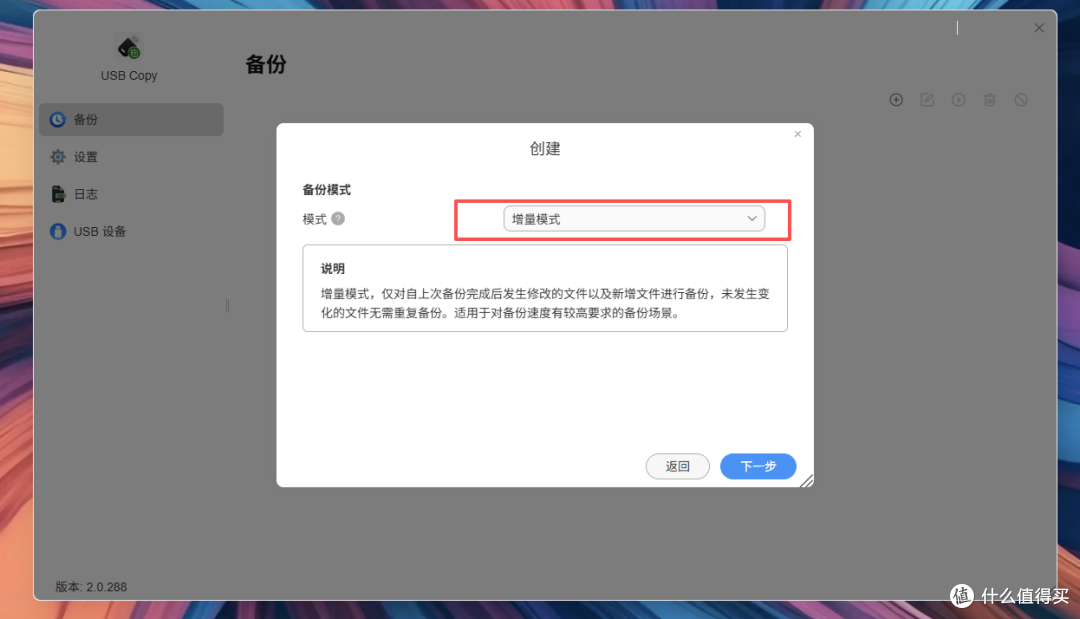
备份的时候,我非常喜欢使用增量模式,这个模式可以仅仅备份全新的内容。当然了,除了这个模式之外,它还有镜像模式及多版本模式供小伙伴们选择。
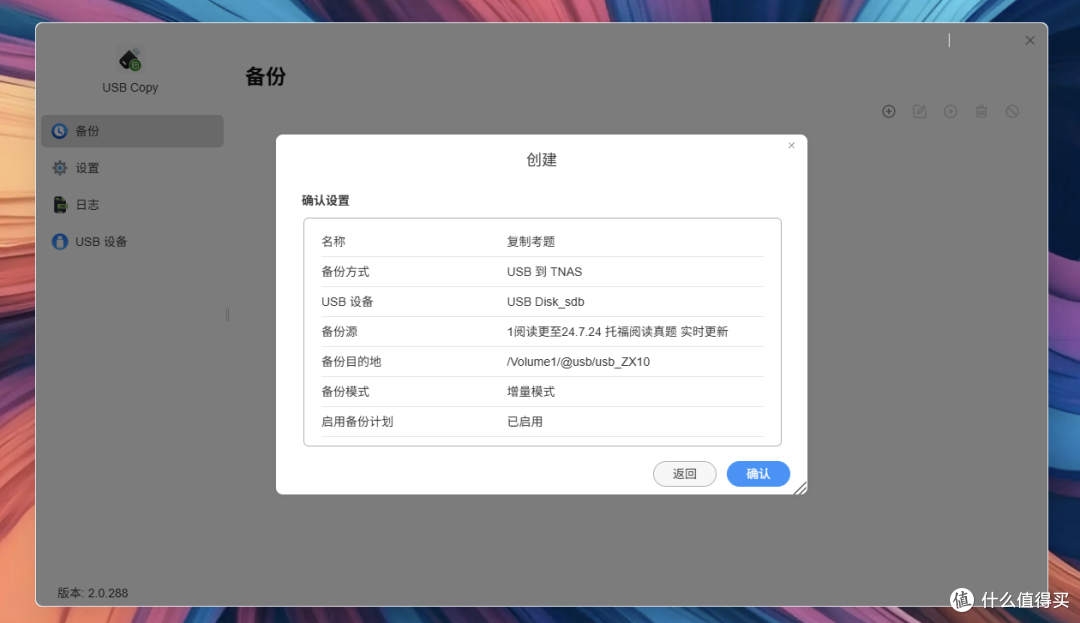
在明确执行计划的时间之后,就可以确认任务,让系统开始自动拷贝了。
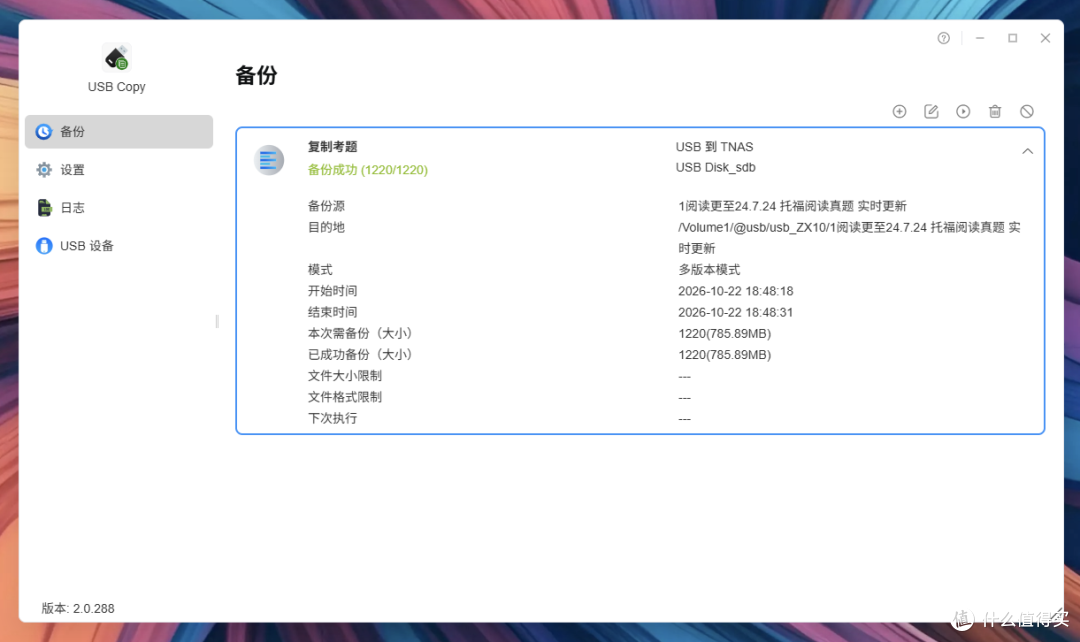
在复制完成之后,它会通过系统消息跟蜂鸣通知我们。当我们的资料扩充之后,只需要再次插入U盘,它就可以把新的内容复制到指定的文件目录之中,如果您和我一样使用了增量模式,那么每次拷贝,它只复制新增文件到 NAS,还是非常方便的。
总结
这是铁威马在 2026 年推出的首款面向个人及家庭使用的四盘位NAS,全新的 TOS 7 系统及多盘位的架构,也能够让它全方位保证数据的安全。它的价格更好,设计也更为时尚。如果你也想在双十一期间为自己添置一款 NAS,那么它确实是一个值得考虑的选择。

好了,本期的体验分享就到这里,我是潮玩,8小时内努力搬砖,8小时外热烈码字,这里持续分享数码新体验,承蒙喜欢,予我厚爱,我们下期再见!






校验提示文案
校验提示文案
校验提示文案
校验提示文案
校验提示文案
校验提示文案
校验提示文案
校验提示文案
校验提示文案
校验提示文案
校验提示文案
校验提示文案
校验提示文案
校验提示文案
校验提示文案
校验提示文案
校验提示文案
校验提示文案
校验提示文案
校验提示文案
校验提示文案
校验提示文案
校验提示文案
校验提示文案
校验提示文案
校验提示文案
校验提示文案
校验提示文案
校验提示文案
校验提示文案
校验提示文案
校验提示文案
校验提示文案
校验提示文案
校验提示文案
校验提示文案
校验提示文案
校验提示文案
校验提示文案
校验提示文案