
























 深耕数码、AI兴趣领域











15
27
提升观影体验,纵享丝滑的补帧全指南
2022-10-20 14:34:51
107点赞
923收藏
24评论
随着显卡性能不断增强,显示器刷新率不断提高,大家对于刷新率、帧数的追求也越来越高。玩游戏要高刷新率,看视频也喜欢高帧视频。这里就来分享一下观看视频的补帧指南,纵享丝滑。
补帧是通过计算中间画面增加视频帧数,让运动更加平滑。目前最适合用于补帧的主要是用来看体育赛事或者动漫卡通。
首先介绍入门级的补帧方案:一些播放器自带插帧或者补帧方案,比如PotPlayer可以通过开启“视频”设置的“倍帧”选项让帧数翻倍。24帧视频通过插帧就可以变成48帧的视频,这个帧数相对于屏幕刷新率而言依然并不高,所以实际效果很一般。
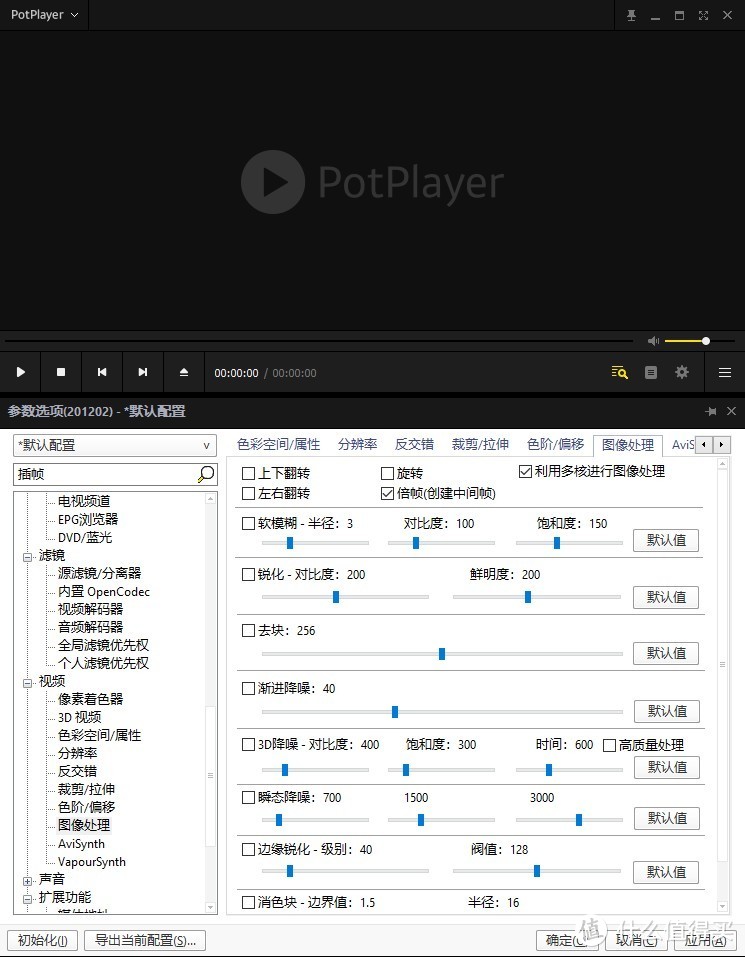
相对而言另外一个播放器splash的补帧效果要好很多。splash开启补帧只需要在设置里把Motion拉大最大,即可把播放视频补帧到60帧。实际体验也会比PotPlayer更好一些。
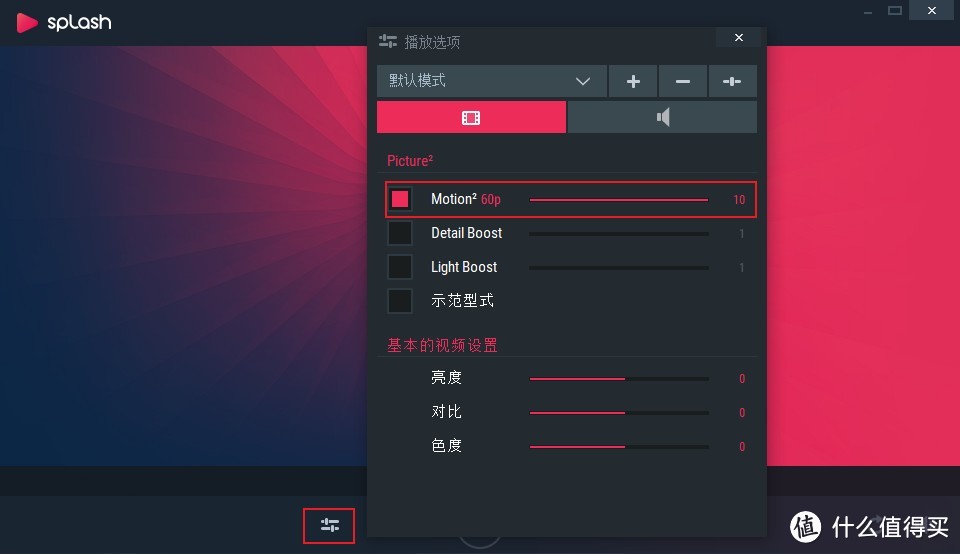
当然上面两个方案只是入门级,下面有两个更强大的方案。
首先介绍BlueskyFRC 补帧,BlueskyFRC有个硬件要求,必须是Vega系列显卡(包括APU核显)。优点是免费,可充分利用显卡性能补帧,效果更好。帧数可以达到72帧,当然局限就是必须是A卡,且是Vega构架才行。
简单介绍一下BlueskyFRC的使用,首先去官网下载安装软件:https://bluesky-soft.com/en/BlueskyFRC.html
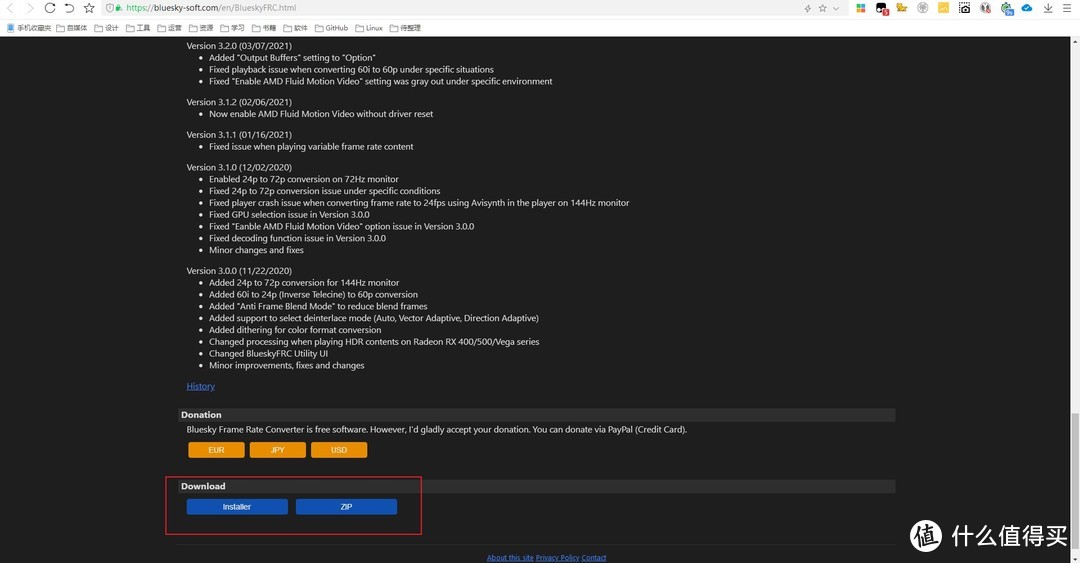
然后打开Potplayer,把Bluesky设置位默认的全局滤镜。
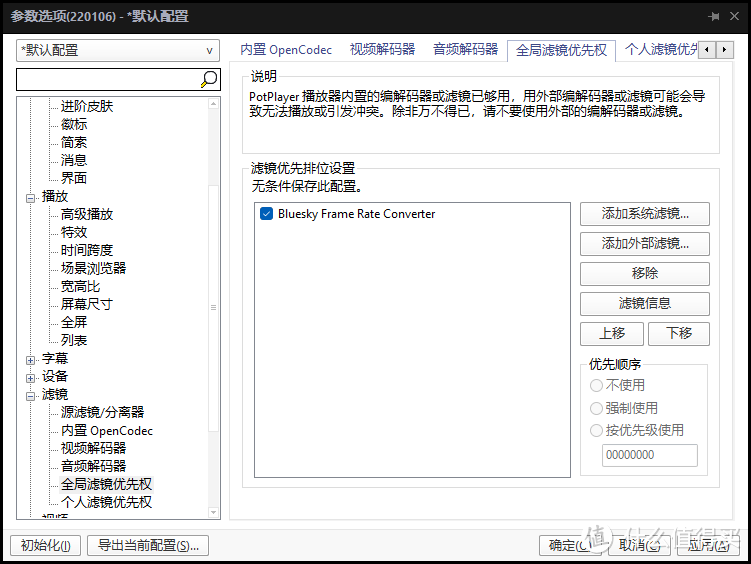
之后看视频就会开启自动补帧,帧数会提升到60帧。
如果你想更进一步提升视频帧数,比如用的是120Hz或者144Hz的高刷屏,那么就需要SVPlayer了。SVP作者挺有意思的,软件在Linux和安卓上可以免费用,但是Windows上却要收费。由于我偶尔也用Linux系统,所以用的是Linux的免费版(但安装确实折腾了我很久,我也分享过安装的教程)。
只要性能够强,SVP可以补帧到屏幕刷新率。所以即使你是144Hz的高刷屏依然可以达到。这个时候的视频确实可以用丝滑来形容了。
当然补帧的视频不如原生高刷清晰,而且给人的观感上也会带来很大的不同。所以大部分人不习惯看高刷的电影。所以补帧一般用来看运动比赛和动漫是非常好的搭配。
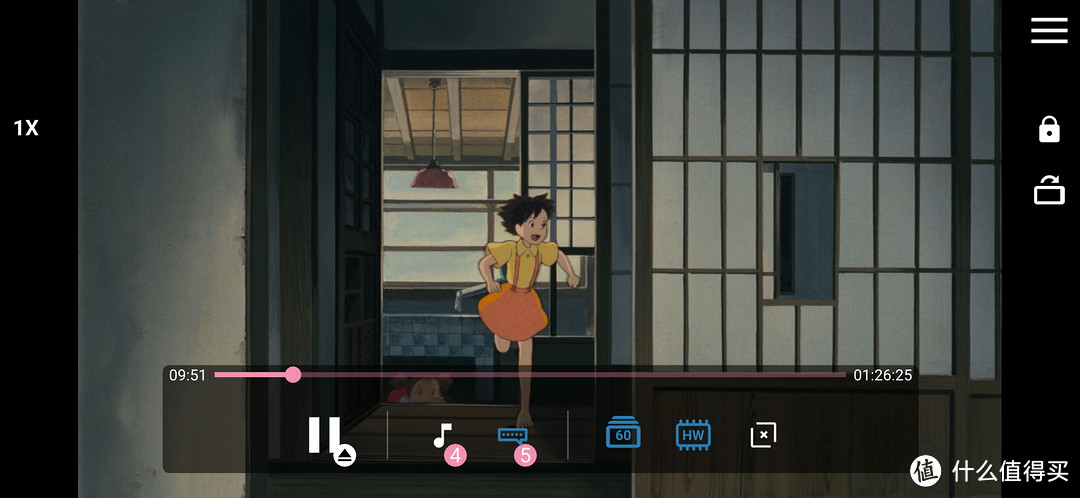
如果只是看电影,补帧达不到最佳体验。你完全可以下载原生的高刷视频,只是文件大小会比较大一点罢了。
如果你想在Linux上安装一下SVP(SVP很好安装,只是如果缺少依赖程序处理起来会有点麻烦),可以试试!在arch上安装的成功率更高。
#安装 mediainfo
sudo apt install mediainfo
sudo apt install libqt5concurrent5 libqt5svg5 libqt5qml5
sudo add-apt-repository ppa:deadsnakes/ppa
sudo apt update
sudo apt install libpython3.8
sudo add-apt-repository ppa:rvm/smplayer
sudo apt-get update
sudo apt-get install smplayer smplayer-themes smplayer-skins
sudo apt-get install vlc
# common build tools
sudo apt-get install g++ make autoconf automake libtool pkg-config nasm git
# zimg library
git clone --branch release-3.0.4 https://github.com/sekrit-twc/zimg.git
cd zimg
./autogen.sh
./configure
make -j4
sudo make install
cd ..
# Cython for Python3. !!! Vapoursynth requires Cython >= 0.28 !!!
sudo apt-get install cython3
# OR
pip3 install Cython
# build Vapoursynth
git clone --branch R59 https://github.com/vapoursynth/vapoursynth.git
cd vapoursynth
./autogen.sh
./configure
make -j4
sudo make install
cd ..
sudo ldconfig
# make Python find the Vapoursynth module
# replace "python3.10" with the actual version you have
sudo ln -s /usr/local/lib/python3.10/site-packages/vapoursynth.so /usr/lib/python3.10/lib-dynload/vapoursynth.so
# ensure everything is fine so far - run vspipe
vspipe
# install dependencies: add more if you want additional ffmpeg/mpv codecs and features
sudo apt-get install libssl-dev libfribidi-dev libharfbuzz-dev libluajit-5.1-dev libx264-dev xorg-dev libxpresent-dev libegl1-mesa-dev libfreetype-dev libfontconfig-dev libffmpeg-nvenc-dev libva-dev libdrm-dev libplacebo-dev
# you need at least one of these to enable audio output
sudo apt-get install libasound2-dev libpulse-dev
# Ubuntu 20.04 or later
sudo apt-get install python-is-python3
# Ubuntu <= 19.04
sudo apt-get install python-minimal
git clone https://github.com/mpv-player/mpv-build.git
cd mpv-build
./use-ffmpeg-release
# minimal install, feel free to add more options to ffmpeg_options and mpv_options
# see https://www.svp-team.com/forum/viewtopic.php?pid=80787#p80787
echo --enable-libx264 >> ffmpeg_options
echo --enable-nvdec >> ffmpeg_options
echo --enable-vaapi >> ffmpeg_options
echo --enable-vapoursynth >> mpv_options
echo --enable-libmpv-shared >> mpv_options
./rebuild -j4
sudo ./install
cd ..
sudo chmod 777 /usr/lib/vlc/plugins/video_filter
一、ArchLinux安装SVP
1.安装依赖环境和播放器
#安装依赖包
sudo pacman -S qt5-base qt5-declarative qt5-svg libmediainfo lsof vapoursynth
#安装VLC播放器
sudo pacman -S vlc
#修改VLC播放器插件文件夹权限
sudo chmod 777 /usr/lib/vlc/plugins/video_filter
#安装svpcode依赖
sudo pacman -S mkvtoolnix-cli
如果想使用官方推荐的mpv播放器,可按照以下流程编译安装mpv,网络环境不好的情况下可能需要多次执行才能安装成功:
#安装mpv播放器
yay -S rsound spirv-cross mpv-full
#安装svpcast依赖
sudo svpcastpacman -S avahi
systemctl enable avahi-daemon.service
2.官网下载安装包
官网下载Linux版安装包,解压后得到svp4-linux-64.cn.run文件,直接安装:
sudo chmod +x svp4-linux-64.cn.run
sudo ./svp4-linux-64.cn.run
3.配置VLC播放器
首先,打开SVP4,选择安装VLC插件:
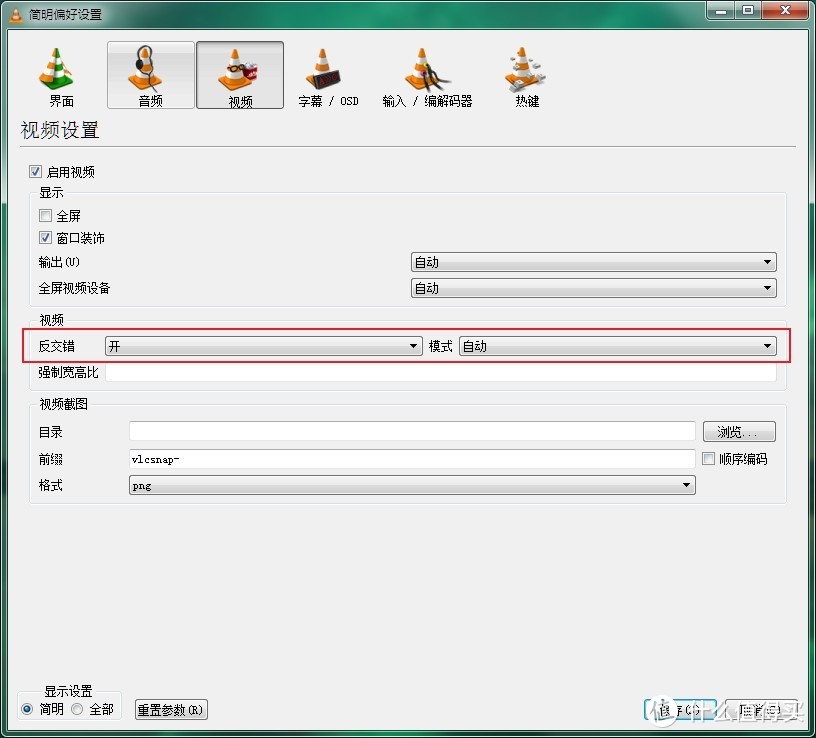
然后,打开VLC播放器,选择选项“工具--偏好设置”,打开“视频--反交错”:
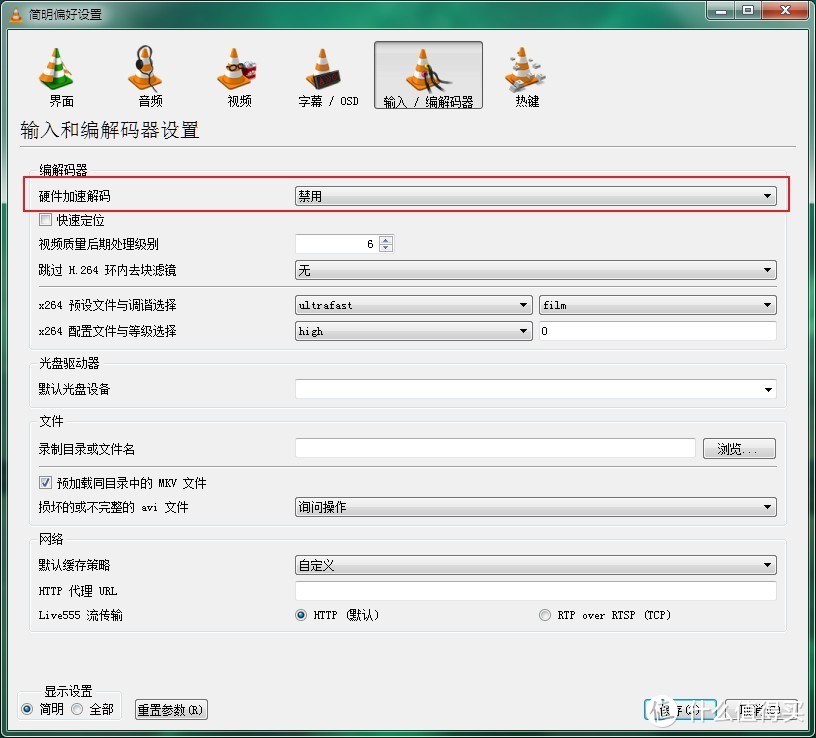
因为硬件加速解码和Vapoursynth不兼容,还需要关闭硬件加速解码才能正常使用:
二、Ubuntu20.04安装SVP4
1.安装依赖环境和播放器
#安装qt5
sudo apt install libqt5concurrent5 libqt5svg5 libqt5qml5
#安装python
sudo apt install python3
#安装mediainfo
sudo apt install mediainfo
#安装VLC
sudo apt install vlc
#修改vlc插件目录权限
sudo chmod 777 /usr/lib/vlc/plugins/video_filter
2.编译安装Vapoursynth
#安装依赖环境
sudo apt-get install g++ make autoconf automake libtool pkg-config nasm git
# 安装zimg库
git clone https://github.com/sekrit-twc/zimg.git
cd zimg
./autogen.sh
./configure
make -j4
sudo make install
cd ..
#安装Cython
sudo apt-get install cython3
#编译Vapoursynth
git clone --branch R52 https://github.com/vapoursynth/vapoursynth.git
cd vapoursynth
./autogen.sh
./configure
make -j4
sudo make install
cd ..
sudo ldconfig
#配置Vapoursynth
sudo ln -s /usr/local/lib/python3.8/site-packages/vapoursynth.so /usr/lib/python3.8/lib-dynload/vapoursynth.so
3.官网下载安装包
下载解压后得到一个svp4-linux-64.cn.run的文件,直接运行安装:
sudo chmod +x svp4-linux-64.cn.run
sudo ./svp4-linux-64.cn.run
4.配置VLC
配置VLC的方法同上面;如果想使用官方推荐的mpv播放器,可按照以下流程编译安装(可能会安装失败,具体可参考官方文档):
# 安装依赖
sudo apt-get install libssl-dev libfribidi-dev libluajit-5.1-dev libx264-dev xorg-dev libegl1-mesa-dev libfreetype-dev libfontconfig-dev
sudo apt-get install libasound2-dev libpulse-dev
sudo apt install python-is-python3
#编译安装mpv
git clone https://github.com/mpv-player/mpv-build.git
cd mpv-build
echo --enable-libx264 >> ffmpeg_options
echo --enable-vapoursynth >> mpv_options
echo --enable-libmpv-shared >> mpv_options
./rebuild -j4
sudo ./install
cd ..
如果再有个高刷屏,确实可以纵享丝滑了!
作者声明本文无利益相关,欢迎值友理性交流,和谐讨论~










校验提示文案
校验提示文案
校验提示文案
校验提示文案
校验提示文案
校验提示文案
校验提示文案
校验提示文案
校验提示文案
校验提示文案
校验提示文案
校验提示文案
校验提示文案
校验提示文案
校验提示文案
校验提示文案
校验提示文案
校验提示文案
校验提示文案
校验提示文案
校验提示文案
校验提示文案
校验提示文案
校验提示文案
校验提示文案
校验提示文案
校验提示文案
校验提示文案
校验提示文案
校验提示文案
校验提示文案
校验提示文案
校验提示文案
校验提示文案