




















































67
15
路由器竟然比NAS还厉害?!小米7000及万兆路由器Docker实战全指南
2023-10-20 01:19:33
139点赞
1109收藏
211评论
首先声明,真不是标题党。一些几百块钱的单盘位NAS,使用体验还真未必能超过小米这两款高端路由器。全文约7000字,详细阅读需15分钟左右,是目前全网唯一小米路由器7000/万兆的docker详细使用教程,强烈建议这两款路由器的用户先收藏。在学会之后,保证你会打开一扇通往新世界的大门,欲罢不能。。。。。
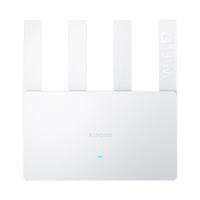
作为目前最炙手可热的两款高端路由器,小米万兆路由器和小米路由器7000获得了大量小伙伴的青睐。虽然它们都内置了Docker功能,但很多用户却完全不了解Docker是什么。对于Docker有啥用,具体该怎么用则更加无从下手。
作为目前最炙手可热的两款高端路由器,小米万兆路由器和小米路由器7000获得了大量小伙伴的青睐。虽然它们都内置了Docker功能,但很多用户却完全不了解Docker是什么。对于Docker有啥用,具体该怎么用则更加无从下手。

什么是Docker
Docker是一个开源的容器应用引擎,里面可以安装不同的“容器(Container)”。每个容器本质上都是一个独立应用程序。所以对于一般用户来说,你只要把docker理解成一个应用程序平台,在其内部可以安装很多个应用,就可以了。
关于SSH
本教程通篇完全不涉及解锁SSH操作。虽然目前市面上已经有这两款路由器的SSH方法,但个人认为对于普通用户来说意义不大,因为大多数容器应用都不需要SSH即可正常安装使用,并且刷机也比较复杂,还伴随一定风险。如果实在需要SSH,请参考其他教程。
关于路由器性能
虽然这两款路由器的硬件性能已经十分强大,但本质还是ARM架构的硬路由,并且内存非常有限,和X86架构的NAS或软路由性能差的很远。就像再NB的SUV也是SUV,它可以帮你拉一些日常货物,但绝对不可能代替卡车跑运输。
所以如果在这两款路由器中安装过多容器应用,或执行重度任务时,会导致内存占用过大,引起路由器本身断流/发热/死机等不稳定现象。路由器首先还是要做好WiFi信号覆盖的本职工作,docker功能只是锦上添花,强烈建议大家不要猛怼,酌情使用。

开始前的准备工作
开始使用小米万兆和7000路由器的docker之前,需要进行一些准备工作。必备的软硬件有:
已经配置好并正常运行的小米万兆或7000路由器一台,必须作为主路由,不能工作在AP模式下。
一台win10或win11电脑,wifi接入运行docker的路由器
Disk Genius磁盘管理软件,安装在电脑上(网上随便搜一下就有)
一个U盘或移动硬盘,需要长期插在路由器上,不能取下。 如果需要作为NAS储存文件,可以用大容量的3.5移动硬盘。如果只是需要Docker功能,不储存文件,可以选择M.2固态配硬盘盒。
不建议使用普通U盘,速度太慢。不建议使用固态U盘,虽然速度够快,但长期使用发热太严重,会降速卡顿。
安装Docker
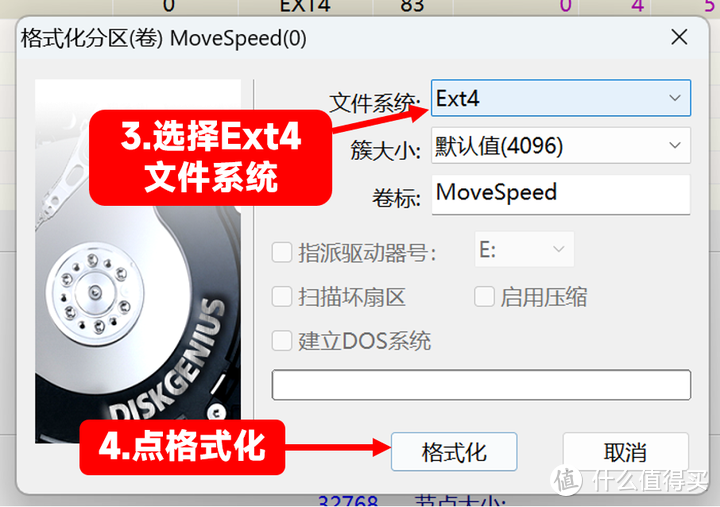
把移动硬盘(或U盘)插在电脑上,打开Disk Genius,选中盘符,右键点击格式化,然后在弹出菜单中单击“格式化当前分区”。注意,此操作会清空硬盘中原有的所有数据,请一定提前做好备份!
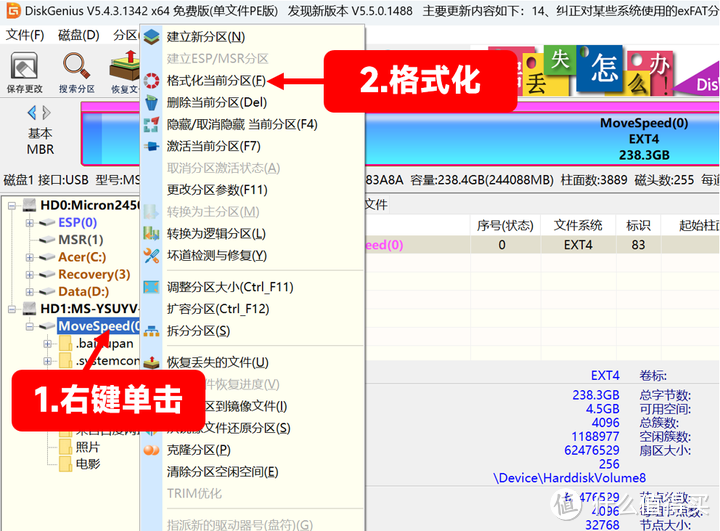
选择Ext4文件系统,簇大小默认,卷标随意填写,检查无误后点击下方的格式化。
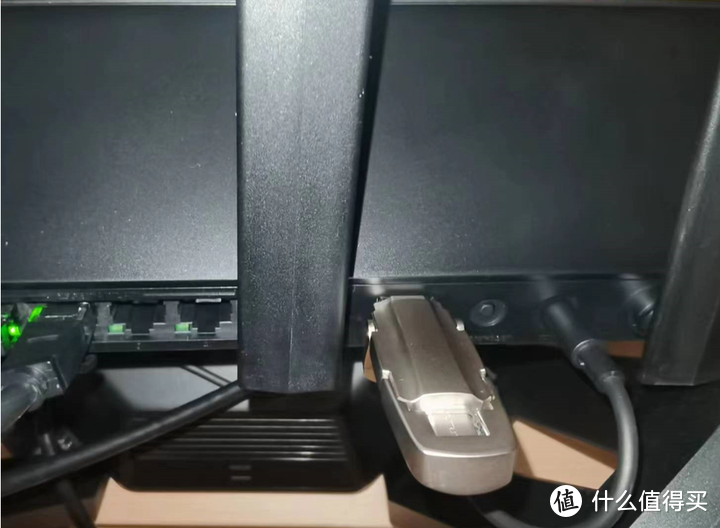
格式化完成后,将移动硬盘(U盘)从电脑上弹出并拔下,然后插入路由器的USB口。提醒一下,如果是3.5寸移动硬盘,最好用带独立供电的线材,确保稳定。
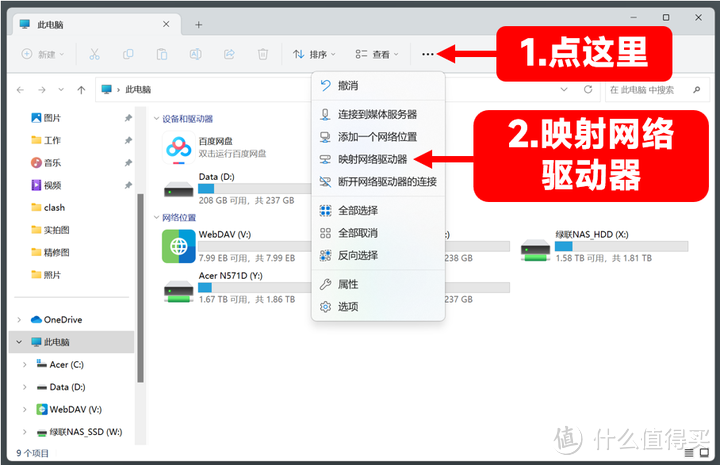
打开我的电脑,点击顶部菜单栏右侧的三个点,在弹出菜单中点“映射网络驱动器”。
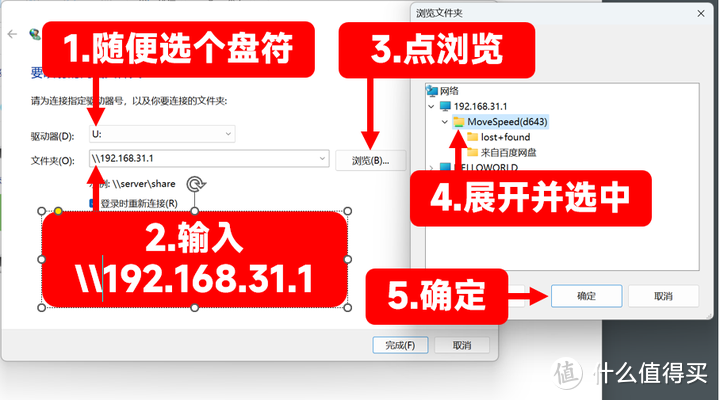
在映射网络驱动器页面,随便选个盘符,然后在文件夹中输入192.168.31.1(也就是小米路由器的默认管理IP),点击后面的“浏览”。在弹出的浏览文件夹页面中,展开路由器IP并选中挂载的硬盘,确认完成。
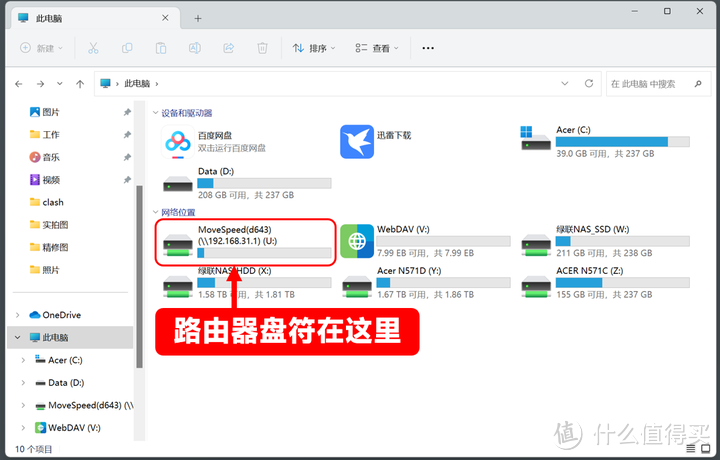
现在,电脑上就出现了路由器挂载硬盘的盘符。双击打开后,看到小米路由器会默认生成两个文件夹,分别是lost+found和来自百度网盘,不用去管他。
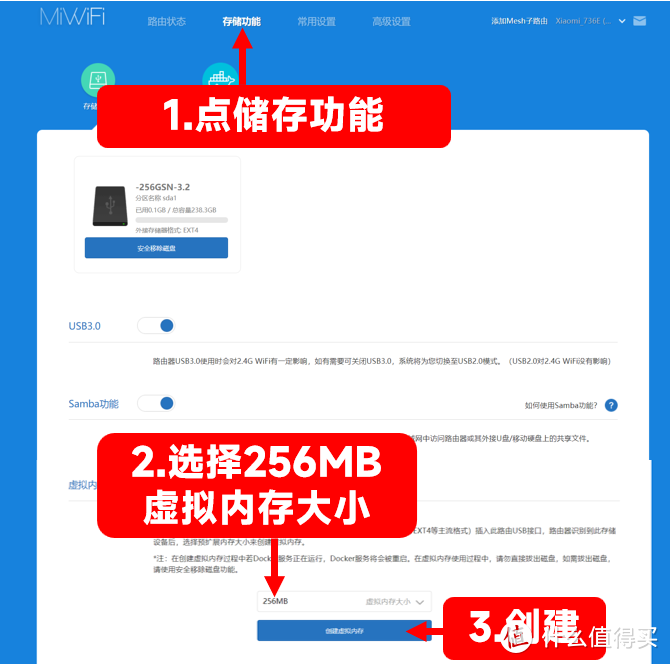
打开电脑浏览器,输入小米路由器的IP地址192.168.31.1并输入管理密码,进入设置页面后,点击上方的“储存功能”并向下滚动页面,创建虚拟内存。建议选择256MB(万兆路由器选512MB)。
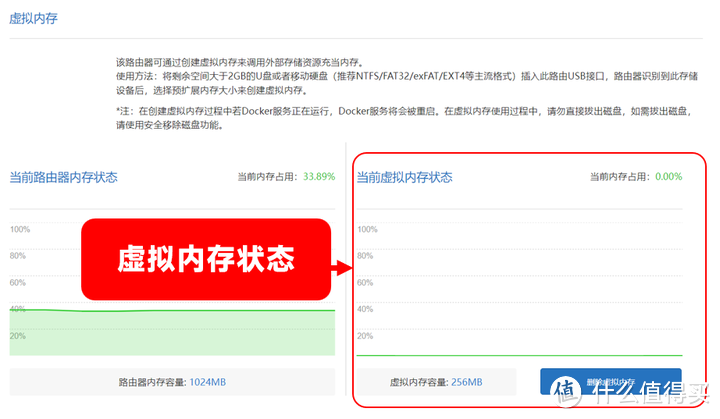
虚拟内存创建成功后,可以看到状态:
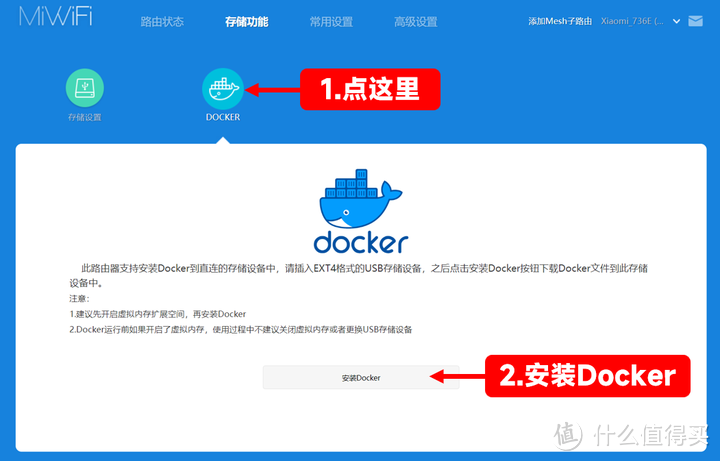
拉回页面最顶端,点击DOCKER图标,点击“安装Docker”。
打开运行Docker开关,并安装第三方管理。
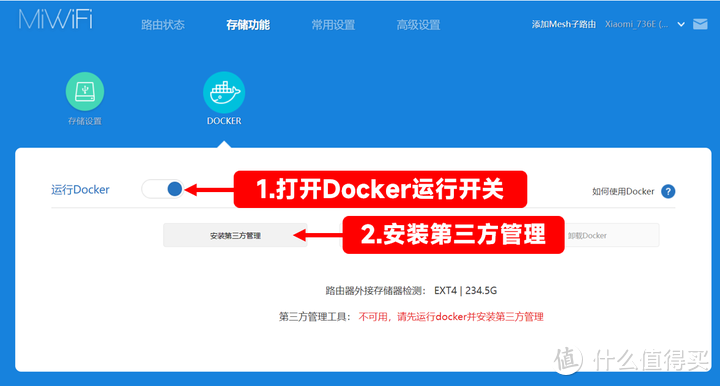
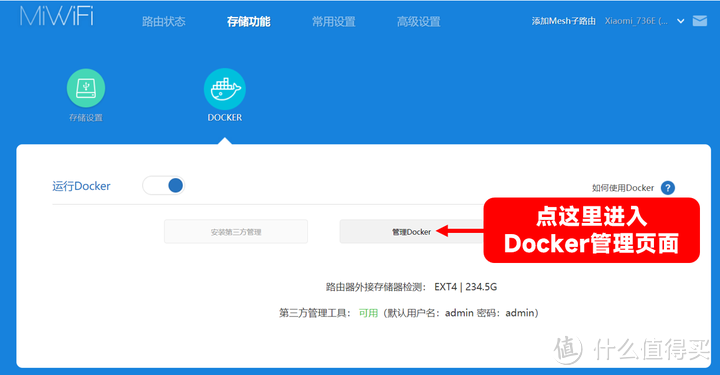
现在,Docker就已经被安装在路由器中了。有两个方法进入Docker管理页面。方法一:在路由器储存功能-Docker页面中点击“管理Docker”:
方法二:直接在电脑浏览器中输入IP+docker管理服务端口号,也就是
http://192.168.31.1:9001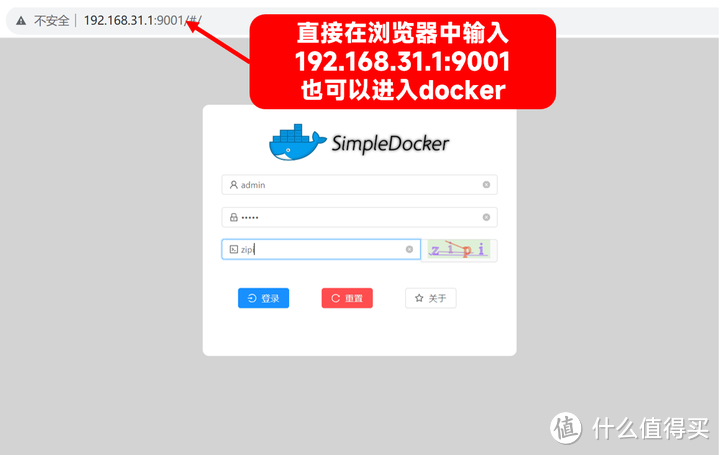
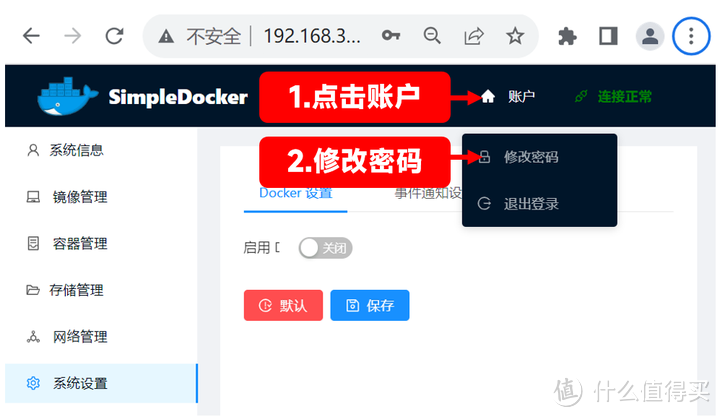
小米路由器docker管理页面的初始用户名和密码都是admin。输入后就可以登录了。初次登录后,强烈建议马上通过右上方的账户——修改密码把初始密码换掉,确保安全。
更换阿里云镜像源 & 安装docker-cli命令行工具
小米路由器7000和万兆都使用了开源的simple docker图形化管理工具。实话实说,很不好用。不仅易用性和很多成品NAS自带的docker管理没法比,而且还存在不少问题和bug,比如在无法创建host网络模式下的容器,无法修改环境参数等。
另外,由于众所周知的网络原因,很多时候我们都无法顺利从docker官方源拉取镜像,因此使用阿里云替代官方源,并安装docker-cli命令行工具是必须的。
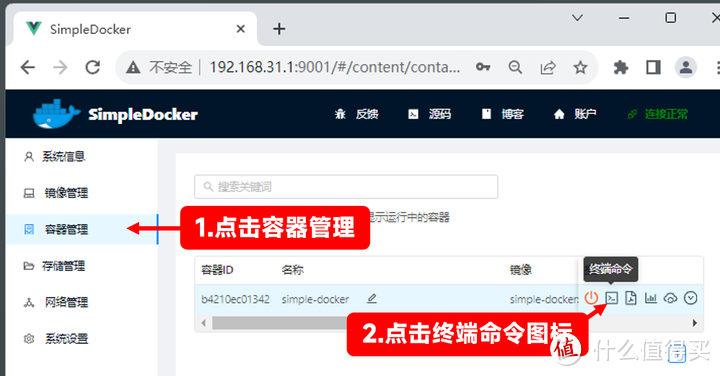
进入simple docker页面后,首先点击左侧的容器管理,在容器中找到simple docker,并在最右侧点击终端命令按钮。
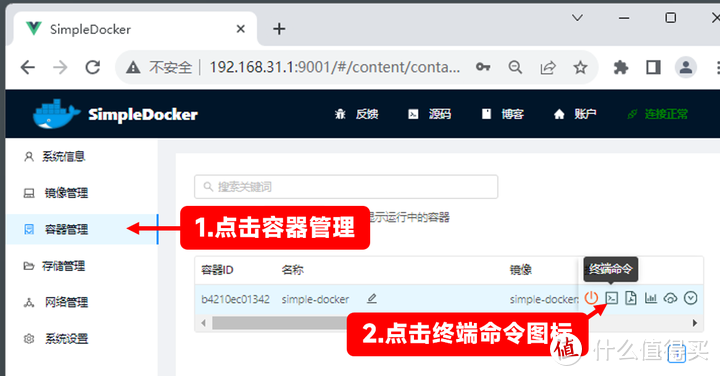
进入终端控制台后,输入以下命令后回车确认:
sed -i 's/dl-cdn.alpinelinux.org/mirrors.aliyun.com/g' /etc/apk/repositories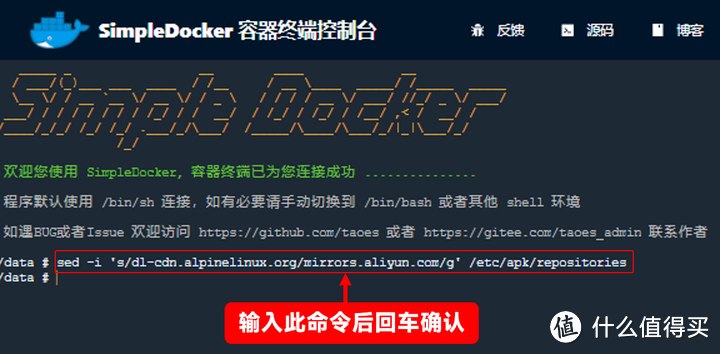
再输入以下命令后回车确认:
apk update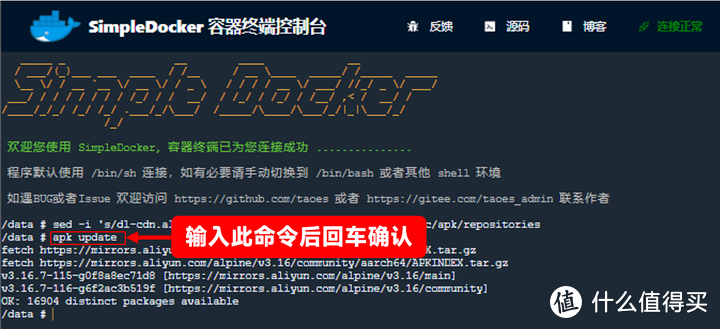
现在,docker官方镜像源已经被替换成阿里云镜像源了。再输入以下命令回车后确认,安装docker-cli:
apk add docker-cli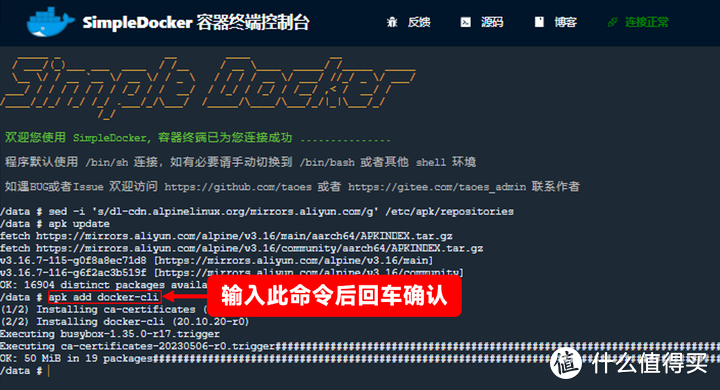
大概几秒钟后,可以看到 OK:50MiB in 19 packages###的提示,说明docker-cli就安装完成了。
设置容器安装和挂载路径
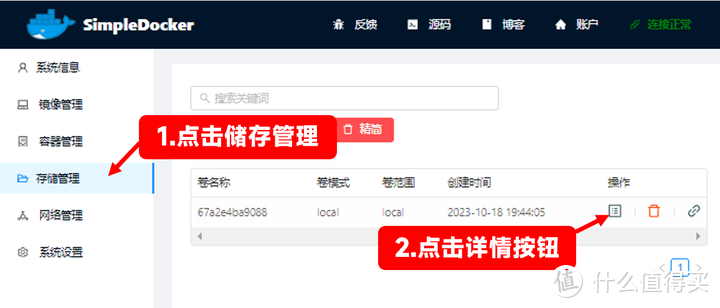
仍然回到simple docker管理页面,点击左侧的储存管理,然后点击右侧“操作”菜单下的详情按钮:
在弹出的详情信息页面,就可以看到所有容器的挂载点都被设置在一个非常深的文件夹中,具体路径如下:
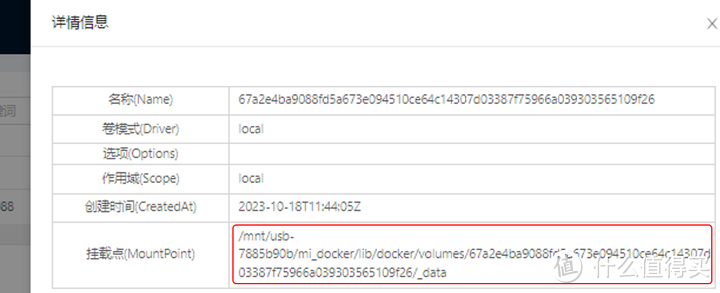
这个设定非常反人类,主要存在两个问题:
第一,路径太长,完全无法记忆,非常容易引起混乱。
第二、用户没有完全访问权限,无法直接修改该路径下的文件。后期一些容器,如Home Assistant和小C等,需要直接在安装目录中更改配置文件时,根本无法实现。
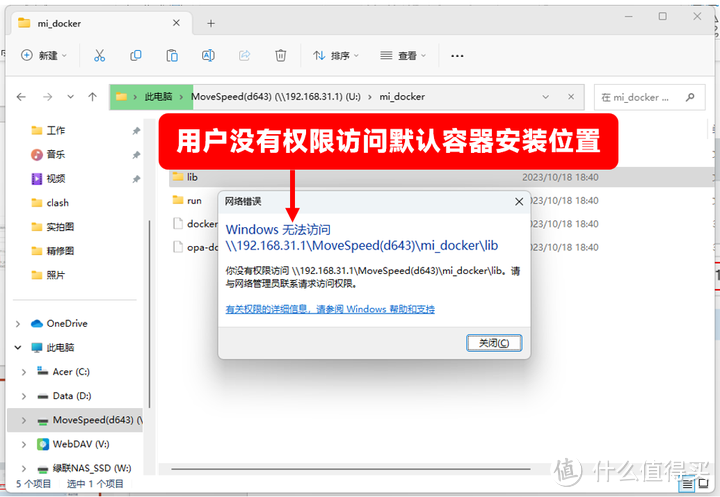
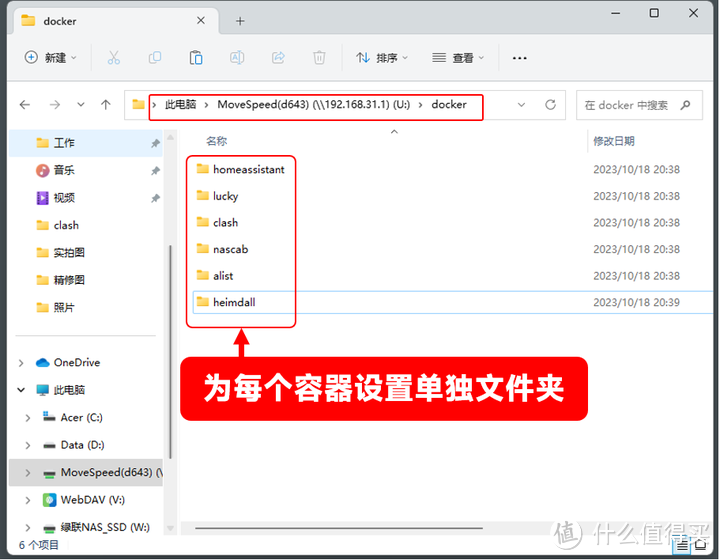
所以我们需要将容器的安装路径设置在更加合理的位置。从电脑端打开挂载在路由器上的硬盘,并在根目录中新建一个名为docker的文件夹:
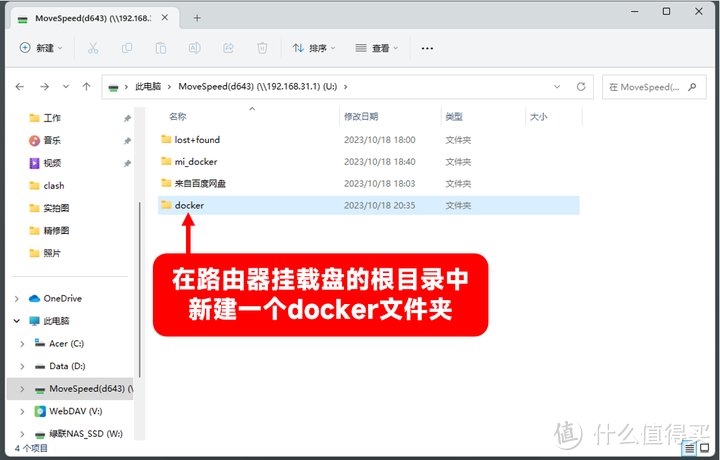
以后我们就把所有的容器都安装在此文件夹中,并以容器名称来命名各自的文件夹。这样一来,不仅路径更加清爽,而且也有全部的读写权限,方便需要时对配置文件进行修改:
接下来再次回到simple docker的挂载点详情信息页面,在挂载点路径中,找到路由器硬盘根目录的路径。比如我这里就是:
/mnt/usb-7885b90b/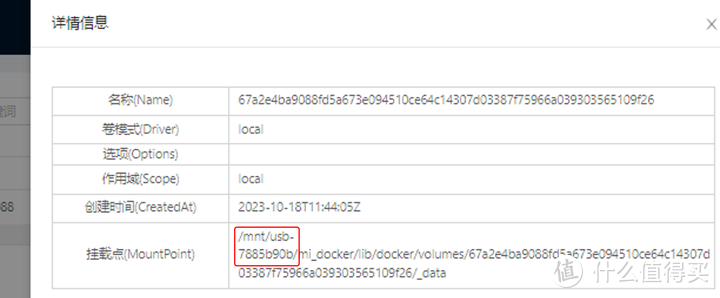
只要在后面添加/docker/容器文件夹名称,就是以后我们安装容器时的真实位置。以homeassistant为例:
/mnt/usb-7885b90b/docker/homeassistant
在电脑挂载访问的对应位置就是:
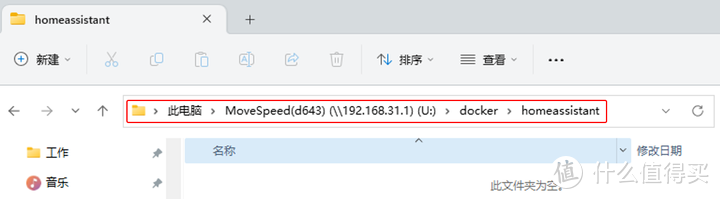
彻底搞明白这个逻辑之后,以后在安装容器时,就会变得非常容易。到此为止,在小米路由器中部署容器应用的前期准备工作就全部完成了。接下来,就开始为大家详细讲解一些常用容器的具体安装方法。
Home Assistant
无需多说,最著名的智能家居控制平台,几乎是所有智能家居用户必备。在docker中安装时,由于只能使用core版本(无add-on和supervisor),所以需要后期在文件夹中添加HACS应用商店。
进入Simple docker的容器管理页面,点击simple-docker容器右侧的终端命令按钮,进入终端控制台。注意,以后所有的容器安装都要在这里进行,所以后面就不再重复讲解这个步骤了。
输入以下命令后回车确认。HASS镜像比较大,所以等待时间稍久是正常的。
docker pull homeassistant/home-assistant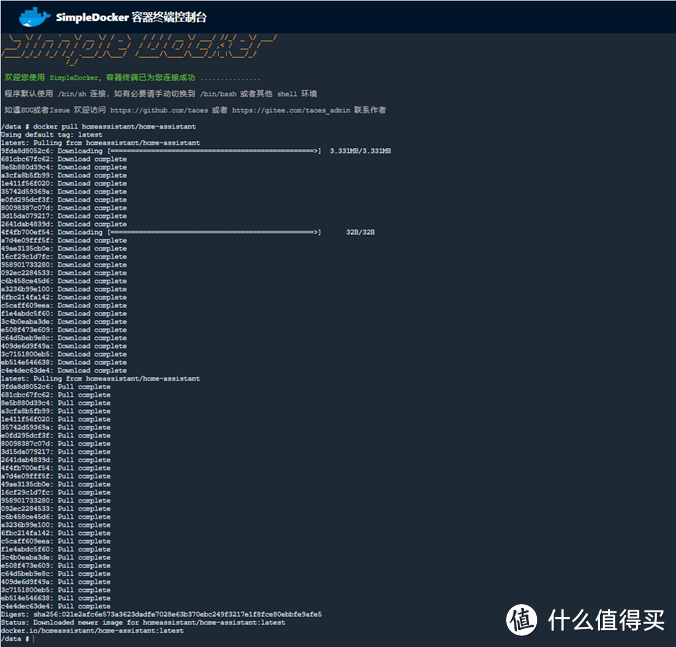
在docker文件夹下新建一个homeassistant文件夹,在homeassistant文件夹下再新建一个config文件夹:
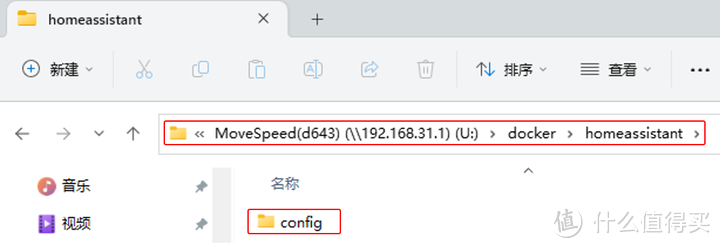
终端输入以下命令后回车确认。这里一定要注意,你需要把下面命令中-v挂载路径后面的usb-XXXXXX更换为自己的真实地址,否则会无法找到路径。后面安装所有其他容器时,都是一样的道理,我就不重复提醒了。
docker run -d --name homeassistant --restart always --net=host -p 8123:8123 -v /mnt/usb-xxxxxxx/docker/homeassitant/config:/config -e TZ=Asia/Shanghai -e PUID=0 -e PGID=0 homeassistant/home-assistant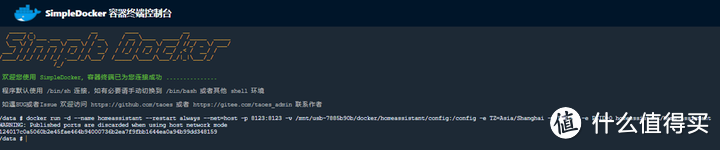
回到simple docker的容器管理页面,可以看到HASS已经在运行中了:
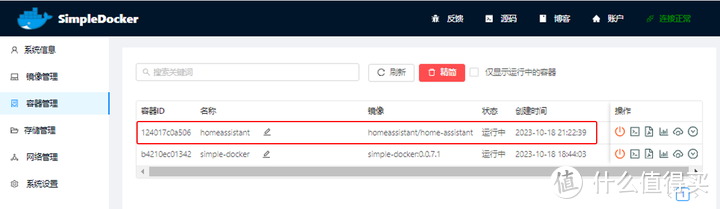
在电脑浏览器地址栏中输入以下IP地址,就可以访问HASS页面:
http://192.168.31.1:8123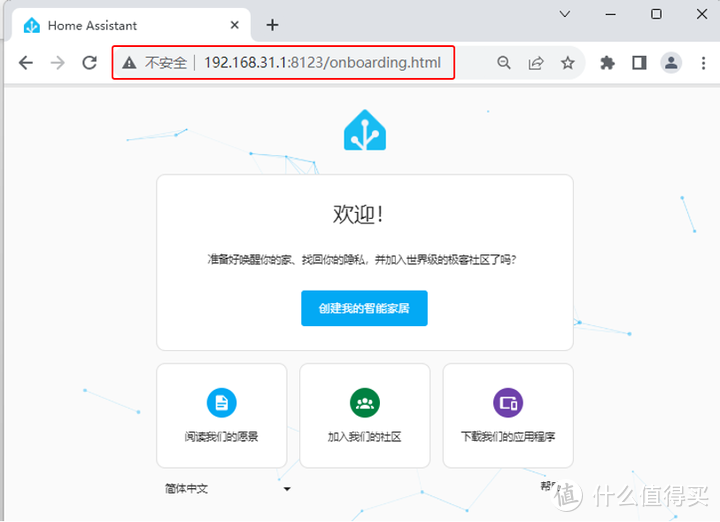
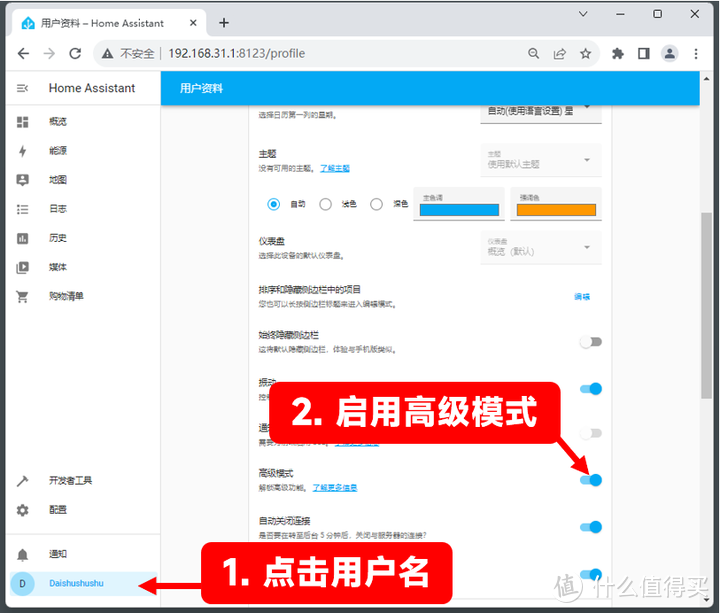
后面都是基本操作,不需要多说了。设置账号密码,选择地址时区等等之后,直接进入主页。进入主页后,点击左下角的用户名,然后在右侧将高级模式打开:
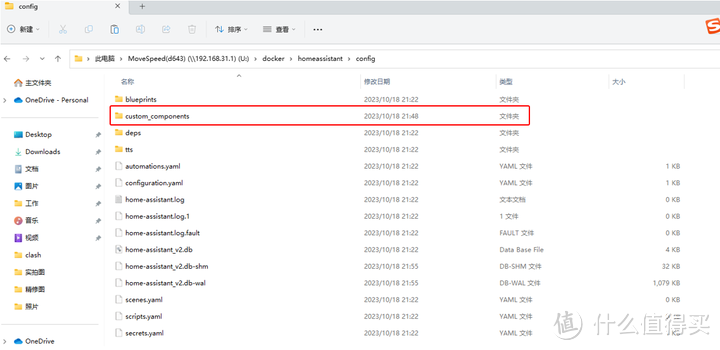
在/docker/homeassistant/config文件夹中,再创建一个新文件夹,将其命名为customer_components:
从Github下载最新版本的HACS插件,地址如下。进入后下拉页面,展开Assets,找到hacs.zip并下载。
https://github.com/hacs/integration/releases
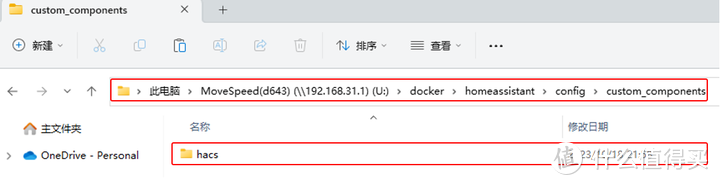
下载后解压缩,得到hacs文件夹。将hacs文件夹整体放入上面的customer_components文件夹中:
回到HASS管理页面,点击左下角的配置,点击系统,然后点击右上角的开关图标,重新启动Home Assistant。
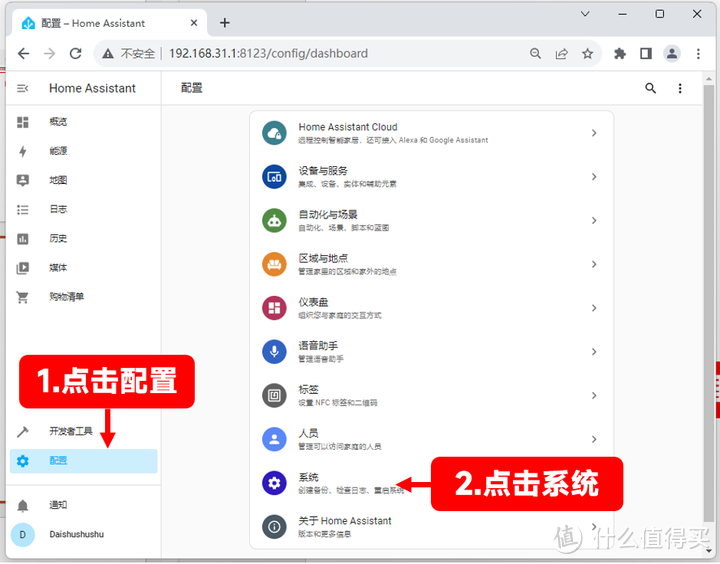
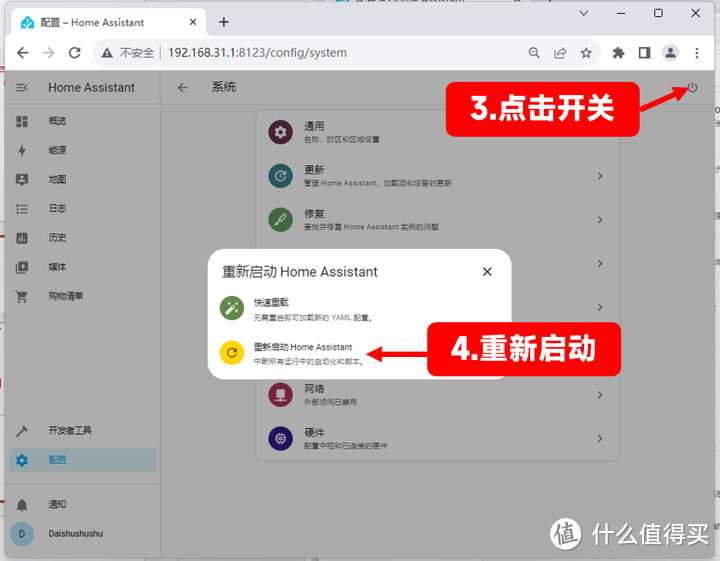
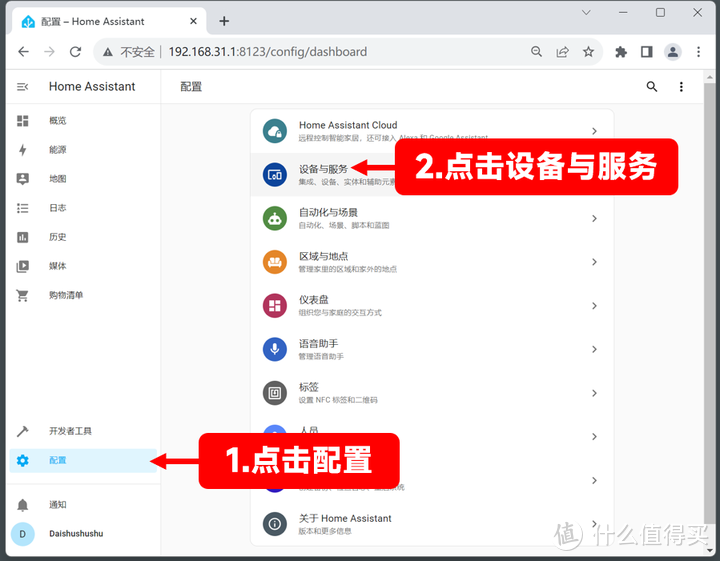
稍等片刻,重启完毕后,仍然点击左下角的配置,然后点击右侧“设备与服务”。
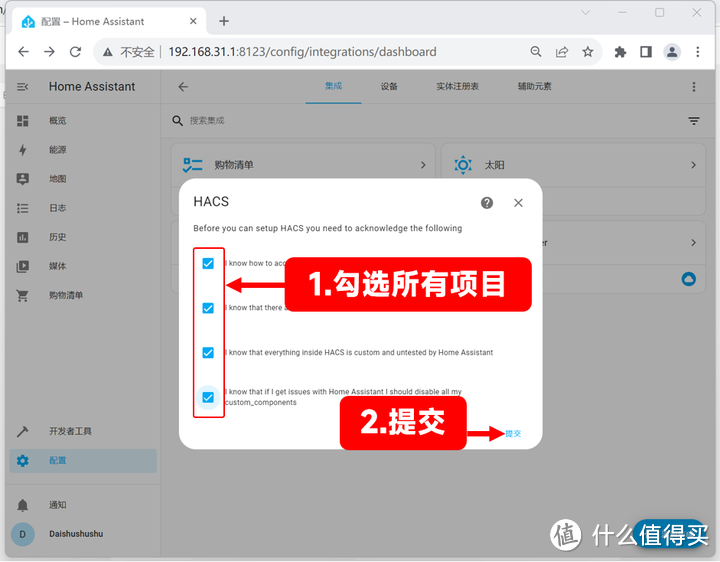
在集成页面中,点击右下角的+添加集成,然后弹出窗口的搜索框中输入hacs,并点击下方的hacs
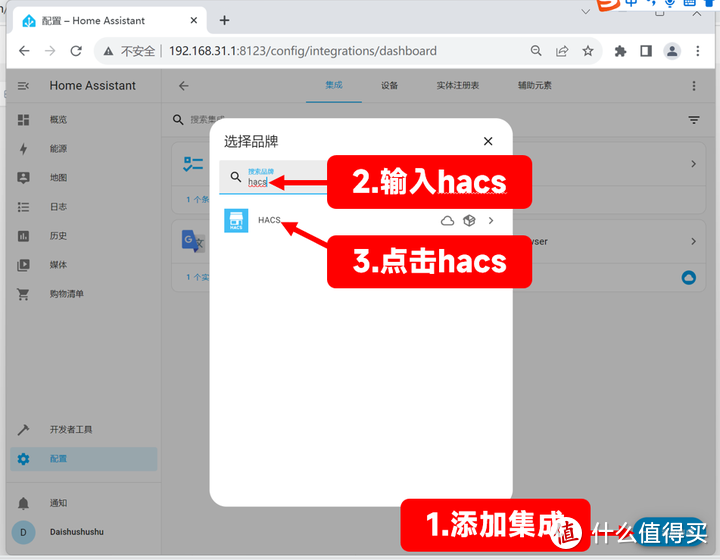
勾选所有项目后提交。
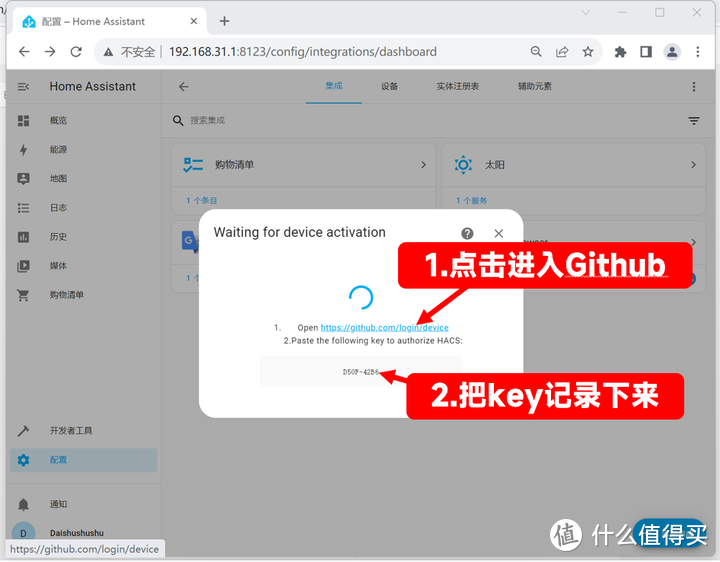
点击进入Github网址,然后把下面的key记录下来并填入授权页面后,点击授权:
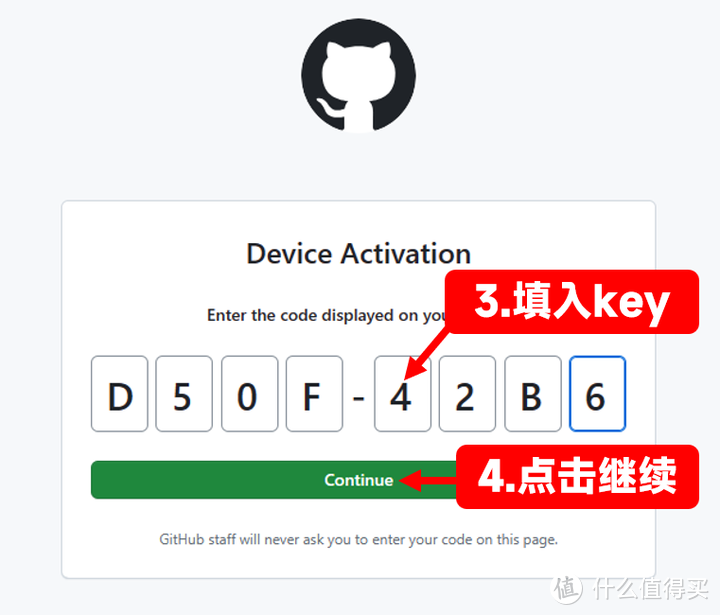
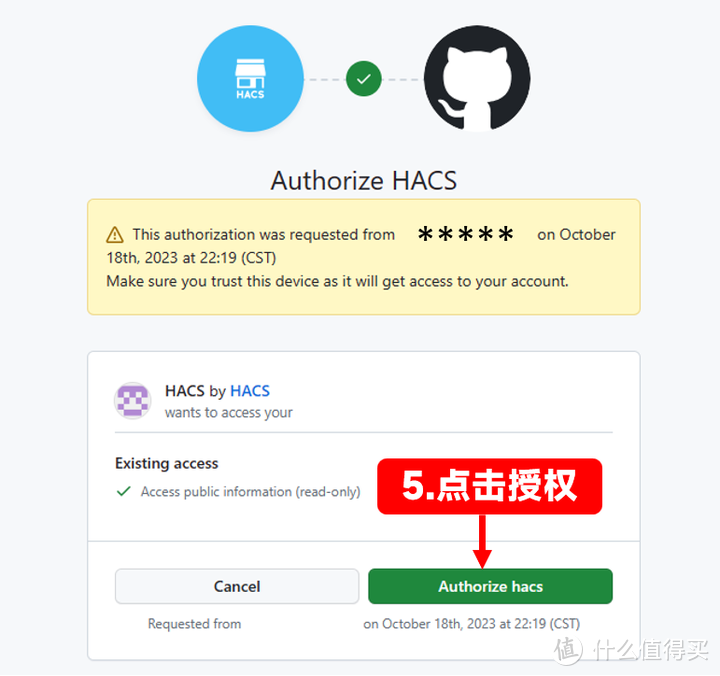
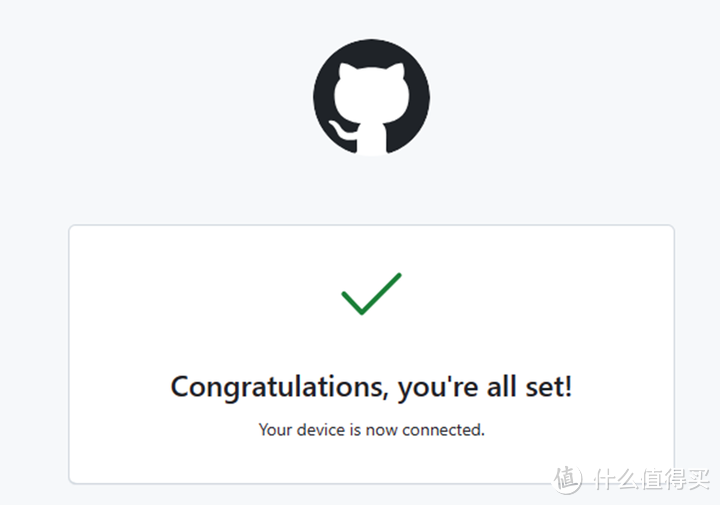
注意,由于网络原因,以上授权过程遇到某个页面无法刷出是非常常见的。这种情况下,请大家反复多尝试几次,或者更换时间,或者清空浏览器缓存后再试。当完成后,就可以看到成功提示页面:
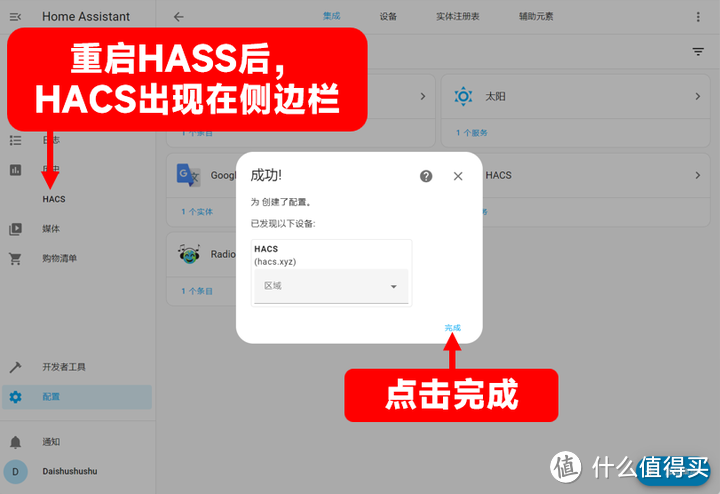
转回HASS主页,点击完成,并再次重启HASS,就可以在侧边栏中看到HACS,说明HACS商店安装完成!
由于本篇教程主要是讲解怎样通过docker安装各种容器应用的,因此关于Home Assistant的部分就讲到这里。相信大家对后面如何通过HACS安装米家及各种智能家居平台集成的操作,都已经非常熟悉,就不再浪费篇幅。
Nas-Cab
Nas-Cab是一个非常出色的国产NAS面板应用,也是袋鼠叔叔自己正在使用并且十分推崇的,包含功能强大的相册管理(人脸识别/物品识别/地点/智能相册),影视管理及文件管理/共享功能。
可以说,装好Nas-Cab之后,你的小米路由器就变身成为了一台真正的NAS,而且某些版块的使用体验甚至超越成品NAS。关于这款应用更多的信息和详细使用方式,可以参考我的专栏文章:
这款应用支持全平台部署,下面讲解小米路由器docker中的安装方法。首先仍然进入simple docker命令行工具,并输入以下命令后回车确认:
docker pull ypptec/nascab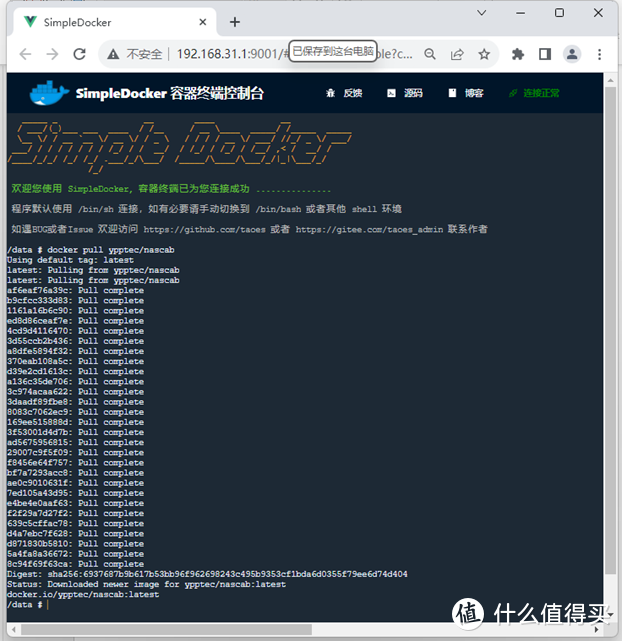
由于nascab可以用来管理全盘文件,因此需要在路由器的挂载硬盘中新建一个文件夹,并在nacab安装时给予其完全读写能力。我把这个文件夹命名为NAS,大家也可以根据自己喜好随意命名。以后我们就专门用这个文件夹来储存照片/电影/视频等数据。
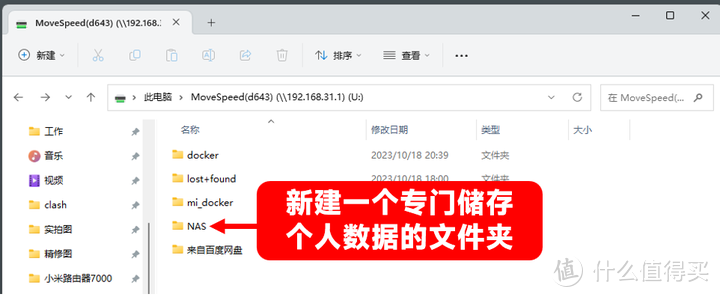
接下来还是在docker文件夹中新建一个nascab文件夹,用于nascab容器的安装:
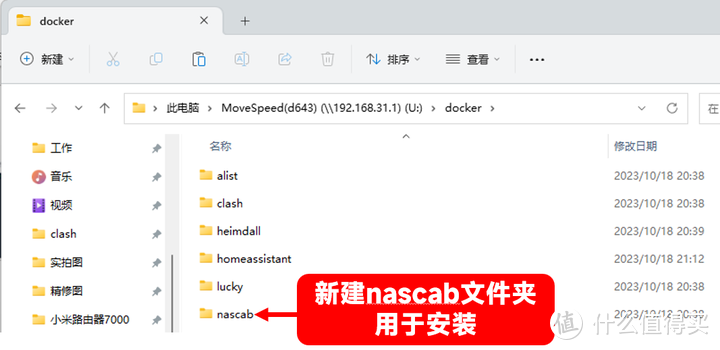
回到simple docker命令行工具,输入以下命令:
docker run -d --name nascab --restart always --net=bridge -p ****:21 -p ****:443 -p ****:80 -p ****:90 -v /mnt/usb-********/docker/nascab:/root/.local/share/nascab -v /mnt/usb-********:/NAS ypptec/nascab
这段命令中有两个地方需要注意修改:
nascab的网络模式为普通bridge模式,所以映射端口可自行设置,自己喜欢怎么写都可以,一共四个端口,只要不冲突就行。
usb后面的标识符要改成自己的。由于有两条挂载目录(一条是容器的缓存位置,一条是授予NAS文件夹读写权限),需要修改两处。
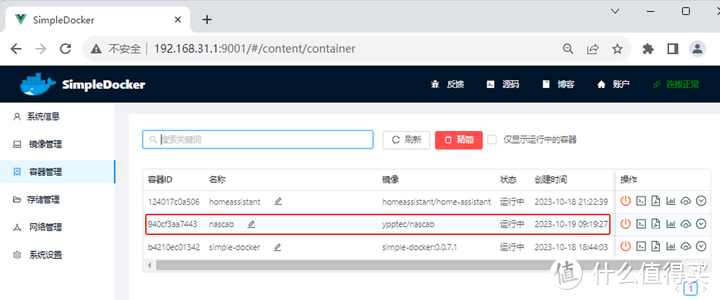
安装完成。输入路由器管理IP+自己设置的容器内部80端口映射端口号,进入页面,即可开始使用。
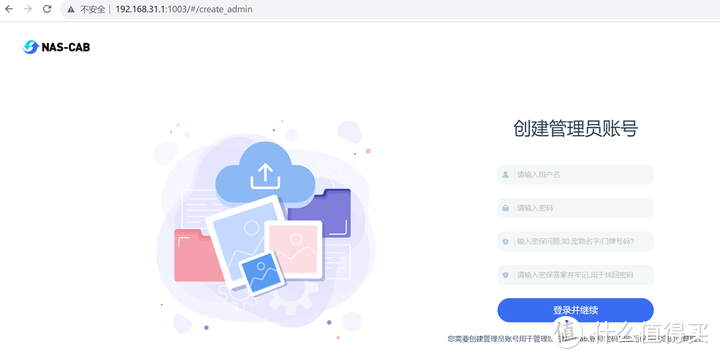
关于Nas-cab的具体使用教程,我在之前的专栏文章中已经写的非常明白了,这里不再赘述。
Lucky
Lucky是一款非常出色的国产开源反向代理应用,主要提供反向代理,DDNS(动态域名解析)等网络服务。对于有公网IP,并且有公网访问需求的NAS用户来说,是必不可少的。
这款应用的具体用法我也写过专栏文章,请参考:
进入simple docker命令行管理页面,并输入以下代码后确认:
docker pull gdy666/lucky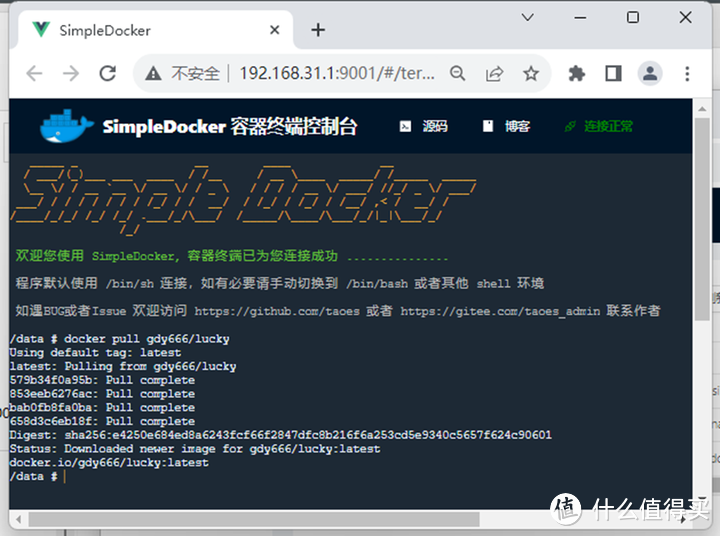
输入以下代码运行(注意挂载盘名称替换成自己的):
docker run -d --name lucky --restart always --net=host -p 16601:16601 -v /mnt/usb-********/docker/goodluck:/goodluck gdy666/lucky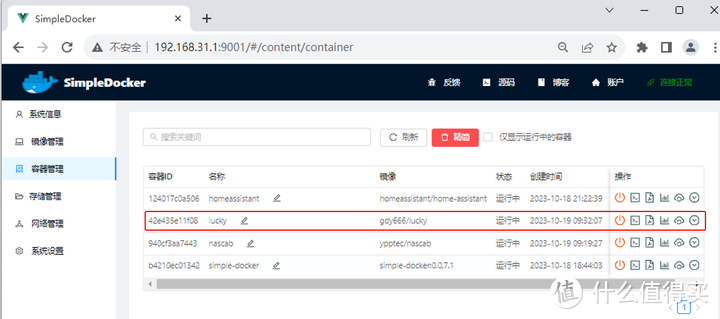
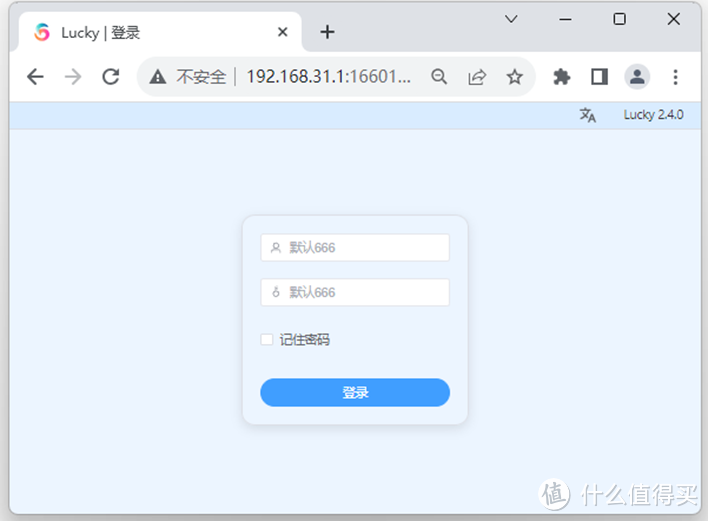
安装完成。输入路由器管理IP+端口号16601进入Lucky页面:
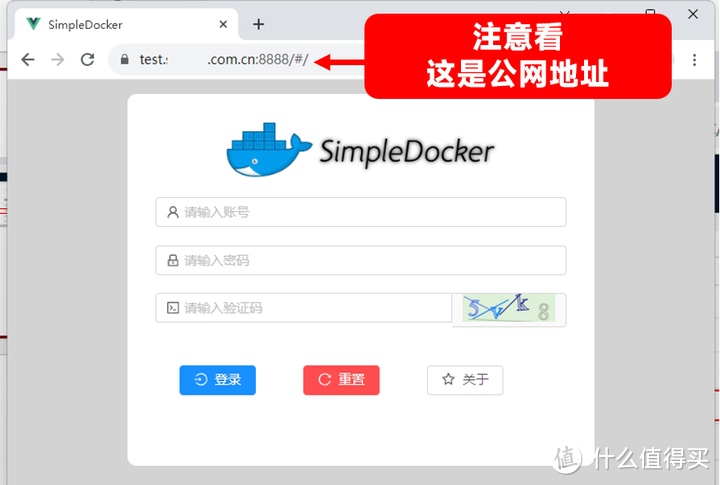
在lucky内部正确配置DDNS和反向代理后,可以轻松,安全的通过https从外网访问小米路由器docker中的任意服务:
Alist
大名鼎鼎的Alist应该不需要过多介绍了。一款强大的网盘挂载应用,几乎所有NAS用户都在用,用过的都说好。支持市面上所有主流网盘。
下面开始安装。进入simple docker命令行管理页面,并输入以下代码后确认,拉取镜像:
docker pull xhofe/alist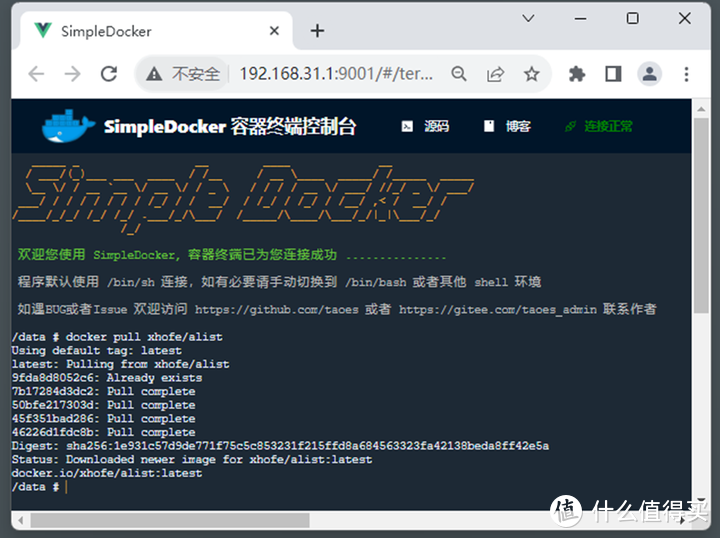
输入以下代码运行(注意挂载盘名称和端口号替换成自己的):
docker run -d --name alist --restart always --net=bridge -p *****:5244 -v /mnt/usb-********/docker/alist:/opt/alist/data xhofe/alist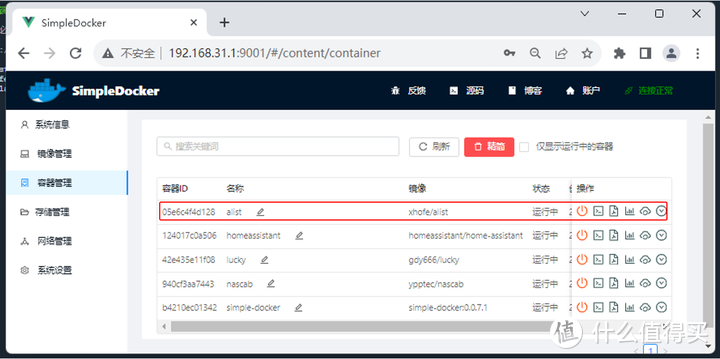
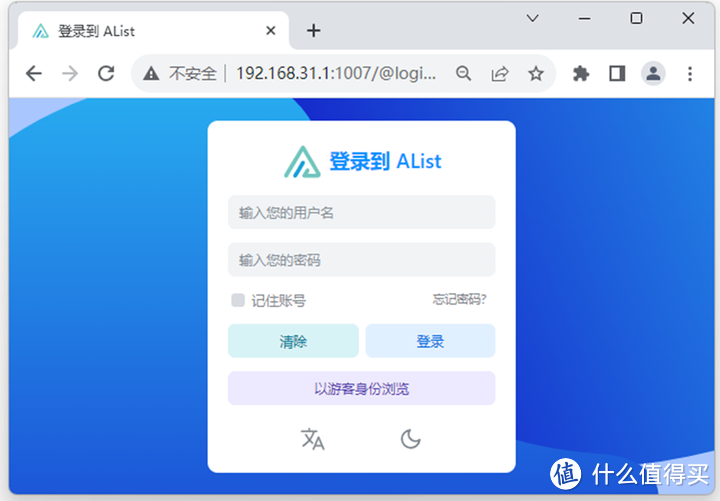
alist安装完成。使用路由器IP+端口号进入,没有任何问题:
关于alist的使用方法,我以前也写过专栏文章介绍,请参考:
其他容器应用的安装方法
当然,除了以上这些之外,docker容器应用还有很多很多。其实经过上面的操作,大家应该能总结出一个规律,就是我们只需要知道一个容器应用的名称,挂载路径,映射端口,网络模式及环境变量之后,都可以通过simple docker的命令行工具将其轻松部署在小米路由器7000和万兆中。
我把代码格式写在这里,大家只要遵循这个格式,按照每个容器应用的说明,就可以自行安装,非常简单。
第一步:创建安装文件夹(这个不用多说了)
第二步:拉取镜像,命令格式为
docker pull 镜像名称
第三步:按照容器应用指定的参数启动容器,命令格式为:
docker run -d --restart always  #启动容器,并且在遇到非正常退出时总是重启容器
--net=bridge  #bridge模式为常用的桥接模式,有些容器则需要使用host模式
-p 0000:0000 -p 0000:0000   #端口映射,前面为主机端口,后面为容器内部端口,需要几组就写几组
-v 主机文件/文件夹:/容器装载路径 #需要几组就写几组
-e 环境变量名称=值  #环境变量设置,需要几组就写几组
镜像名称 #最后要加上镜像全名
第四步:电脑浏览器直接访问路由器IP+容器管理端口:
http://192.168.31.1:端口号
总体来说,虽然小米路由器7000/万兆的性能用来跑docker确实有限,但同时运行五六个轻量级容器应用没有任何问题,就当是买路由器赠送的功能,也绝对算是超值,希望大家都能够体验到docker的乐趣。
我是袋鼠叔叔,一个拥有100+智能设备的全屋智能家居博主。关注我,了解更多关于智能家居/家电的那些事儿。
作者声明本文无利益相关,欢迎值友理性交流,和谐讨论~














校验提示文案
校验提示文案
1. docker目录中新建lucky目录
2. 运行 docker run -d --name gdy666-lucky --restart always --net=host -p 16601:16601 -v /mnt/usb-****/docker/lucky/goodluck:/goodluck gdy666-lucky
或
1. docker目录中新建goodluck目录
2. 运行 docker run -d --name gdy666-lucky --restart always --net=host -p 16601:16601 -v /mnt/usb-****/docker/goodluck:/goodluck gdy666-lucky
校验提示文案
校验提示文案
校验提示文案
校验提示文案
校验提示文案
校验提示文案
一个是创建homeassistant目录,你的命令行里输入的是homeassitant
一个custome_components目录,你写的是customer_components
校验提示文案
校验提示文案
校验提示文案
校验提示文案
校验提示文案
校验提示文案
校验提示文案
校验提示文案
校验提示文案
校验提示文案
校验提示文案
校验提示文案
Unable to find image 'gdy666/lucky:v2' locally
docker: Error response from daemon: Get "去看看": net/http: request canceled while waiting for connection (Client.Timeout exceeded while awaiting headers). 这个要怎么解决大神!
校验提示文案
校验提示文案
校验提示文案
校验提示文案
校验提示文案
校验提示文案
1. docker目录中新建lucky目录
2. 运行 docker run -d --name gdy666-lucky --restart always --net=host -p 16601:16601 -v /mnt/usb-****/docker/lucky/goodluck:/goodluck gdy666-lucky
或
1. docker目录中新建goodluck目录
2. 运行 docker run -d --name gdy666-lucky --restart always --net=host -p 16601:16601 -v /mnt/usb-****/docker/goodluck:/goodluck gdy666-lucky
校验提示文案
校验提示文案
校验提示文案
校验提示文案
校验提示文案
校验提示文案
校验提示文案
校验提示文案
校验提示文案
校验提示文案
校验提示文案
校验提示文案
校验提示文案
校验提示文案