







































17
11
电脑出现蓝屏怎么修复?七招快速解决问题
2025-01-15 14:14:43
1点赞
1收藏
0评论
在日常使用电脑的过程中,蓝屏问题时常会困扰着我们。它不仅会中断工作,还可能带来数据丢失和硬件损坏的风险。因此,及时修复电脑蓝屏问题至关重要。以下将介绍七种快速解决电脑蓝屏问题的方法,帮助您迅速恢复电脑的正常使用。
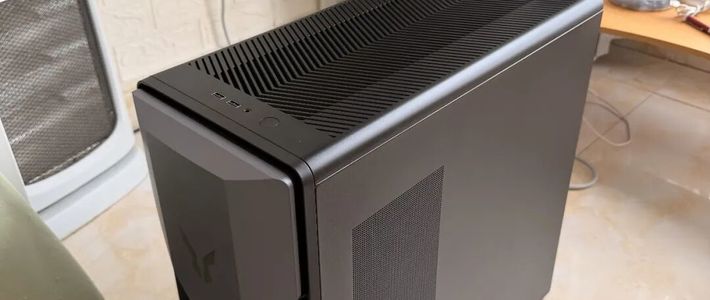
演示环境:七喜电脑悦祺20 ,window10
一、重启电脑并进入安全模式
当电脑频繁出现蓝屏时,重启电脑并进入安全模式是一个有效的初步排查手段。安全模式只加载必要的驱动程序和系统文件,有助于确定是否是软件或驱动程序冲突导致的问题。

重启电脑,并在启动时按住F8键或Shift+F8键,直到进入启动选项。
在启动选项中选择“安全模式”,然后尝试卸载最近安装的驱动程序、应用程序或更新,看看是否能解决问题。

二、更新驱动程序
驱动程序不兼容或损坏是导致蓝屏的常见原因之一。因此,更新驱动程序是解决问题的重要步骤。
打开“设备管理器”,右键点击有问题的设备(如显卡、网络适配器等),选择“更新驱动程序”。
选择“自动搜索更新的驱动程序软件”,或者访问设备制造商的官方网站下载并安装最新版本的驱动程序。

三、使用系统还原
如果蓝屏问题是由软件或驱动程序冲突引起的,使用系统还原功能可以恢复到之前的正常工作状态。
在Windows搜索框中输入“创建还原点”,并点击“系统属性”中的“系统还原”按钮。
选择“系统还原”,然后选择一个还原点,按照向导进行操作即可。

内存或硬盘损坏也可能导致蓝屏问题。因此,运行内置的内存和硬盘检查工具是排查硬件问题的有效方法。
检查内存:按Win+R键,输入mdsched.exe,然后点击“确定”以启动内存诊断工具,并选择“立即重启并检查问题”。
检查硬盘:打开命令提示符(以管理员身份),输入“chkdsk /f /r”命令,系统会检查硬盘的错误并自动修复。

五、修复系统文件
有时蓝屏问题是由操作系统的关键文件损坏造成的。这时,可以使用Windows提供的系统文件检查工具(sfc)来扫描和修复系统文件。

打开命令提示符(以管理员身份),输入“sfc /scannow”命令。
按回车键后,工具将扫描并修复任何损坏的系统文件。
六、卸载最近安装的应用程序或更新
如果蓝屏问题是在安装某个程序或系统更新后出现的,那么卸载这些程序或更新可能有助于解决问题。
进入“控制面板”,然后选择“程序”下的“程序和功能”。
找到最近安装的软件或更新,右键点击并选择“卸载”。然后重新启动电脑,检查问题是否解决。
七、重置或重装操作系统
如果以上方法均未能解决问题,那么重置或重装Windows操作系统可能是最后的手段。这将恢复系统的初始状态,并清除可能导致蓝屏的配置和问题。
在“设置”中选择“更新与安全”,然后点击“恢复”。
选择“重置此电脑”,并根据需要选择“保留我的文件”或“删除所有内容”。然后按照向导进行操作即可。如果选择重新安装操作系统,系统会清除所有内容并重新安装Windows。
总之,电脑蓝屏问题虽然令人头疼,但通过逐步排查和解决,我们通常可以找到根本原因并修复问题。无论是硬件故障、驱动程序问题还是系统文件损坏,通过更新驱动、运行系统修复工具、检查硬件以及重置或重装操作系统等方法,我们都可以有效地解决蓝屏问题。同时,定期备份数据和更新驱动程序也是预防蓝屏的有效手段。