






 深耕数码、AI兴趣领域



21
28
一款全平台自托管照片管理软件,支持移动双端,完全免费
2024-01-06 10:50:07
127点赞
759收藏
61评论
前言
大家好,这里是可爱的Cherry。
先皮一个, 2024年了!想必大家都有属于自己的NAS吧,不管是群晖、威联通、铁威马等传统老牌,还是绿联、极空间等国产新秀,亦或是Unraid、TrueNAS、OMV等自建NAS。有了NAS,那说明你肯定折腾过两大需求场景,即家庭影音中心和家庭相册管理中心。
今天,Cherry发现了一款比较低调的自托管照片管理软件,支持在树莓派、Armbian、Ubuntu、Windows、MacOS、Docker、Openwrt等各类系统中部署,包含WEB、苹果、安卓三大客户端,最有特色的还是支持在树莓派上启用相框模式。
以下是官方的介绍:Lomorage是一套私有照片云解决方案,您可以搭建自己的私有云服务,管理照片视频,并能方便的从多台设备进行备份和访问。
手机照片,轻松下拉备份,是否备份成功一目了然。
支持增量差异上传,不会重复备份。
支持断点续传,再大的视频都不怕。
完美支持动态照片Live Photo和DNG格式,支持所有主流照片视频格式。
原始文件备份,质量无损耗,时间地理位置等信息统统保留。
有相同的照片,照片去重无需存储多次。
相似图片分析,可以方便选择最好的留下。
多台手机平板,登陆同一账号,照片即可访问。
家庭成员不同账号,保护隐私。
有小秘密,加密存储。(即将推出)
备份的照片无需手动下载到本地,也能轻松分享到社交网络。
一键批量导出备份照片到手机。(即将推出)
离线智能缓存,手机没网也能看海量照片视频。
按地点,时间,图片文字等智能查找。
历史的今天,让您的照片不再封存在硬盘里。
支持手动整理相册,打标签,让你按自己的方式组织照片。(即将推出)
多重备份,大大降低数据丢失风险。
硬盘照片导入,把繁琐的照片管理工作交给专业的Lomorage。
不限速,不限账号数,硬盘备份数据一目了然,拒绝绑架用户。
硬盘即插即用,无需重新格式化。
一、使用效果
(一)WEB端展示
个人感觉web端功能比较简陋,相比于移动端来说只有查看图库的功能,应该是把重点都放在移动端的开发上了。

(二)手机端展示
手机端下载以后支持局域网内自动发现,如果不是自动发现的可以通过输入URL和端口访问。

移动端支持下拉一键上传,考虑到支持过滤重复图片,所以可以放心大胆的上传,但是对于我这种没事就喜欢下滑一下刷新张大妈的人来说,这个功能就不讨喜了,我会没有掌控感。
同样的,支持新建文件夹、新建相册,批量导入图片和相册,可以直接管理手机相册。可以过滤查看没有上传的照片。

支持多账号和家庭账号,图片可以共享给家庭/组或其他成员,可以看家庭/组下看到

支持AI识别、重复图像识别、相似图像识别等功能
 人脸识别
人脸识别二、开始部署
(一)部署后台
一键部署指令,建议采用host/macvlan模式用于局域网内自动发现,默认为8000端口。
docker run -td --name lomo --privileged=true --net=host -e LOMOD_DISABLE_MOUNT_MONITOR=1 -v 【宿主机路径】:/lomo -v 【媒体库路径】:/media lomorage/amd64-lomorage:latest
非host模式下,需要更改端口的可以使用。
docker run -td --name lomo --privileged=true -p 【对外端口】:8000 -e LOMOD_DISABLE_MOUNT_MONITOR=1 -v 【宿主机路径】:/lomo -v 【媒体库路径】:/media lomorage/amd64-lomorage:latest
关于不同宿主机镜像版本也不同
ARM: lomorage/raspberrypi-lomorage:latest
ARM64: lomorage/arm64-lomorage:latest
X86/AMD64: lomorage/amd64-lomorage:latest
(二)配置网络
比较坑的地方来了,该项目如果使用公网连接服务端的,则必须使用HTTPS,而且必须为安全连接,意味着我们还需要部署SSL证书。关于外网访问和证书可以看之前的文章。
首先推荐使用群晖自带的反代,如果是其他平台,可以使用NPM、Lucky或直接使用nginx。

新增一个反代,采用HTTPS端口,目的地为HTTP的本地端口。这里我设置后的访问地址就是
https://lomo.Cgakki.com:18009

设置完成以后,来到安全性—证书—新增。如果当前域名已经有在阿里云/腾讯云等地方申请了证书的,直接下载Nginx版本的导入即可,如果没有证书的,可以在群晖里申请Let's Emcrypt证书。


新增以后,点击证书下的设置一栏,把刚才设置的域名后的证书,选择为刚才新增的证书,确保HTTPS连接的安全性即可。

(三)手机端操作
接下来就是手机端操作了。因为web端不能新建账号,所有的操作基本上还是在手机上,因此需要下载手机APP。在各大平台搜索lomorage都可以搜到APP下载。
打开APP以后会进入自动检索状态,如果没有检索成功的,会提示进入离线模式,选择否,然后键入正确的服务器地址。
 选择HTTPS模式,进入后第一次需要设定账号,设定完以后就可以在web页面上使用了
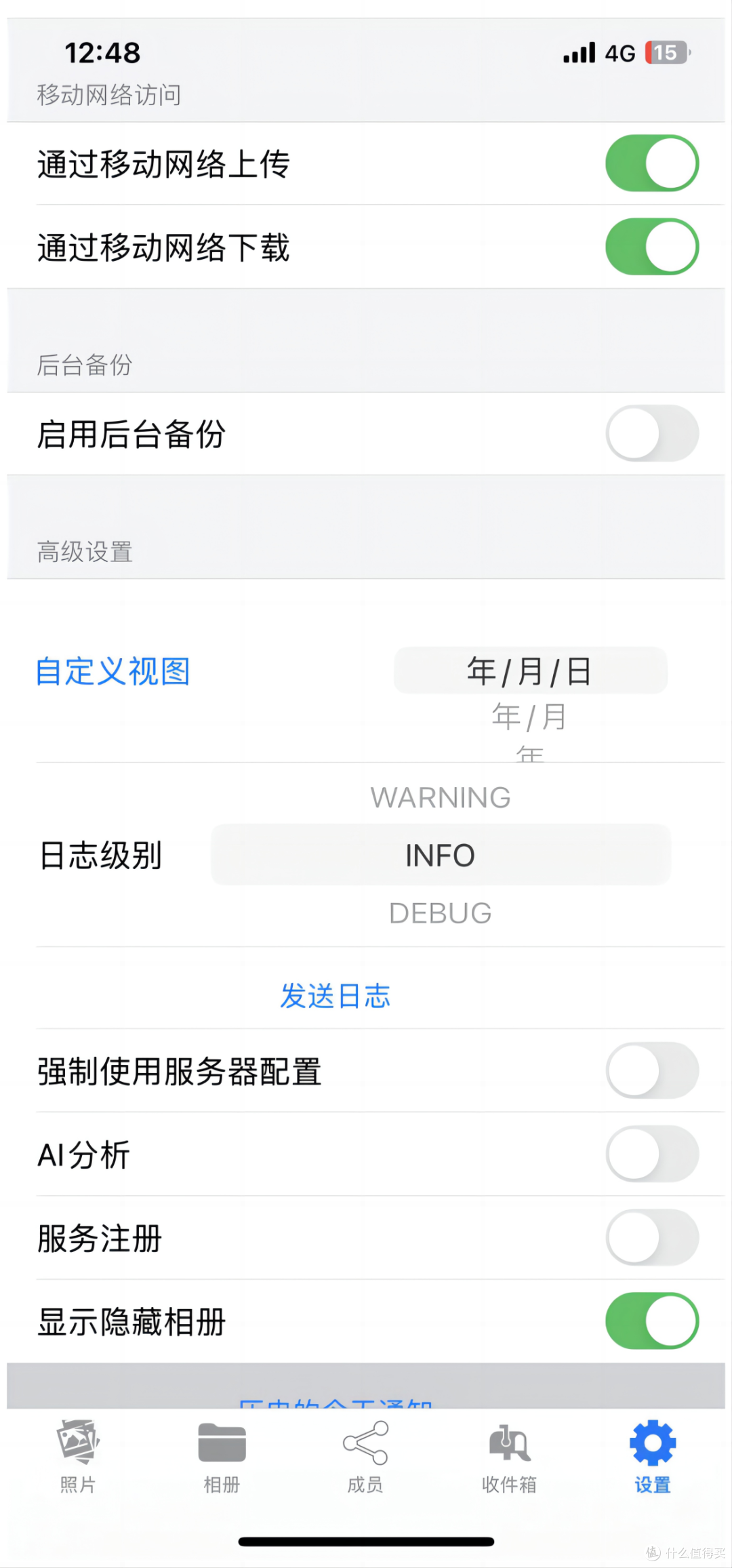
配置部分参数
点击最下方的设置,可以开始移动数据上传/下载,后台自动备份,视图,AI分析等功能。
最后
大致体验了2天这个项目,感觉作为相册备份和自动同步工具来说该有的功能都有了,但是在使用的用户体验感上还不是很好,操作手感和反馈还有待提升。不过整个项目都在不断的升级迭代,包括很多新功能也在todo列表中,还是值得期待的。
此外,本项目采用的是sqlite3数据库,对照片量大了以后可能会存在性能上的不足,希望后续能兼容mysql数据库。
本文使用的反代和SSL都是群晖自带的功能。

欢迎朋友们评论区讨论留言。我会定期更新关注NAS使用方法、开源软件与Docker软件、游戏与生活相关内容,喜欢的朋友请关注、点赞、留言支持。
作者声明本文无利益相关,欢迎值友理性交流,和谐讨论~










校验提示文案
校验提示文案
校验提示文案
校验提示文案
校验提示文案
校验提示文案
校验提示文案
校验提示文案
校验提示文案
校验提示文案
校验提示文案
校验提示文案
校验提示文案
校验提示文案
校验提示文案
校验提示文案
校验提示文案
校验提示文案
校验提示文案
校验提示文案
校验提示文案
校验提示文案
校验提示文案
校验提示文案
校验提示文案
校验提示文案
校验提示文案
校验提示文案
校验提示文案
校验提示文案
校验提示文案
校验提示文案
校验提示文案
校验提示文案
校验提示文案
校验提示文案
校验提示文案
校验提示文案
校验提示文案
校验提示文案