

















































21
31
让NAS摆脱网线的束缚——绿联AC1300双频无线网卡
2024-01-12 14:12:10
2点赞
8收藏
8评论
前不久购入了绿联DX4600,作为自己的第一台NAS。DX4600功能丰富、系统操作简单、容易上手,轻松实现了扩大电脑存储空间和多设备访问的目的。不过也遇到了一个难以忍受的槽点,就是NAS安装的东芝16T硬盘访问声音实在太吵了!!!!原本将NAS和无线路由器一起放在书房里面,通过网线连接,实在受不了刺耳的噪音,就将NAS和无线路由器一起搬到客厅,结果发现客厅的网口没法工作,路由器又只得移回了书房。现在只剩下一个解决方案,就是让NAS从有线连接改成接入WiFi网络,因为DX4600没有内置无线网卡,就需要买一个USB无线网卡来实现。
当我翻出DX4600的说明书,想看看这款NAS对无线网卡的要求,马上就发现了一个好消息和一个坏消息。好消息是根本不需要费时间挑选网卡,因为DX4600只支持绿联自家的一款无线网卡;坏消息是绿联这款AC1300网卡不便宜,感觉又被套路了。京东130左右的价格让我有些肉痛,反正只要正品就可以用,就到PDD找了一家评论里提到NAS使用成功的店铺,11X入手。
外观展示
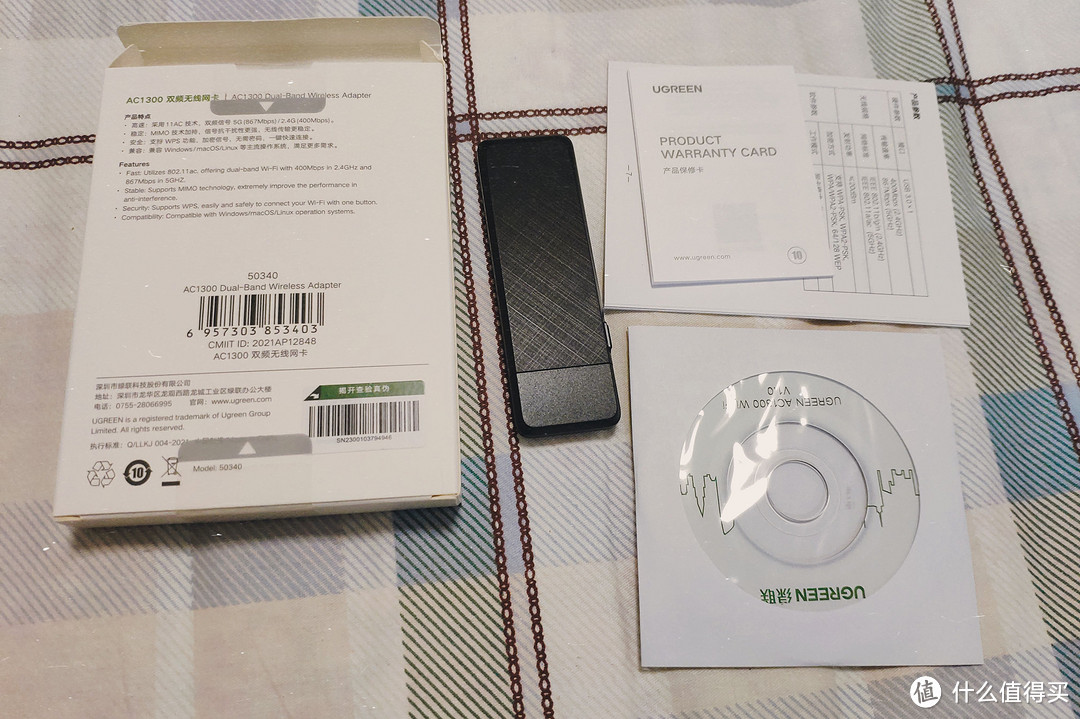
简单开个箱,很小的白色盒子,封条完好,不是二手货。
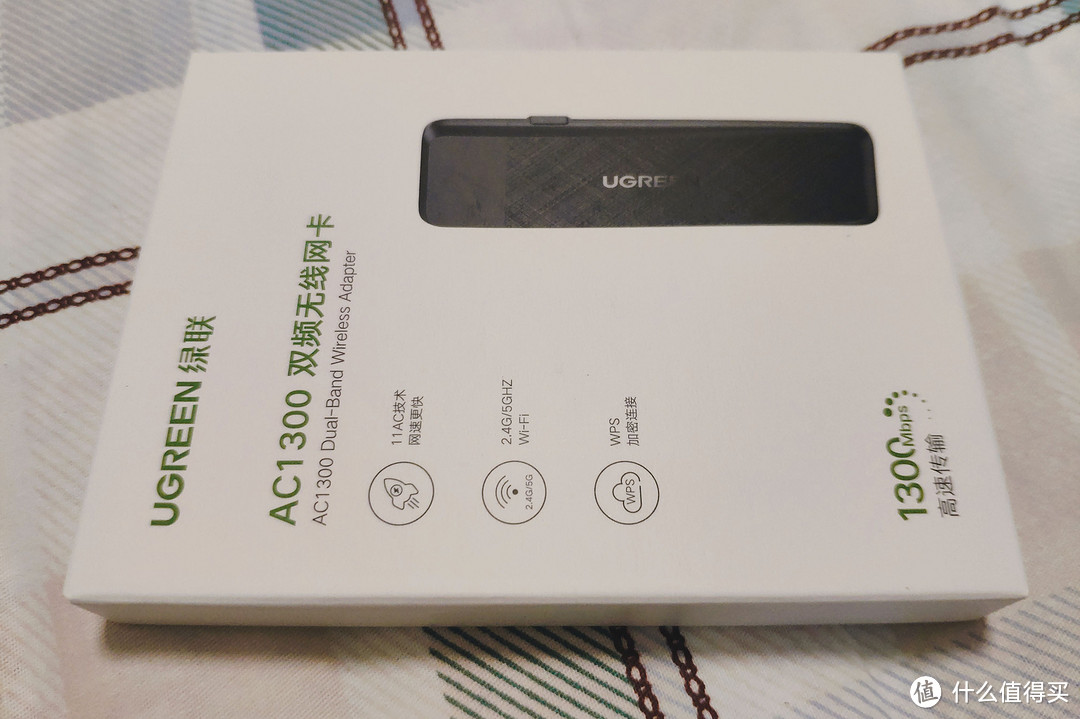
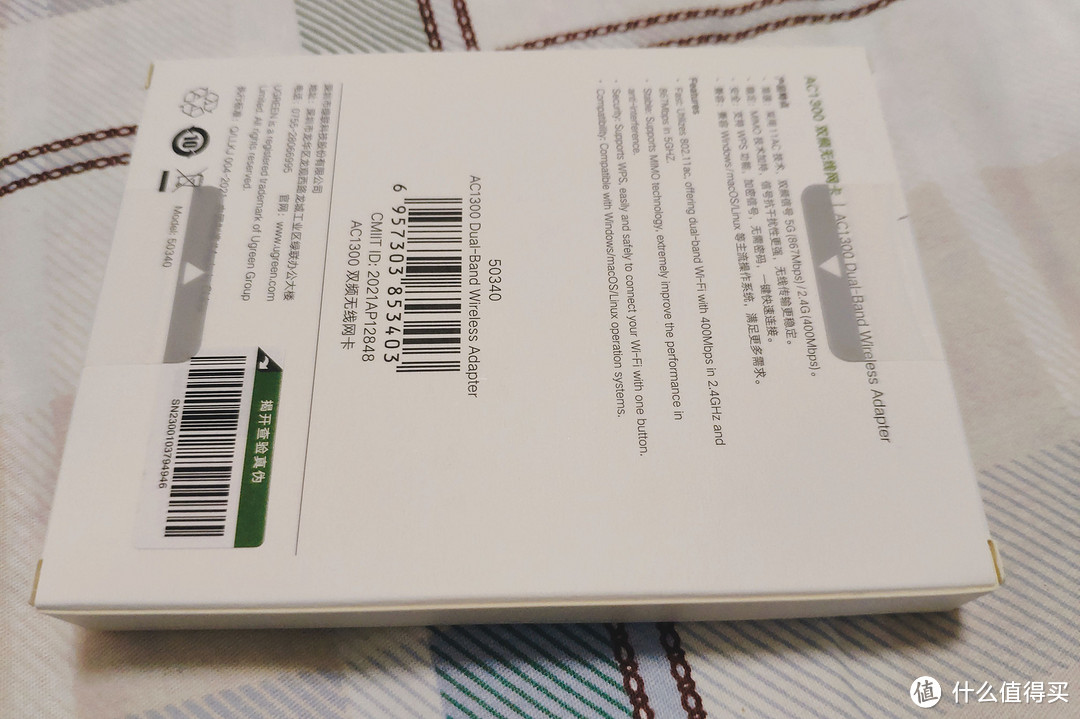
里面除了网卡和说明书,居然还有一张驱动光盘,完全用不上(一来网卡免驱,二来上哪儿去找光驱)。
使用感受
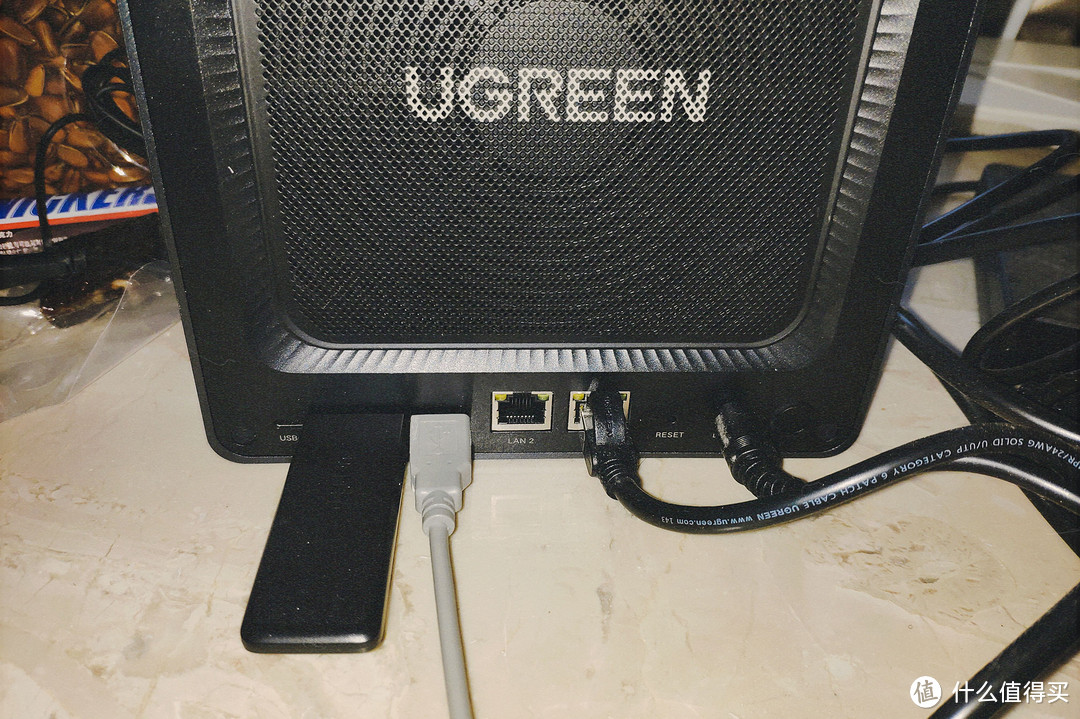
开了箱就直接将无线网卡插到NAS上,马上就发现一个问题,无线网卡外壳太宽了,会影响到旁边另一个USB接口的使用。

旁边的USB接口用来连接UPS,也是必须使用的。可是插了网卡之后,虽然USB线勉强可以插进去旁边的接口,但接触不好。
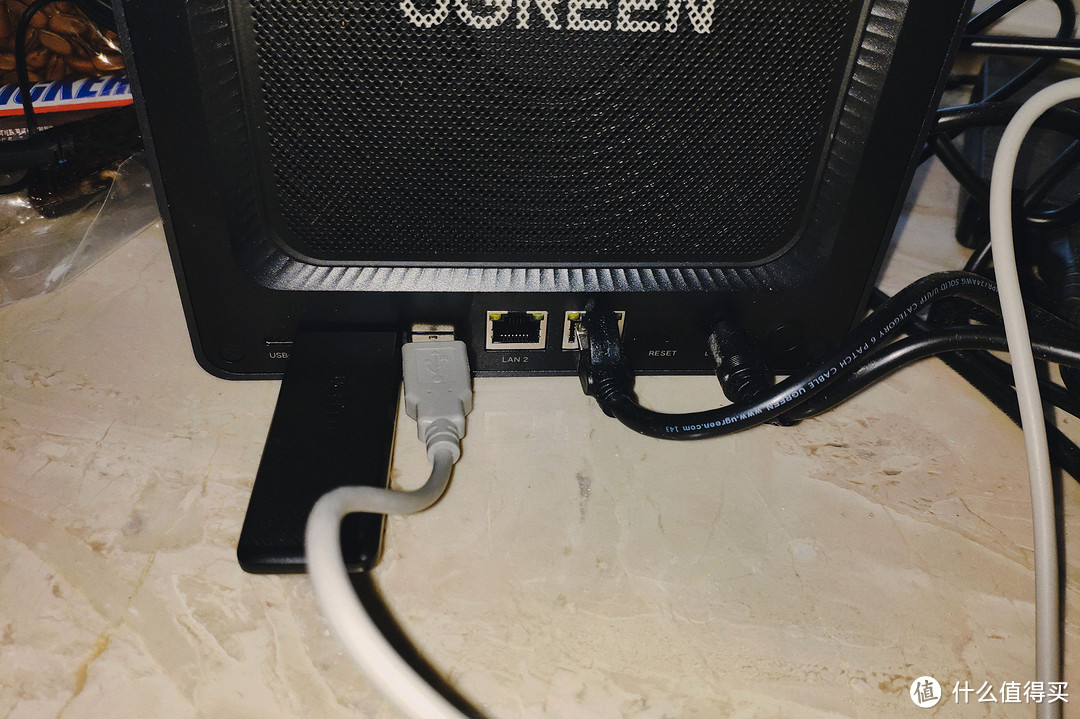
没办法,只能用美工刀将USB线的外壳削薄,基本解决了问题(当然还有另一个方案,就是将无线网卡拆掉外壳裸奔,之所以放弃一是因为裸奔可能会带来不必要的麻烦,二来会影响保修)。
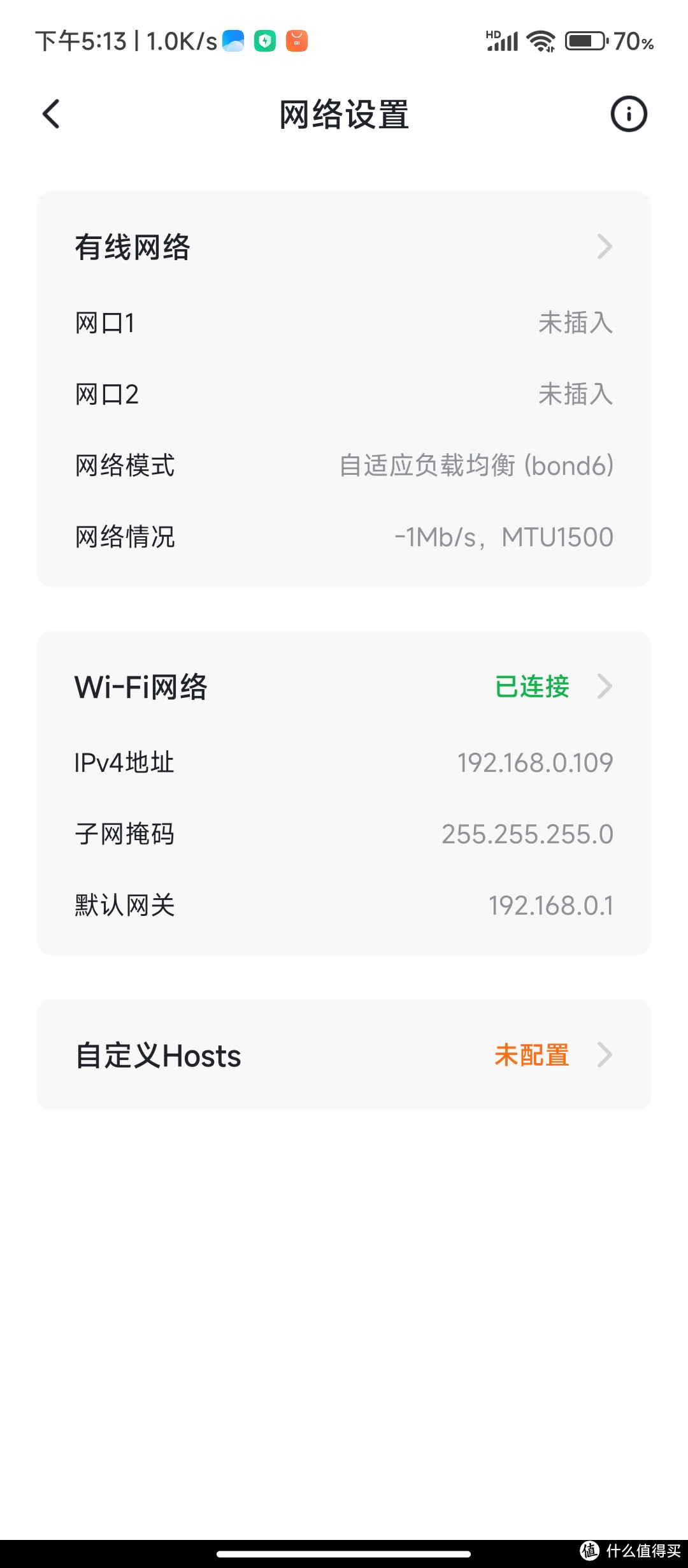
NAS开机以后,无线网卡的设置不能在电脑客户端完成,需要到管理员的手机端“绿联私有云”APP,进入“我的”-》“网络设置”页面。
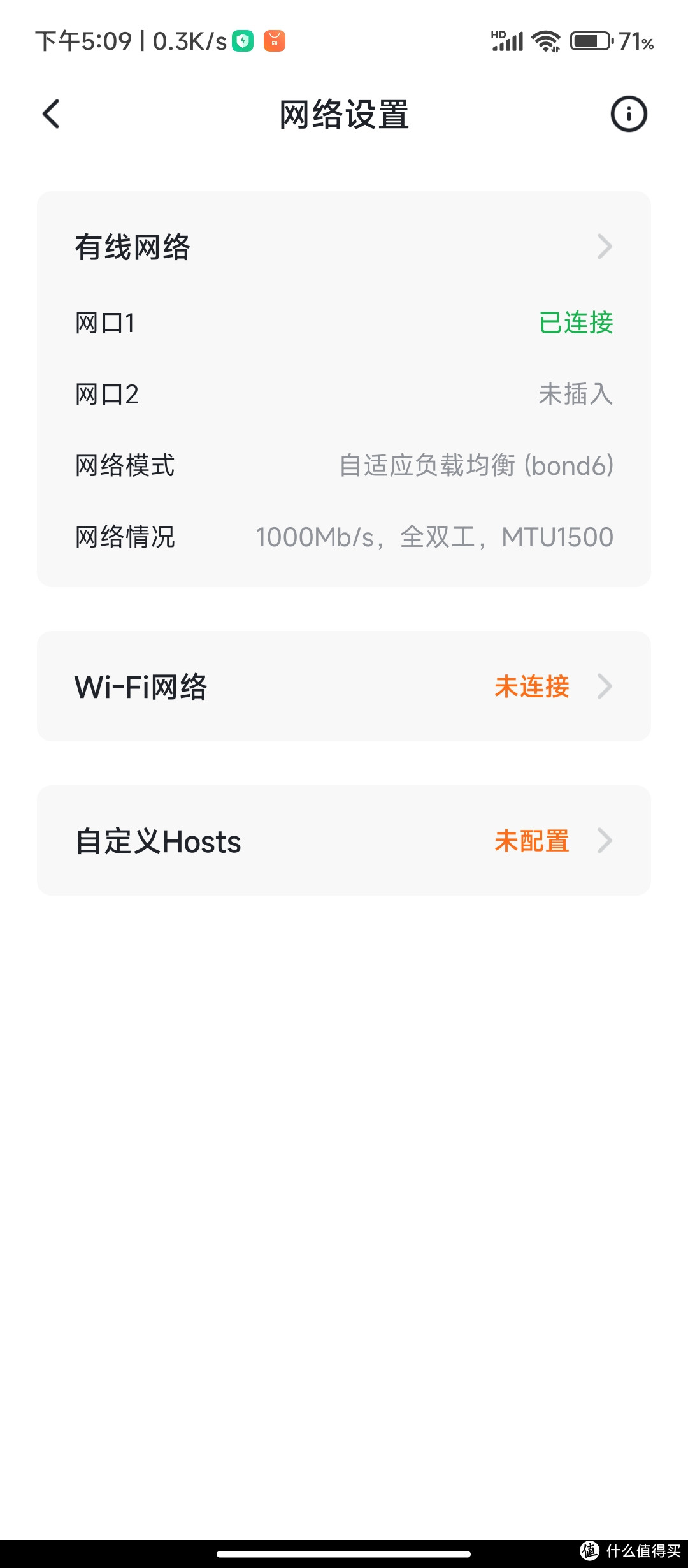
点击“WiFi网络”,进入后连接家里的WiFi网络。输入密码连上WiFi以后,会提示在120秒以内拔掉网线,否则会继续使用有线连接。拔掉网线,NAS就通过WiFi接入家里的无线网。这时就可以关掉NAS,搬到客厅重新开机,通过电脑客户端启动NAS,可以正常访问,UPS连接也正常,不过原来映射到电脑上的网络驱动器,因为NAS的IP地址发生变化,需要重新映射(而且要到路由器设置里绑定网卡的IP地址)。
总结
这款绿联AC1300双频无线网卡(50340)可以说是为DX4600量身定做,完美解决了NAS不支持无线连接的问题。不过绿联DX4600只支持这款价格不便宜的无线网卡,多少有点捆绑销售的意思,剥夺了消费者自由选择的权利。
作者声明本文无利益相关,欢迎值友理性交流,和谐讨论~













校验提示文案
校验提示文案
校验提示文案
校验提示文案
校验提示文案
校验提示文案
校验提示文案
校验提示文案
校验提示文案
校验提示文案