













10
18
屏幕录制好助手,10款实用的录屏工具
2024-12-02 23:43:26
0点赞
1收藏
0评论
现在很多操作都离不开电脑,比如上网课、玩游戏、远程会议等等。有时候我们甚至需要同多项操作。这时候就非常需要win10录屏工具来帮我们解决这个问题。
1.录屏REC
链接:(复制到浏览器打开)www.foxitsoftware.cn/REC/?agent=smzdmzy
教程链接:https://mp.weixin.qq.com/s/8okEwElhAK3FZfELlntqbA
这个录屏工具操作简单,界面简洁,有一种你打开软件就会操作的感觉。软件为我们提供了五种的录屏模式,我日常比较常用到的是录游戏和录屏幕,这里的录屏幕指的是录制全屏操作。除了这两个之外,它还有录应用窗口、录摄像头和声音录制模式。
 多种录屏模式
之前在面试的时候我比较常用的是录摄像头,因为这样可以方便我自己后期查看面试的状态,方便我自查自纠提升自己的综合能力。选择使用录游戏模式并不是因为我玩游戏,而是因为游戏模式可以最好的协调多个软件显卡争用的情况。
 摄像头录制模式
2.转转大师录屏
链接:(复制到浏览器打开)screencap.55.la/zhihutt/
这个录屏工具同样是提供了五种的录屏模式供我们选择。它可以对每种录制模式进行高度自定义的参数调整。每个模式都可以设置录制完成之后导出的文件格式,以及是否需要录制摄像头、麦克风和系统声音。
 设置录屏参数
在录制参数设置的页面最下端还可以看到一个计划任务。这个功能比较适合有节奏性、规律性进行录屏操作的时候使用。它可以设置录屏的名称、模式,录制开始的时间和结束的时间等参数。等待录制完成之后它会自动保存到我们定义的位置。
 开启录制计划
3.爱拍录屏
链接:(复制到浏览器打开)www.aipai.com/XL/fx-lp/lpds.html?c=fuxin-luping
这个工具不是一个纯粹的录屏工具,它除了录屏功能之外还提供了直播的功能。但是它的直播不是一个直播平台。是将当前录制的屏幕内容或者摄像头录制的内容进行直播推流操作,如果你比较熟悉这些操作就能保证多个直播平台都播放同样的操作界面。
 软件的基础教程
在软件里我们可以直接使用它的标记功能来为我们录屏时重要的内容进行标记。它的标记功能要点击开启标记后在软件的右侧会展示。工具箱里有鼠标放大展示功能、画笔、高光、矩形聚光灯等可以凸显重点内容的工具。
 辅助工具里的聚光灯
4.飞思录屏
这个录屏工具支持录制多种屏幕模式,可以是双屏录制、指定区域录制也可以是全屏录制。录制时候的效果也比较稳定,不会出现卡顿的情况。录制完成之后的视频里也不会出现音画不同步的现象。如果你电脑配置高点开多个游戏进行录制都没问题。
 多屏录制工具
5.bandicam

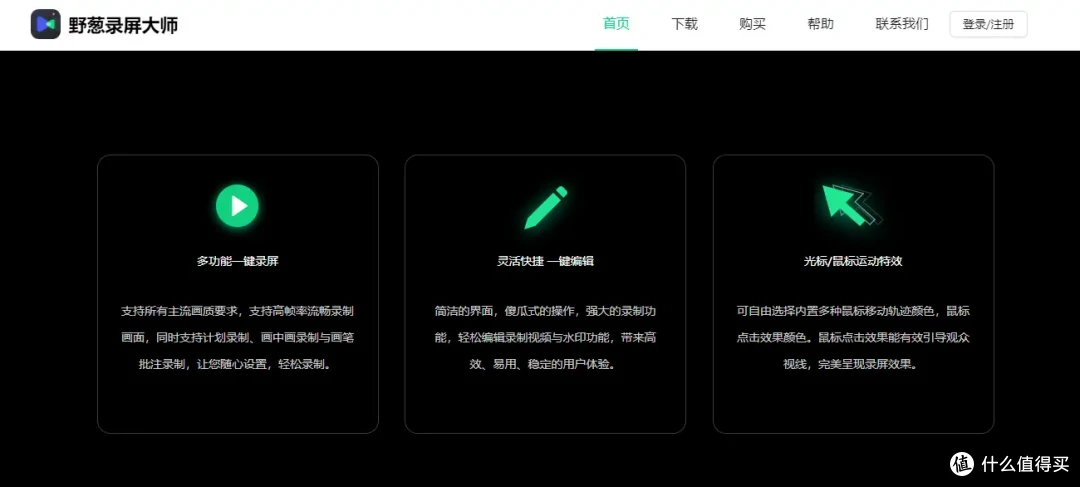
6.野葱
7.录屏王

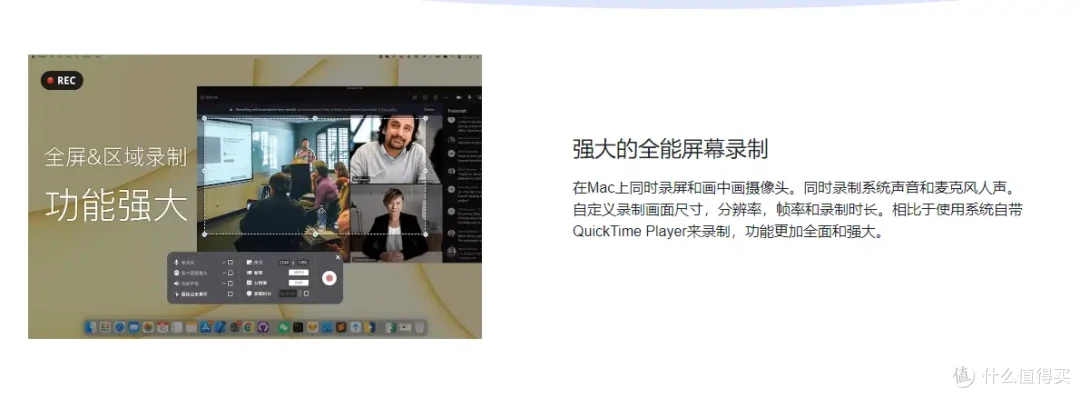
8.omi
9.金舟录屏大师

10.超级兔子

Win10录屏工具和其他的工具一样能为我们的屏幕录制添上一份力。如果你觉得win10自带的工具功能太少也可以试试我介绍的别的工具。