





























 深耕数码、AI兴趣领域













63
50
开箱即用!NAS部署Go File:极简文件分享工具
2024-12-19 14:34:40
1点赞
13收藏
4评论
Hello 大家好,我是 David
订阅我的频道 ,分享更多 NAS 教程和资讯 ~

Go File:
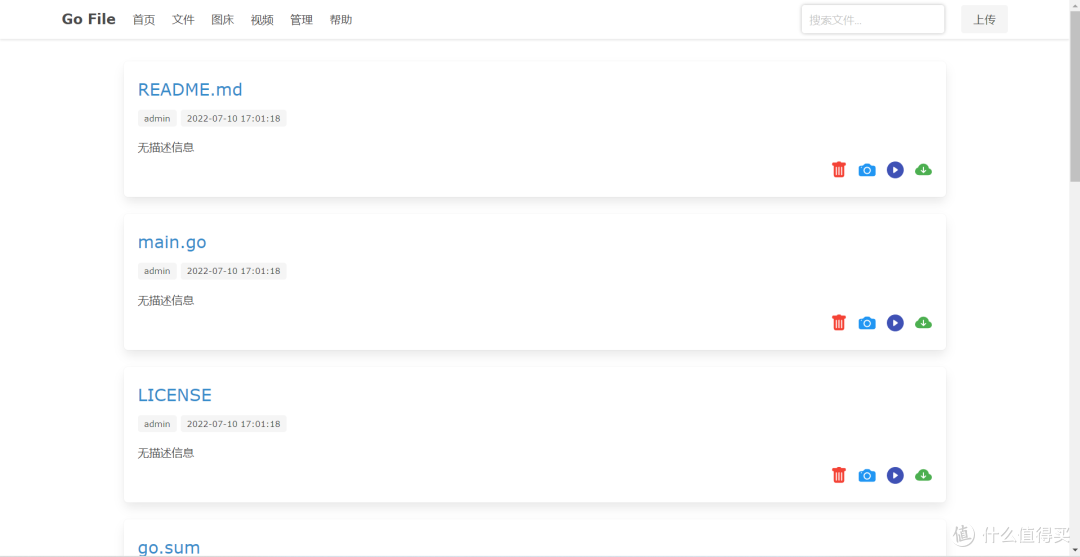
基于 Go 的文件分享工具,仅单个可执行文件,开箱即用,内置图床和视频播放页面。可用于局域网内分享文件和文件夹,直接跑满本地带宽。
安装
Docker Compose
services:
 go-file:
  image: justsong/go-file:latest
  container_name: go-file
  volumes:
   - /vol1/1000/docker/go-file:/data justsong/go-file
  ports:
   - "3000:3000"
  environment:
   - TZ=Asia/Shanghai
  restart: unless-stopped
演示 Demo:
使用
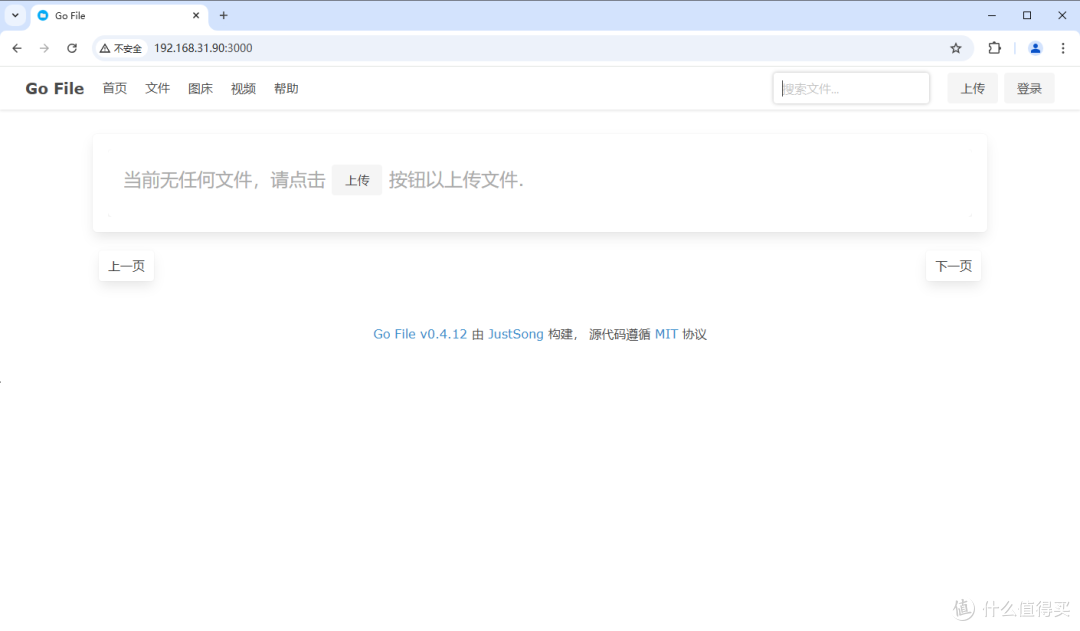
浏览器中输入 http://NAS的IP:3000 就能看到界面
点击“上传”按钮,可以上传文件

可以直接将文件拖到这个窗口,也可以点击选择

描述信息可以填一下,最后点击“上传”

这样就轻松完成上传了(未登录的用户上传文件,之后是无法删除文件的)
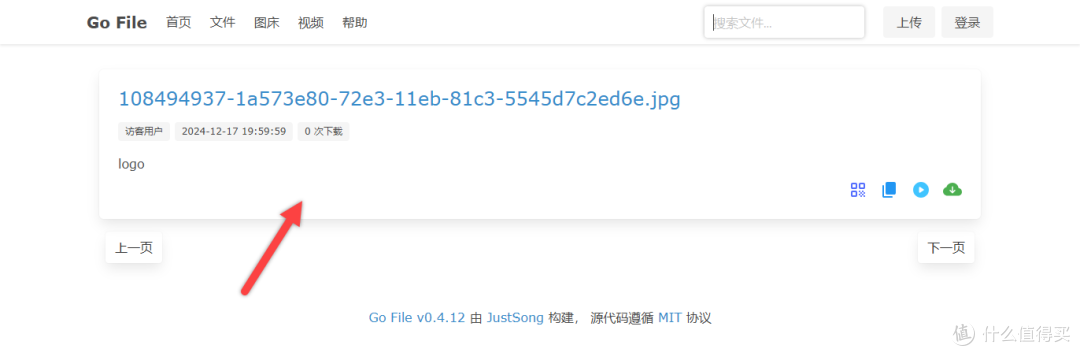
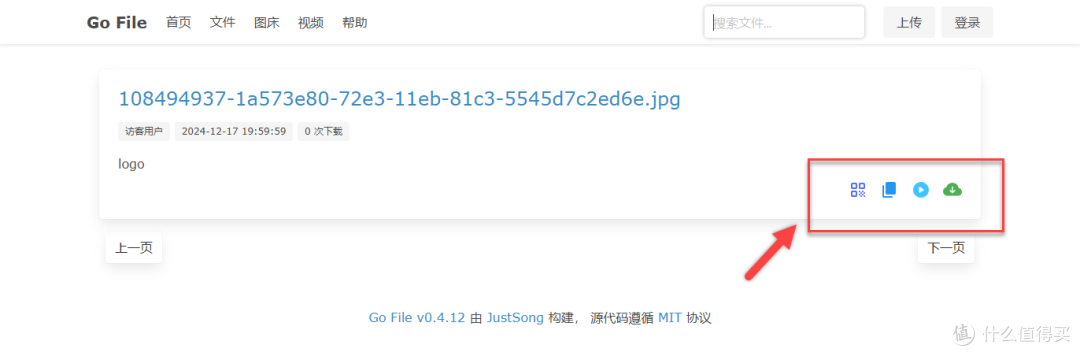
右下角的功能分别是:生成二维码,复制链接,在线预览,文件下载
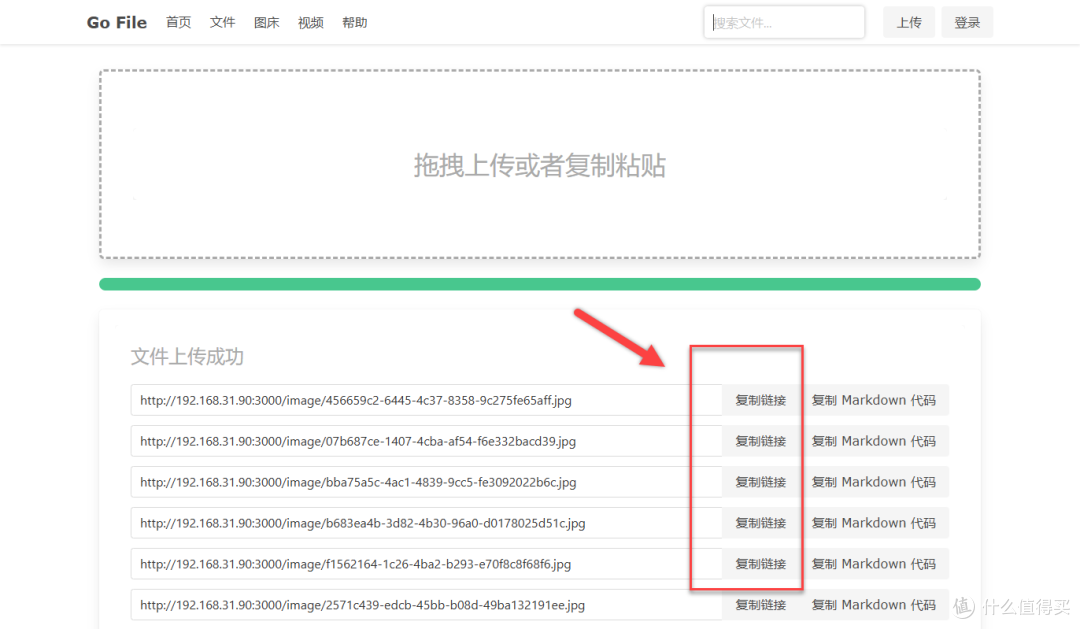
图床,支持拖拽和复制粘贴上传

一次上传多张图片也是没问题的,复制链接就可以作为图床使用了
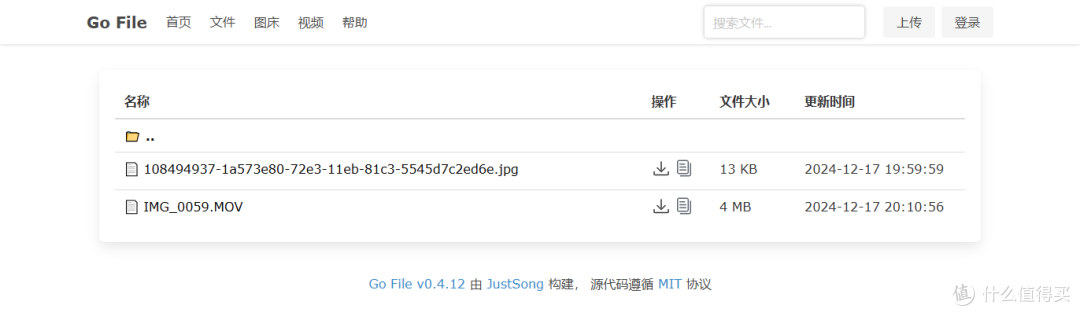
文件,这里根据文件上传和图床上传归类

按日期生成的文件夹存放文件上传的数据
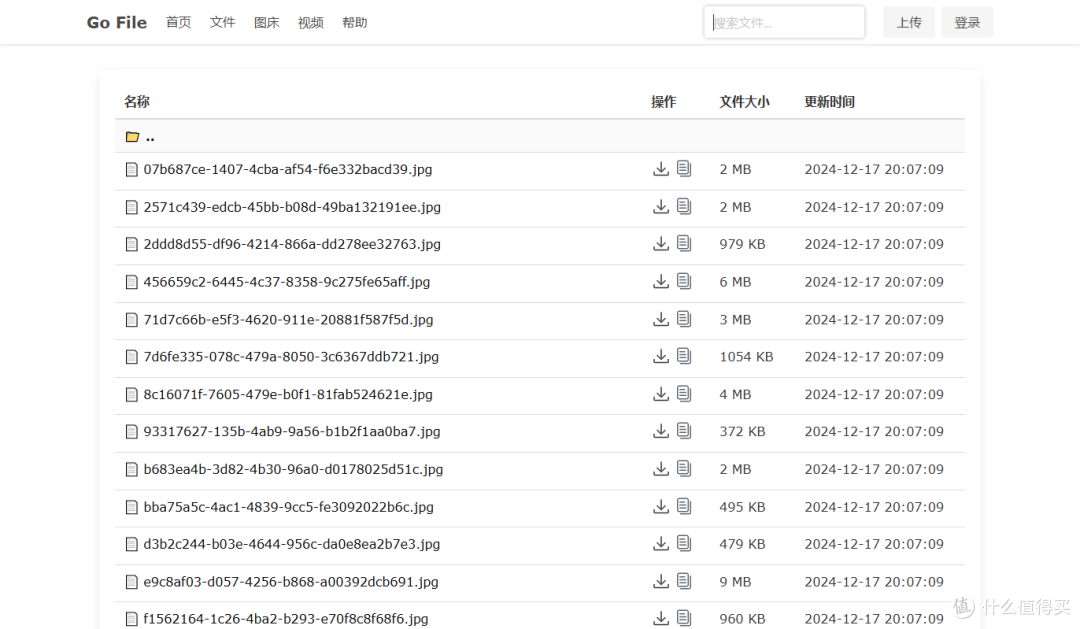
images 文件夹则是存放图床上传的数据
视频,可以支持在线播放上传后的视频文件

点击右上角进行登录

默认管理员用户名为 admin,密码为 123456
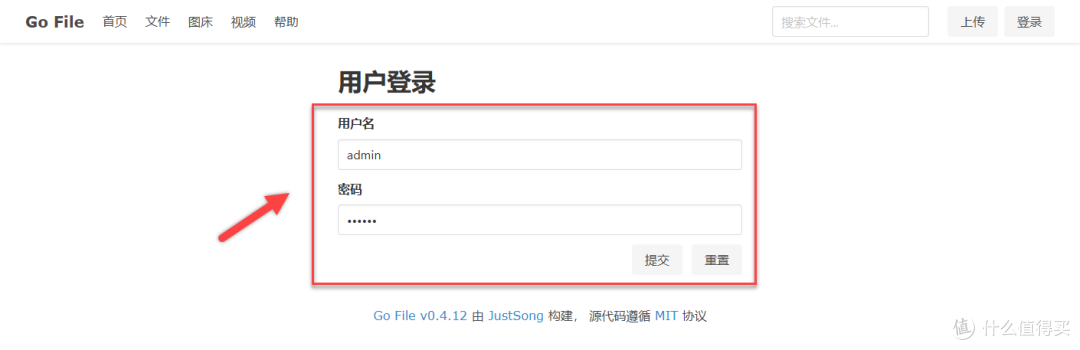
管理员可以删除其他用户上传的文件
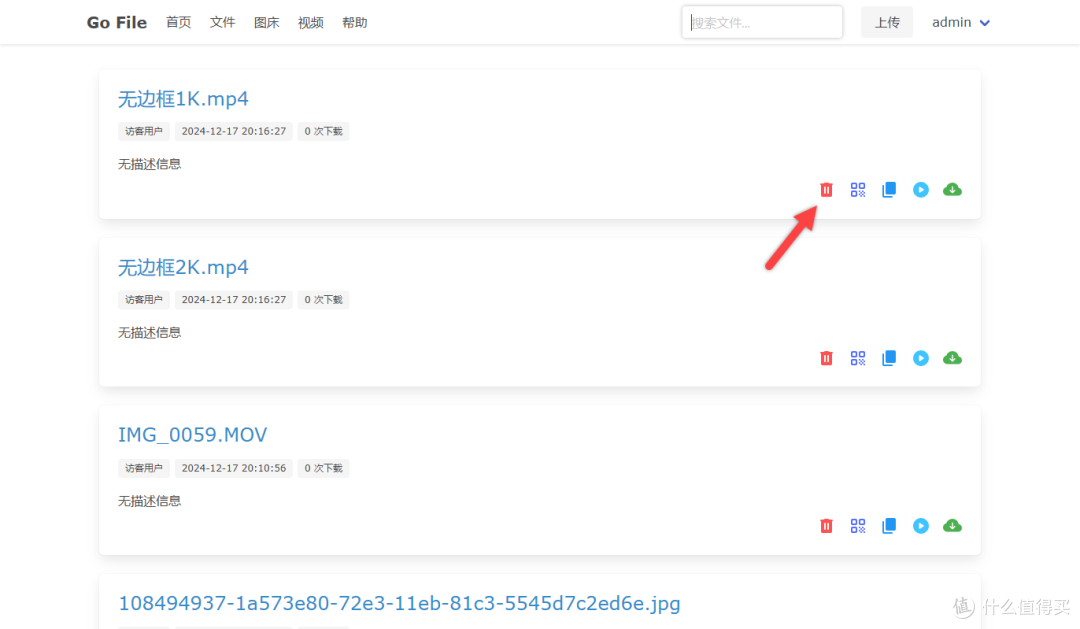
点击进入系统管理

系统状况,可以看到系统运行时间,占用资源情况和文件数量

账户管理,可以修改个人和用户的信息
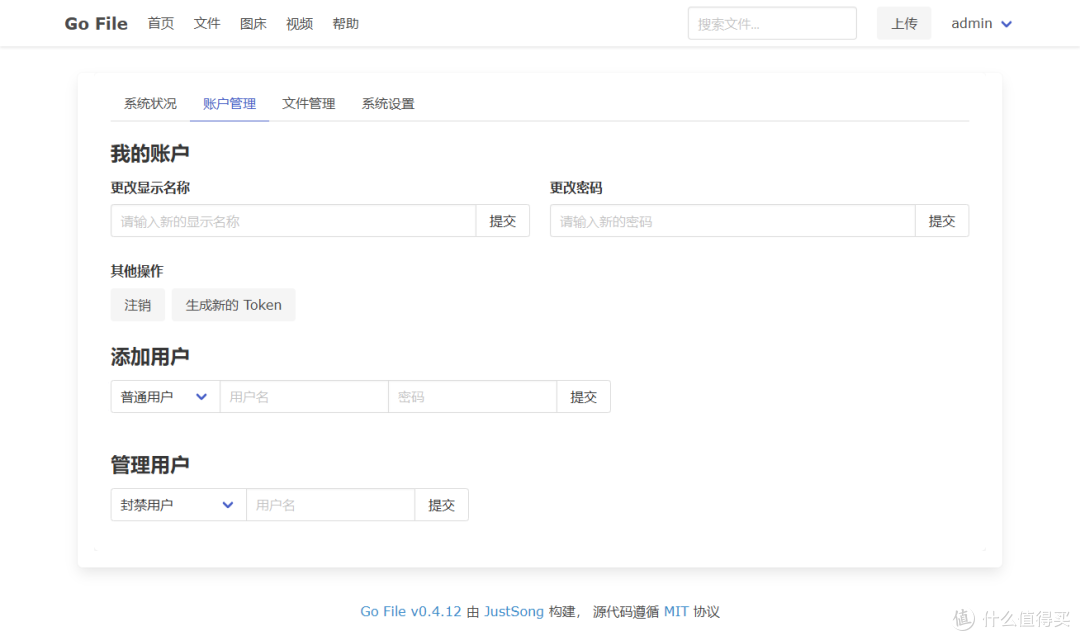
文件管理,用于删除图床的文件

系统设置,可以自由个性化设置项目显示
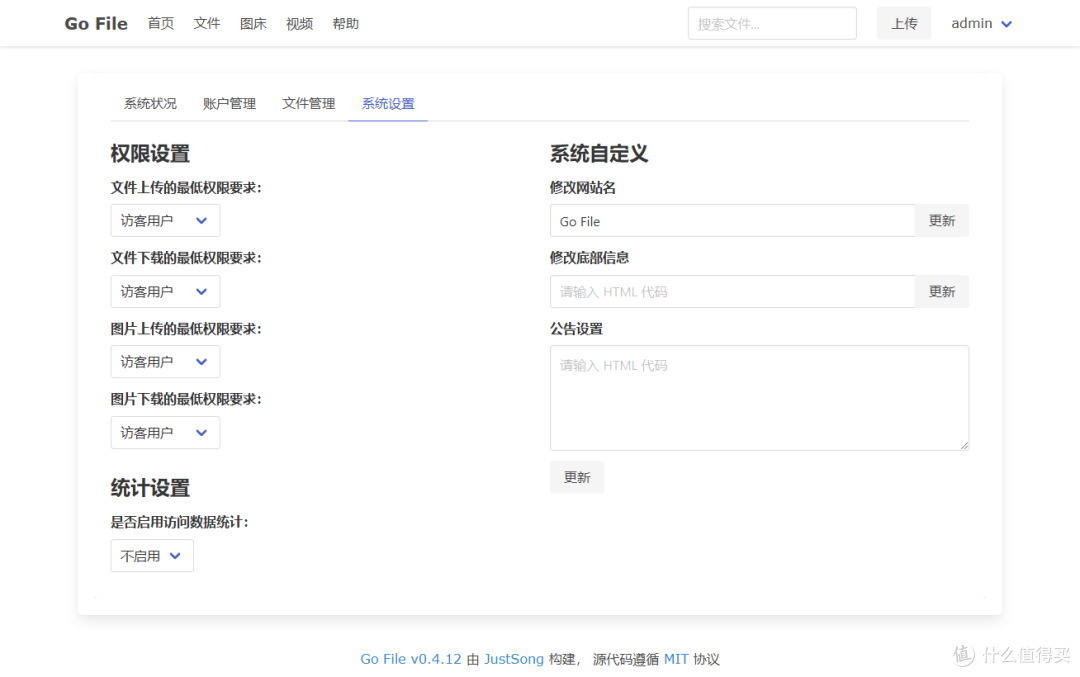
总结
做到了开箱即用,上手使用很简单,可以部署作为一个轻量文件分享和图床。不过项目还有很多需要优化的地方,比如 UI 界面,删除图床方式和管理员管理功能等。
综合推荐:⭐⭐⭐(看个人需要)
使用体验:⭐⭐(一般)
部署难易:⭐⭐(简单)︎
















isprite
校验提示文案
gsh456
校验提示文案
rods
校验提示文案
isprite
校验提示文案
rods
校验提示文案
gsh456
校验提示文案