

























 深耕数码兴趣领域












30
38
揭开神秘的面纱!原来用微信接收飞牛NAS动态是这样设置的
2026-09-09 19:26:28
0点赞
0收藏
6评论
不知出于什么原因,用微信接收飞牛nas动态日志的实现路径似乎让人讳莫如深,我苦苦寻找了多日也没有找到完整的部署过程,网络上……
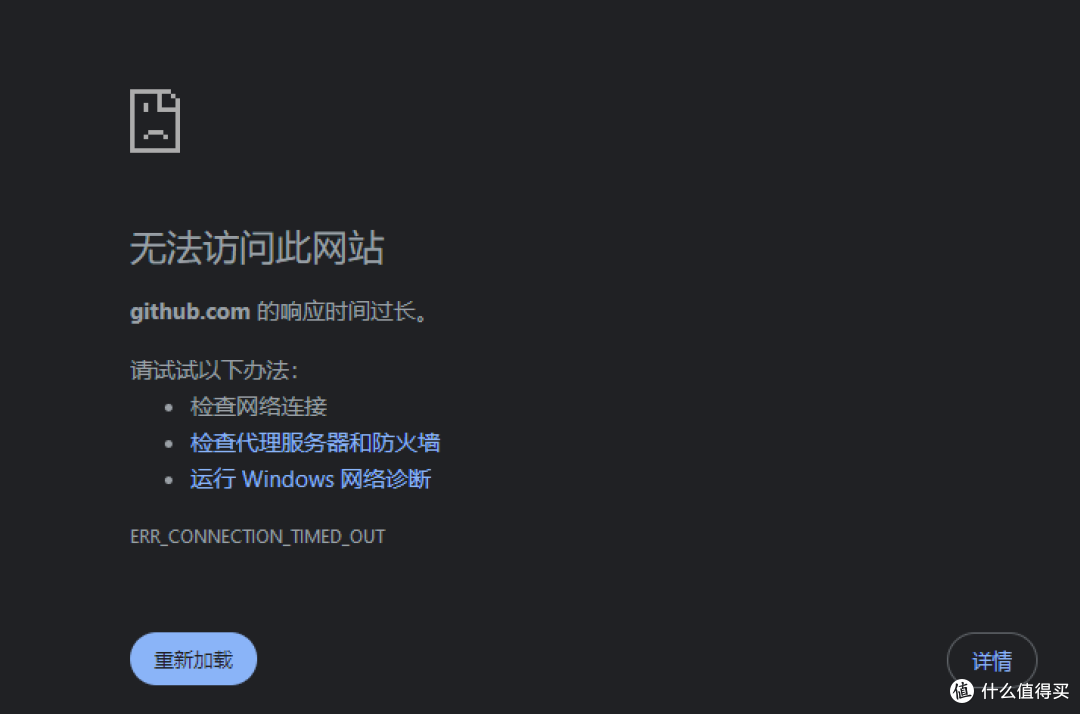
不是这样的
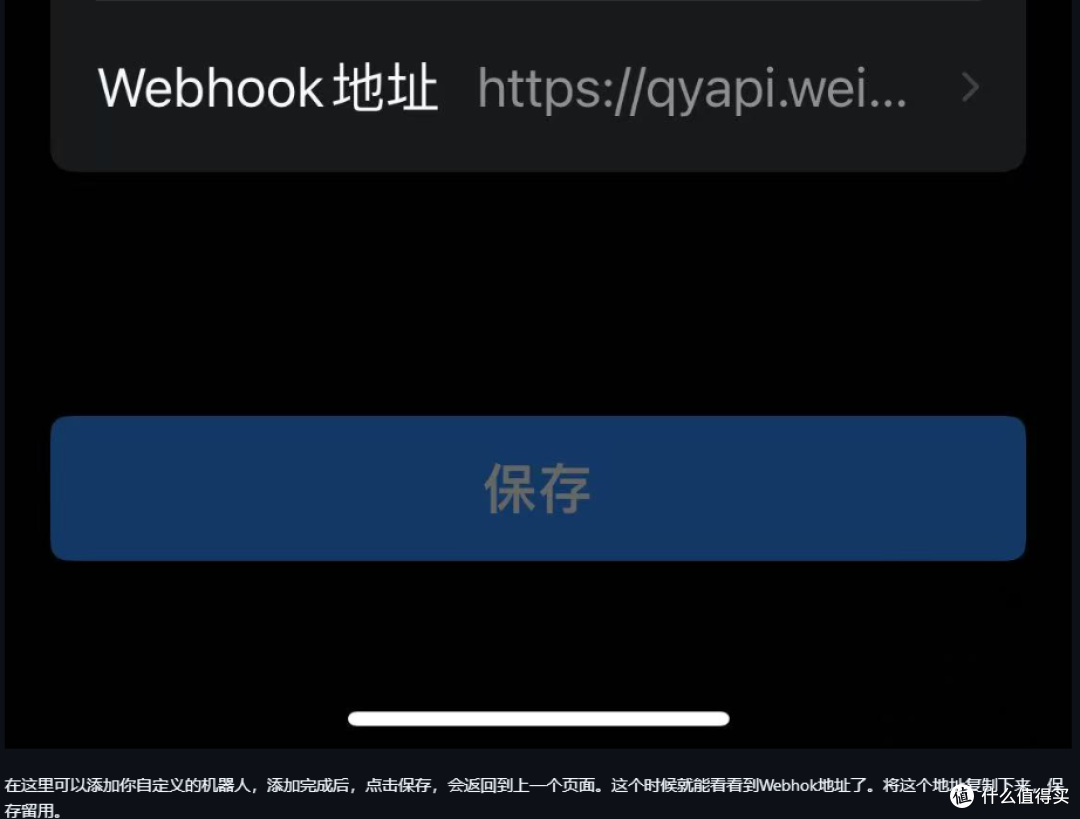
就是这样的,还有其他一笔带过的。
好在,几个月前就开通的企业微信终于与微信打通了,飞牛日志终于顺利推送到自己的微信,没有错,是自己的个人微信。
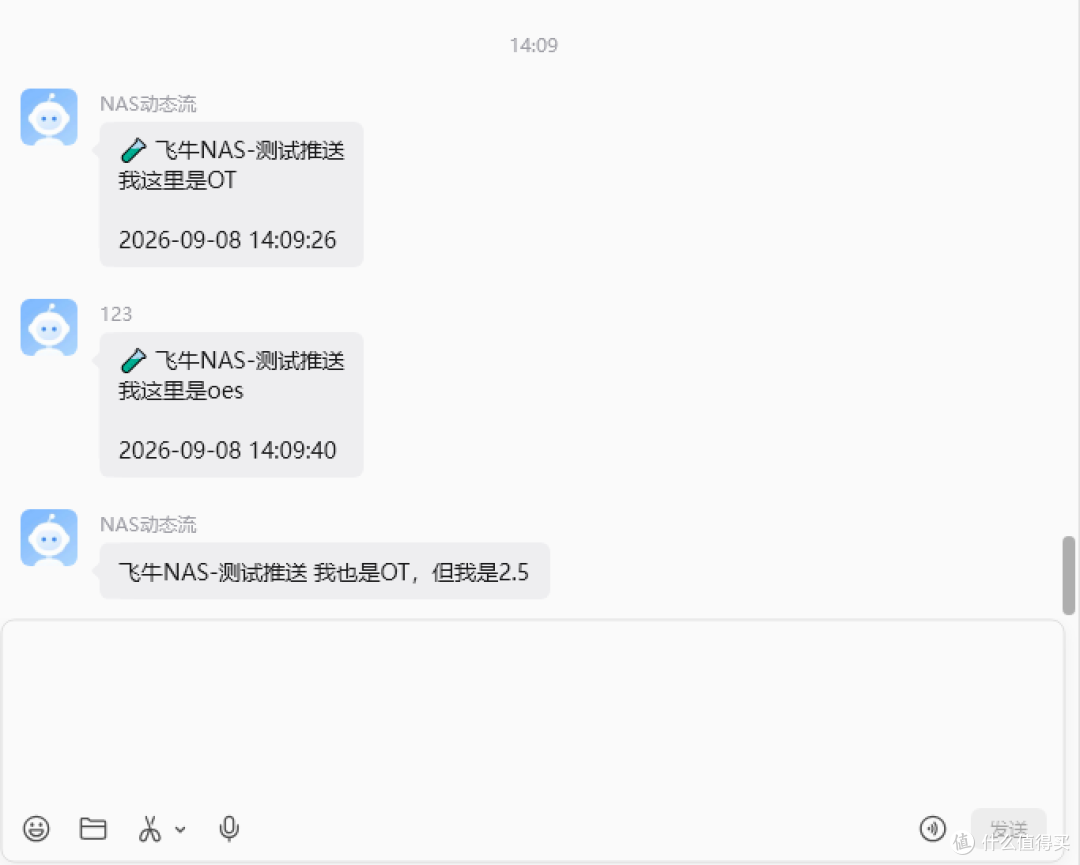
这就是在微信里看到的日志推送的样子,可通过不同设备绑定不同名称的机器人来接收和区分不同设备的动态。
如果你也感兴趣,就跟着我一起,部署一次。
大概的步骤是:
1、创建一个企业微信——创建一个群——创建群机器人——获得机器人webhook地址;
2、飞牛应用中心安装应用“日志推送”或者docker安装fn-message-bot,它们都是日志推送本体。
3、把机器人webhook地址填入日志推送,这样飞牛的动态就能到达企业微信群了,个人微信扫描企业微信企业码绑定后,个人微信就可以接收来自企业微信群的消息,如此飞牛NAS的动态推送个人微信的路径就全部打通了。
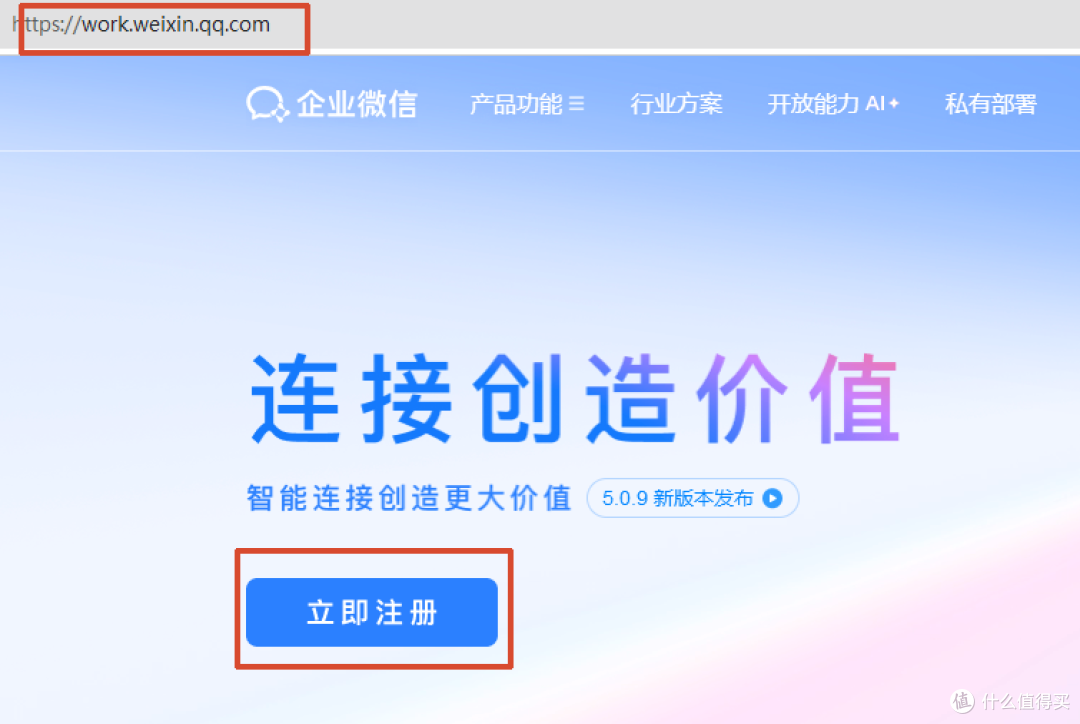
搜索企业微信,确认官网后,点击立即注册。
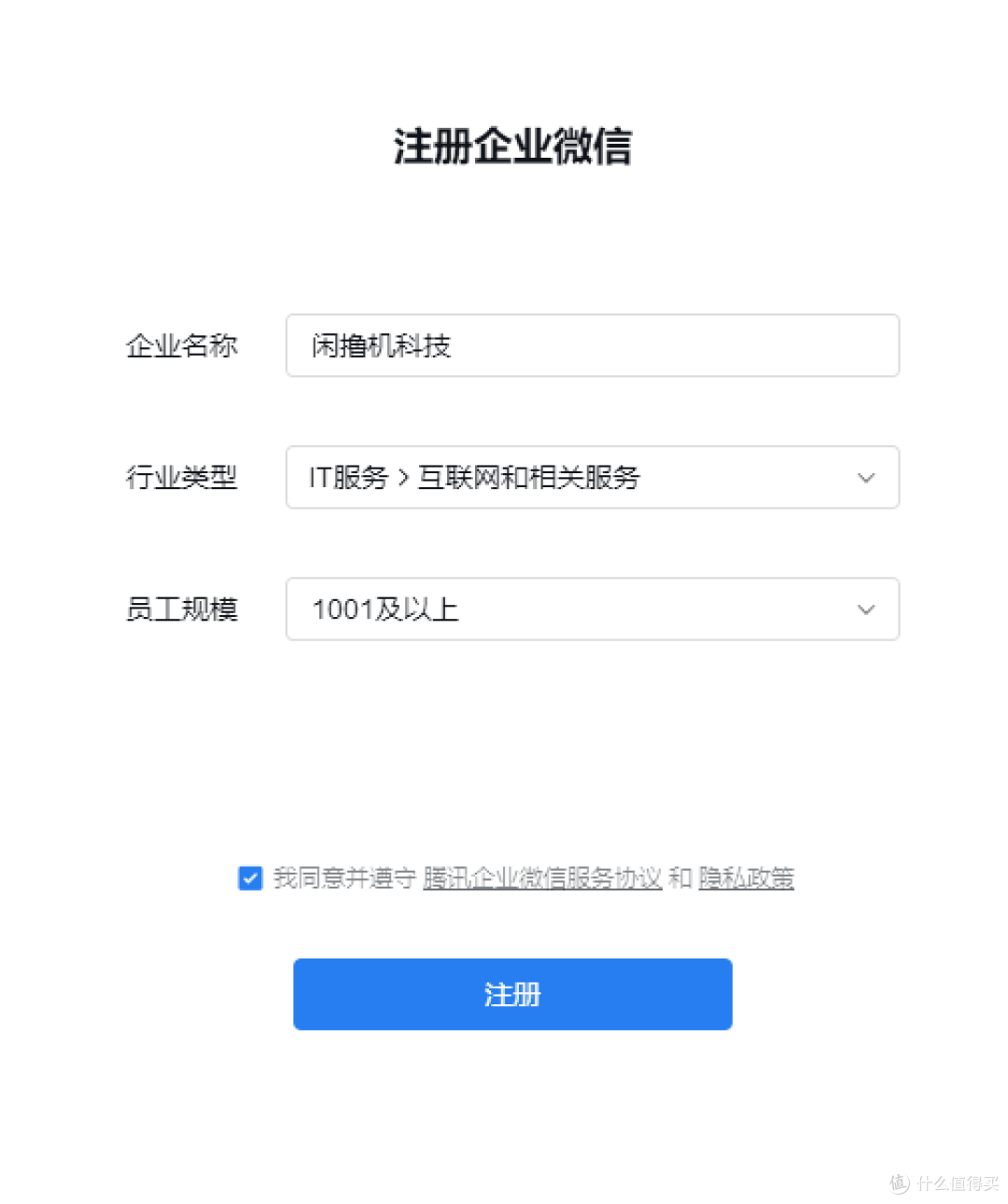
企业名称、类型、规模随你定。
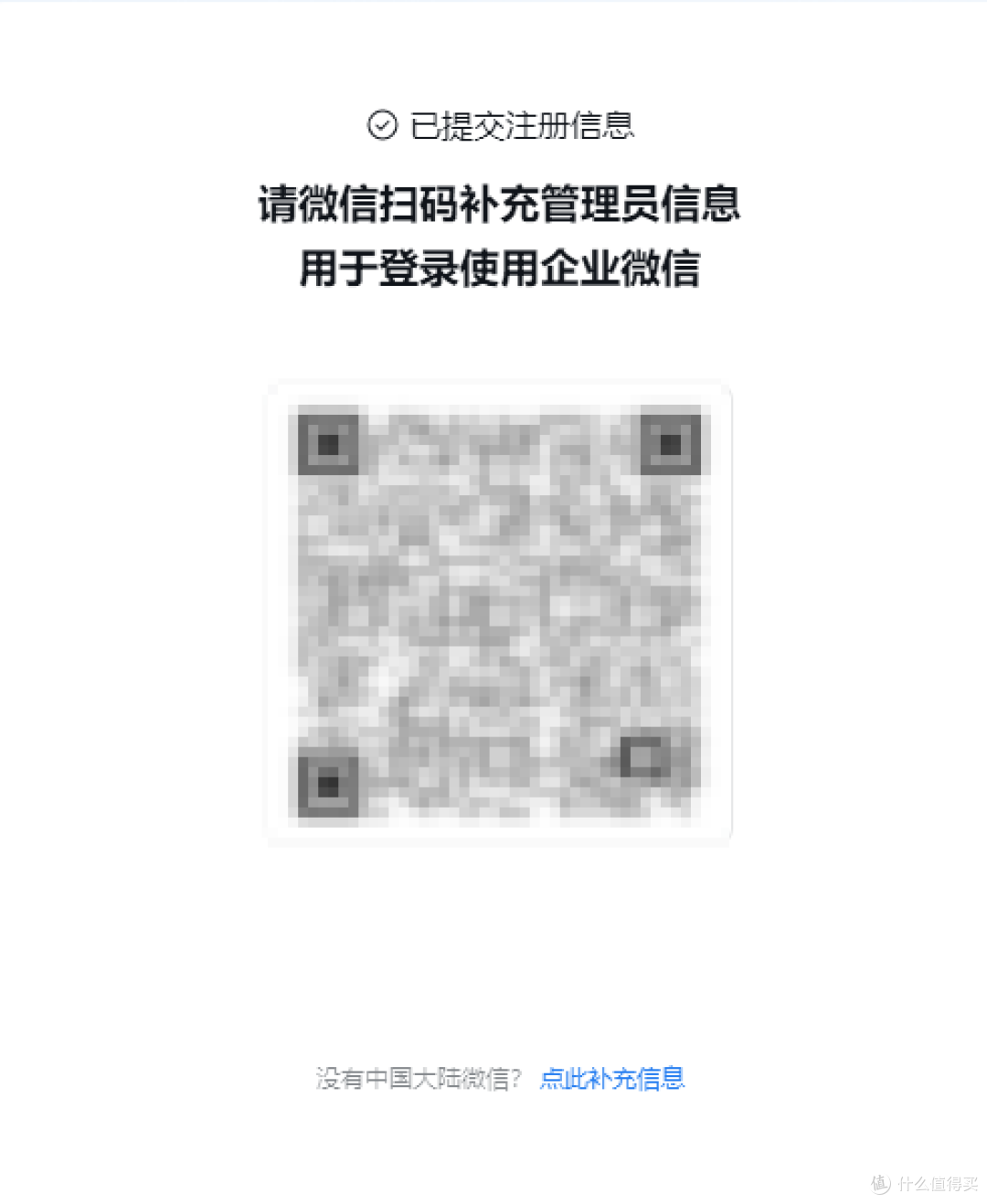
微信扫码补充真实名字、电话号码和验证码。
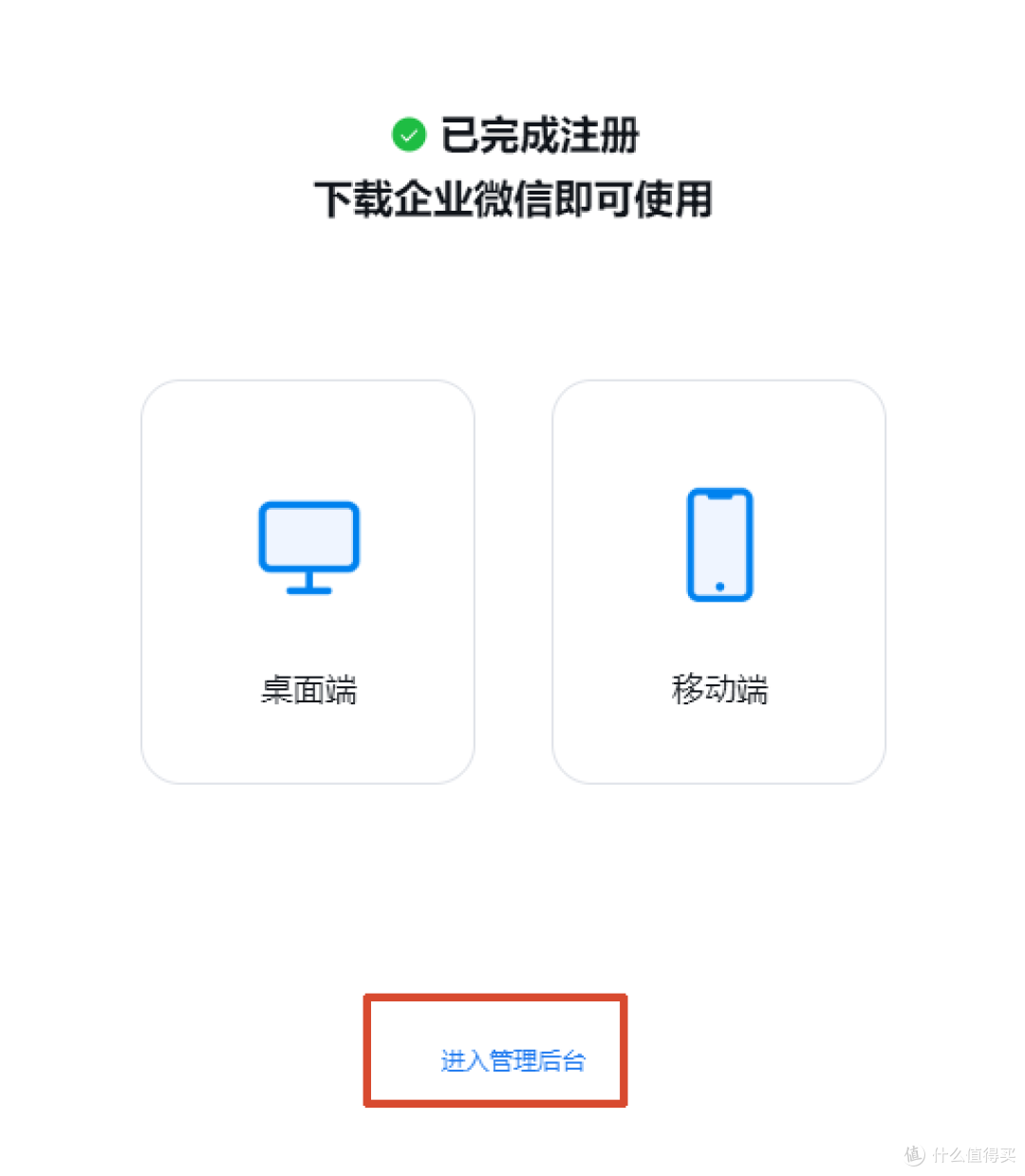
完成后进入管理后台。
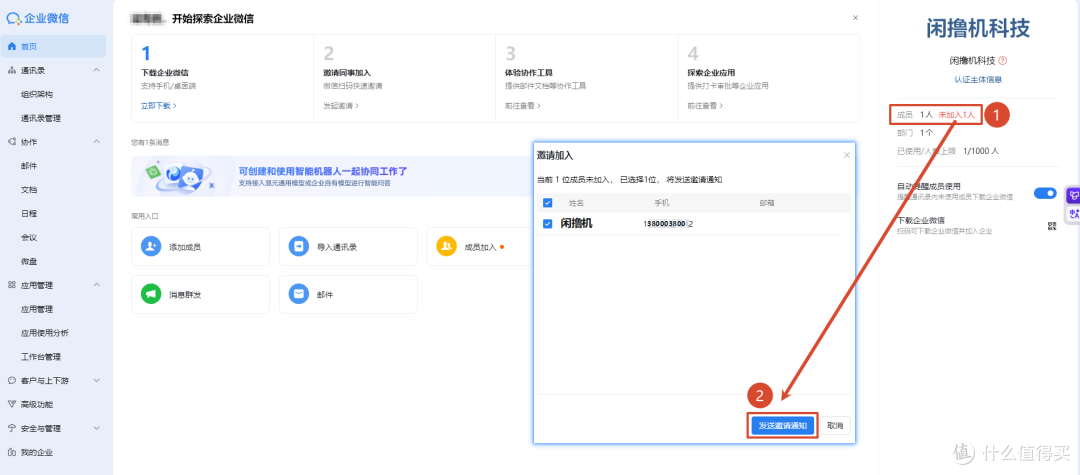
首页右侧那个未加人的就是你,点击进入后发送要求通知,然后到你的微信查找邀请,查看详情跳转企业微信app,完成加入。
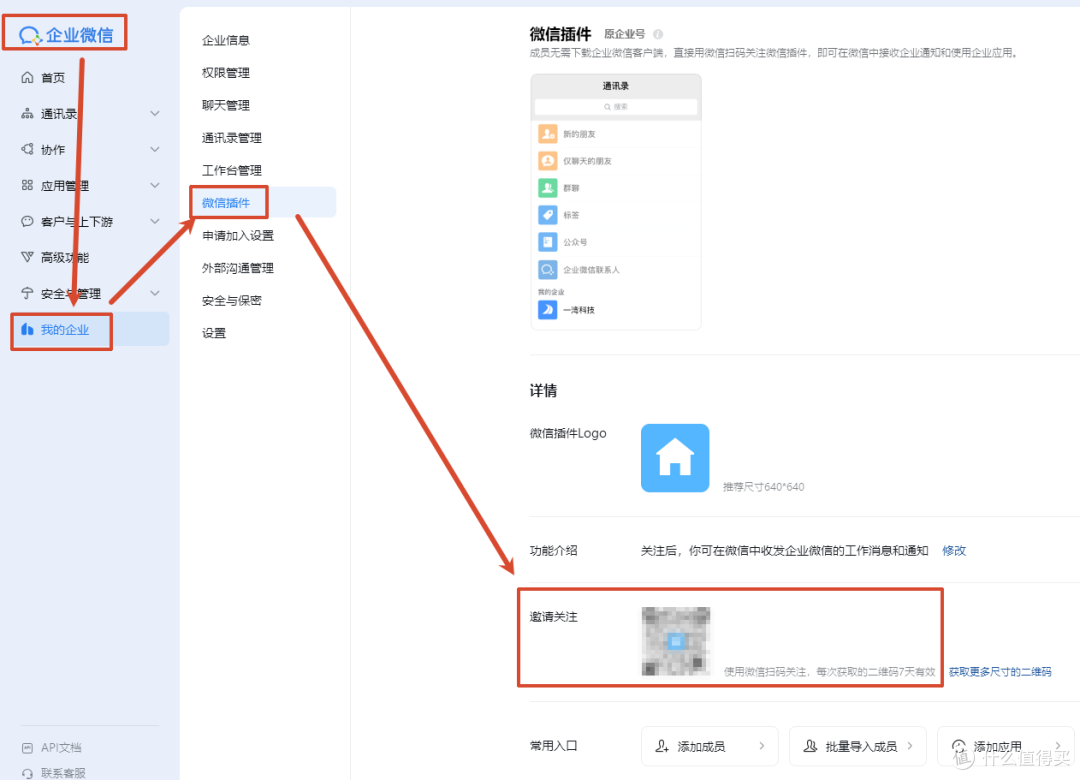
点我的企业——微信插件——用个人微信扫码
这样,以你自定义的企业名称的微信群就出现在了微信企业app和个人微信app中。
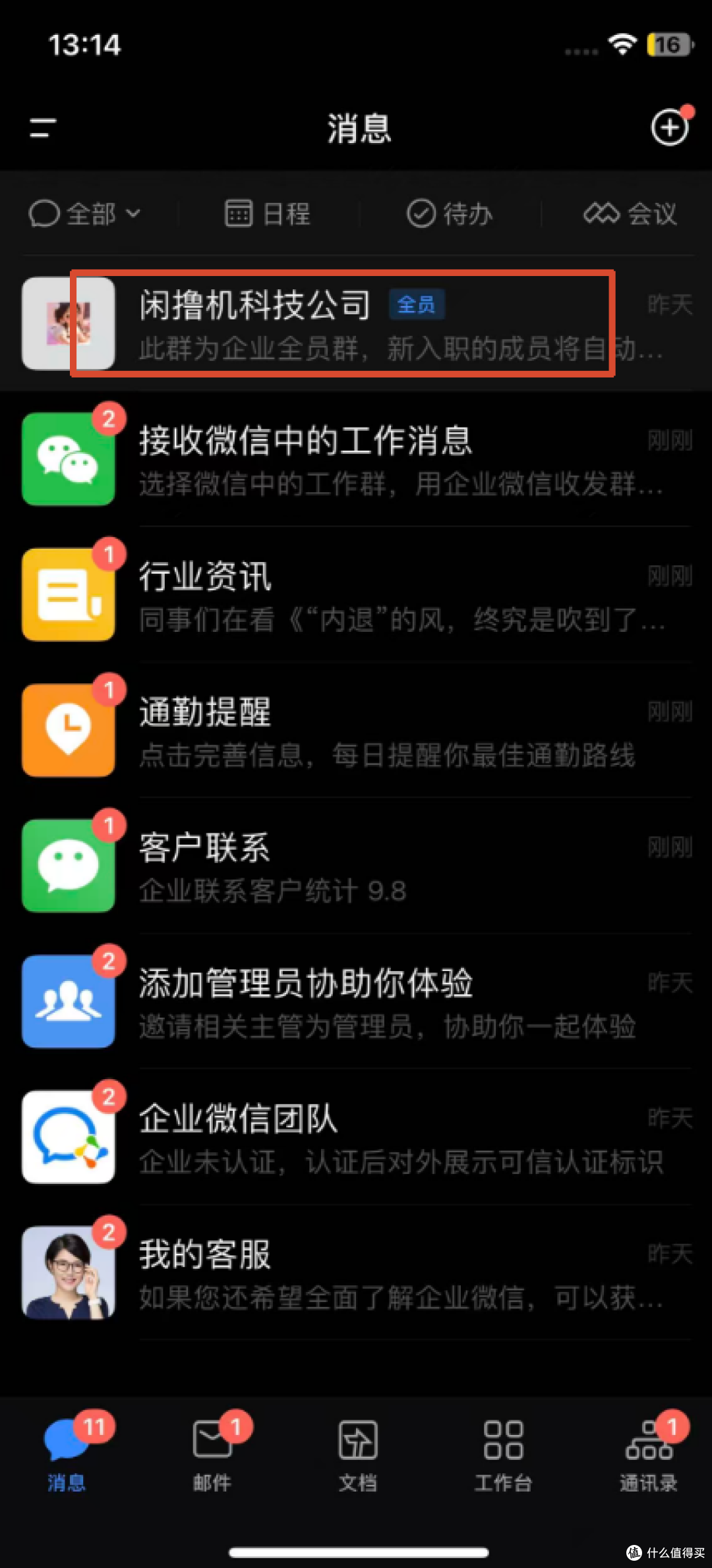
企业微信app展示
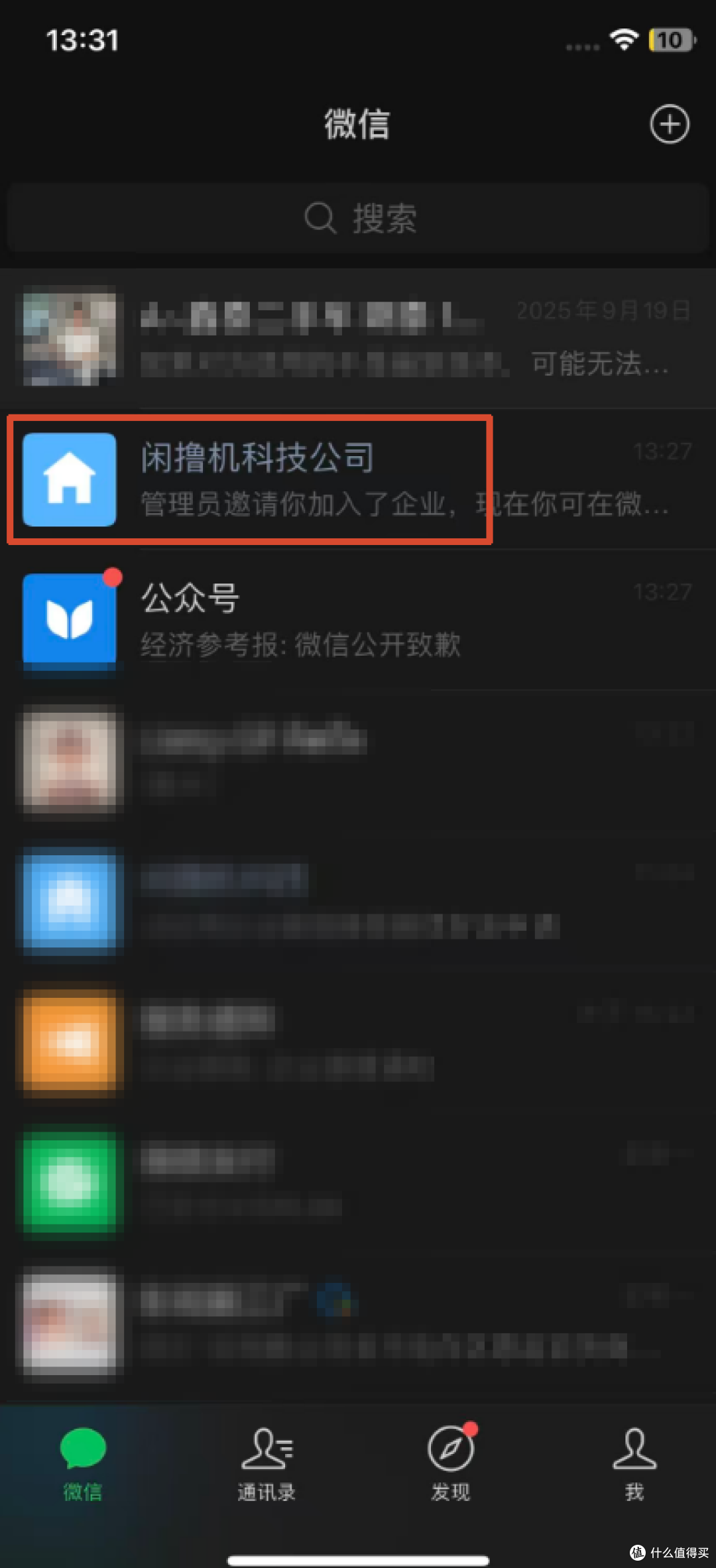
个人微信展示
接下来,在企业微信app的群里创建机器人和机器人的钥匙。
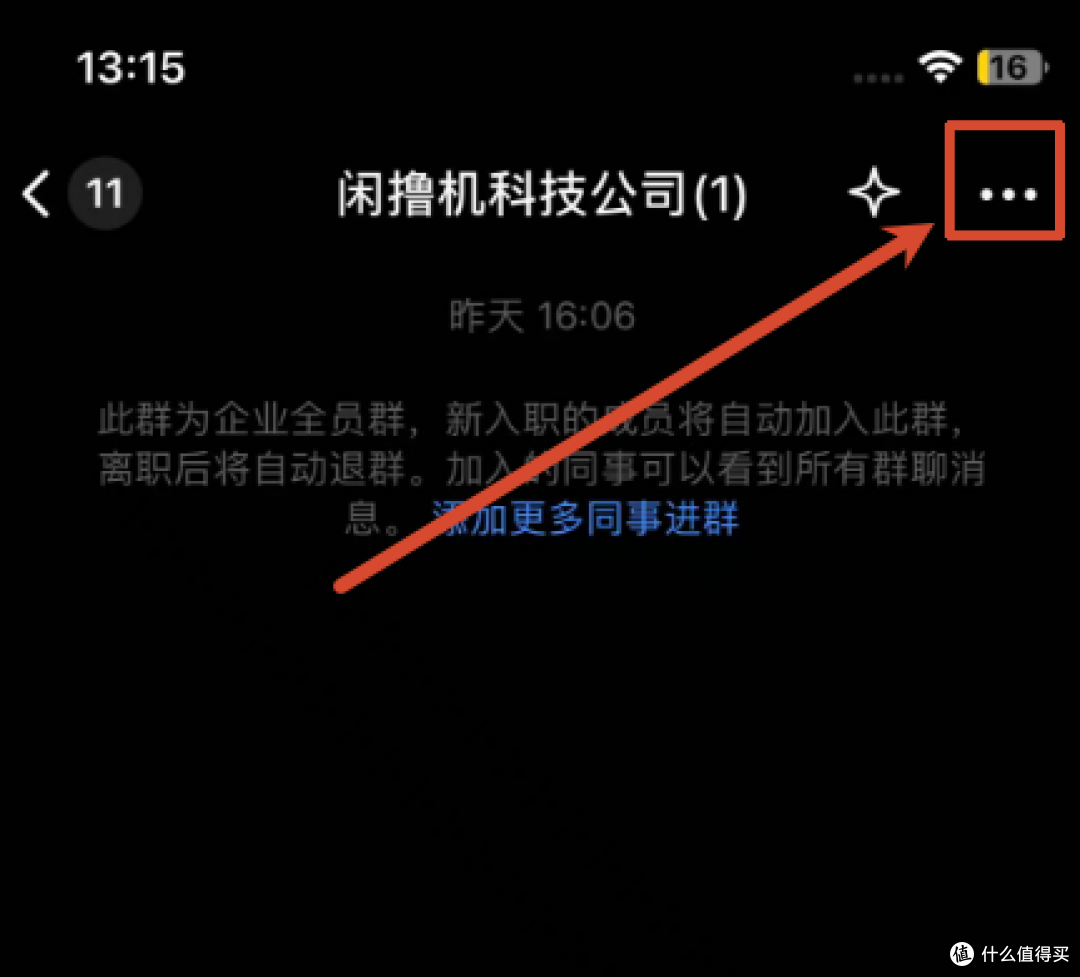
进入企业群,右上角的三个点,点进去
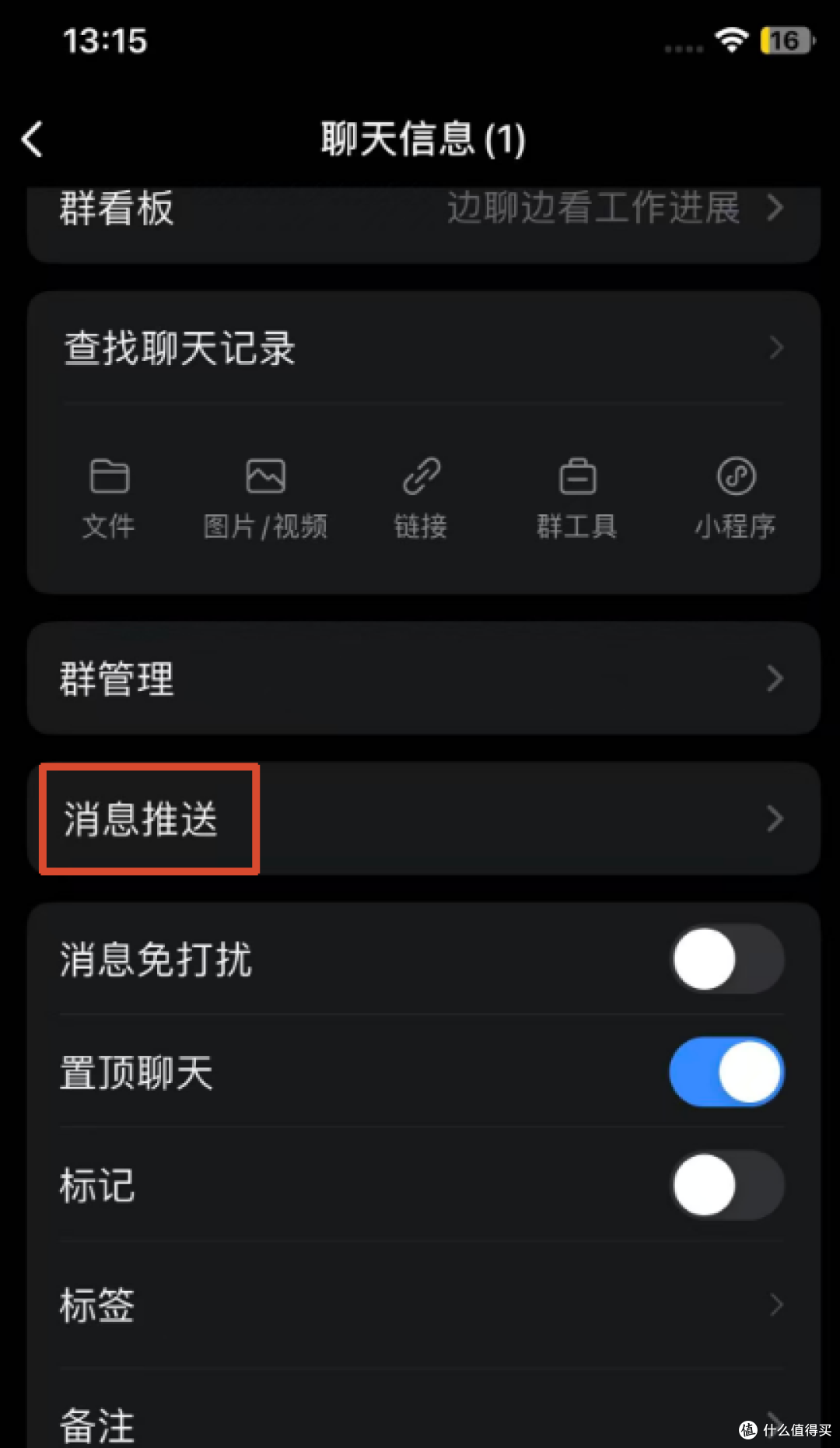
点消息推送
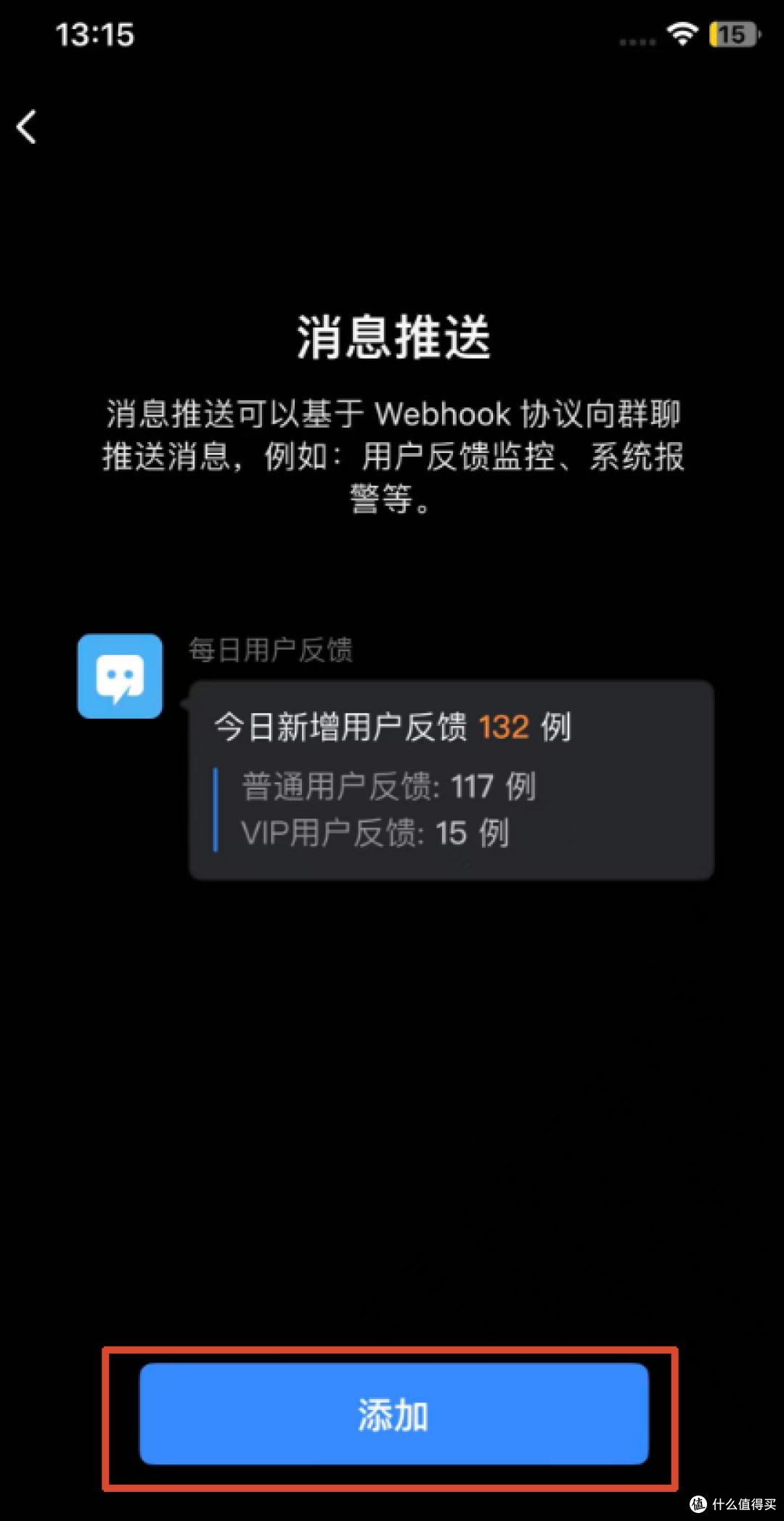
还没有任何机器人,点击添加
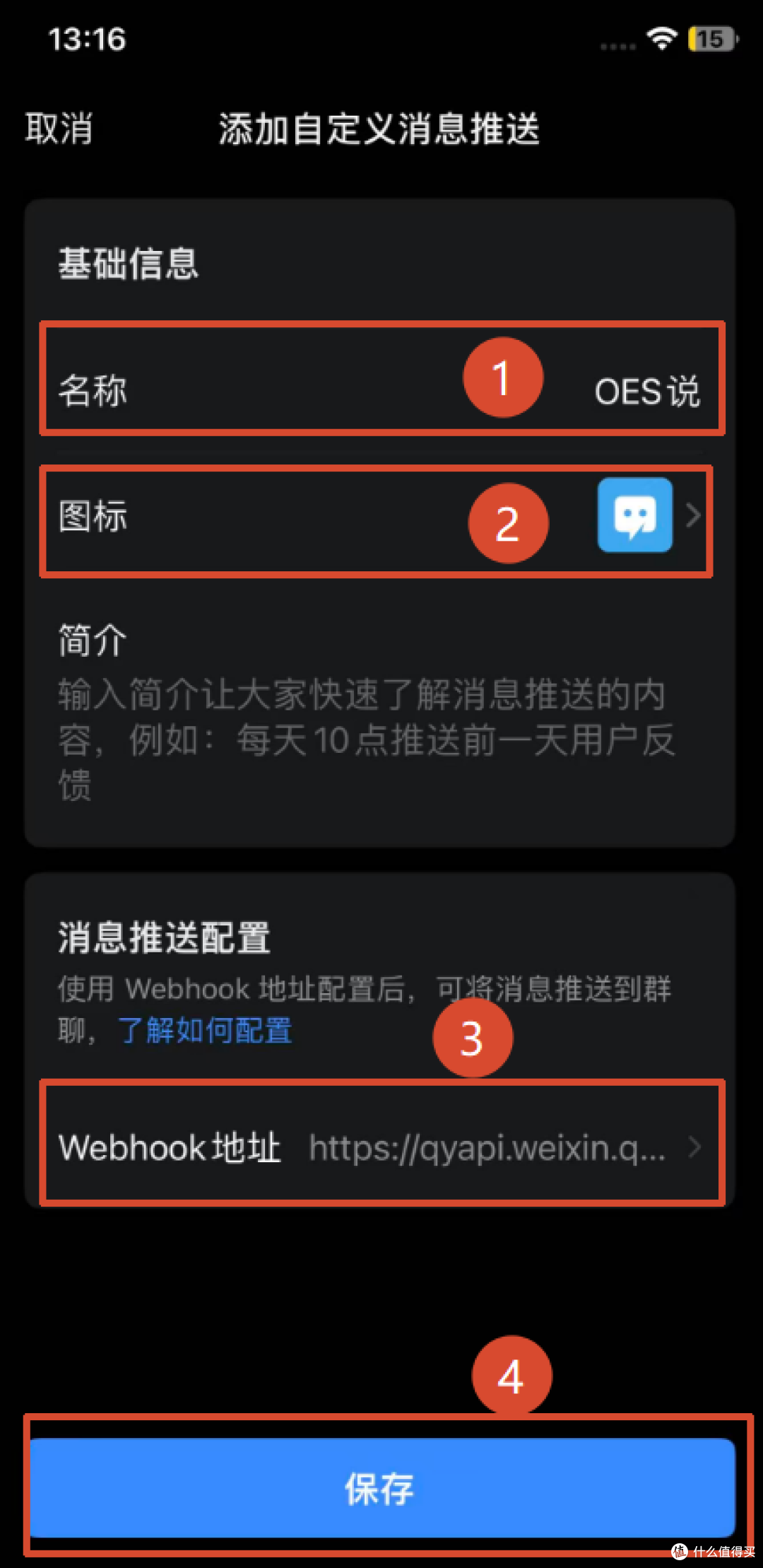
名称自定,图标可改,最重要的是Webhook地址,复制出来待用,最后保存。
接下来镜头转到飞牛nas,安装日志推送的应用或者docker服务。
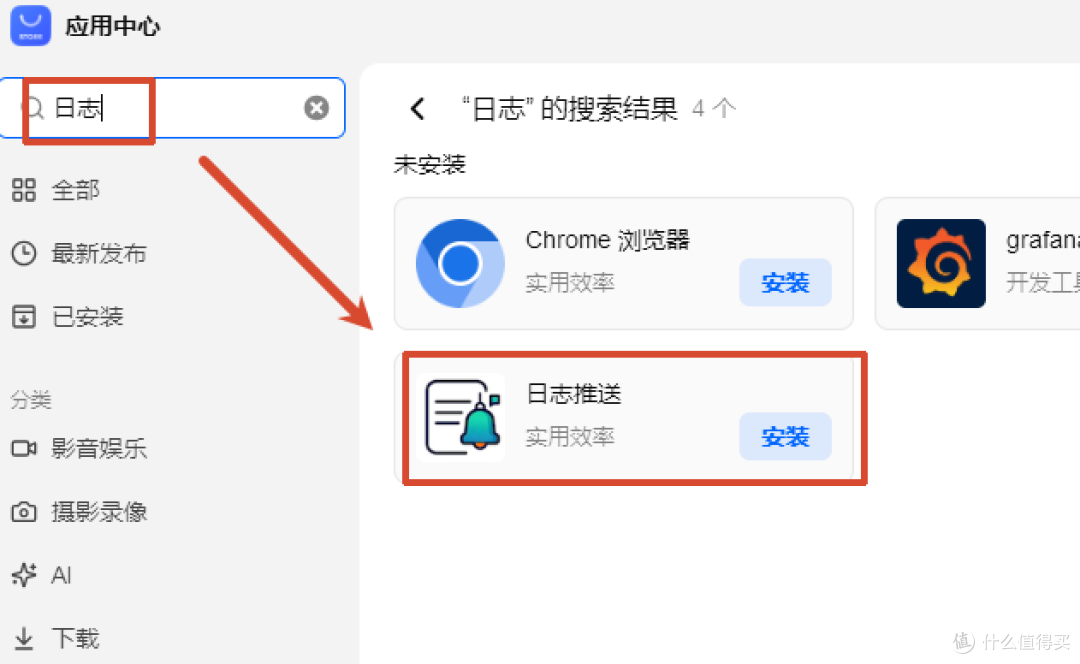
飞牛应用中心搜日志就能找到“日志推送”。
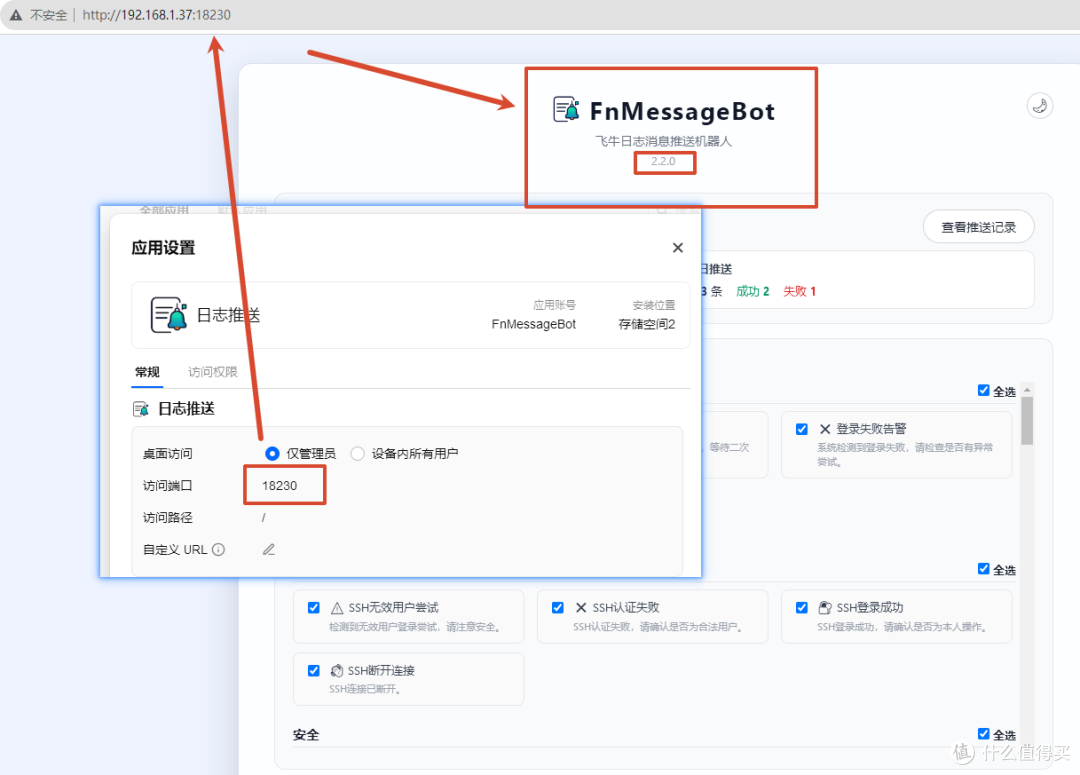
应用安装版访问端口默认是18230,目前没有发现可以修改的方式。
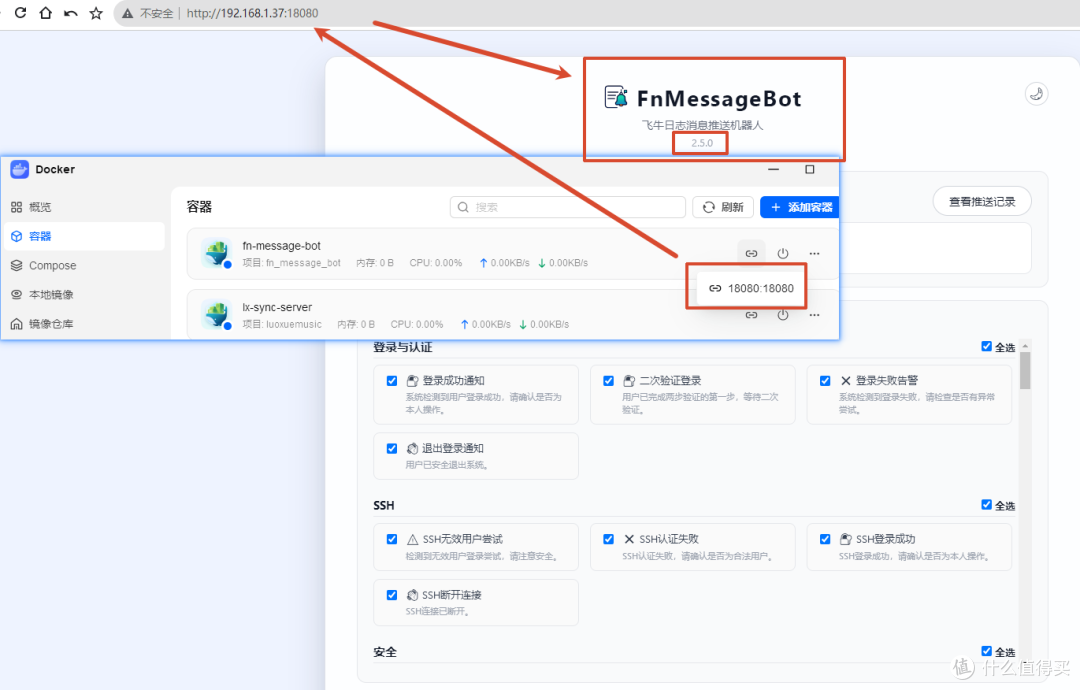
docker安装版定制程度要高很多,端口是修改的,且后面需要触发相册、影视等等应用的动态的话,需要把各个应用日志文件的路径加进去,否则推送机器人FnMessageBot会报错,且无法发送相关应用的动态给你。
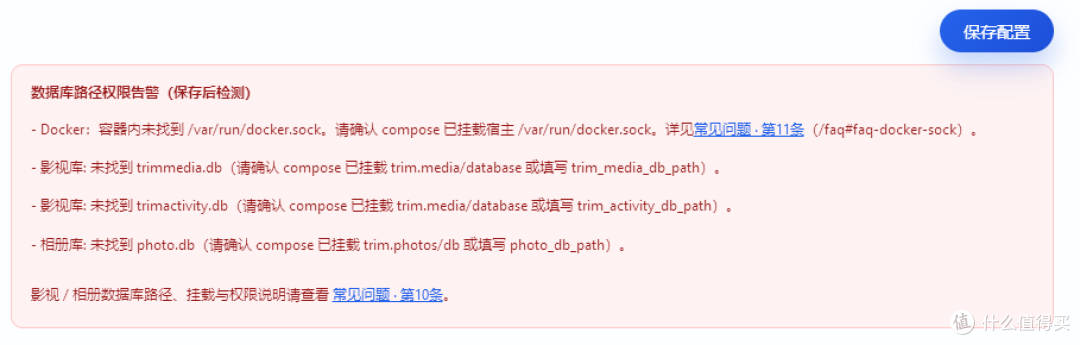
譬如这样的。如果只是需要登录、退出、关机这些非常日常的消息,那应用中心安装的就够了。
本篇将记录docker安装版的操作
services:
fn-message-bots:
image: sunanang/fn-message-bots:latest
container_name: fn-message-bot
restart: unless-stopped
#network_mode: host #修改端口的话需要注释掉这里改为桥接,反之去掉第一个#号
ports:
- 18080:18080
volumes:
- ./data/logs:/app/data/logs:rw
- ./data/cursor:/app/data/cursor:rw
- /usr/trim/var/eventlogger_service:/usr/trim/var/eventlogger_service:ro
- /usr/trim/var/backup_service:/usr/trim/var/backup_service:ro
- /usr/local/apps/@appdata/trim.media/database:/usr/local/apps/@appdata/trim.media/database:ro
- /usr/local/apps/@appdata/trim.photos/db:/usr/local/apps/@appdata/trim.photos/db:ro
- ./config:/app/config:rw
- /var/apps/fn-scheduler/var/:/var/apps/fn-scheduler/var/:ro
- /var/lib/dpkg/status:/host/dpkg/status:ro
- /vol1:/vol1:ro #有几个硬盘挂载几个!!!!
- /vol2:/vol2:ro #有几个硬盘挂载几个!!!!
environment:
- TZ=Asia/Shanghai
格式不对的话找ai帮忙修正回来。
另外,上面有几行以ro结尾的代码最前面的那个冒号的前一段路径是应用安装在系统所在盘的前提下的路径,不一定契合你的设备,所以需要SSH登录后,用关键字通过find命令查找各个应用真实的绝对路径。
# 1. 查找备份库 (basic_backup.db3)
sudo find / -name "basic_backup.db3" 2>/dev/null
# 2. 查找任务计划库 (scheduler.db)
sudo find / -name "scheduler.db" 2>/dev/null
# 3. 查找影视库 (trimmedia.db)
sudo find / -name "trimmedia.db" 2>/dev/null
# 4. 查找相册库 (photo.db)
sudo find / -name "photo.db" 2>/dev/null
把返回的结果替换到对应代码行就可以,例如 相册的
- /你的应用的真实路径:/usr/local/apps/@appdata/trim.photos/db:ro
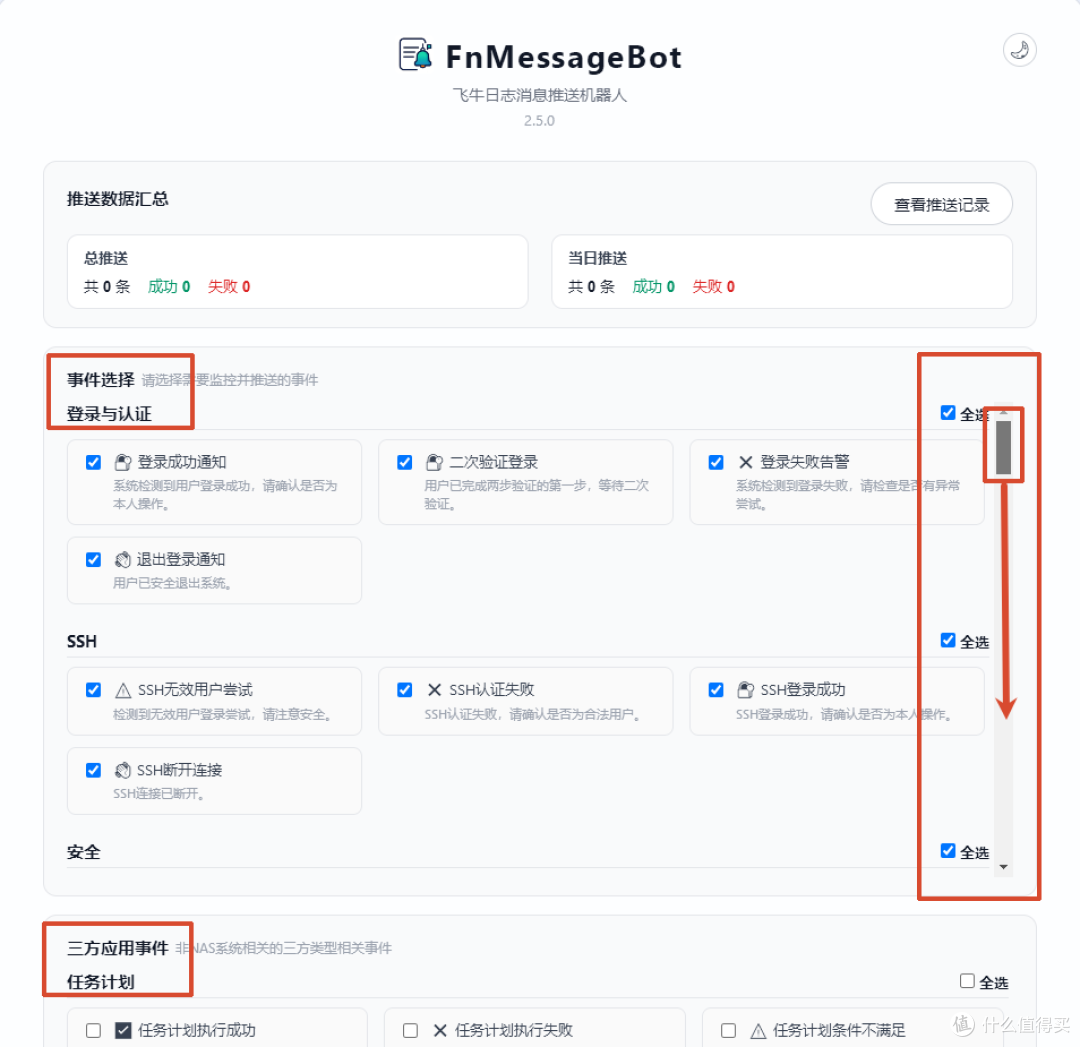
构建后,在容器中打开界面,新建密码后进入首页,选择要监控的事件,2.5.0版增加了一个三方应用事件,以及
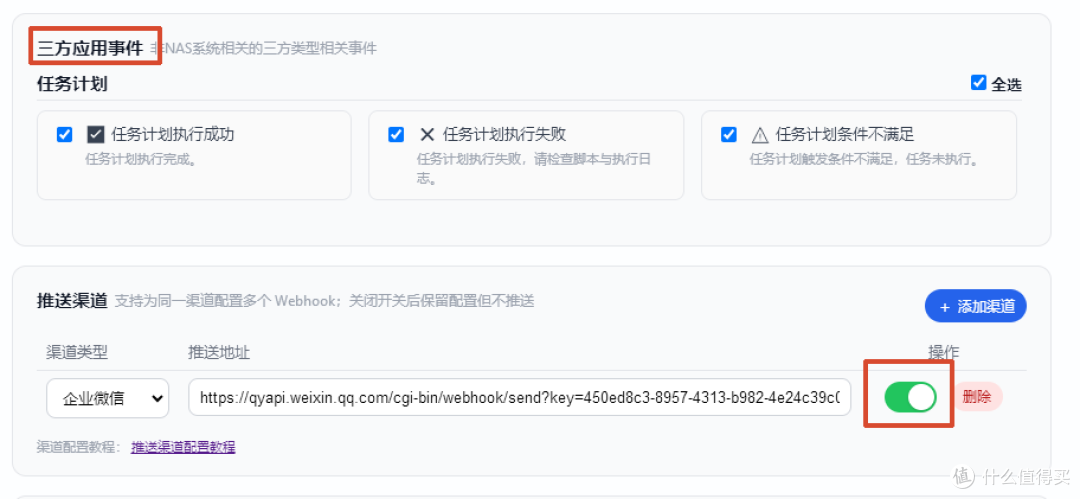
以及推送渠道的开关按钮,如果多渠道推送无需删除,直接关闭其中不需要的就可以了。
在企业微信app里获取到的机器人的Webhook钥匙就是填到渠道类型为企业微信的推送地址的框框里。
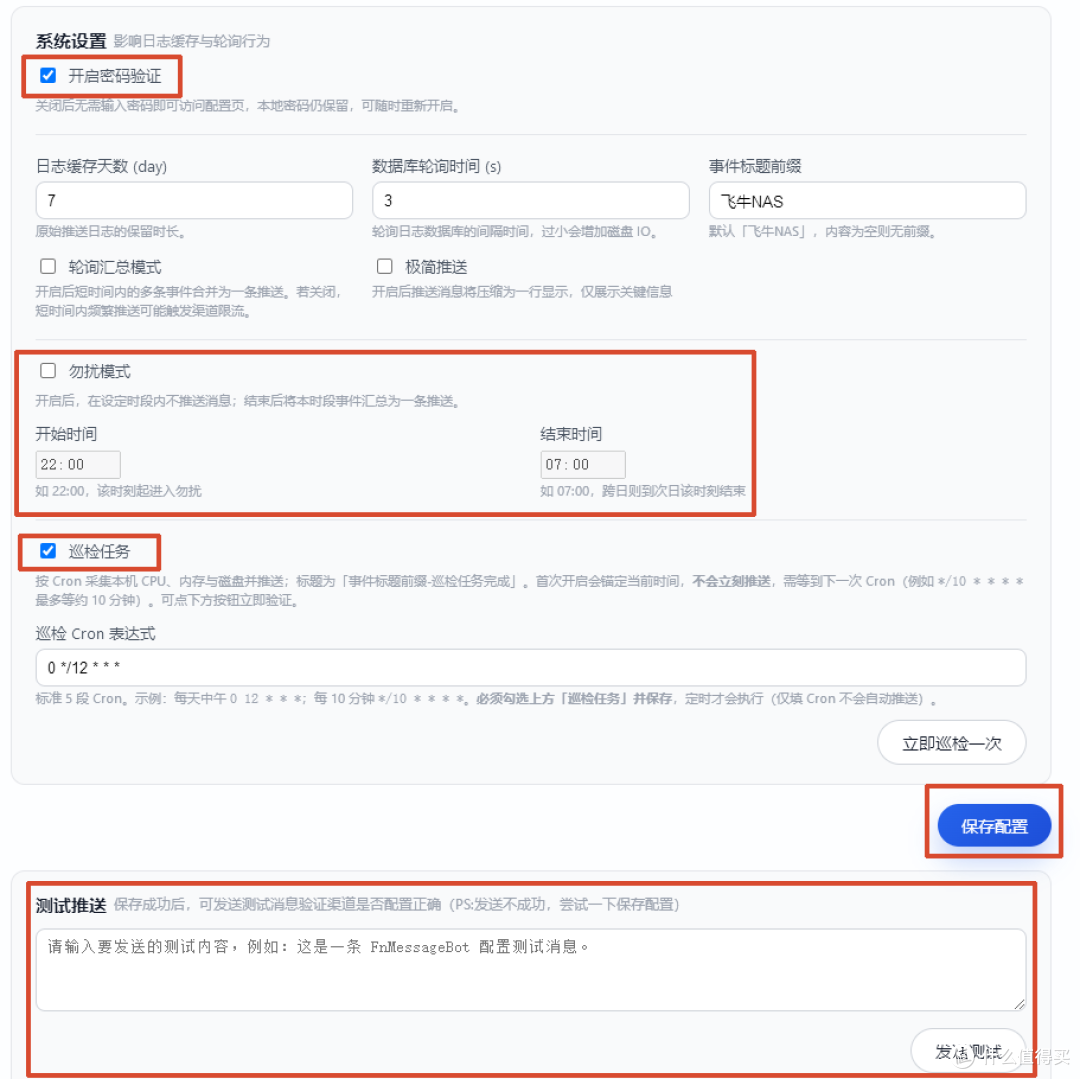
往下设置访问此设置页面需要不需要密码,睡觉时间还接不接收动态推送,还有巡检CPU、内存和磁盘,都选好后,保存配置。
最后可以编辑一条测试内容发送看看路径是否通了——企业微信app和个人微信app都可以收到,那就是打通了,接下来静静等等机器人向你的微信发报告吧。
常见问题:
1、企业微信正常接收信息,而个人微信收不到:对比我的记录过程,你做了什么修改没有?要求关注的那个码你用自己的微信扫了吗?
2、因为奇奇怪怪的原因,把企业群删了:打开企业微信app,左上角两条横杠那里,进入后底部创建一个新企业,然后再把创建群机器人和获取钥匙、微信插件的码扫描等重走一遍。
3、勾选了事件,但从没有相关日志:保存配置时已经有提醒路径不对,重新find查找路径并修改进compose中,删除容器,重新构建。
以上
就是今天的全部内容,我是闲撸机的最佳男煮角,我们下篇见吧。
(以上内容涉及网址都是代码的组成部分,不是真的网址,敬请冷静对待)
作者声明本文无利益相关,欢迎值友理性交流,和谐讨论~















校验提示文案
校验提示文案
校验提示文案
校验提示文案