




























3
2
2025年 | 23款英文文献翻译软件推荐,超全盘点!
2025-01-10 11:37:35
4点赞
53收藏
1评论
1、翻译狗
https://www.fanyigou.com/trans/totran.html#D01
假如只是一段文字翻译,很多在线翻译平台都可以完成,假如是学术论文翻译,而且是一份文档,那么可选择的工具范围就小了许多,对比之下,翻译狗还是值得推荐的。
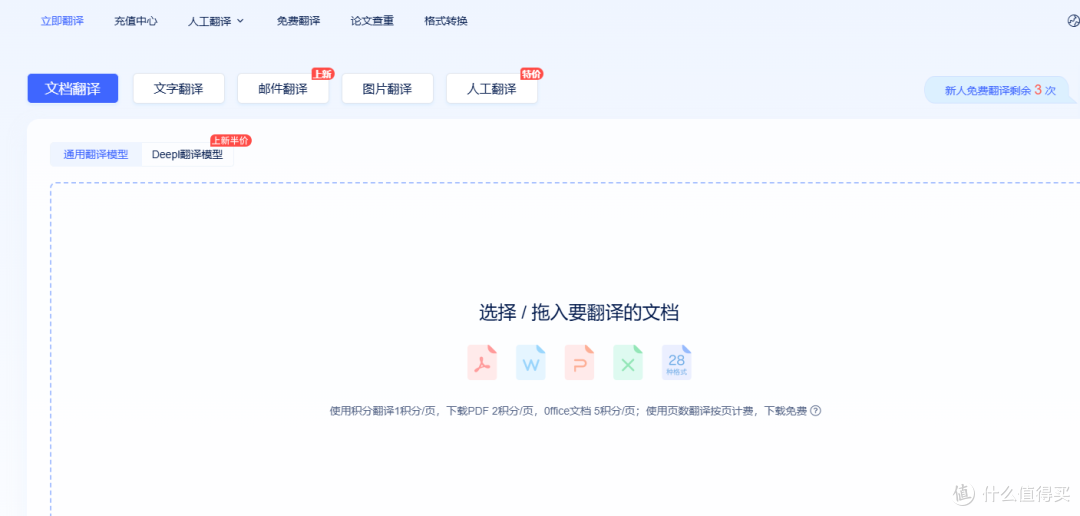
具体的,我们可以从以下两个方面来评判。
1.效果
翻译论文的第一要求是什么?毫无疑问,自然是准确率。而在翻译软件上翻译专业性较强的学术论文时,是否能够准确地翻译相关词汇术语,就是最值得关注的一点。
这方面,翻译狗拥有10亿级语料支持,加上它的神经网络智能翻译系统,让文档的翻译效果得到保障。
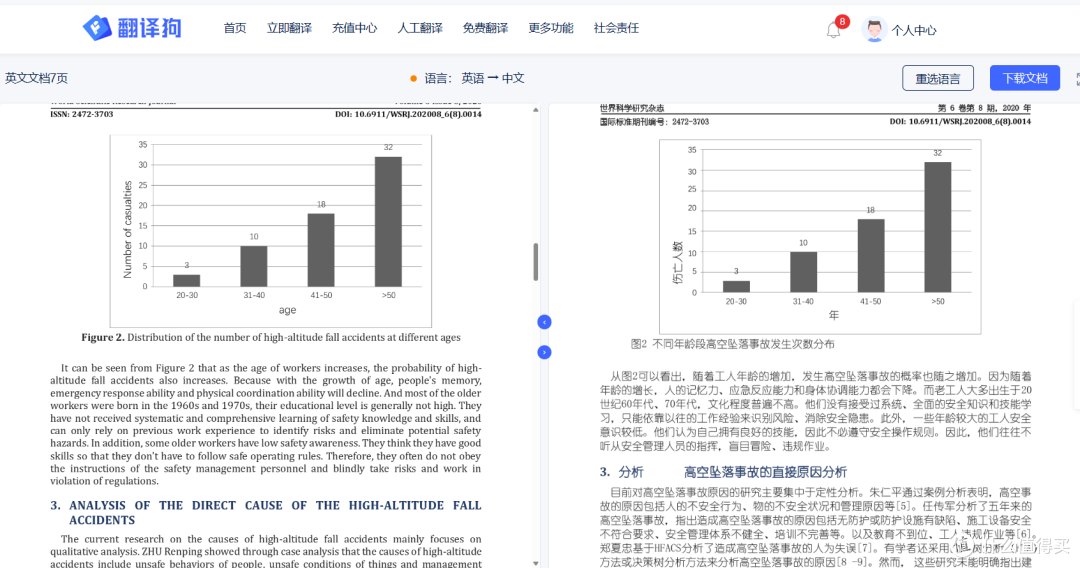
而且它独有的保留原排版功能,更便于你的阅读。
2.效率
对于需要翻译多份文档的人来说,翻译的速度也是需要考虑的一项。翻译狗支持随传随译,速度很快,能够帮助你节约很多时间,相信你使用一次,就会有切身体会。
2、搜狗翻译
搜狗翻译的文档翻译功能有三个优点:
第一,可以直接上传文档,流程操作简单化,这才是一键翻译哇,我之前只能说是很多键……;
第二,在线阅读翻译结果时,系统可实时提供原文与译文的双屏对照,方便对比查看;
第三,译文可直接免费下载,方便进一步研读或分享。
https://fanyi.sogou.com/download/wap/pccz (二维码自动识别)
3、Google Chrome浏览器
假设一个情景,你想在PubMed上找到以清华大学为第一单位的施一公教授的文章,那么,可以在Chrome浏览器上,登上PubMed,搜索格式为Yigong Shi Tsinghua University,即可找到其发表的文章。
接着,看上一篇蛮不错的,点击进去看看,然后,还是全英文。这时候,你可以试下Chrome自带的网页翻译,真的可以秒翻译,将英文翻译为中文,而且还可以快速转换中/英界面。

4、Adobe Acrobat
笔者在这里给大伙介绍另一款秒翻译PDF文档的神器(笔者使用的Adobe Acrobat Pro DC,至于具体的下载和安装方式,读者可自行百度)。但是,需要注意一点,这是Adobe Acrobat,而不是Adobe Reader。

在这里,请应许笔者介绍下开发出Adobe Acrobat的公司——Adobe。
Adobe,在软件界绝对是巨头中巨头的存在。打个比方,我们常用的PS、PR、AE、In、LR等,无一例外都是领域中的顶尖水平,而且都是Adobe家的。其中,Adobe家中就有一款几位出色的PDF编辑及处理软件——Adobe Acrobat。(据说PDF作为国际通用的文件存储格式,也是依它而起)
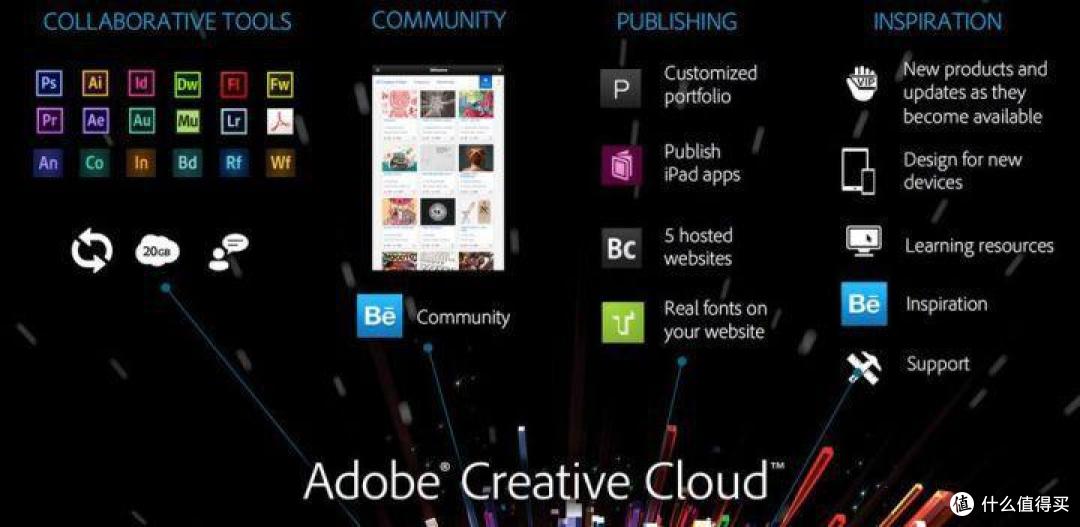
OK,进入主题,Adobe Acrobat是长这个样子的。它可能干嘛呢?PDF转word、图片合拼为PDF、编辑PDF等等,可以说,与PDF相关的,它都可以搞定。
那如何使用它来帮助我们翻译文献PDF呢?
第一步,用它打开文献PDF文件;
第二步,点击使用界面上的“文件”,接着点击“另存为”,选择存储格式为“HTML”,如下图;

第三步,PDF文档在导出完成后,会得到两个文件,一是将PDF转为HTML格式的网页文件,另一个则是支持网页文件里面的图片(若删,网页里面的图片显示不出来)

第四步,找到网页文件,打开方式选择Google Chrome浏览器,接着,结合Chrome浏览器的网页翻译,即可秒翻。(提醒下,HTML网页格式的排版会有一些些混乱,建议结合原文PDF来看)
插入“文献翻译。GIF”总的来说,就是善用Chrome浏览器的网页翻译,以及对PDF文件所采用的Adobe Acrobat+Chrome浏览器的组合,那么,语言障碍基本算是解决了。
5、谷歌浏览器翻译
页面简洁,使用方便,随开随用,不用担心软件升级问题,也不会弹出各种小广告,多种语言随时切换,支持段落翻译,极其方便,只要有网就能翻译。缺点是功能比较单一。
在百度搜索引擎或者360软件管家中搜索“谷歌浏览器”,因谷歌浏览器默认安装C盘,所以直接点击安装即可。待安装完成后点击设置,点击管理搜索引擎,将默认搜索引擎修改为百度或者其他(因防火墙限制,不要修改为Google),这样就可以正常使用谷歌浏览器。
具体使用方法是:
把PDF或者word文档导出为HTML格式,用谷歌浏览器打开。然后点击右键,选择翻译成中文即可。
这是一篇论文翻译之后的结果:
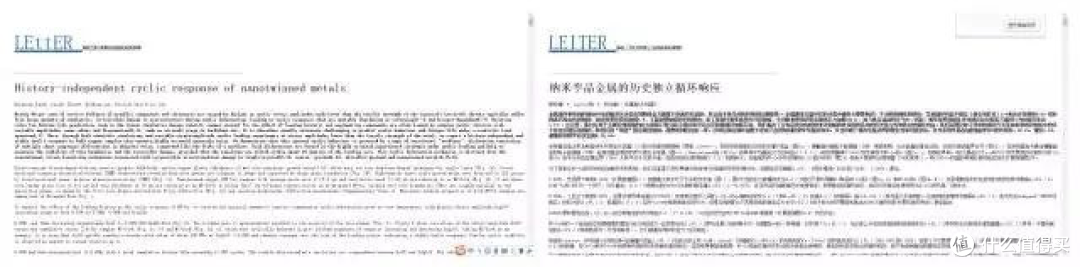
6、word自带微软翻译
基本都有安装,使用快捷,但是必须先将PDF文档转化为可以编辑的Word文档。
打开Word,建议2016版及以上的Word,在审阅这一工具栏中,可以看到翻译选项,点开后有三个选项:
1)翻译文档:点击后,会自动跳转自微软翻译的网页,对全文进行翻译;
2)翻译所选文字:选中后会在右边的框中显示翻译好的内容;
3)翻译屏幕提示:点击后,只要你选中文字,不管是单词还是段落,都会跳出翻译好的窗口,相当于翻译软件中的选词翻译

7、CNKI翻译
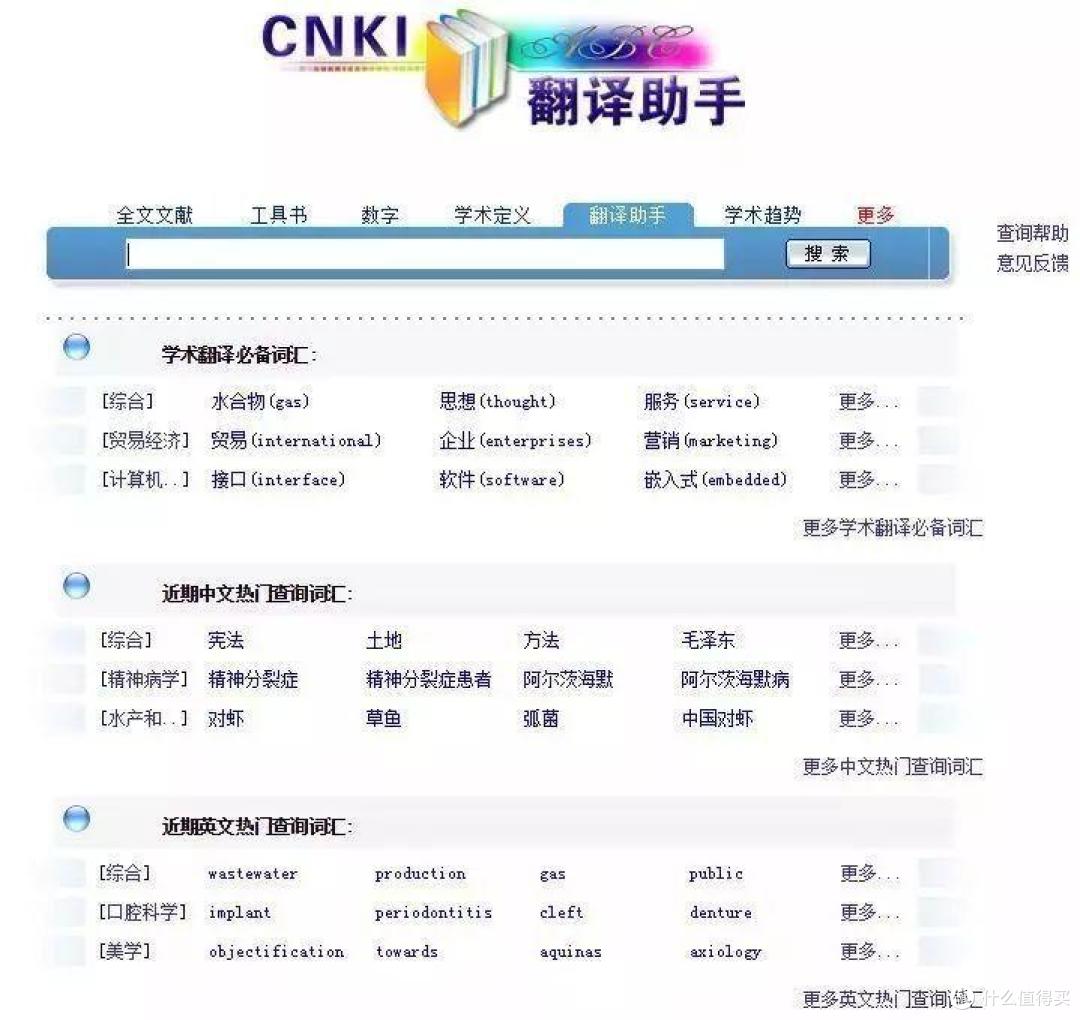
权威机构——知网开发,海量中英在线词典和双语平行语料库,可以查到翻译词汇的文章来源,但是仅限中文文章。
CNKI翻译助手是一款专业的学术翻译工具,由“中国知网”开发制作,汇集了从CNKI系列数据库中挖掘的大量常用词汇、专业术语、成语俚语及双语例句等,形成海量中英在线词典和双语平行语料库。数据实时更新,内容涵盖自然科学和社会科学的各个领域。在翻译的过程中还会有词汇的文章来源哦~当然仅限于中文文章,但是还是非常好用的,小伙伴们一定要试试
8、Lingoes
Lingoes 是一款简明易用的词典与文本翻译软件,支持全球超过80多种语言的词典查询、全文翻译、屏幕取词、划词翻译、例句搜索、网络释义和真人语音朗读功能。同时还提供海量词库免费下载,专业词典、百科全书、例句搜索和网络释义一应俱全,是新一代的词典与文本翻译专家。

9、MedSci
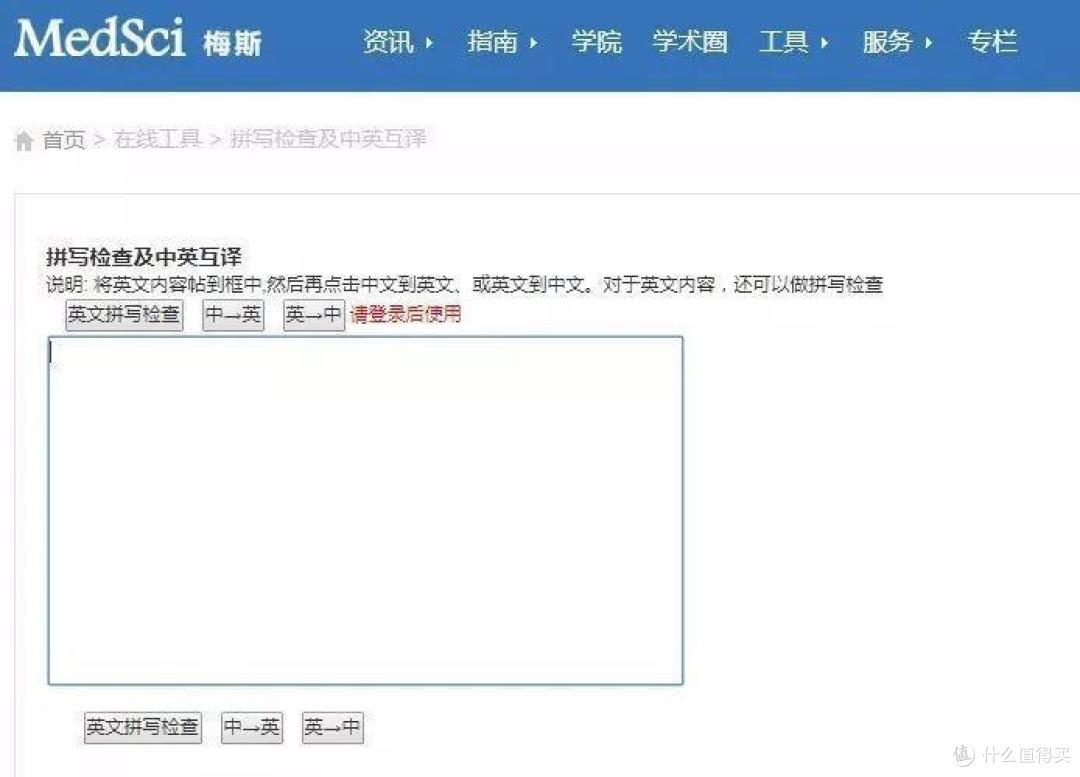
MedSci,拼写检查及中英互译 ,收录超过200万个专业词汇,尤其是对新词的收录能力强。像生物医药领域出现的新词,或复杂的化学名均有收录,很全面,更新及时。与各家相比,算是更全面。.收录新词速度快,更新及时,能自动检查单词是否错误。
10、Trados
塔多思(SDL Trados)是一种计算机辅助翻译软件。Trados这个名字各取了translation、document和software三个单词中的几个字母合并而成。属于本地化工作者必备工具;翻译项目管理首选软件。
特别高大上!有没有!这款软件也被称为翻译记忆软件。简言之,就是把翻译记录用工具存储起来,分别放到记忆库和句料库中。在翻译工作中,软件自动搜索这两个数据库,并对相同内容、相似内容进行万全匹配和模糊匹配,自动插入译文或者给予参考译文。
11、Transmate
中国首个自主研发的计算机辅助翻译软件,所以有中文版!
Transmate系列软件是目前中国首个自主研发的翻译辅助软件。这款CAT软件汇集项目管理、翻译、校对、排版四大功能,避免重复翻译,提高翻译和项目管理效率,确保译文的统一性。

它分为单机版、网络版和项目管理版本。可以实现个人免费使用、实时翻译记忆、自动排版功能、导出双语或目标语文件、自定义数据库等功能。
12、Déjà Vu X
Déjà Vu来源于法语,是“既视感”的意思。Déjà Vu作为一种计算机辅助软件中,功能和Trados类似。或许就像它的法语名字,这款软件通过检索似曾相识的的翻译内容,提供参考翻译。

作为计算机辅助翻译(CAT)方面的后起之秀,它有独立的操作平台,左右对称的简洁、直观界面,多个文件可在一个界面内进行翻译操作
13、知云文献翻译阅读器
之前我们都是用福昕阅读器或者adobe acrobat来看文献,如果遇到英文文献,我们有英文不好的都是借助有道、谷歌、百度这些翻译工具来进行阅读,今天主要推荐1个看英文文献的神器,可以帮助我们快速浏览英文文献的内容,它就是知云文献翻译阅读器。

这个软件电脑端目前支持windows(除了xp不支持),Mac系统及苹果、安卓手机平板用户需使用在线版,这个软件支持在电脑、手机或者平板中阅读英文PDF文献,选中一段话、一句话、一个单词,右侧立即给出翻译。他的翻译引擎主要还是借用了百度、谷歌、有道的翻译引擎,其中谷歌生物医学专用翻译引擎堪比人工翻译。
除了PDF文件,这个软件也支持WORD文件,在WORD中输入中文,可以帮助你翻译成英文,是英文写作的好帮手。
另外这个软件支持PDF文件的标注、注释等等操作,而且可以将同一篇文献拆分成多个视图同时阅读,可一边看文字,一边看另外一页上对应的figure。这个功能我非常喜欢!

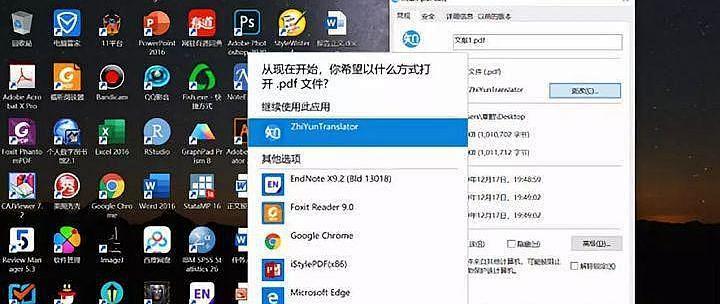
这个软件支持跟Endnote关联,首先我们随便找一篇PDF全文,设置PDF文件的默认打开方式为ZhiYunTranslator, 见下图:

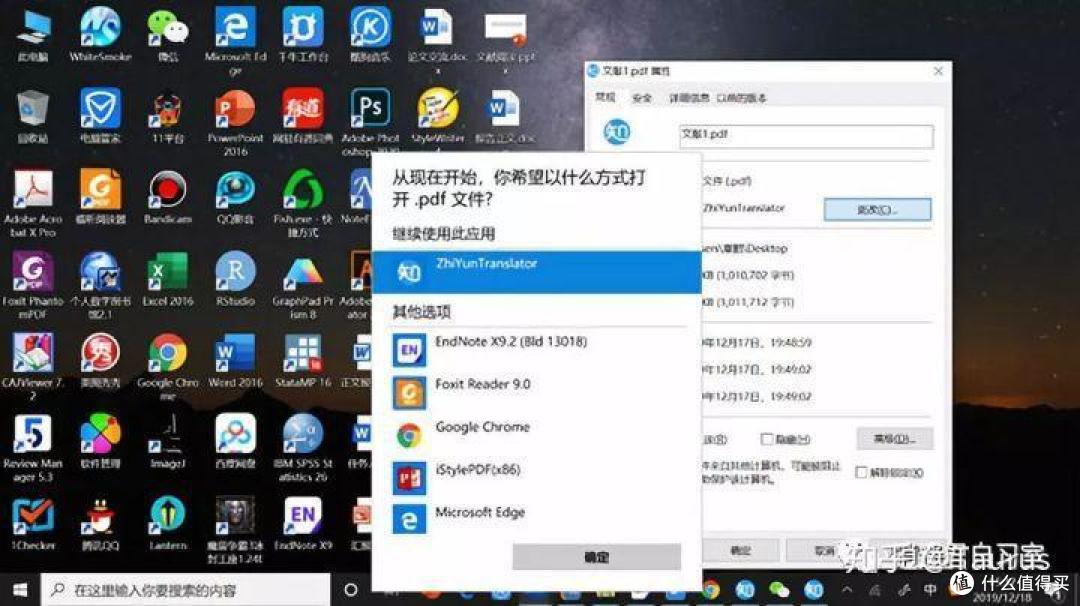
然后我们打开Endnote,在文献附件的界面右上角,选择“Open with ZhiYunTranslator”,然后就可以用知云文献翻译来阅读文献了。
我们随便用鼠标选取一段文字,在右边就会显示翻译结果。
14、百度翻译
可在线翻译,很方便,量大时可以上传word文档进行翻译,但无法上传PDF文件。大量翻译时存在的问题就是,无法下载整个文档。因此大文件翻译不合适。
15、腾讯翻译
也可在线翻译很方便,翻译的也很棒。但不能上传文档。
16、有道翻译
PDF、Word均可 PDF识别功能很强大 翻译完为Word版原文+译文,翻译的每一页Word对应每一页PDF 整体不错 但需付费。
17、语翼Woordee
如果自己本身不具备翻译能力的话,可以借助使用第三方平台,语翼目前在翻译界算得上是比较完善的第三方平台了,而且是精选译员,多语种,使用起来很方便,速度快.
18、Transgod医学机器翻译工具
如果是医学类的英文文献,可以试试Transgod医学机器翻译工具,在WMT 2019国际机器翻译比赛上,它打败了多个国内外巨头和研究机构,在生物医学赛道上斩获中英、英中双向客观评测和人工评测双料冠军!
直接上传文档即可。页面操作简单,译后可编辑性强,可节省50%+ 翻译时间,能够充分利用存留语料/术语,消灭重复工作。
医学文献中充斥着大量图形、表格、不同字体的引用文字,排版复杂。这对 Transgod 来说也不是难题,Transgod 能够做到版式不变,省去繁琐的对照工作,节省时间,大大提升了工作效率。
19、【聚合翻译沙拉查词+捷径工具Quicker】组合
强推【聚合翻译沙拉查词 + 捷径工具 Quicker】组合,目前实现的翻译触发方式有 划词翻译、截图翻译、复制翻译、触边翻译(鼠标触及屏幕边缘)。这简直是查词翻译的救星,还等什么,快进来看看。
文本/截图翻译:选中文本直接翻译,未选中则截图翻译。段落排版的内容自动输出到剪贴板中(完美解决PDF的一行一句的 dàn téng 问题啊,筒子们!其它翻译模式中也一样)
复制翻译:后台监听剪贴板变化,复制自动触发翻译,可暂停剪贴板监听。
触边翻译:鼠标移动到屏幕边缘触发翻译,简单粗暴。
1.首先是段落排版,根据标点进行分段,可以还原原文的段落格式。防止pdf文字换行导致翻译出错。方便多段文字翻译,快速概览文献内容。
2.沙拉查词是一个优秀的Chrome扩展,内置30多个词典,可以对比翻译,根据长句翻译或者单词释义等设置情景模式一键切换。
3.Quicker 则实现了调用沙拉查词进行划词翻译、截图翻译、复制翻译。其中复制翻译功能正是借鉴了CopyTranslator的复制即翻译思路
20、沙拉查词
这大概是最最最强的论文翻译神器了!!!许多小伙伴在后台留言说非常好用,强烈打call。今天再给大家分享一个翻译神器——沙拉查词。
沙拉查词是一款划词翻译插件,我之前在网页浏览文章时使用的比较多。
这个插件支持Chrome浏览器和火狐浏览器等,我试了一下其他浏览器好像添加不了。
软件使用方法如图红色箭头所示,该插件安装在Chrome浏览器上面。关于Chrome浏览器如何下载使用以及插件如何安装使用,可以自行搜索。
多词典支持精选大量词典,手工打磨排版,涵盖几乎所有领域。
高度可配置的多词典支持是本扩展的一个亮点,个人按需配置可以加快查询速度以及提升阅读效率。
下面随便打开一篇网页文章,划词即可翻译,有多种词典供你选择。
各个词典个性化调整在“词典设置”配置词典
“默认展开”关闭的词典不会自动开始搜索,需要手动展开才会搜索。适合一些不常用但又必须的词典,以加快加载速度,以及查询频率有限制的词典(《双语例句》);
“查中(英)文时显示”可以配置词典仅在划词包含某种语言的情况下显示,节省空间和加快速度;
“默认高度”为词典展示的初始高度,如果词典结果比此高度要长,会先显示默认高度,同时下部会有下箭头按钮展开全部结果;如果结果长度比此高度要短则按结果长度显示。此选项针对优化显示多词典结果设计,对于不喜欢点两遍展开的朋友只需将值调得非常大就可以。
21、Copytranslator
工具不需要太多,有一款得心应手的足够。虽然我不接触学术论文等内容,但平时也经常需要用到翻译工作,试过太多工具,体验都不太顺手,直到遇到这款神器,Copytranslator。
于是马上做了一个视频,迫不及待的分享给粉丝,恰好大家都正在面对文献翻译和一些相关工作,效果可想而知。
论文通常会以pdf形式出现,而在复制粘贴中会出现换行乱序问题,通过传统翻译又比较费时费力,CopyTranslator 主要解决这一问题,功能非常强大,并且免费。
22、彩云小译
手机上一个超级棒的软件叫做彩云小译,可以pdf、docx翻译,准确率有点欠缺,但是大意没有问题。学的专业会看一些英语原文的案例文书之类的。我很满意,尤其必应搜索还有翻译,还有资讯。对了,不只有英语,日韩语也有。
23、福昕阅读器领鲜版
可以使用福昕阅读器领鲜版,在菜单栏“云服务”中选择“划词翻译”,就能实现在PDF文档中一划就翻译。
顺带说一下,里面有个全文翻译,点击过后会进入他们的翻译网站,里面可以直接翻译PDF文件,也蛮好用的,追求效率的可以直接去网站使用。


作者声明本文无利益相关,欢迎值友理性交流,和谐讨论~









校验提示文案
校验提示文案