













14
19
云轩H170小主机装机后续之——换电源和加WIFI天线
2019-12-20 11:19:28
13点赞
60收藏
27评论
前两天写了关于H170装机的文章
因为天线没收到,而且评论区有值友说电源的问题,然后今天把最后一点完善了
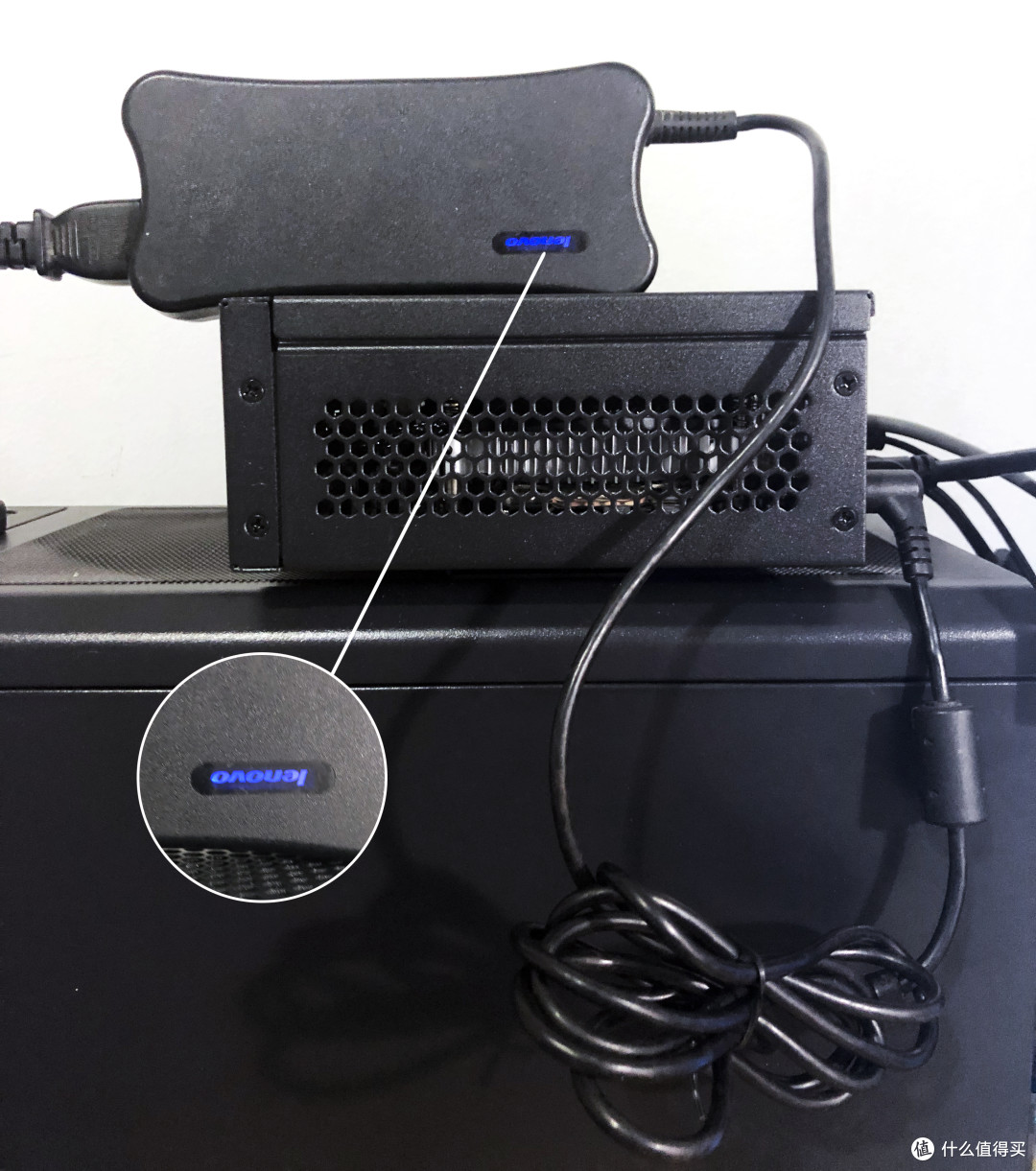
关于电源,准系统自带的电源看LOGO是建兴的,但是,这个那个做工确实是不太让人放心,本着试一试的心态,把很久没开机的联想老笔记本(09年买的)翻了出来,发现电源参数和接头竟然完全一致

看下电源参数,一毛一样

但是明显感觉联想的电源更重,做工更好,实话实说,左边这个电源确实看起差很多,虽然干净
来称下重量,因为两个电源线长度不同,所以只称电源,准系统自带的建兴电源162克,联想电源291.5克,虽然重量不完全代表质量,但是对于电源来说,正规的品牌重一点也就代表用料更实在,相对来说质量肯定会好一点(山寨电源里面封点其它的那种另说)

接上去开机完全没问题,所以,觉定以后都用这个电源先
然后是天线,X宝,买了几根贴片天线,短的2块一根,长的8块一根,本着备用的原则多买了几根,实际来说,买两个短的就可以了,19CM的

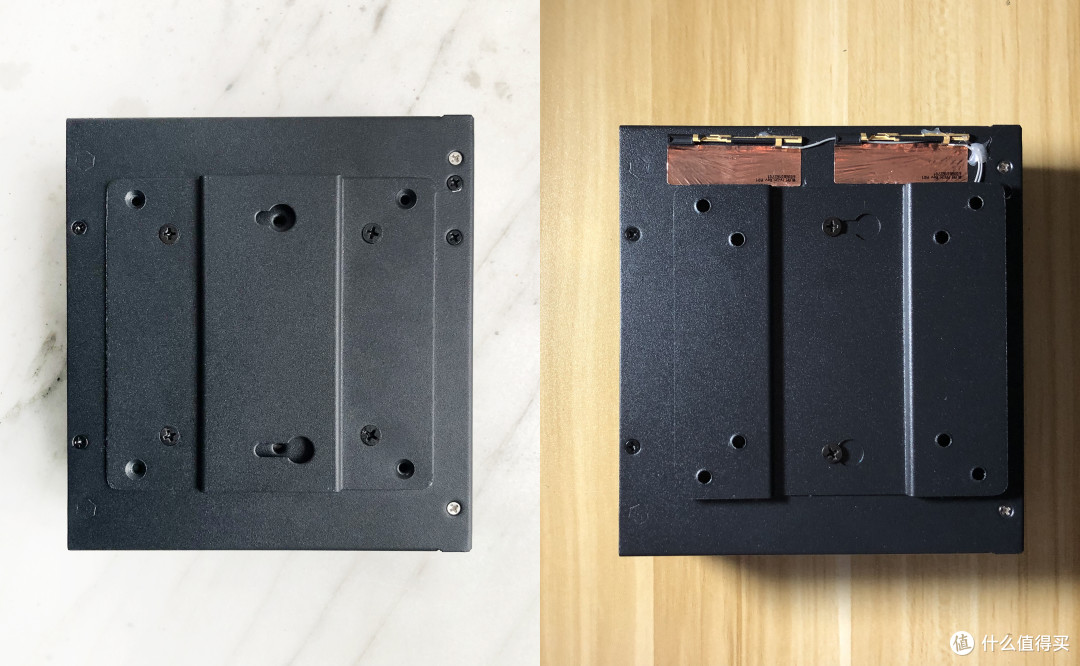
先把底部可挂的那个铁板四颗螺丝拆下来,把主板先拆下来(不拆主板机箱天线不好拉出来),把天线贴到底部合适的位置(我这个贴得不是很平,倒不是天线的原因,而是我总共贴了三次,前两次位置不合适,又撕下来重新贴,所以不平整),然后天线接网卡那一头从合适的螺丝孔穿过去,我是贴好了才写的文章,所以过程就没有了

然后再合适的位置用热熔胶稍微固定一下,不用太多,原谅我技术不好,弄得不好看


然后里面把先拉出来拉到边上,把主板装回去,然后把接头接到网卡上

点如果有长的拉到边上点一点热熔胶
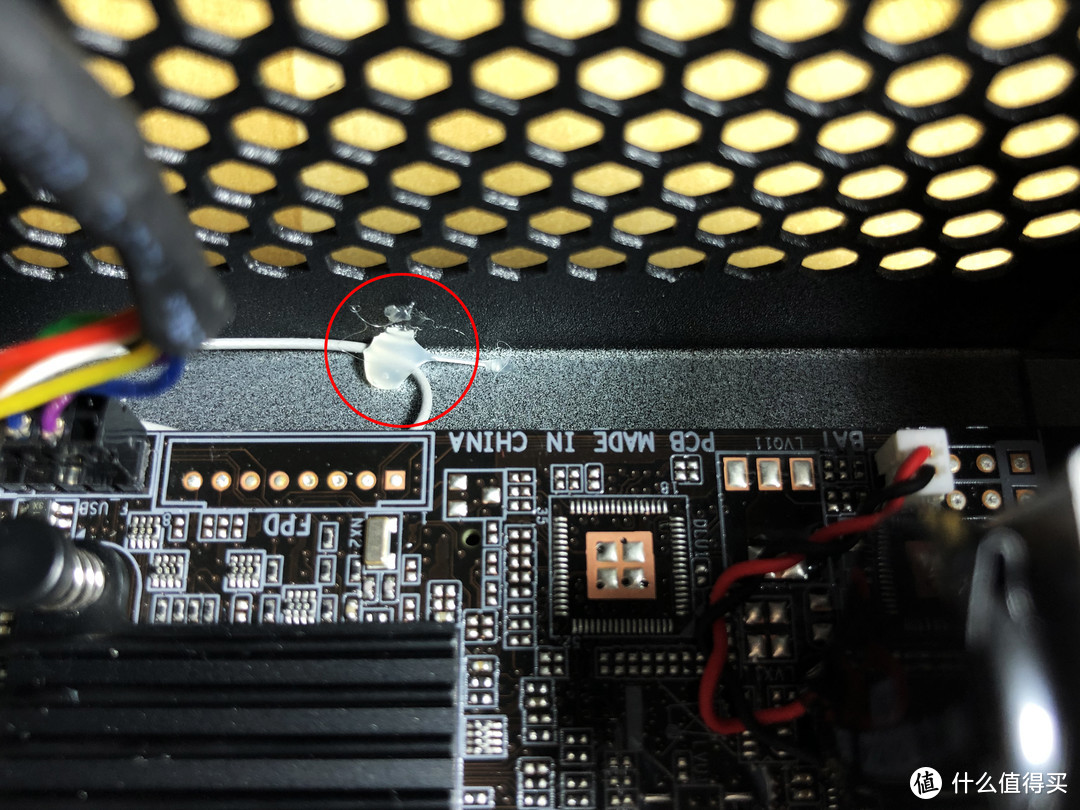
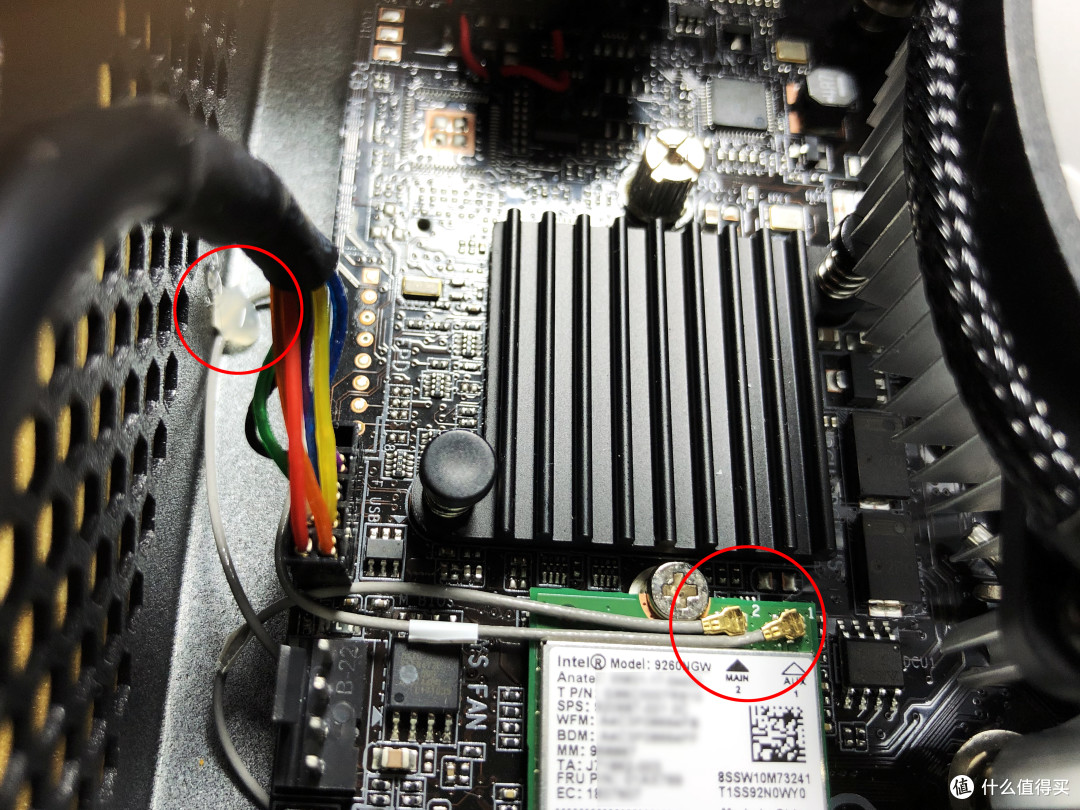
大功告成,然后把底板重新装回去,左边是原本的样子,右边是现在的样子,这样放置在桌面上可以更稳定
放置在桌子上是这样的
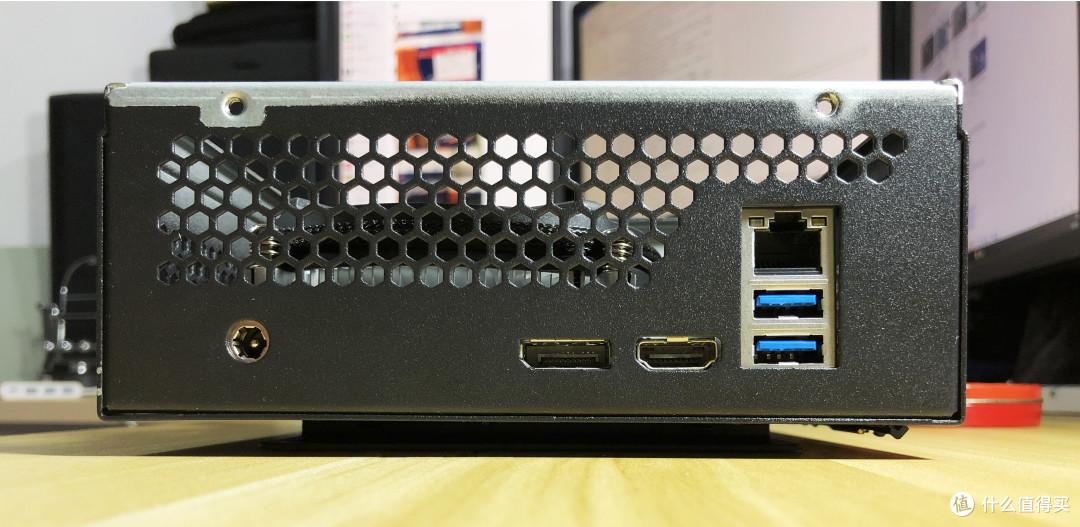
大功告成,平放的时候天线在下面,也不会影响观感(最开始我是贴侧面的,但是觉得确实看不过),接天线之前,信号差到离谱,接上以后,可堪一用了
彻底折腾完毕,基本上这个机器也就只能这样了,没啥好折腾的了






校验提示文案
校验提示文案
校验提示文案
校验提示文案
校验提示文案
校验提示文案
校验提示文案
校验提示文案
校验提示文案
校验提示文案
校验提示文案
校验提示文案
校验提示文案
校验提示文案
校验提示文案
校验提示文案
校验提示文案
校验提示文案
校验提示文案
校验提示文案
校验提示文案
校验提示文案
校验提示文案
校验提示文案