























11
21
底层虚拟机 ESXI / PVE 保姆级 安装教程
2020-05-31 20:00:00
143点赞
1280收藏
54评论
准备工作
硬件方面,除了待安装的主机,需要预备容量大于8GB的U盘。一支也够,三支不多。按需预备。
软件方面,下载ESXI/PVE镜像,以及写U盘软件。
关于虚拟机的版本。
很多领域的软件都有「经典」版本流传于世。版本虽低,却稳定好用。这样的情形似乎也适用虚拟机,
最新版本往往在稳定性上表现玄学…… 形成了一种「良俗」——用次新版本!
目前ESXI和PVE的最高版本分别为7.0和6.2。
「次新版本」理论上就是ESXI 6.7 / PVE 6.1。鉴于ESXI 7.0刚刚发布,实在太新了。ESXI 6.4也许才是目前真正的次版本。
当然,无论从什么层面看,高版本势必优于低版本。关于这些「玄学」,也许只是包括个人在内的小样本的认知偏差,久之成为习惯。初建虚拟机的小伙伴们大可不必介怀,自由选择适合自己的版本。
写盘工具,个人推荐USBWriter / UltraISO / Rufus-3.9
这三款都可以。
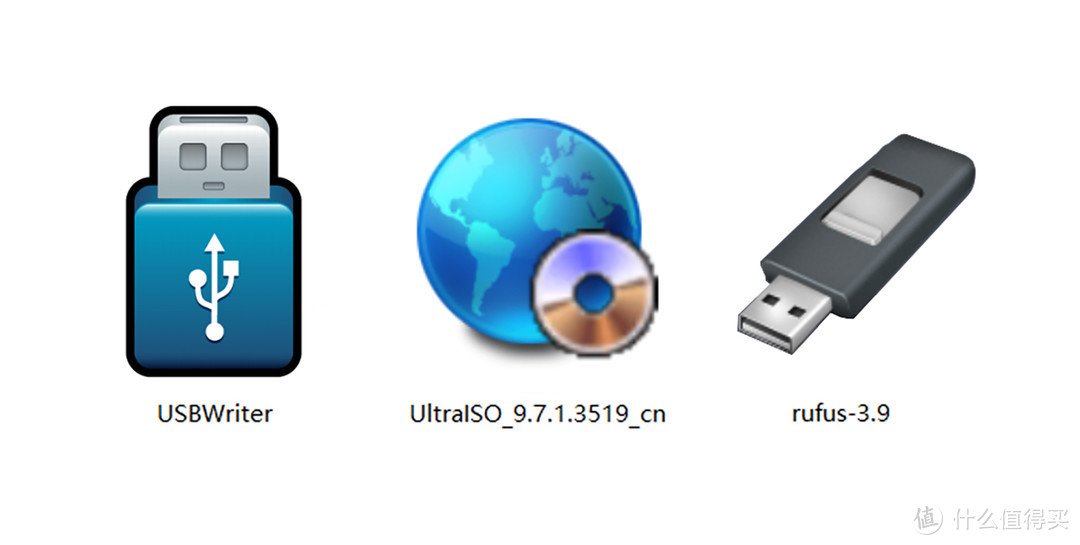
关于习惯,还是UltraISO使用较多。虽然它万年不变的丑陋UI看起来一点也不高端,但是镜像管理、写盘功能都很全面,综合性表现一直都不曾让人失望。
文中涉及到的软件,整理出官网下载链接。且汇总到个人百度云盘分享,可「一站式」按需下载。
相关软件:
链接: https://pan.baidu.com/s/1jzdaBriERVNCdzfYXnIVbw
提取码: d6pm
而涉及到的硬件… 你!自!己!买!
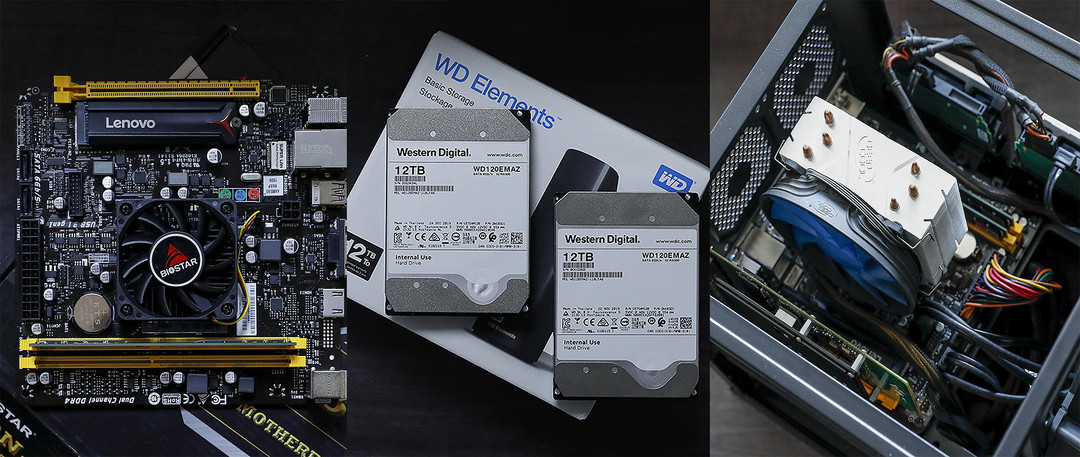
硬件方面的选择,先前分享过一篇个人实例。详细介绍了个人现役All in One主机的详细配置参数,更多篇幅是「授人予渔」理念层面的讲解。建议或改装、或预备入手一套All in One主机的小伙伴移步系列:
有相关基础,参考以下安装提纲即可顺利完成安装
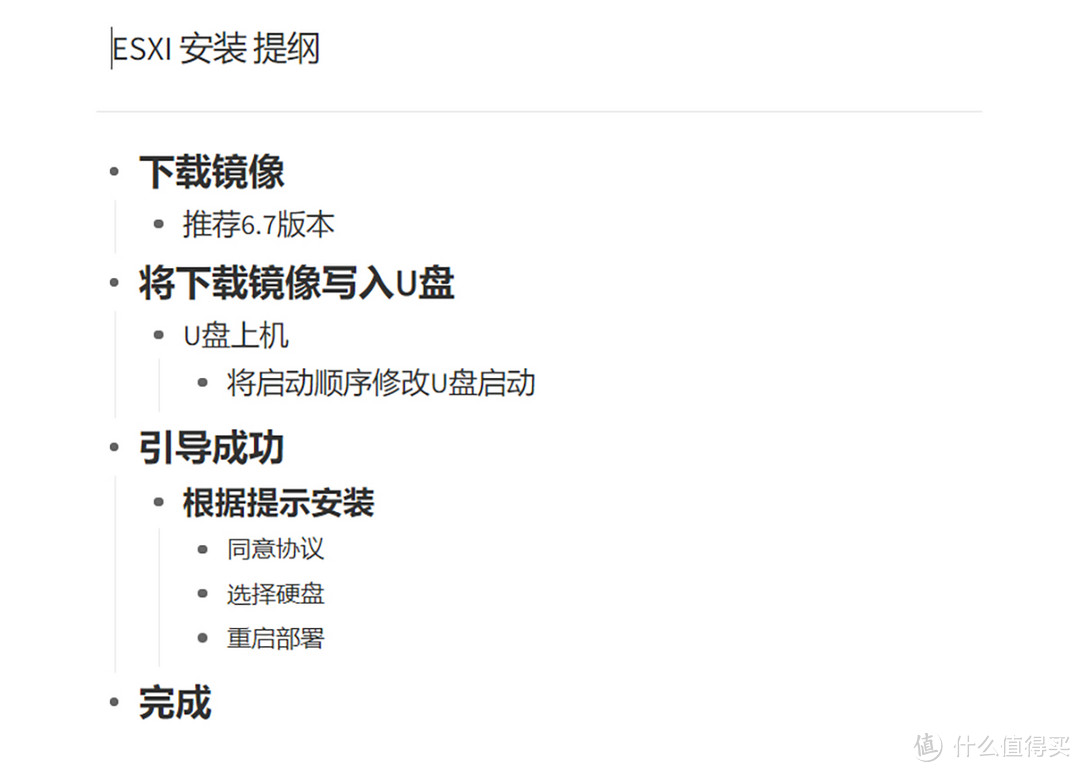
没有接触过虚拟机、甚至缺乏常规系统安装经验的小伙伴可参看下文无巨细「保姆级」的安装教程。
步步为营,完成安装。值得注意、或是容易出现问题的部分,会加粗字体特别说明。
ESXI
下载安装镜像
除了上文分享网盘地址,ESXI官网地址:vmware.com/
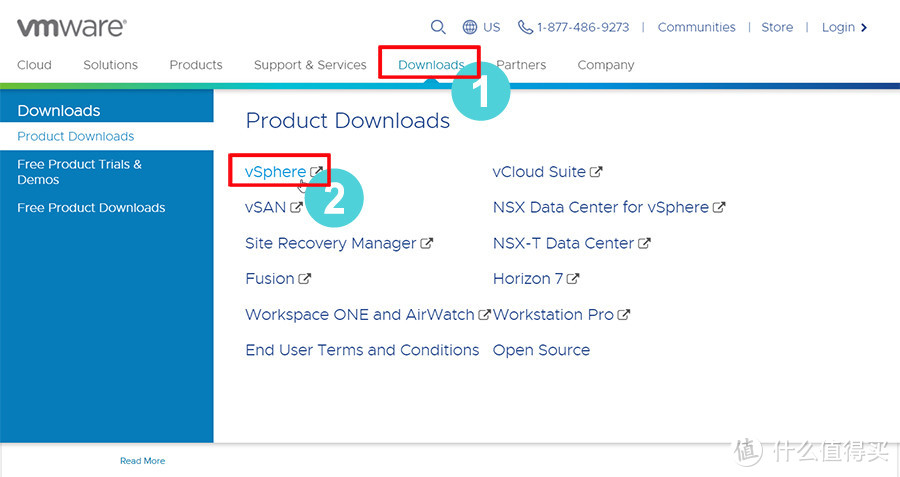
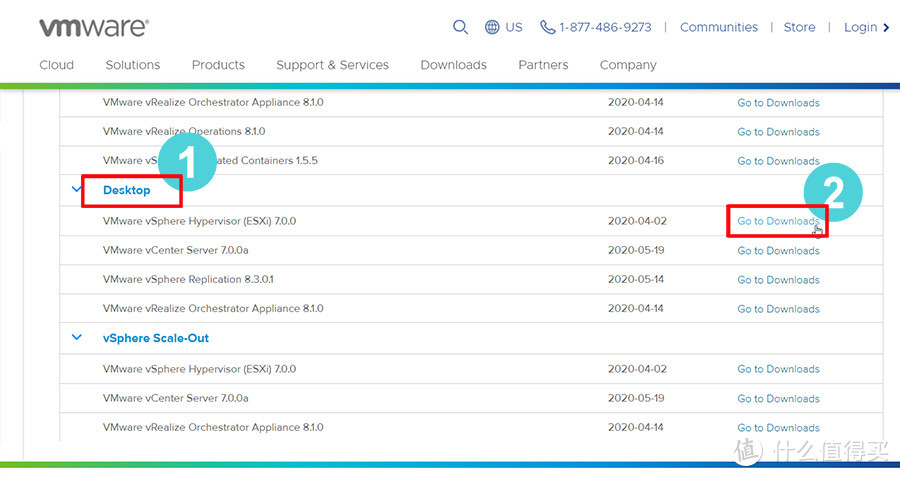
在导航页点选 Dwonload / vShere
再选择Desktop版本中的ESXI对应的下载链接
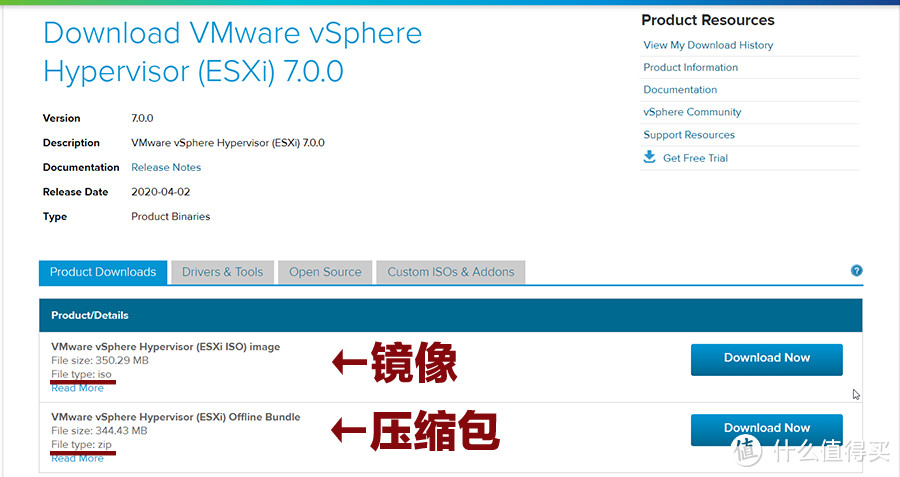
注意官网提供两种格式下载,一种是ISO镜像文件,一种是ZIP离线安装包。通常我们下载ISO镜像用来写U盘。
镜像下载完毕后,制作安装U盘。
这里以UltraISO示例:
在UltraISO左下方自带的资源管理器,或点选打开,浏览找到镜像文件。也可以直接将镜像文件拖拽进UltraISO。
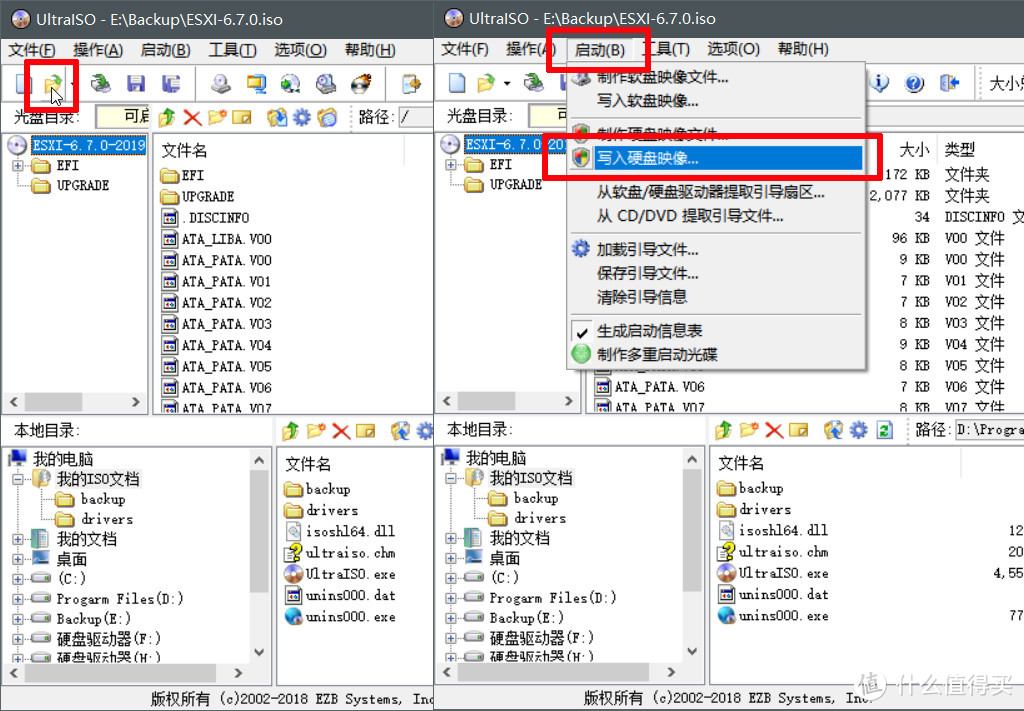
通过UltraISO打开镜像后,选择启动/写入磁盘映像。
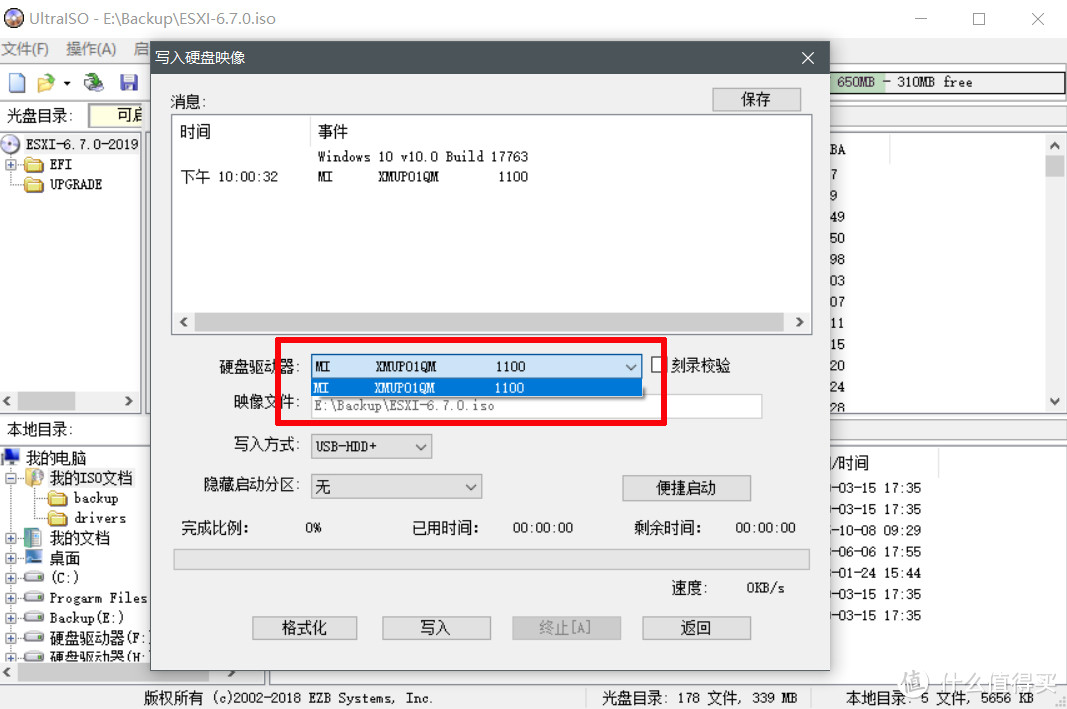
选择写入的U盘。等待写入完成。其他写盘工具,以及PVE的安装U盘制作方法大同小异。
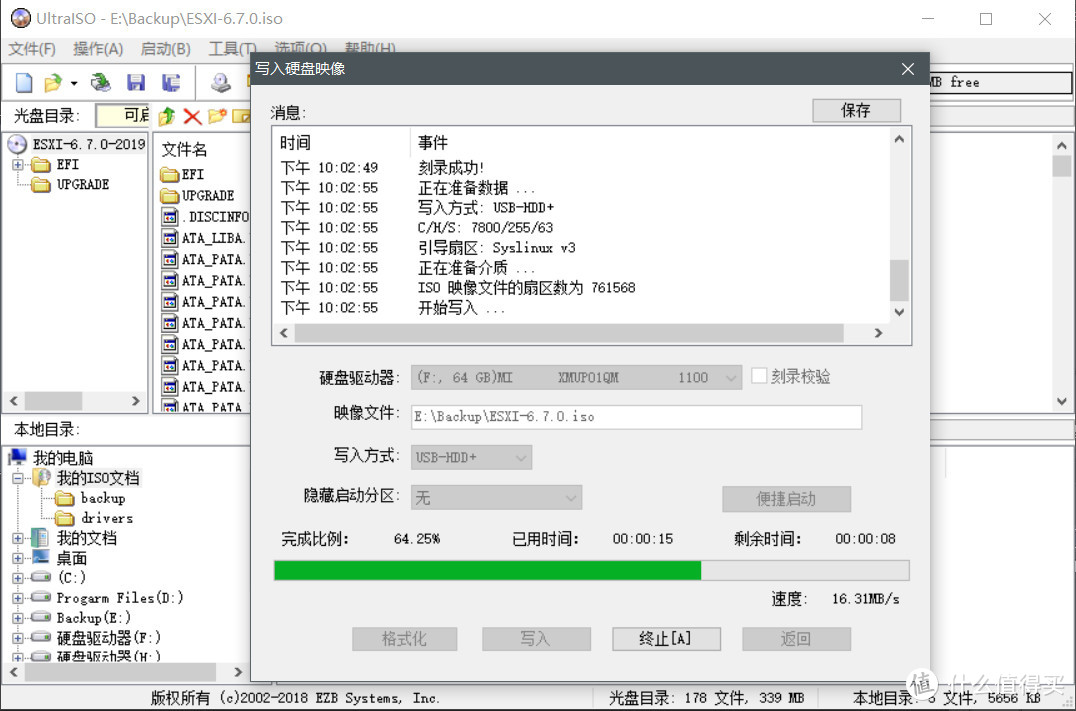
如果在这一步就出现XXOO种种问题……
建议写入前先将U盘格式化一次。
建议「以管理员身份运行」打开写U盘软件。
建议U盘不要用机箱USB接口,尽量使用使用主板上USB3.0接口。
注意U盘空间大小,最好大于8GB。
注意写入前确定U盘盘符,以免擦除其他挂载盘。
安装U盘制作完毕,上机,搞!
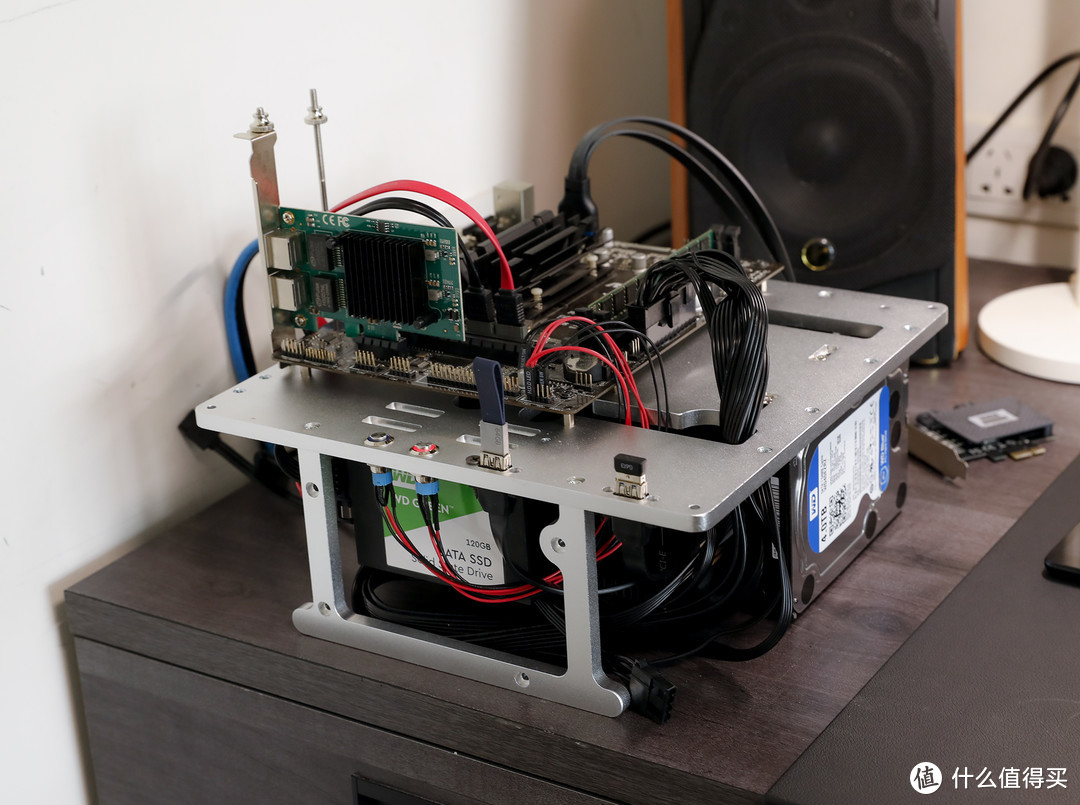
演示安装的主机是华擎J3160m,底层虚拟机安装在西数120G SSD中,其他硬盘未插。
调整启动顺序,根据自己的U盘选择。
通常在开机时按F12或者F11可进入引导选择页(BOOT MENU),选择对应U盘启动。如果种种原因,无法进入引导菜单,那么就进入Bios调整启动顺序。
进入Bios方法通常是开机后按del。不停的按。也有可能是按F2。也有可能按小键盘上的「./del」无效,需要按insert(Ins)键下边的Delete键。一般在开机时都会有提示。
以演示安装机器、J3160示例:
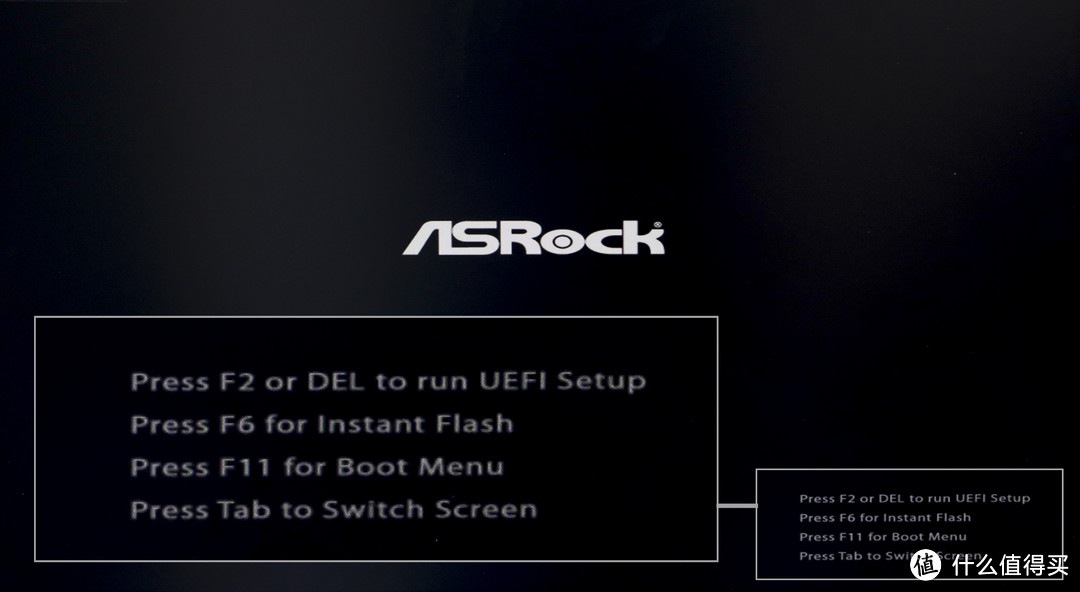
F11是引导菜单
F2或者del进入Bios
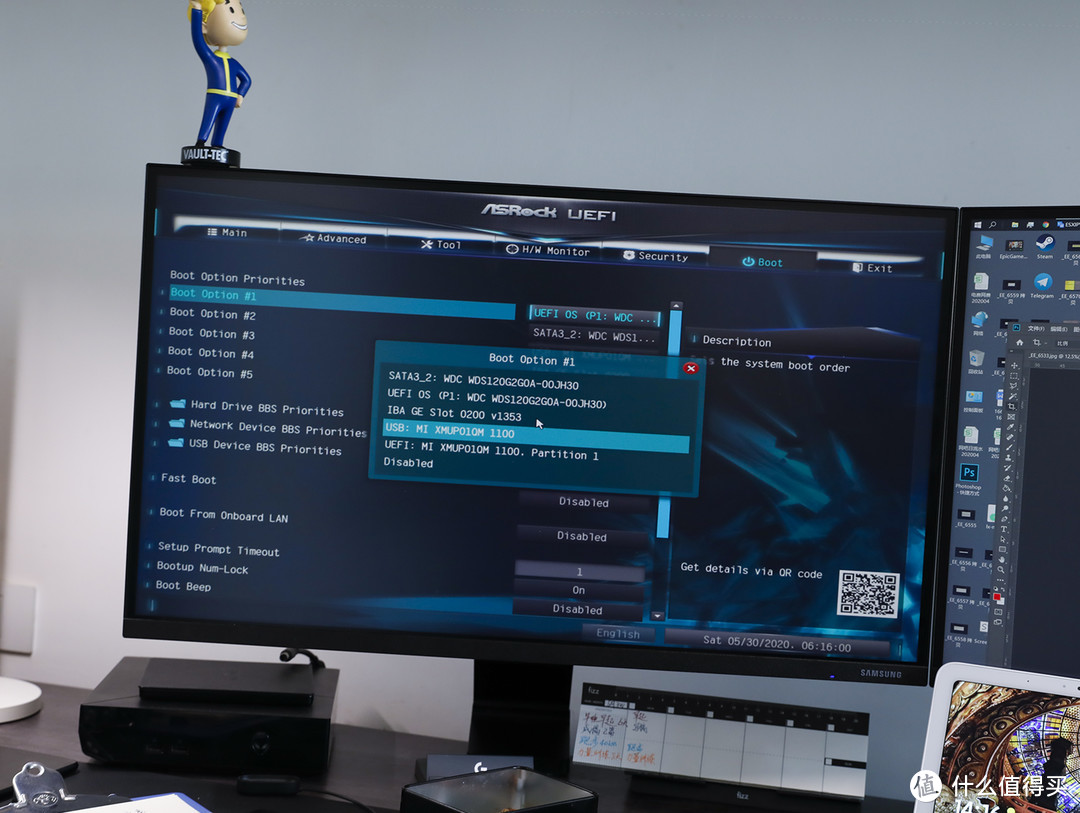
进入Bios后,启动项通常在Boot相关菜单。将安装U盘调整为第一顺序。在调整完毕,注意保存(保存并推出快键F10)。
U盘引导启动后,进入安装界面。
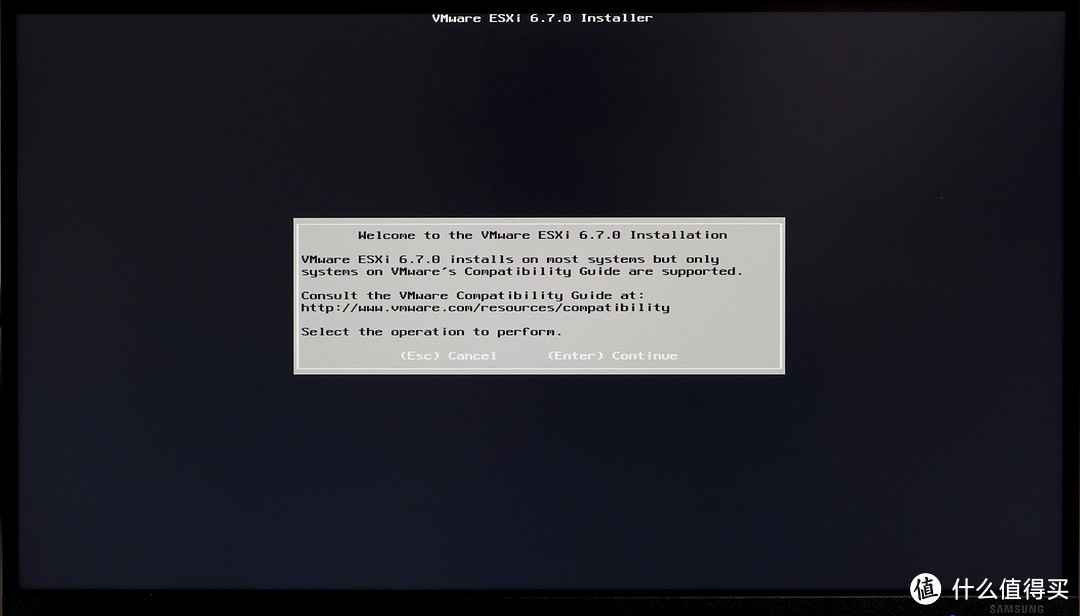
当然……也可能很不幸的出现一些「特殊情况」
譬如出现No Network Adapters。大致意思就是缺少网卡驱动。
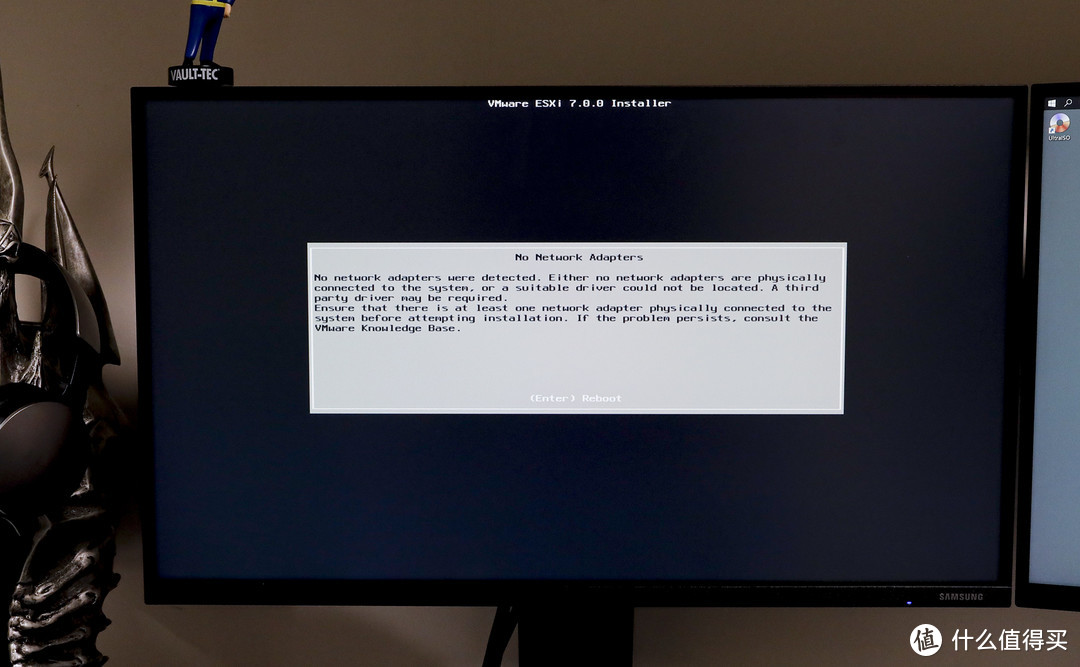
出现这种情况,更换ESXI版本,可能、也许能解决。
ESXI版本与其自带驱动的机制很特殊。并不是版本越高自带的驱动越全面。所以如果是为了解决驱动问题而更换安装版本,未必要选择更高/最高版本。
此外,在个人网盘分享中,有注入集成驱动的成品ISO。不妨一试。但未必能100%解决所有缺少驱动问题。如果换了N个版本,依然不能原生支持要安装的主机,就要手动为ESXI安装镜像注入驱动。
链接: https://pan.baidu.com/s/1jzdaBriERVNCdzfYXnIVbw
提取码: d6pm
此外,在U盘引导成功后,安装时还可能出现加载问题。
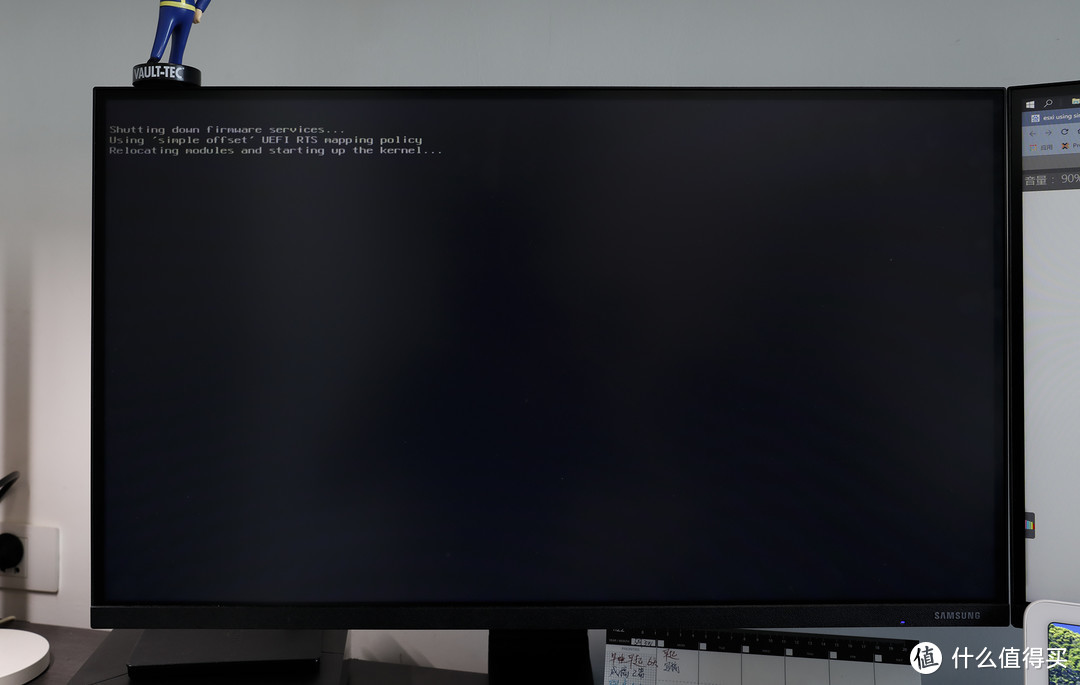
关于驱动注入,和解决加载出错的操作稍繁琐,会另起一贴专门来详述解决办法。
主流硬件,大概率上都能顺利安装ESXI。尤其是集成驱动版。
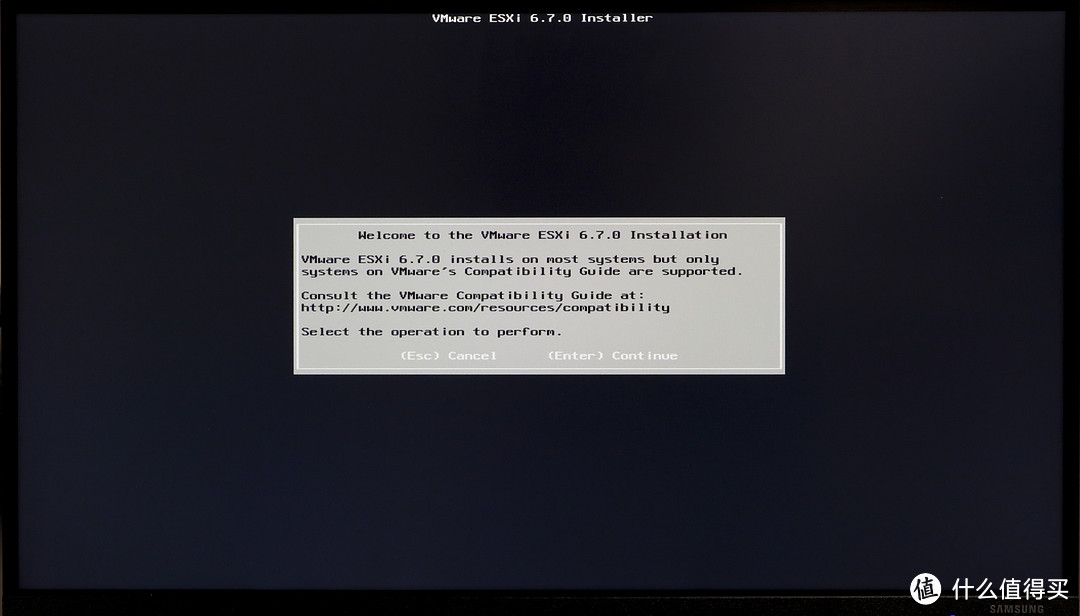
出现欢迎界面,根据提示,按回车继续。
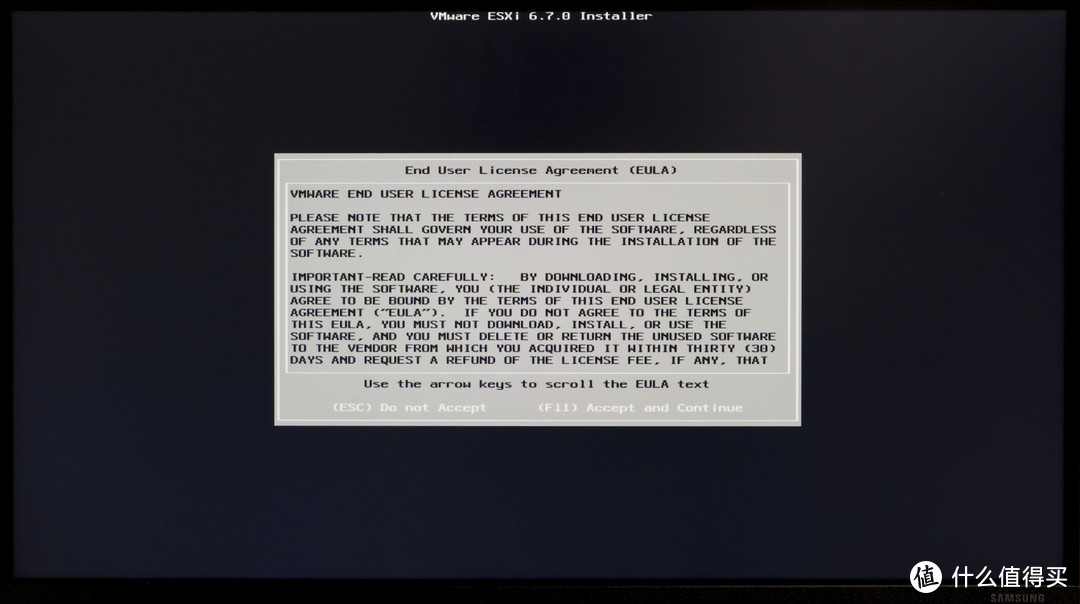
然后是那些同意过几千次、却从来没仔细读过的用户协议……
按F11同意。
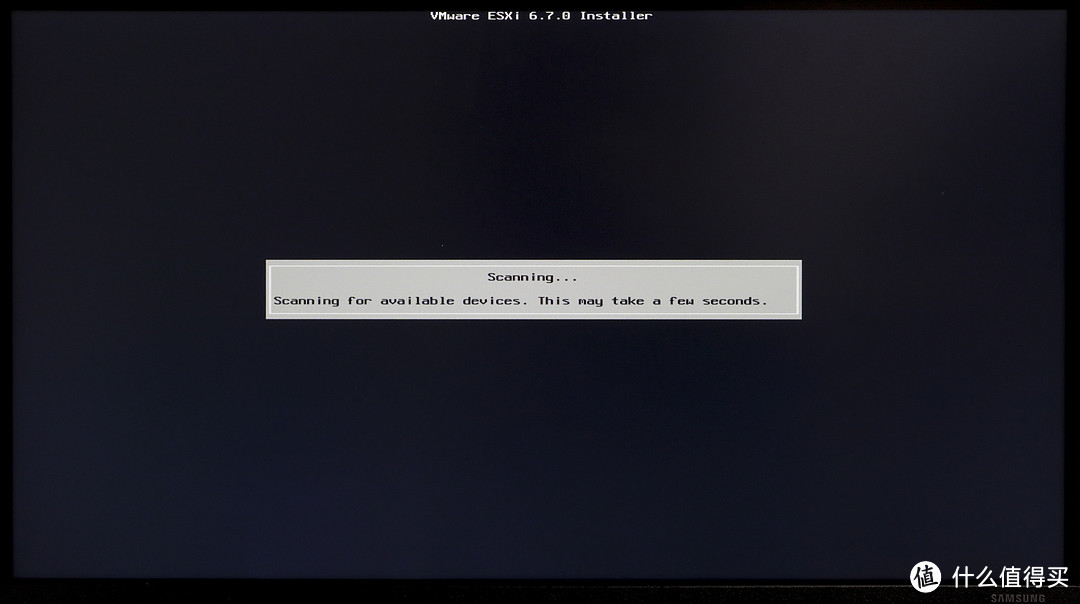
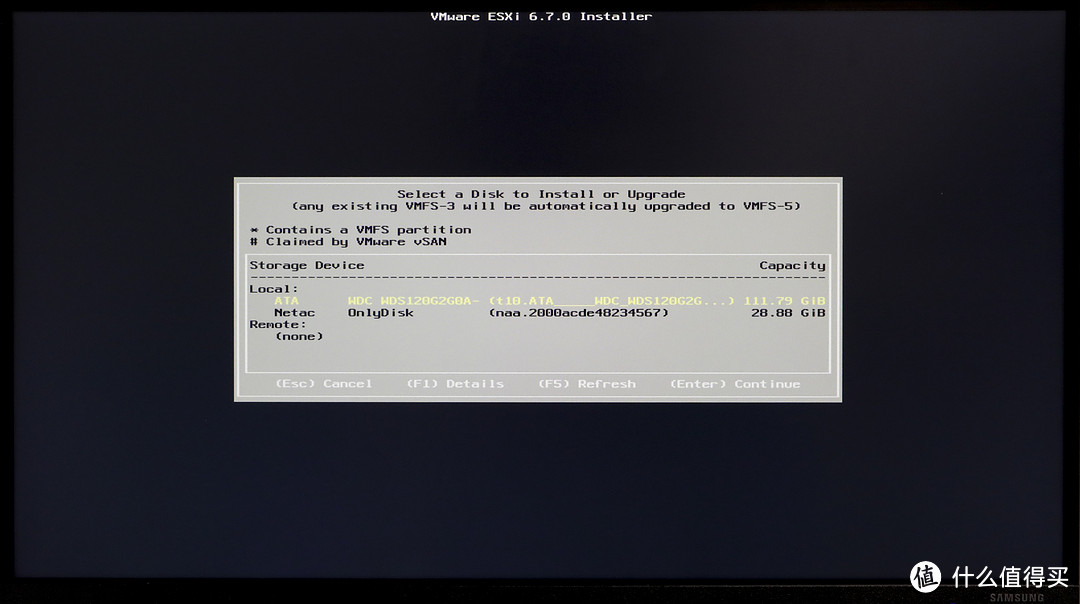
选择安装硬盘。这里演示是安装在西数120G SSD中(WDC xxx... 111.79)。
回车继续。
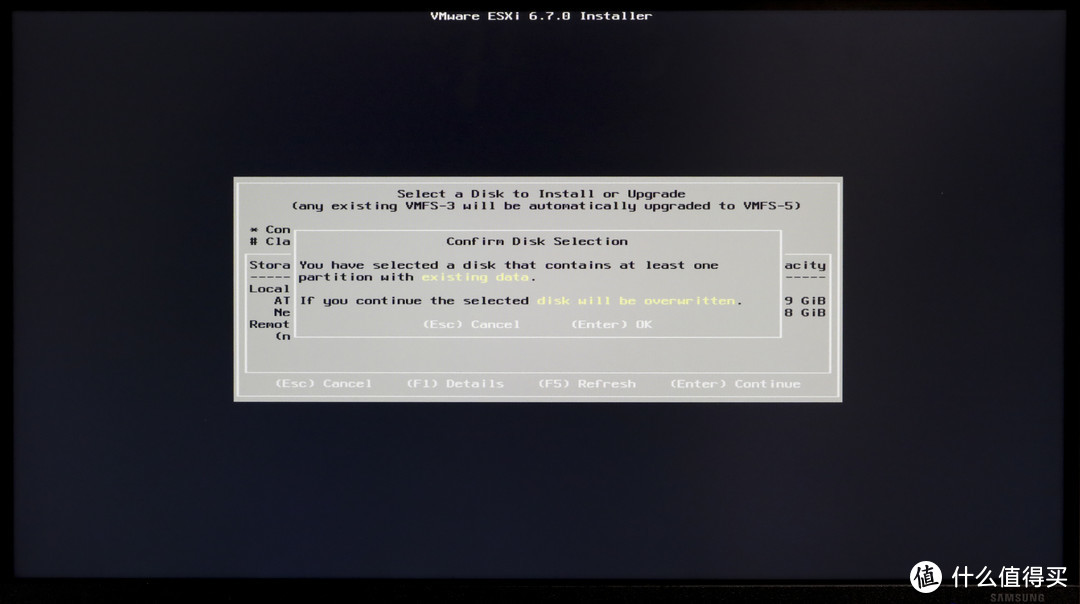
提示选择硬盘将被初始。
回车确认。
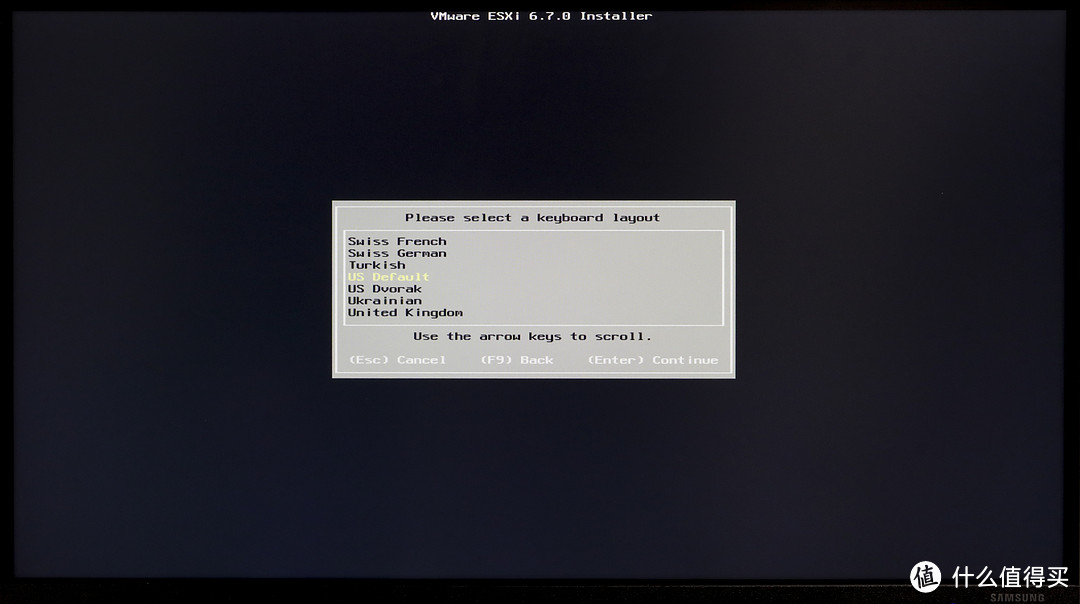
键盘布局选择。默认US即可。
回车继续。
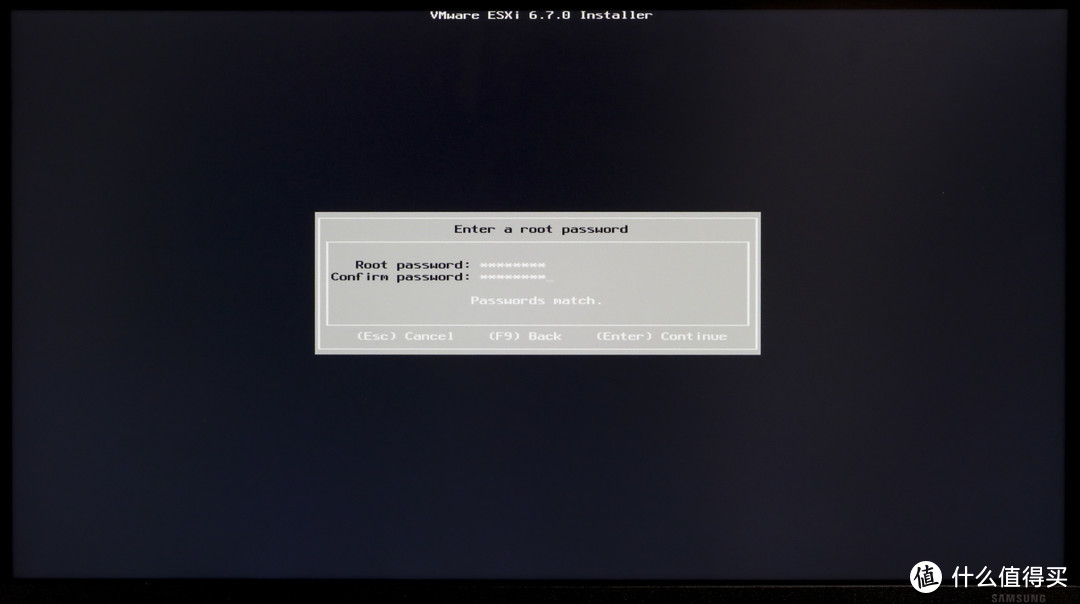
设置密码
ESXI默认密码规则非常严苛:需要同时满足 8位+/大写字母/数字/符号。
后续有绕过密码强度机制的办法。而这里只能先按要求设置。
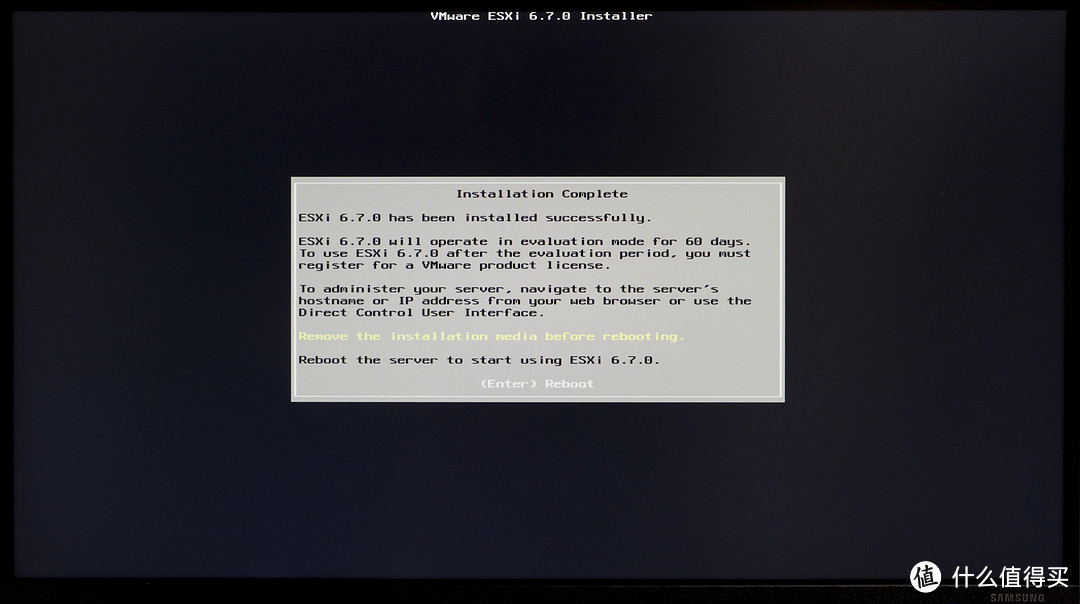
最后安装概览,再次提示安装硬盘将被初始化。
F11确认继续安装。
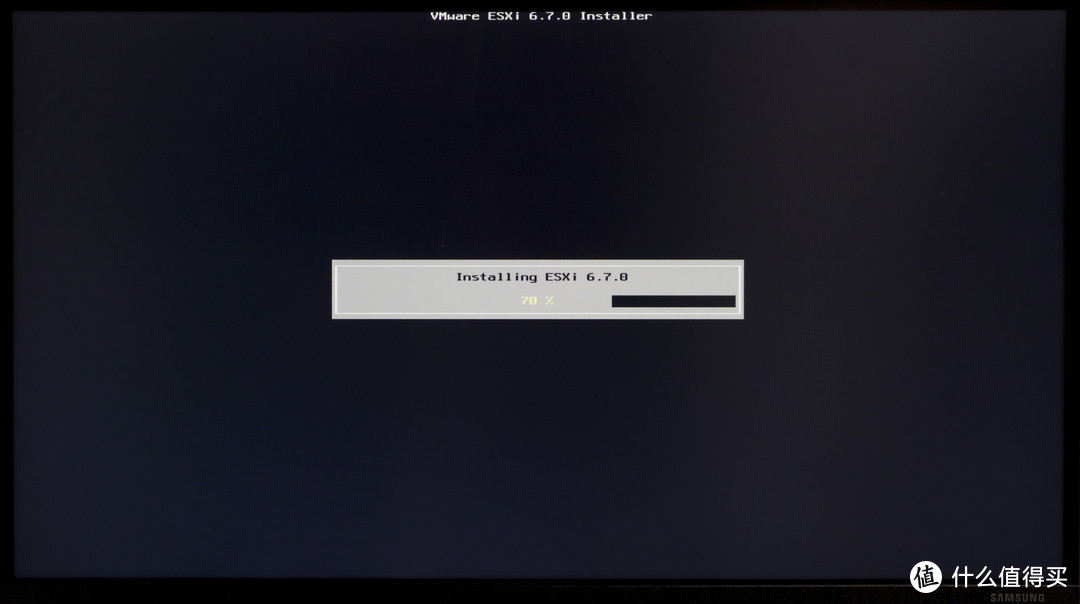
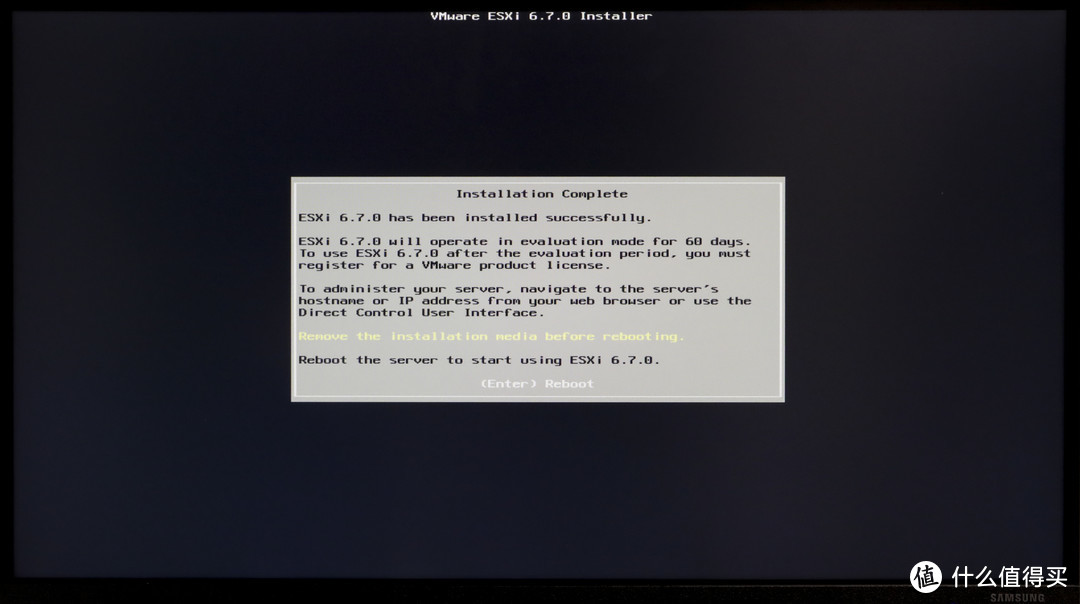
提示安装完成。
回车重启。
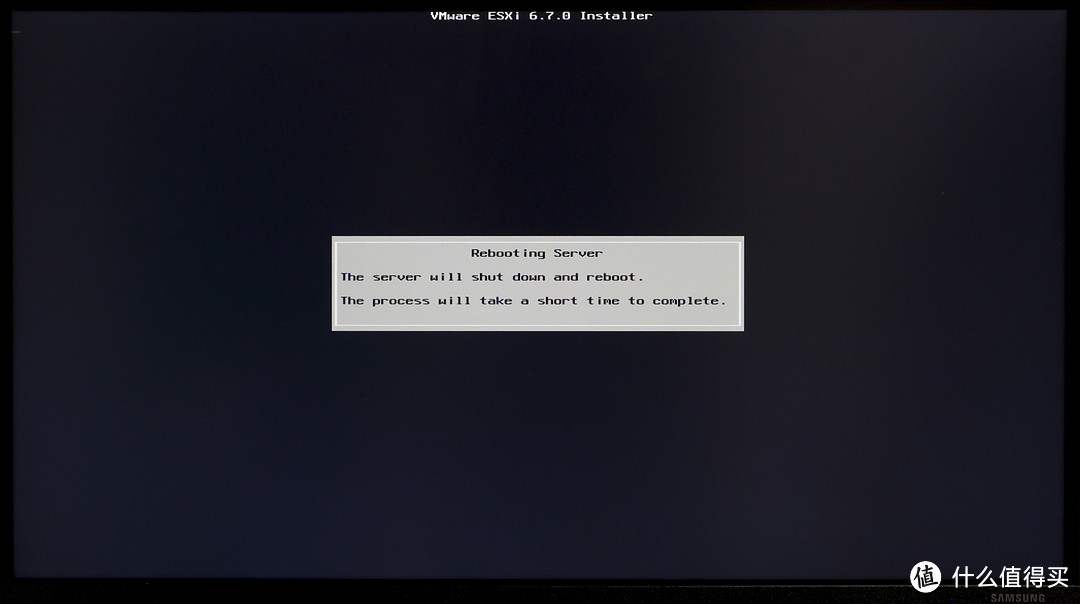
再次重启后,ESXI安装完毕。
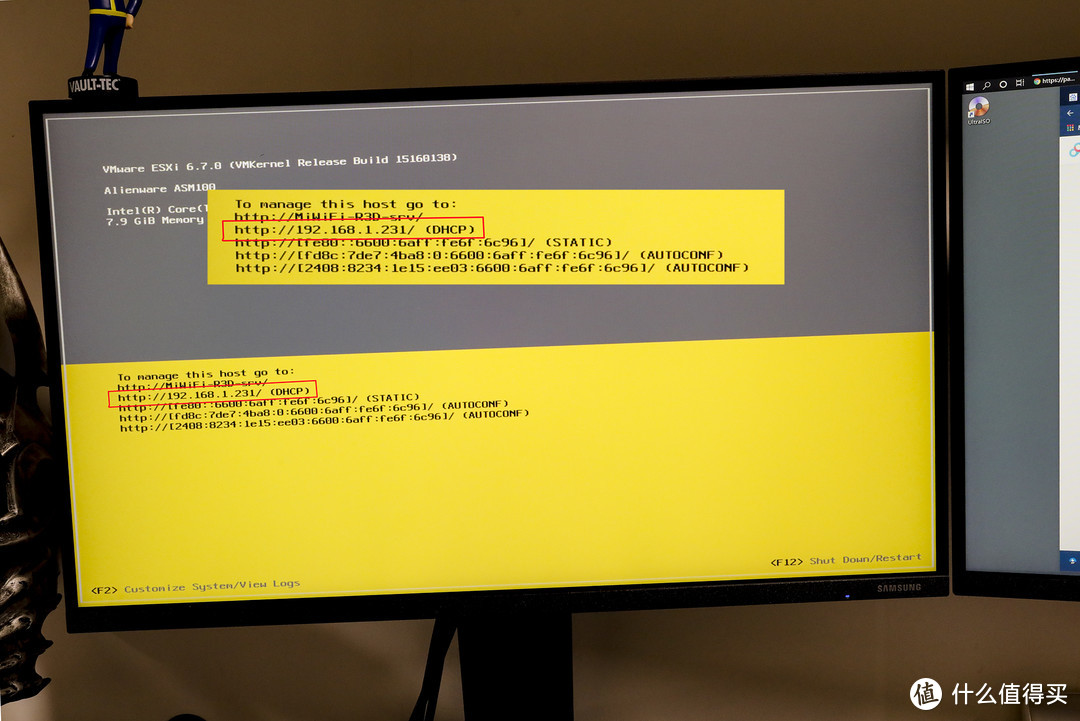
如果插了网线且局域内有DHCP广播,那么ESXI会自动获取到IP。
演示安装机器是通过小米路由器(R3D)获取到了 192.168.1.231,在主机离线状态或者不使用DHCP,或者想更改IP地址都可以可以自定义IP。
此时,可以解决关于密码过于健壮的机制。
在任何领域,安全与快捷永远都是相悖的,但ESXI默认 8位+/大写字母/数字/符号实在太特么安全了…但在实际应用中,这也带来了更大的不便。可以通过一个小方法可以清除掉密码。就是「恢复默认」。
F2进入设置,输入先前输入的密码。然后选择最下面Reset System Configuration。
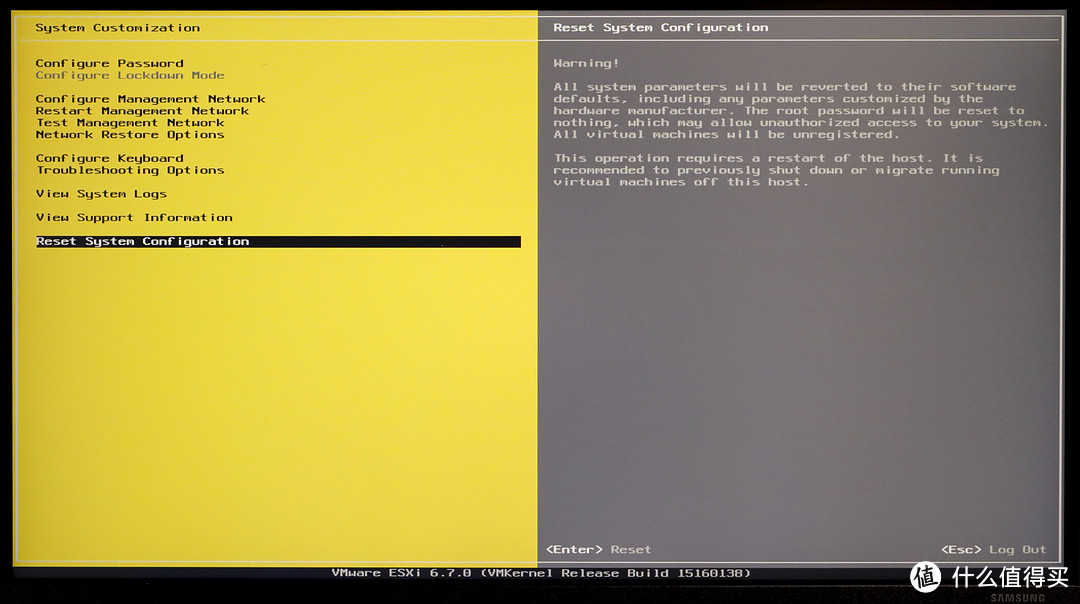
由于是新安装的ESXI,没有进行任何配置,不存在被恢复的操作和设置。但是这个操作同时能清除掉已设置的密码。如此,就「绕」过ESXI对密码强度的要求,可重新设置一个不这么这么健壮的密码,在安全与快捷之间找到一个相对的平衡。
至此,我们就可以在其他计算机上通过浏览器来进行配置/设置。
在同一局域的计算机上,打开浏览器 地址输入 http://192.168.202 (大概率)即可打开ESXI管理页。
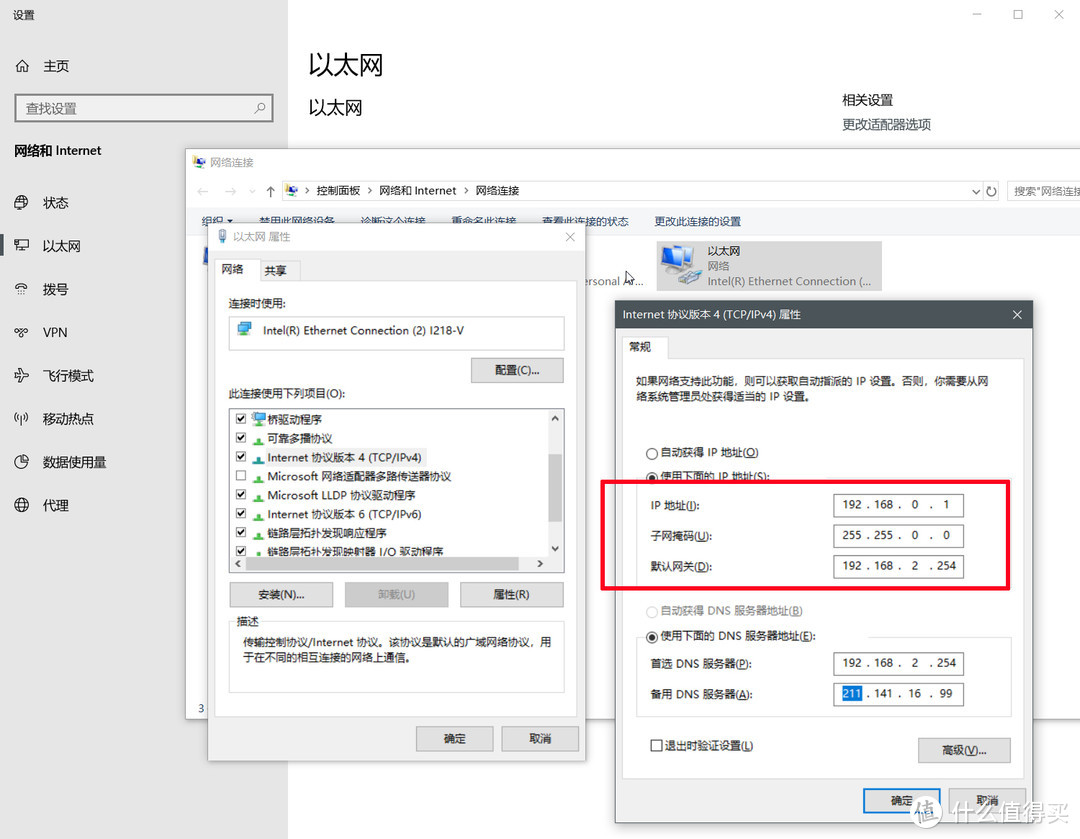
如果无法访问Web管理页,通常是网段设置问题。
个人采用的子网段是255.255.0.0。所以本机IP只要在192.168.x.x即可访问ESXI。可通常(民用)路由器DHCP默认子网是255.255.255.0,所以访问ESXI就需要将IP地址设置为192.168.A.X (A与ESXI主机相同,X未被占用的1-254)
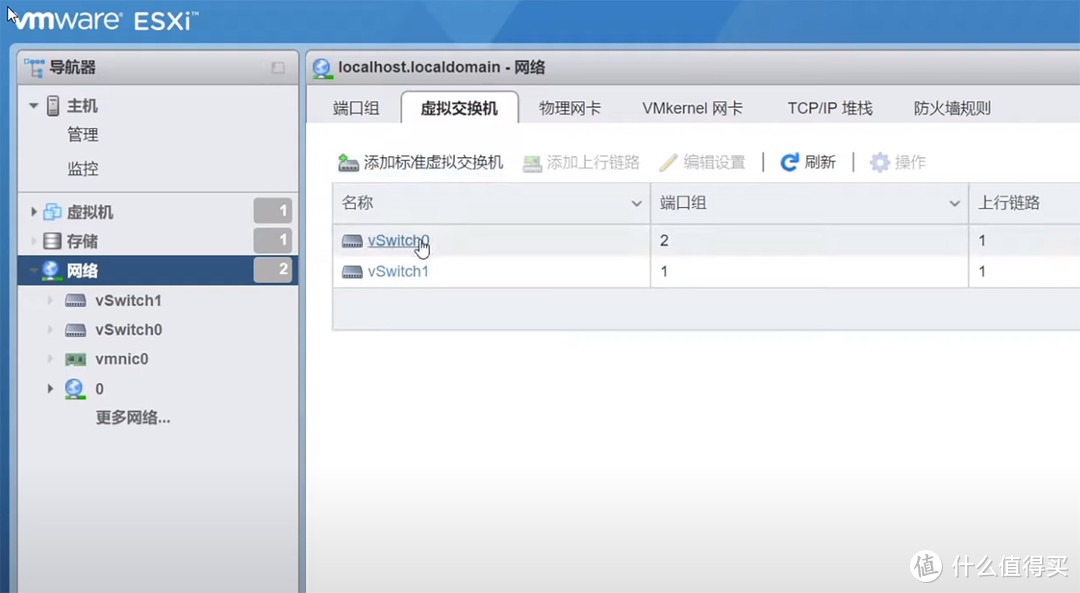
不得不说VMware的UI界面非常简约素雅。作为视觉动物,相信很多小伙伴在满足自身需求都「差不离」的情况下,选择ESXI很大程度就是因为UI界面漂亮。
当然,不仅漂亮。交互界面的操作逻辑和显示细节也确实要比套壳PVE的UI直观好用很多。
PVE
无论是写U盘,启动项,甚至安装过程与ESXI大同小异。
PVE是基于Debian,所以安装PVE≈安装Linux系统。所以安装过程遇到类似ESXI易出现的驱动、启动问题概率很小。
PVE官网 proxmox.com/
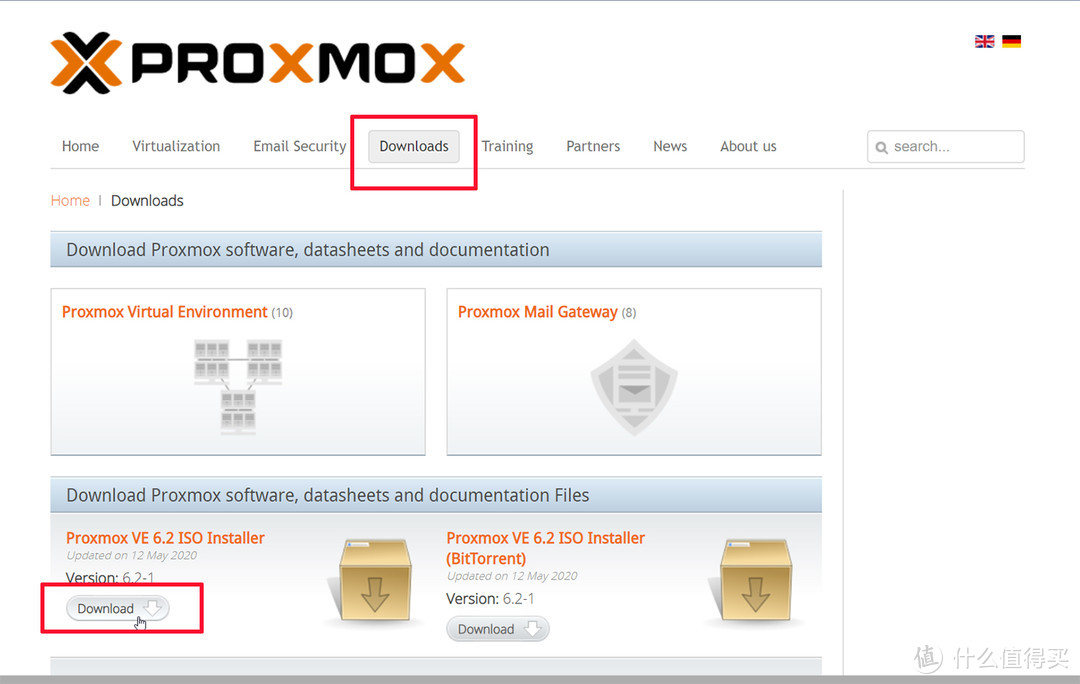
导航页 / Downloads
下载镜像、制作好PVE安装U盘,上机。U盘启动。
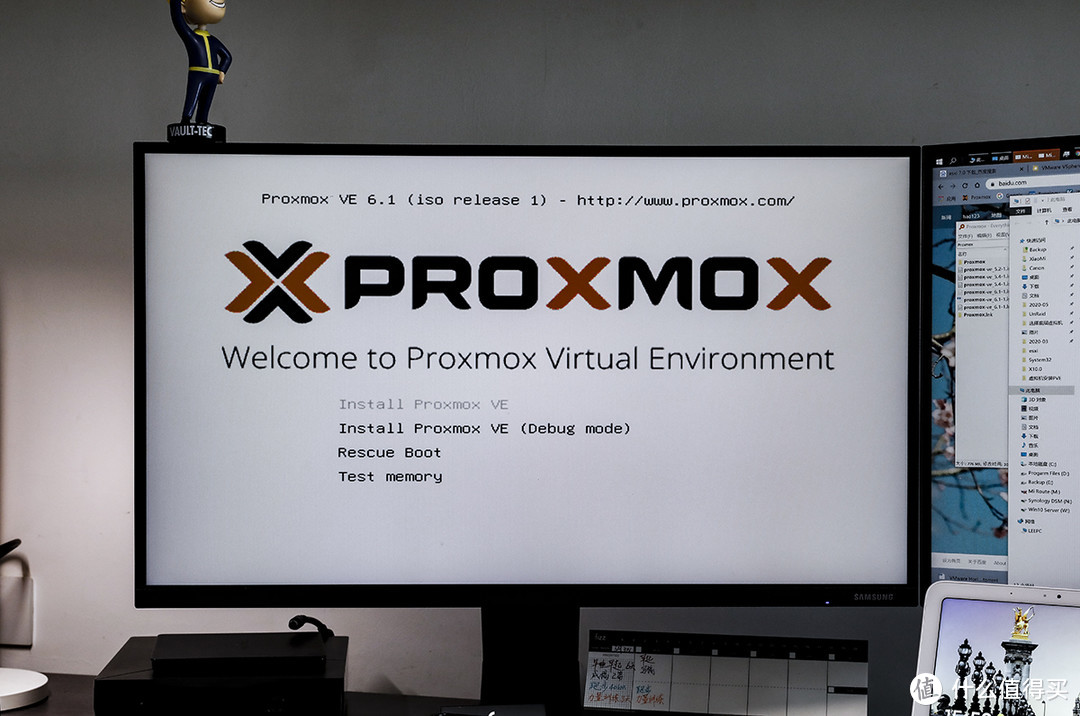
开始安装。
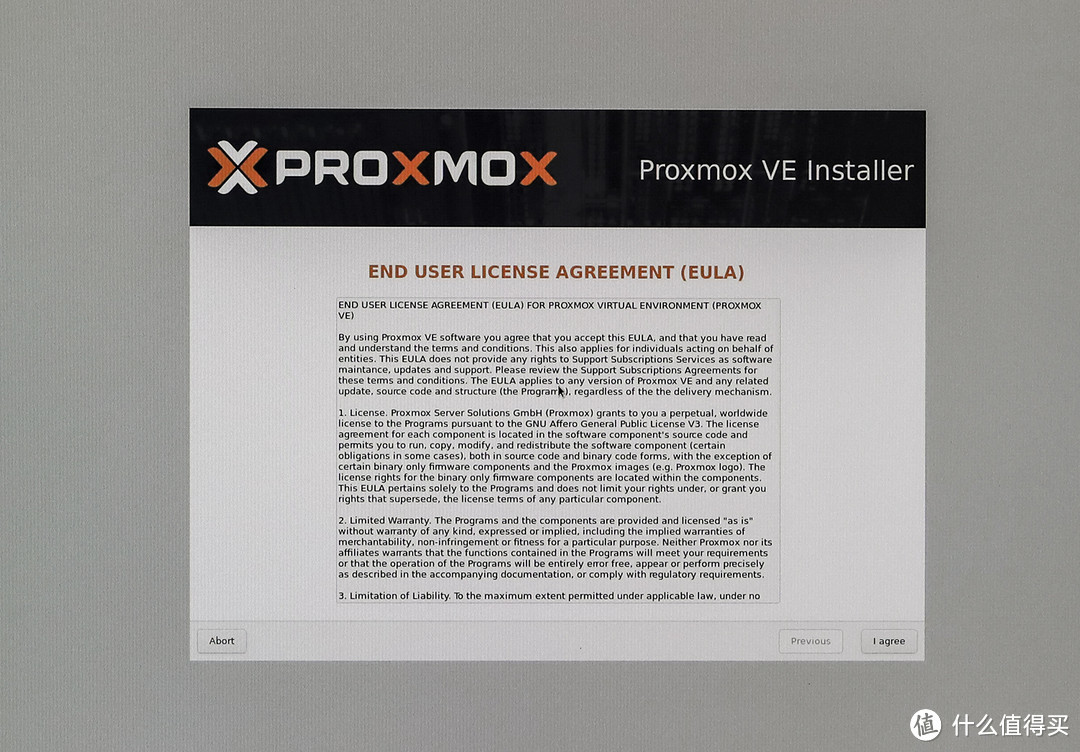
首先还是要同意用户协议。
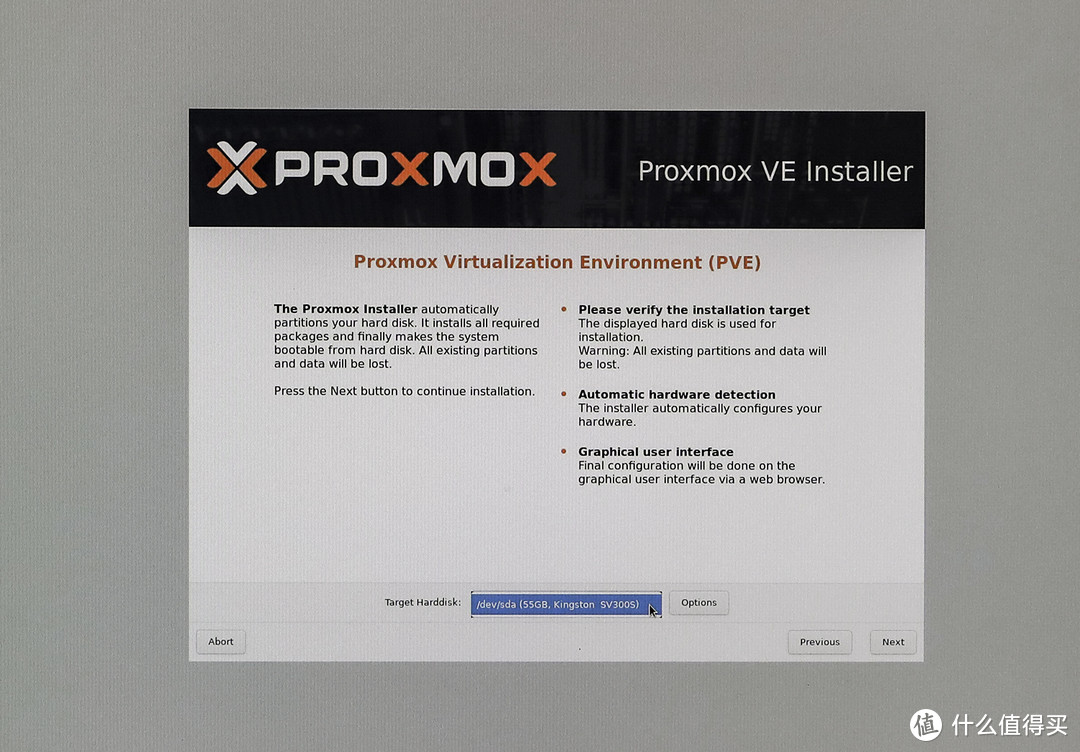
选择安装的硬盘。
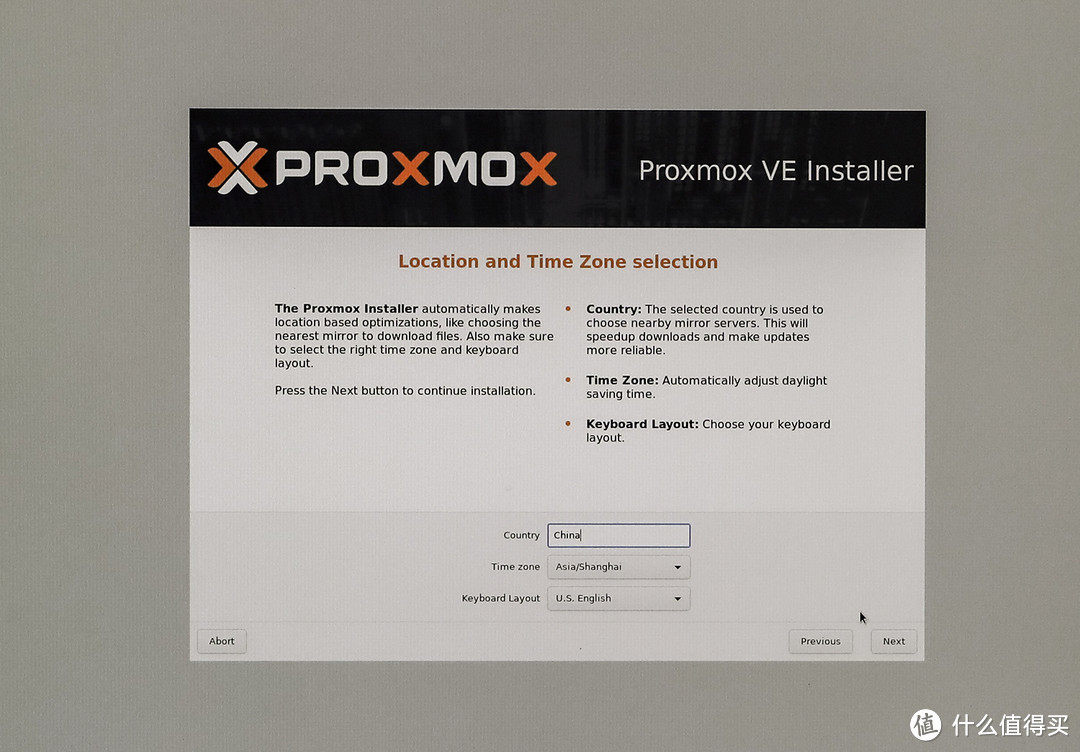
选择地区/时区/键盘布局。
在地区位置键入「china」,时区会自动变成东八区亚洲/上海。
键盘布局保持U.S默认。
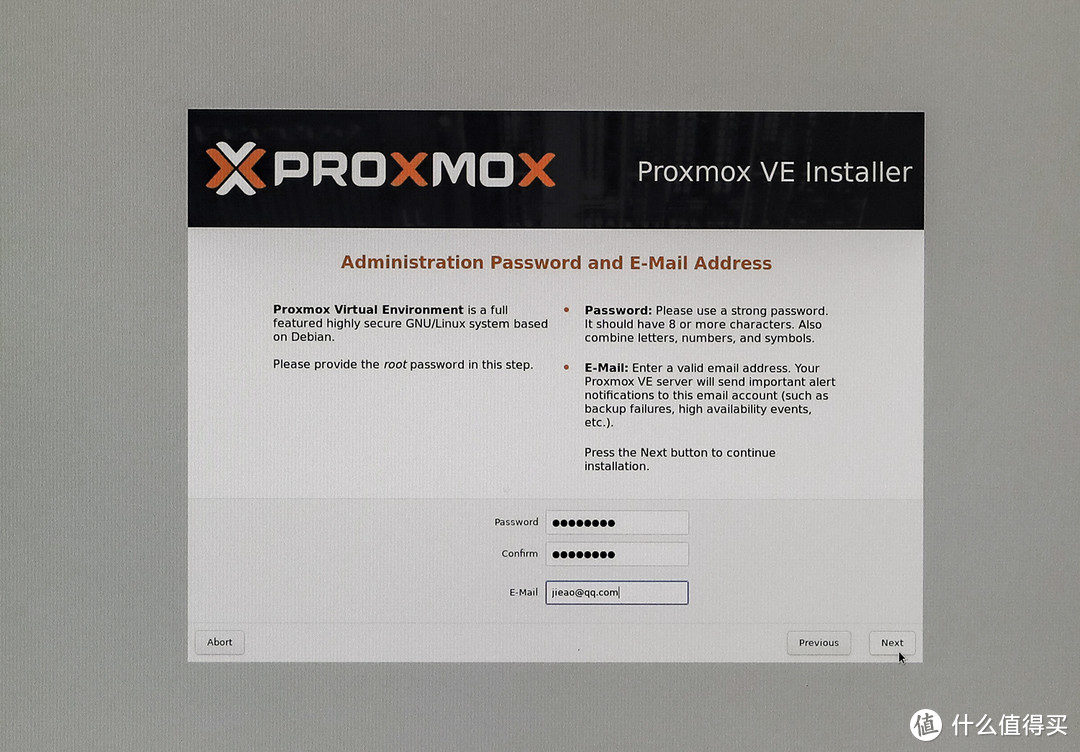
设置密码。
PVE并不像ESXI那样对密码有硬性的要求。
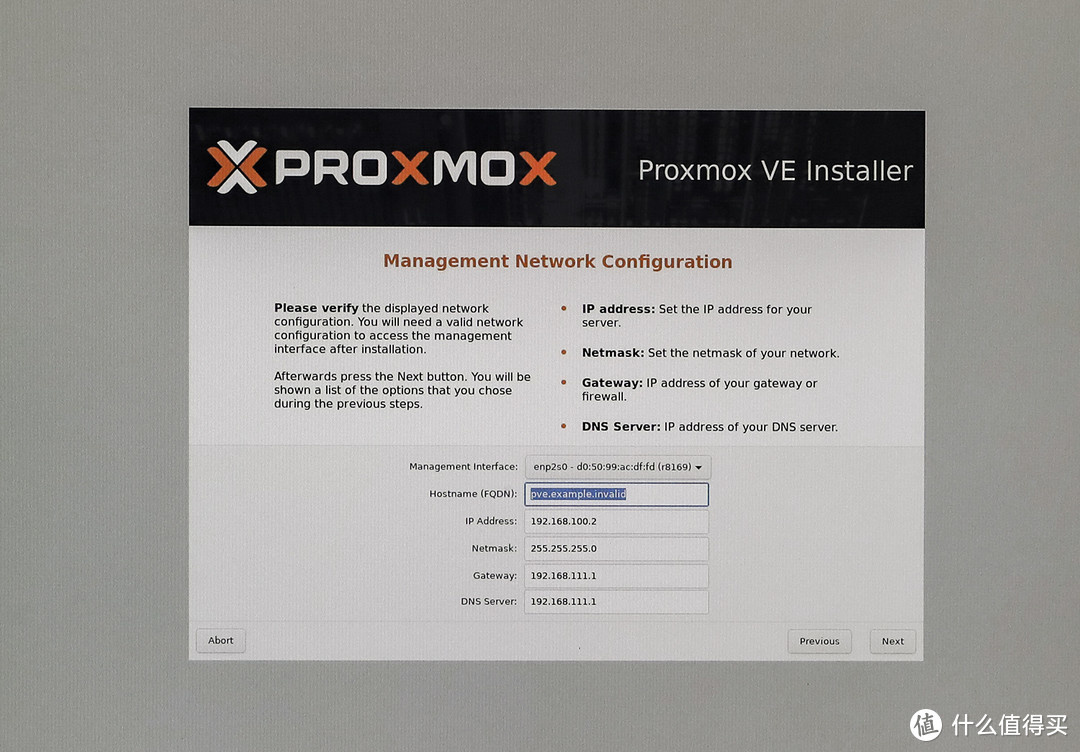
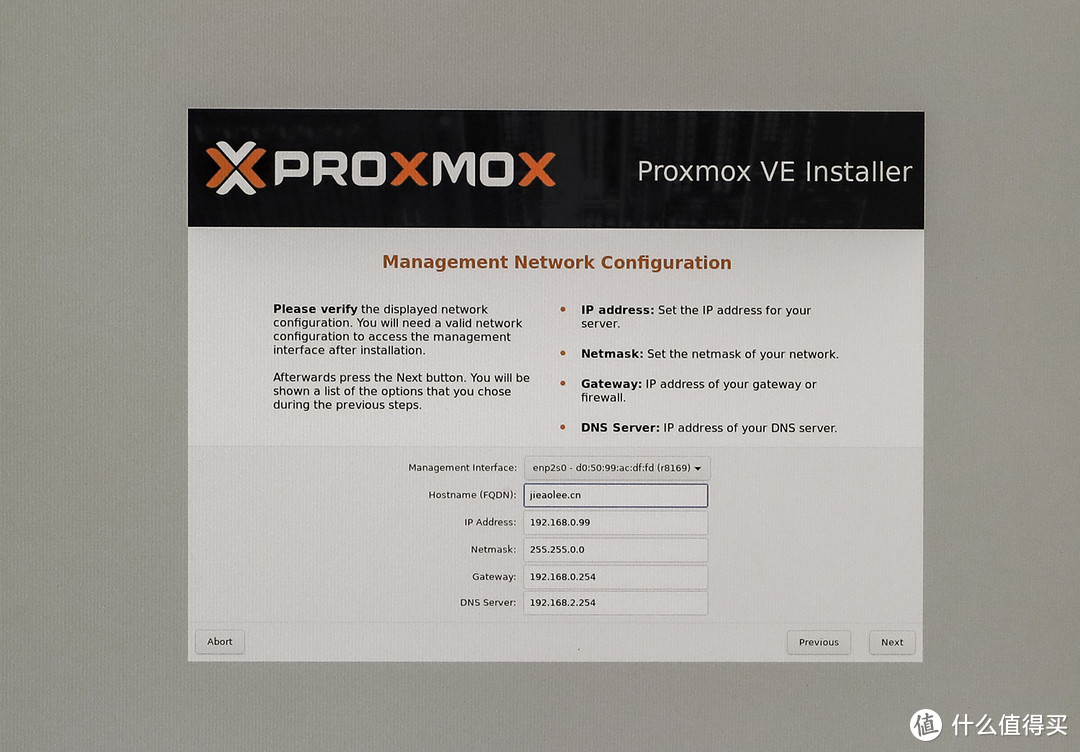
选择管理网口/填写主机名/设置IP地址
如果存在多网卡,注意选择管理口。同时,此时如果接了网线,且存在DHCP,安装程序也会自动获取到分配IP。当然,也可按需修改。
注意,主机名一定是一个.xx的域名(.com/.cn /.org /.net)
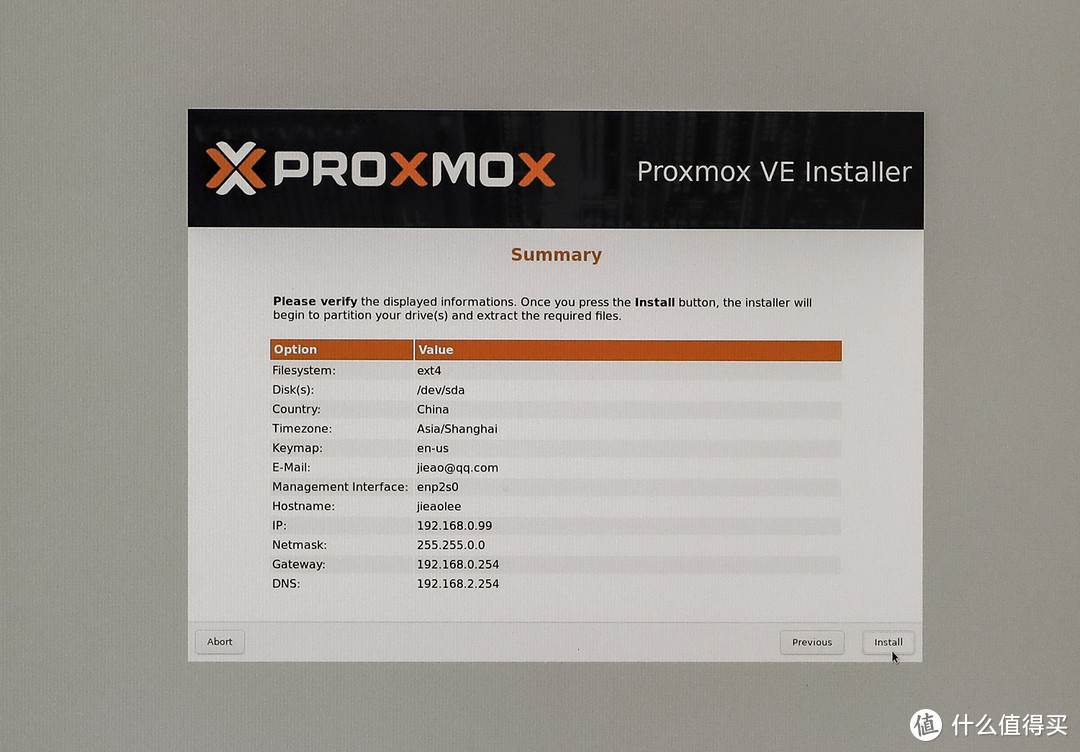
最后是安装的一个概览。
确认无误,install开始安装。
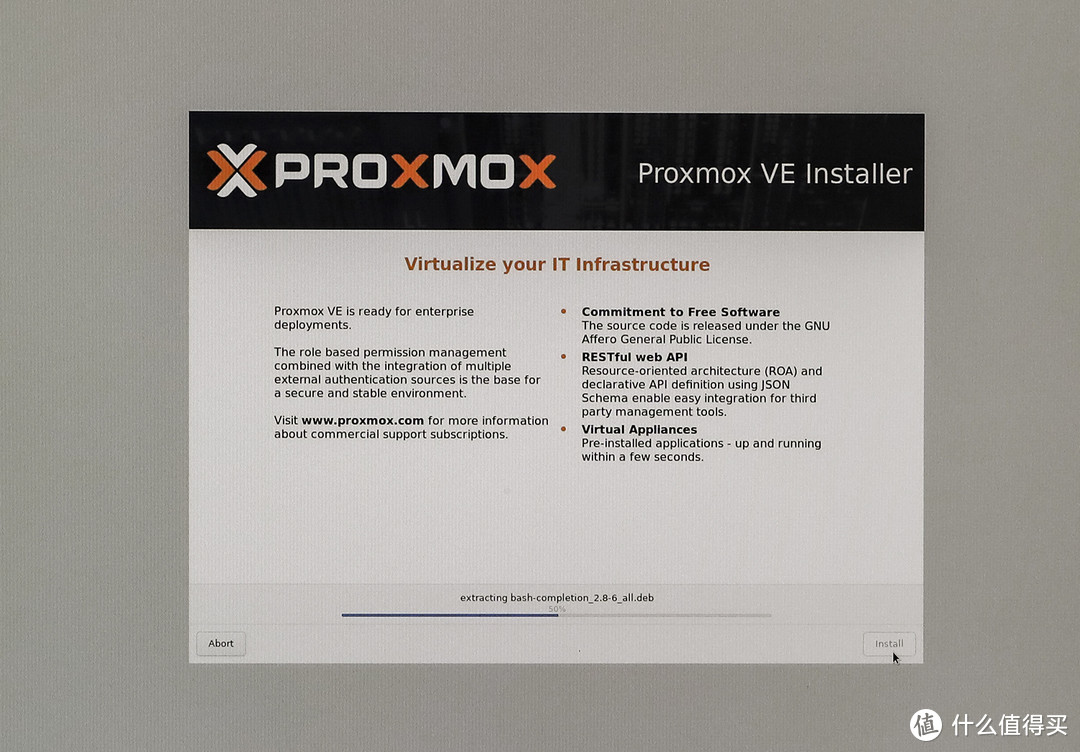
安装完成后会显示Web管理页地址。
Reboot重启,安装完成。
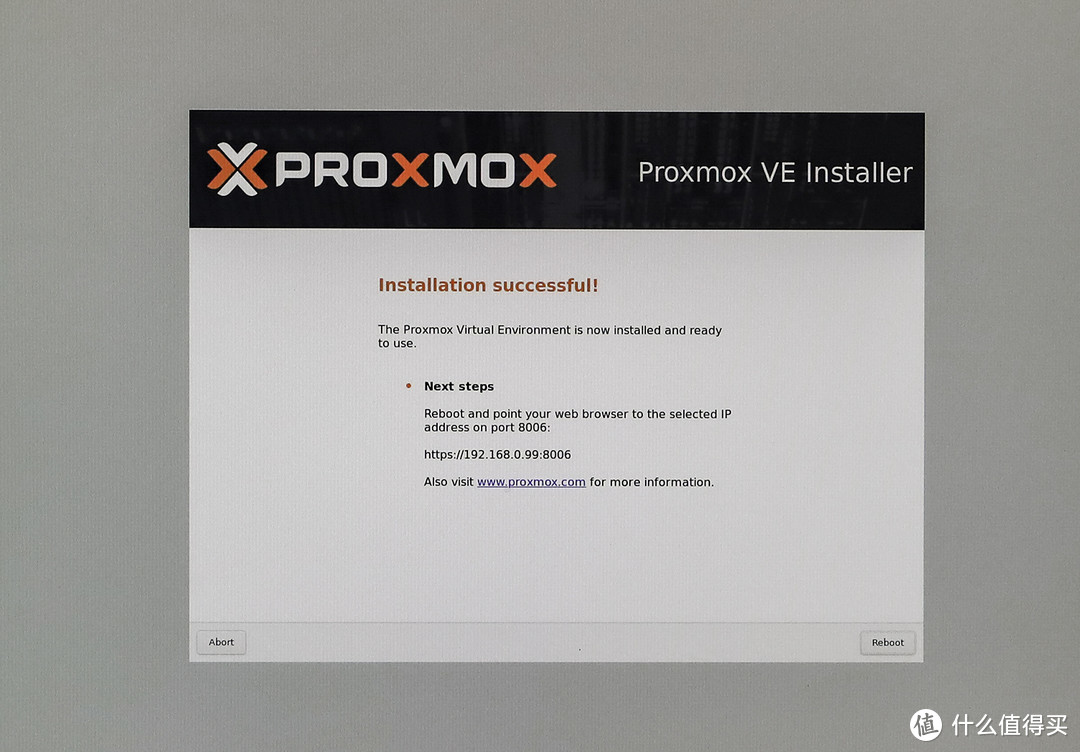
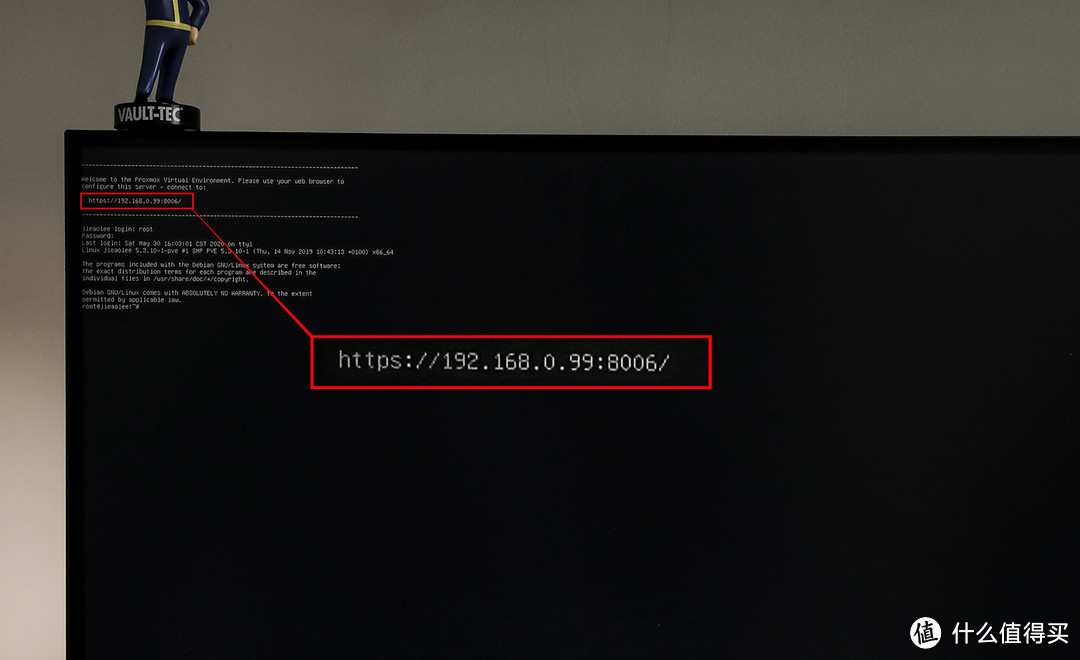
注意,访问PVE的Web管理页需要地址+端口。默认为8006。
回到All in One议题。
虚拟机是组All in One不可或缺的工具,关于虚拟机软件的选择和实现方案,先前以个人经验和理解写过一篇帖。徘徊于方案,彷徨与虚拟机选择的小伙伴可移步参考:
ESXI和PVE都是非常适合做All in One底层系统的。个人比较倾靠PVE。原因非常简单,ESXI硬件直通需要锁内存,硬盘直通为RDM机制,。且网卡直通上,同一主控芯片的网口不能拆分直通。这些都是All in One主机的障碍。在硬件直通功能上,PVE目前是要比ESXI更加「宽容」,机制上也更加友好。
当然,并非每个人的需求都是N个系统All in One,或对直通刚需。ESXI也是非常的虚拟机软件,只是在目前版本PVE在直通机制上可以更好的实现。
个人建议是两个都装一遍,折腾么!玩呗!实际感受两者差异,那个更适合自己,就用哪个。
就折腾All in One主机这个事
我喜欢,是第一优先级
我习惯,是第二优先级
我乐意,是第三优先级
至于其他……都是第N优先级……

除了ESXI / PVE,还有一款软件UnRaid。也非常适合做All in One主机的底层系统,特别之处是UnRaid是侧重Nas存储的一套系统。另外起贴分享UnRaid的折腾过程。








校验提示文案
校验提示文案
硬件配置:3215U
下行
未直通 pve 386 exsi 437
直通后 pve 467 exsi 545
无论是否直通exsi速度均快于pve
CPU 损耗
裸机400 pve 364 exsi 380
perfCPU使用率
直通前pve 40% exsi 22%
直通后pve 22% exsi 19%
Ooenwrt评分
pve 23w+ exsi 24w+
校验提示文案
校验提示文案
校验提示文案
校验提示文案
校验提示文案
校验提示文案
校验提示文案
校验提示文案
校验提示文案
校验提示文案
校验提示文案
校验提示文案
校验提示文案
校验提示文案
校验提示文案
校验提示文案
校验提示文案
校验提示文案
校验提示文案
校验提示文案
校验提示文案
校验提示文案
校验提示文案
校验提示文案
校验提示文案
校验提示文案
校验提示文案
校验提示文案
校验提示文案
校验提示文案
校验提示文案
硬件配置:3215U
下行
未直通 pve 386 exsi 437
直通后 pve 467 exsi 545
无论是否直通exsi速度均快于pve
CPU 损耗
裸机400 pve 364 exsi 380
perfCPU使用率
直通前pve 40% exsi 22%
直通后pve 22% exsi 19%
Ooenwrt评分
pve 23w+ exsi 24w+
校验提示文案
校验提示文案
校验提示文案
校验提示文案
校验提示文案
校验提示文案
校验提示文案