

























16
25
不花哨真实用:精心准备全部动画演示17个Excel小技巧,提升办公效率
2020-05-09 10:19:17
7点赞
38收藏
0评论
前面给大家分享了我花了两天时间精心准备的必学会19个Word文字处理技巧,看到小伙伴反馈说很有用。针对很感谢大家的支持,在留言中看到一些小伙伴咨询是否会出Excel小技巧。于是我又整理了一批日常使用最多并且节省时间的小技巧给大家。关键时刻都能帮上大忙!
为了让大家能够更加清楚操作方式,我们特地把每个步骤都做成了GIF动画,便于大家学习。
01、快速复制表格
快速复制表格还在用Ctrl+C复制和Ctrl+V粘贴吗?教大家个更快的方法。解决方法:选中表格—按住Ctrl不松手拖动表格,就可以快速复制出一个表格。

02、快速调整列宽
快速调整列宽有两个小方法:①双击边缘线可以让列宽自适应

②选取所有列也可批量调整列宽

03、不复制隐藏行
平时工作中经常会遇到不复制隐藏的数据区域的情况,一条一条复制粘贴特别浪费时间,而普通的全选复制粘贴又会连同隐藏的数据区域也一并粘贴下来,怎样不复制隐藏数据呢?解决方法:选中数据区域—按【Alt+;】—然后【ctrl+C】复制—再按【ctrl+v】粘贴就完成了。

04、一键显示表格中的所有公式
如何一键显示表格中的所有公式?
解决方法:点击公式—选择显示公式

05、快速移动单元格区域
拖动单元格区域是比较常见的操作。解决方法:只需按住【Alt+鼠标】就可以拖动单元格区域了。

06、快速生成下拉列表
在表格中,经常输入某些固定内容,且数据过多的情况下,我们可以【数据验证】生成下拉列表,但其实生成下拉列表还有更高效的方法。解决方法:直接使用【Alt+↓】键。

07、一键找不同
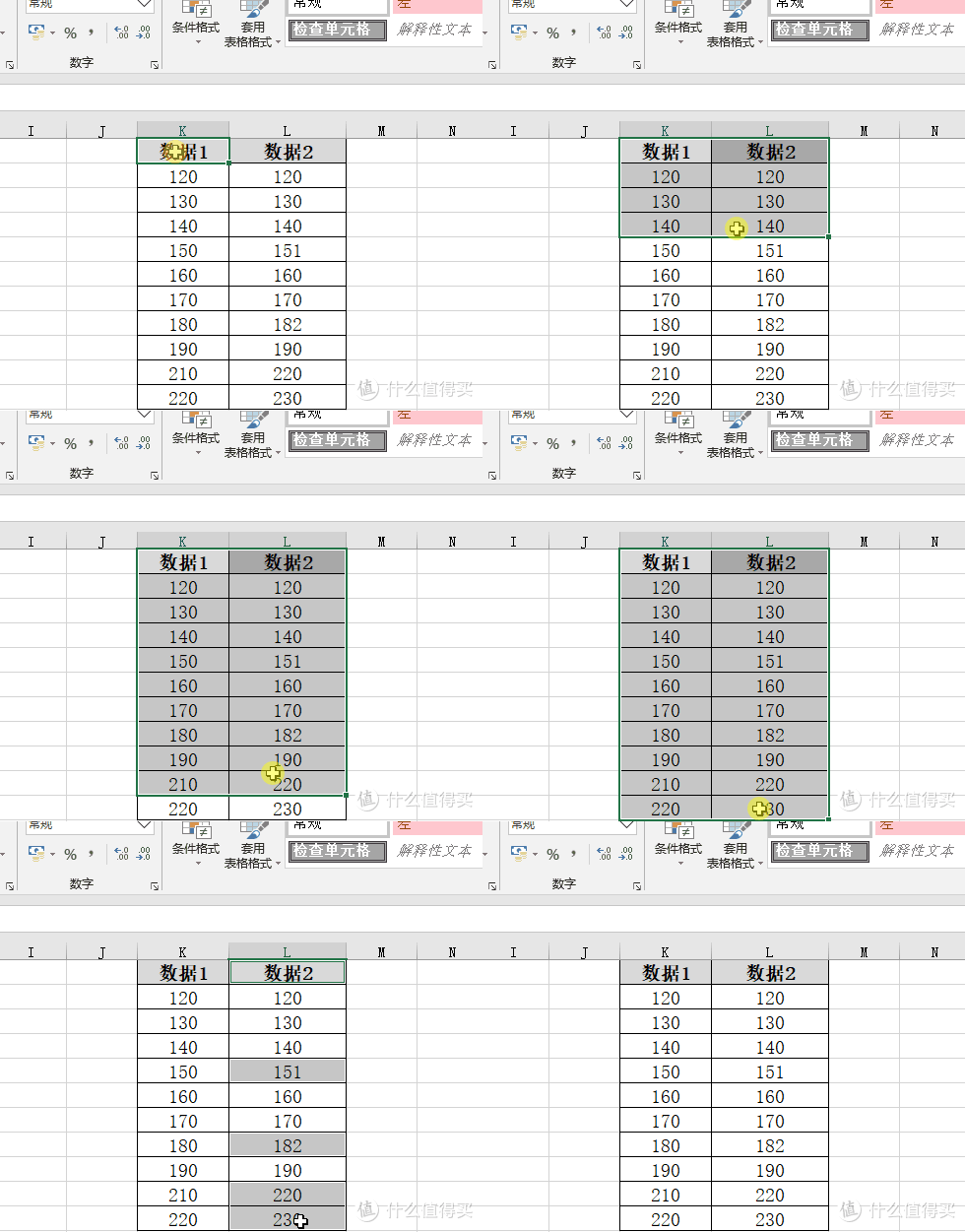
一键找不同,也是很惊艳的小技巧。解决方法:选取两列数据,按Ctrl+ 一秒找出不同的值
08、两表快速核对
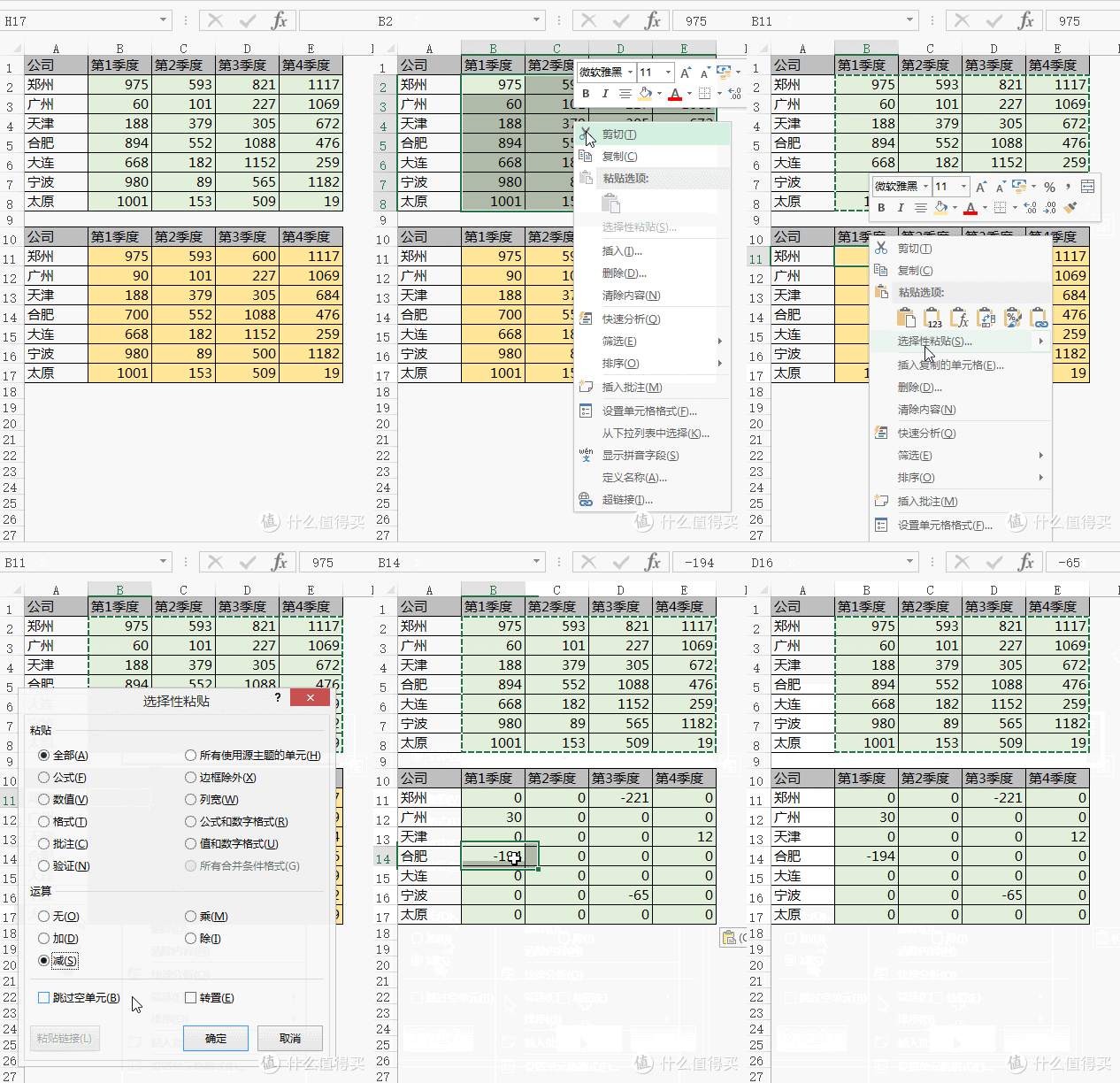
碰到需要大量的对比表格修改前后的表,用这个方法很管用!解决方法:复制其中一个表格数据,选中另一个表格 —选择性粘贴—减
09、快速找出重复值
快速找出重复值,这个方法超简单、快捷,这是很多人喜欢它的原因。解决方法:选取两列 - 条件格式 - 突出显示单元格规则 - 重复值

10、锁定标题行
表格里列较多的情况下,为了方便查看,通常需要锁定标题行。
解决方法:视图 —冻结窗格—冻结首行—就可以锁定第一行不动。(如果是冻结2,就选取第3行 - 窗口 - 冻结窗口)

11、删除多个没用的Excel工作表
每次看到别人在Excel中删除没用的工作表,逐个选取,然后右键删除时,我都特别的捉急,其实可以用更快的方法嘛~解决方法:先删除一个,选取另一个工作表按F4键可以直接删除,这里F4就是重复上一步操作。

12、选取Excel表格中某些列
选取Excel表格中某些列,大多说人的做法是:选取第一行,向下拖阿拖,其实不用那么累。解决方法:选取第一行—按住shift键不松—双击下边线,一秒稿定,是不是比拖拽方便很多?
13、删除Excel表格中的空行
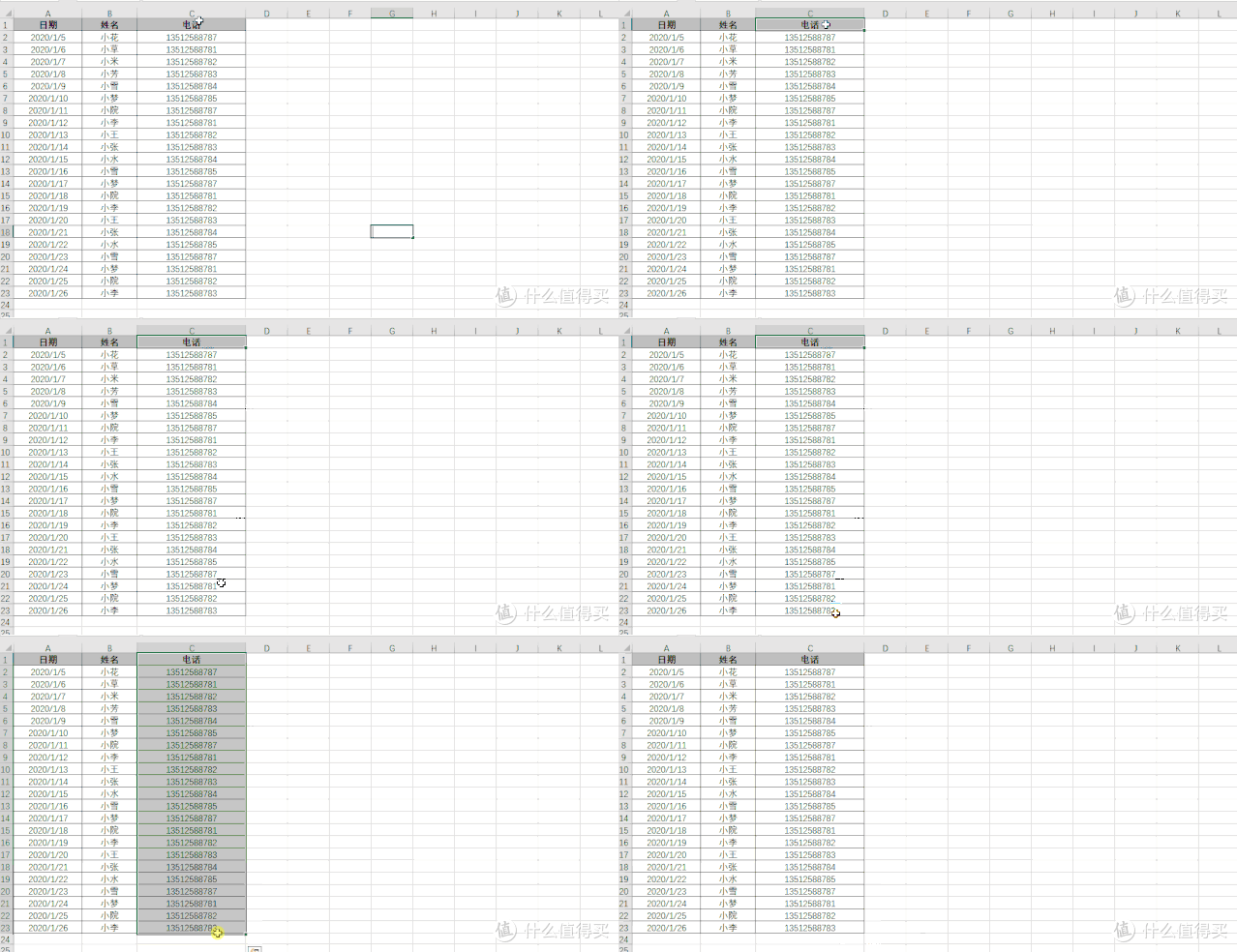
一开始没学会这招的时候,我也是用笨方法,逐个选取删除,后来才知道原来大神都是这么操作的。解决方法:选取列 一 ctrl+g定位一 定位条件一空值 一删除

14、快速输入日期
表格中输入日期,日常大家的操作都是规规矩矩的输入2020-1-6,这样也能输入,但真的不算有效率哦~解决方法:表格中直接输入2-6(本年的日期只需要输入月日,年会自动生成,如果输入当天的日期,直接按ctrl+;即可输入)

15、筛选指定长度的数据
在下面的名单中,我们希望筛选出2个字的所有名字数据,该怎么快速筛选呢?
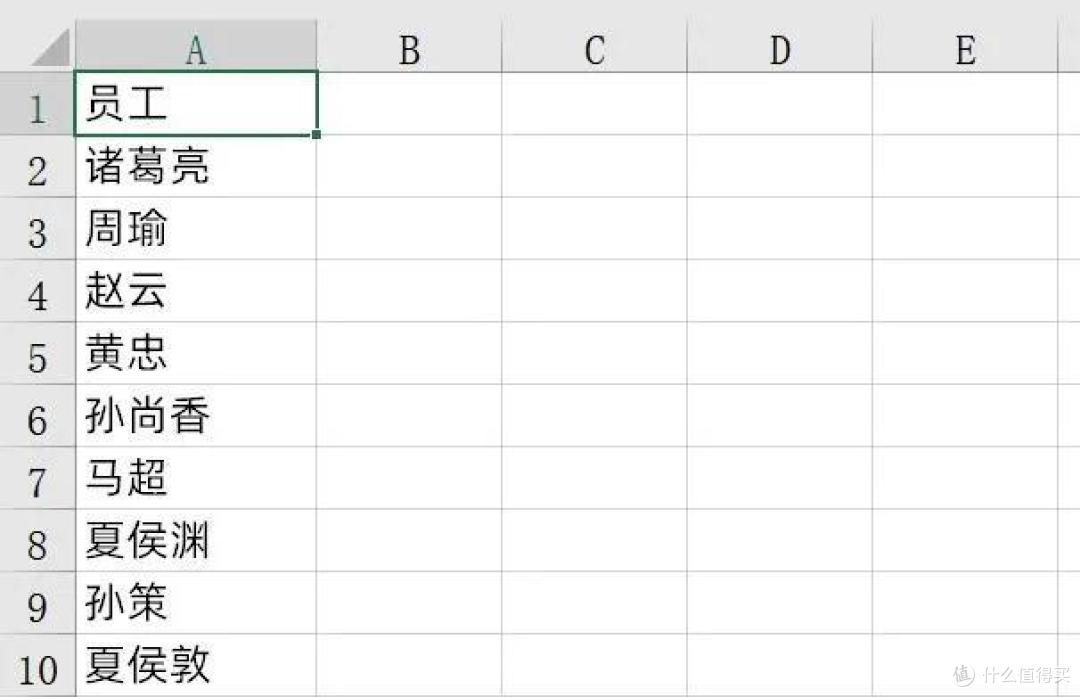
解决方法:我们只需要点击数据选项卡下的筛选, 然后在筛选的框中输入两个英文状态下的问号即可,输入的内容是:??
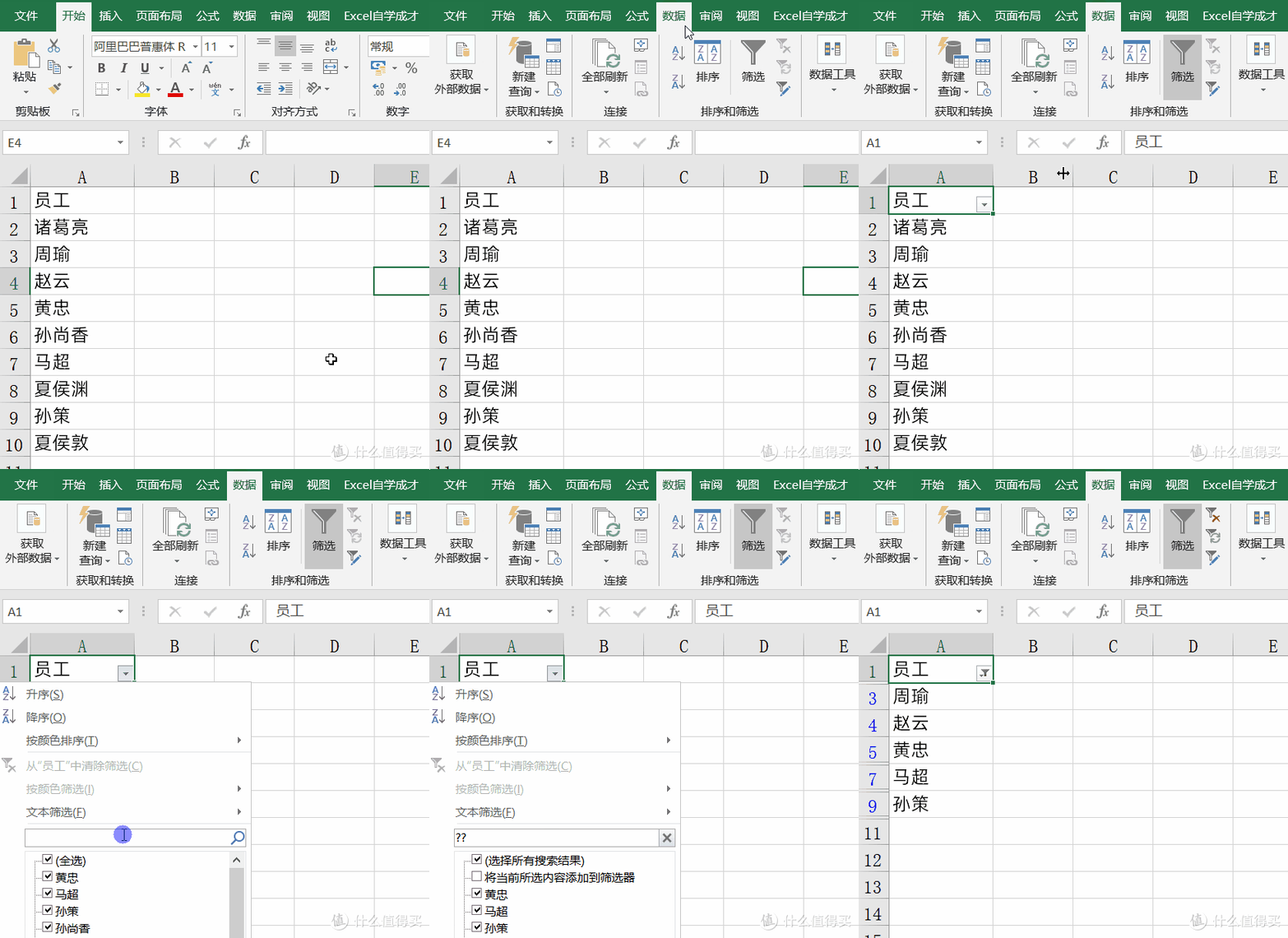
问号在Excel里面表示通配符,表示任意的1个字符,2个问号就表示任意的2个字符,就可以筛选得到结果了。
16、筛选指定开头的数据
我们需要在订单号中,把1开头的订单号找出来
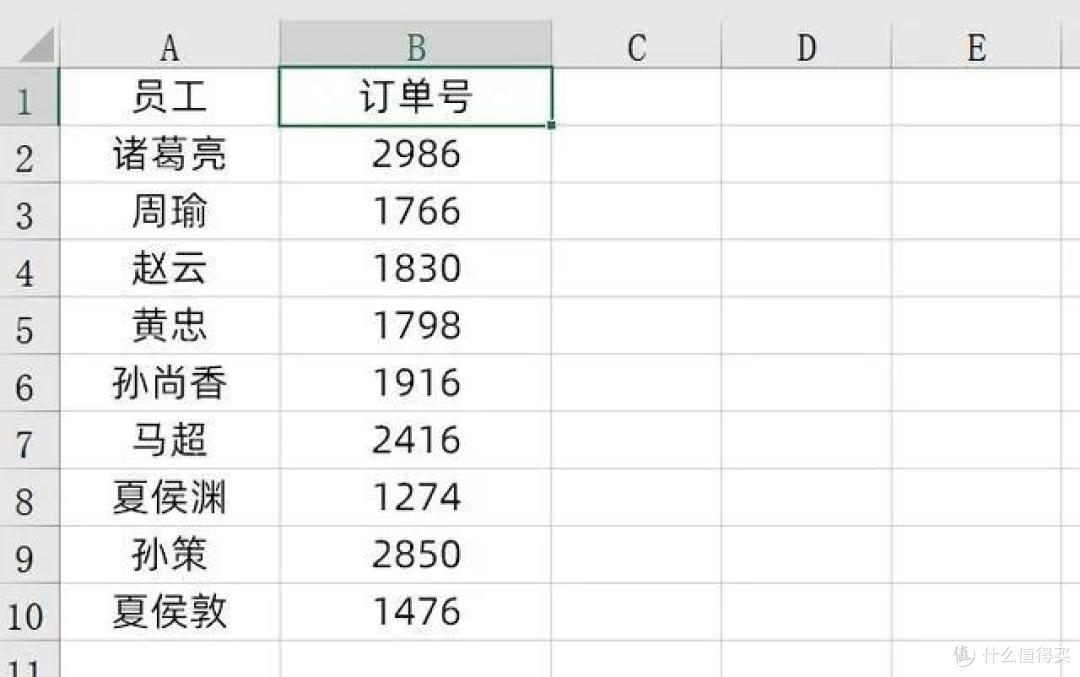
解决方法:筛选1开头的订单号,只需要在筛选器中输入字符:1* 就可以得到结果。
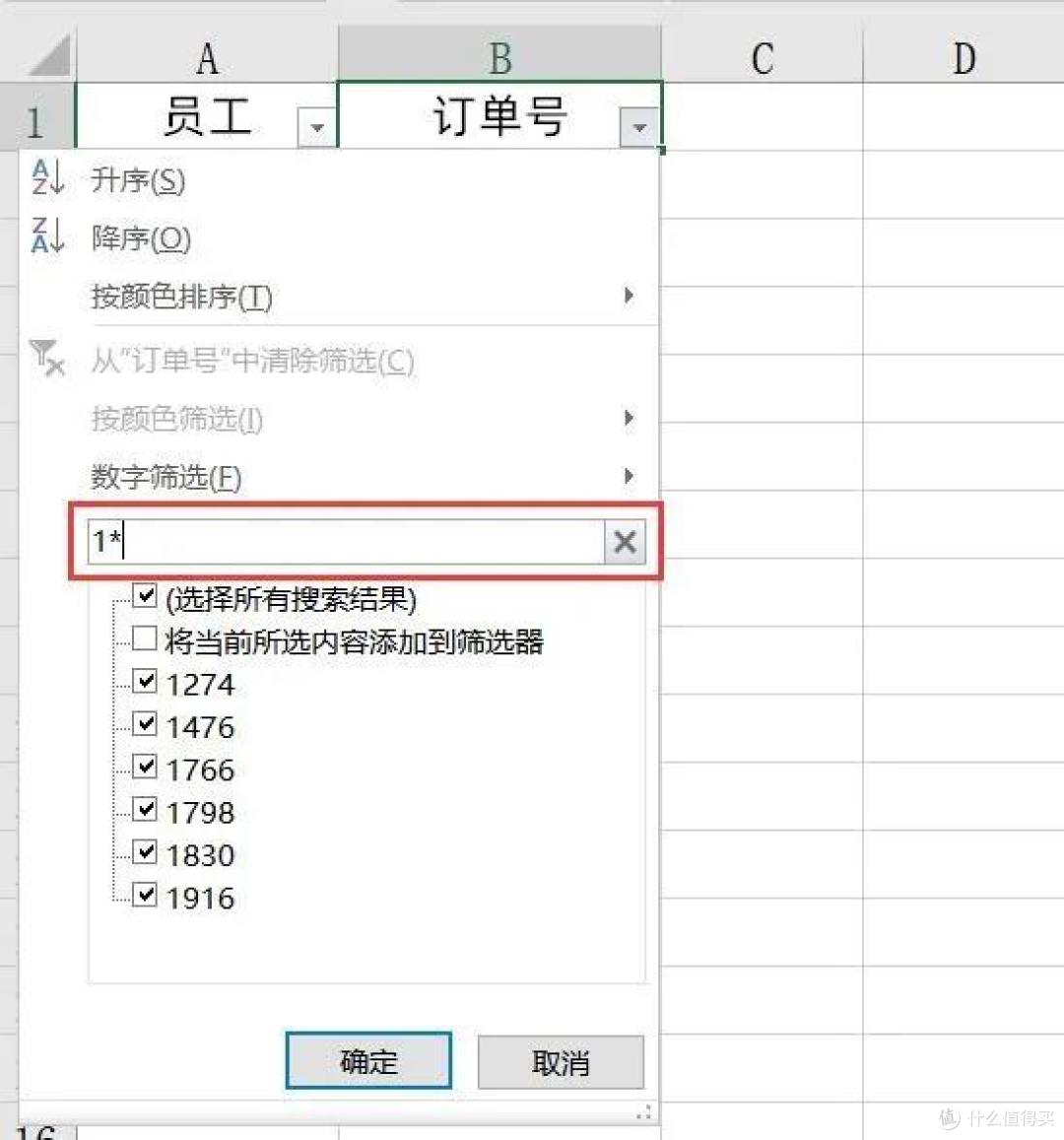
同样的*号也是通配符,表示任意的多个字符,那么输入1*就表示1开头的所有字符了。
17、快速切换界面
【Alt+Tab】这个是大家都知道的切换的快捷方式,不用多说,你们都懂的嘛~

好了,今天的内容就是这样,其实能提高工作效率的小技巧实在太多了,为了挑出工作中天天在用的还是费一番功夫的,希望能真正帮到大家,觉得有帮助,还请多多支持点个【赞】哦~