













































3
2
我的家庭网络:单网卡蜗牛星际做主路由的简便方法
2020-01-31 16:13:52
38点赞
318收藏
25评论
蜗牛星际C款矿机购入已经有大半年时间了。由于只有单网卡,一直拿来做LEDE旁路由使用。网上查过资料,要拿来做主路由的话需要配合可网管vlan交换机,不但比普通交换机贵不少,配置也麻烦。不过,前一段发现其实用非网管普通交换机也可以实现单网卡主机做主路由!趁着这次超长假期撰写成文,分享给大家。
前言:
软路由做主路由相比无线路由器的优势:
更强大的性能,或者说同样强大性能下更便宜的价格。个人认为如果你购买无线路由器的预算在千元以上而你又愿意自己动手折腾,那就可以考虑使用软路由了。
各种插件,更多功能,更高的可玩性。
网上介绍软路由的文章很多,不多说。
需要的软硬件:
单网口X86主机一台 (本文使用蜗牛星际C款主机)
主机必须安装虚拟机软件(本文使用ProXmoX VE简称PVE)
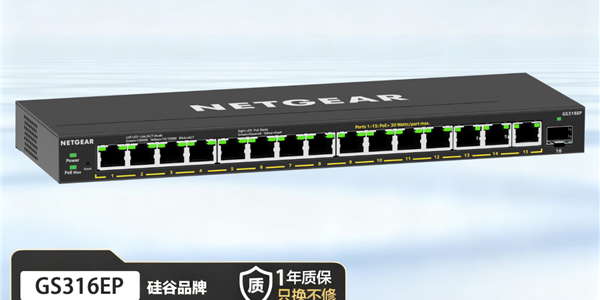
非网管交换机(本文使用NETGEAR GS108 八口千兆交换机)
无线AP或无线路由器当作AP用,本文使用ASUS AC-68U
拓扑图:
 先上我家网络拓扑图
简介:
以一台8口千兆非网管交换机为中心(NETGEAR GS108 ,咸鱼76包邮收的二手),其他所有有线设备和AP都连接到交换机上处于同一个192.168.1.x子网;
在蜗牛星际中创建LEDE软路由虚拟机,使用单网卡连接交换机同时实现和内网设备(LAN)及光猫(WAN)的连接,通过WAN口拨号接入Internet;
ASUS AC-68U无线路由器降级为AP使用提供无线功能,并和Netgear 6300v2做无线中继。
关闭其他所有设备的DHCP功能,只在LEDE软路由中启用DHCP为LAN网络内所有设备分配IP。
具体步骤:
一、设置光猫
我的光猫和LEDE软路由默认管理IP一样都是192.168.1.1,所以先把光猫IP改掉。
根据光猫背面信息登录管理页面后,找到局域网设置,关闭DHCP,同时改掉局域网地址,如本例的192.168.1.251,避免和软路由网关接口冲突。
如果你还是用光猫拨号上网(相当于光猫做主路由),要联系运营商将光猫改为桥接模式,用自己设备拨号。光猫的无线功能可以关掉,我没关问题也不大。
将光猫的千兆口连接交换机的任意端口。如果你的光猫还有第二个网口,可以用来连接IPTV机顶盒,节省一个交换机端口。我这台就有,不过是百兆的也够用了。

二、安装PVE虚拟机
关于在蜗牛星际上安装PVE,站内相关文章很多了,比如这篇https://post.smzdm.com/p/ag89qdw6/ 不多说
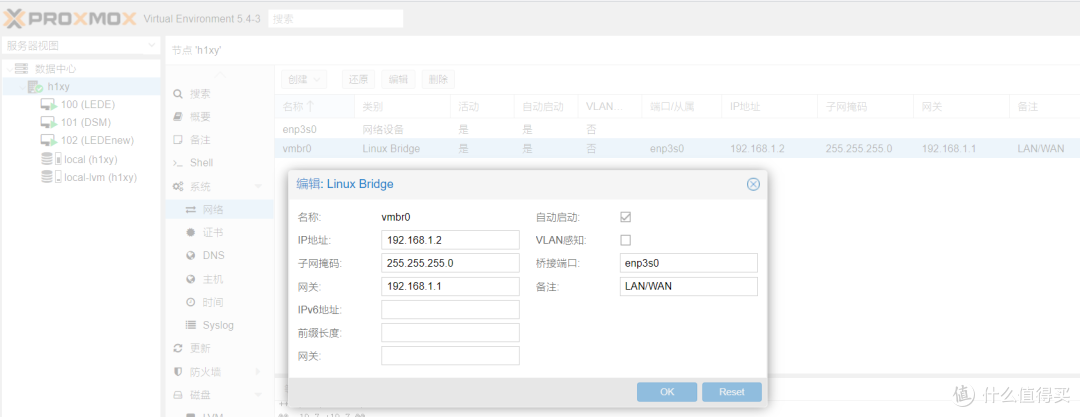
安装完成后用网线连接蜗牛星际和交换机,登录PVE管理页面,只需添加一个Linux Bridge网络接口vmbr0,IP地址在LAN子网内选择一个,比如192.168.1.2,网关是后面要装的软路由LAN口地址192.168.1.1,桥接端口选物理主机唯一的网口enp3s0, 有些主机可能会是eth0。备注LAN/WAN。
三、安装配置LEDE软路由
站内文章也很多,比如这篇https://post.smzdm.com/p/adwl903x/ 安装的是Koolshare版MOD,支持软件中心,集成很多插件。我装的是LEAN大的Openwrt,需要自己编译,可以定制需要的模块比较灵活。可参考站内这篇文章:https://post.smzdm.com/p/av7klknm/
需要注意的几点:
LEDE虚拟机我的硬件分配:内存512MB,CPU 1 sockets 1 cores,够用了。网卡net0桥接vmbr0, 模型我选的是Virtio半虚拟化,软路由中会显示半双工(应该是显示错误)但是据说CPU占用率低,有的教程会选择Intel E1000可以全双工但是CPU占用率高。其他网卡设置包括无vlan标签,取消防火墙。

注意先不要添加第二块网卡net1。先启动虚机,这样网络配置不容易搞错。用默认密码password登录192.168.1.1,进入菜单网络-接口,找到LAN口-修改。
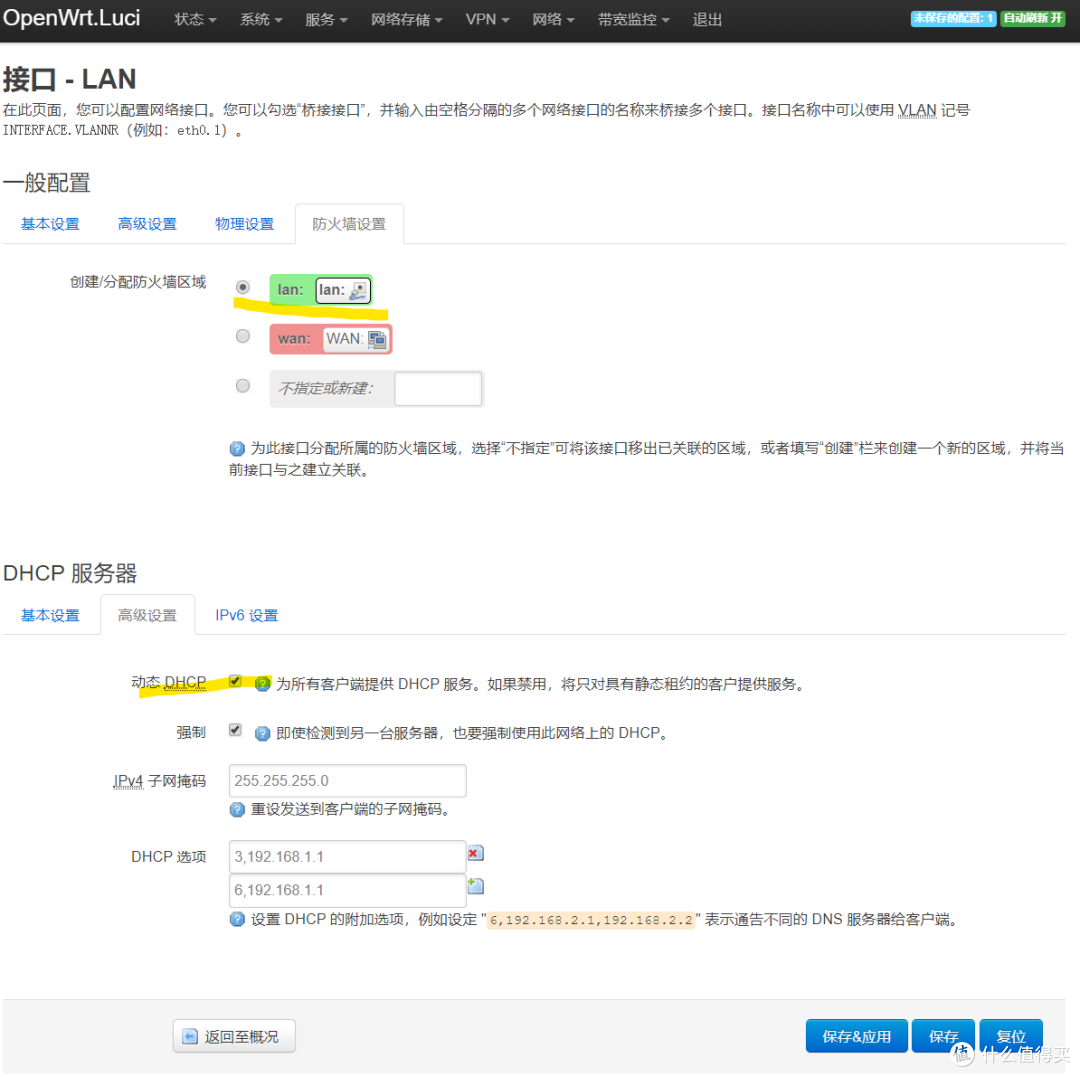
在一般设置-物理设置标签页中确认桥接未启用,接口为eth0。

在防火墙设置标签页中分配到lan区域。在下方的DHCP服务器-高级设置中启用动态DHCP,保存完成LAN口设置。
回到PVE-LEDE虚拟机的硬件选项卡,添加网络设备net1,配置和net0完全一样。

回到LEDE添加新网络接口,名称设为WAN,协议PPPOE(宽带拨号)。接口中已经可以找到刚添加的eth1了。

在新添加接口的基本设置中输入PAP/CHAP用户名及密码,即你的宽带账号密码
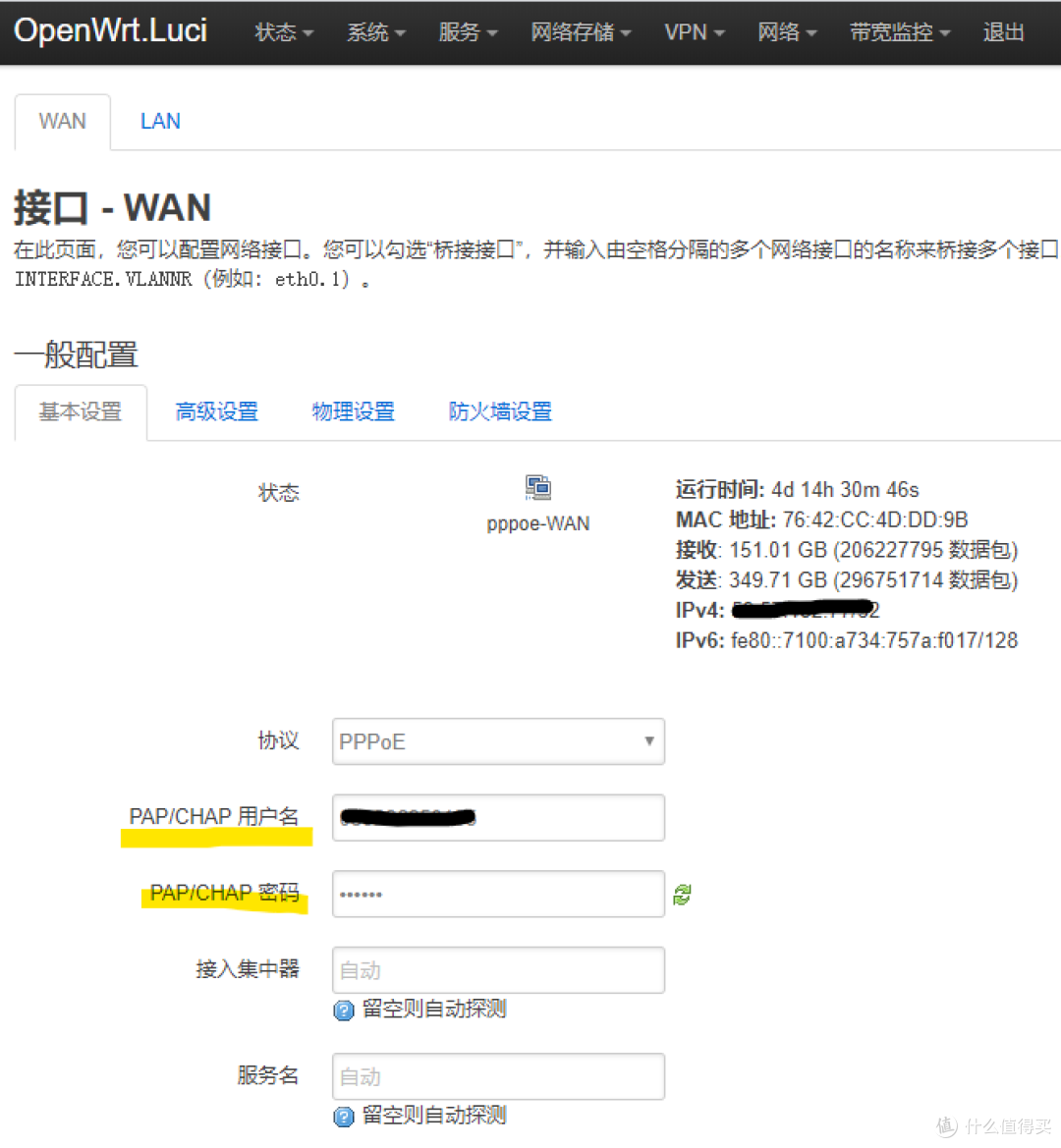
高级设置中可自定义DNS服务器(如你不想使用运营商的DNS,推荐)

在防火墙设置中新建一个WAN区域并分配给WAN口。

保存应用后,在接口总览中观察WAN口是否获得运营商IP。如下图,WAN口成功获得59.57开头的公网IP。如果你的运营商不提供公网IP,这边应该是不同于192.168开头的私网IP。至此,你已经成功实现用单网卡蜗牛星际跑主路由了。

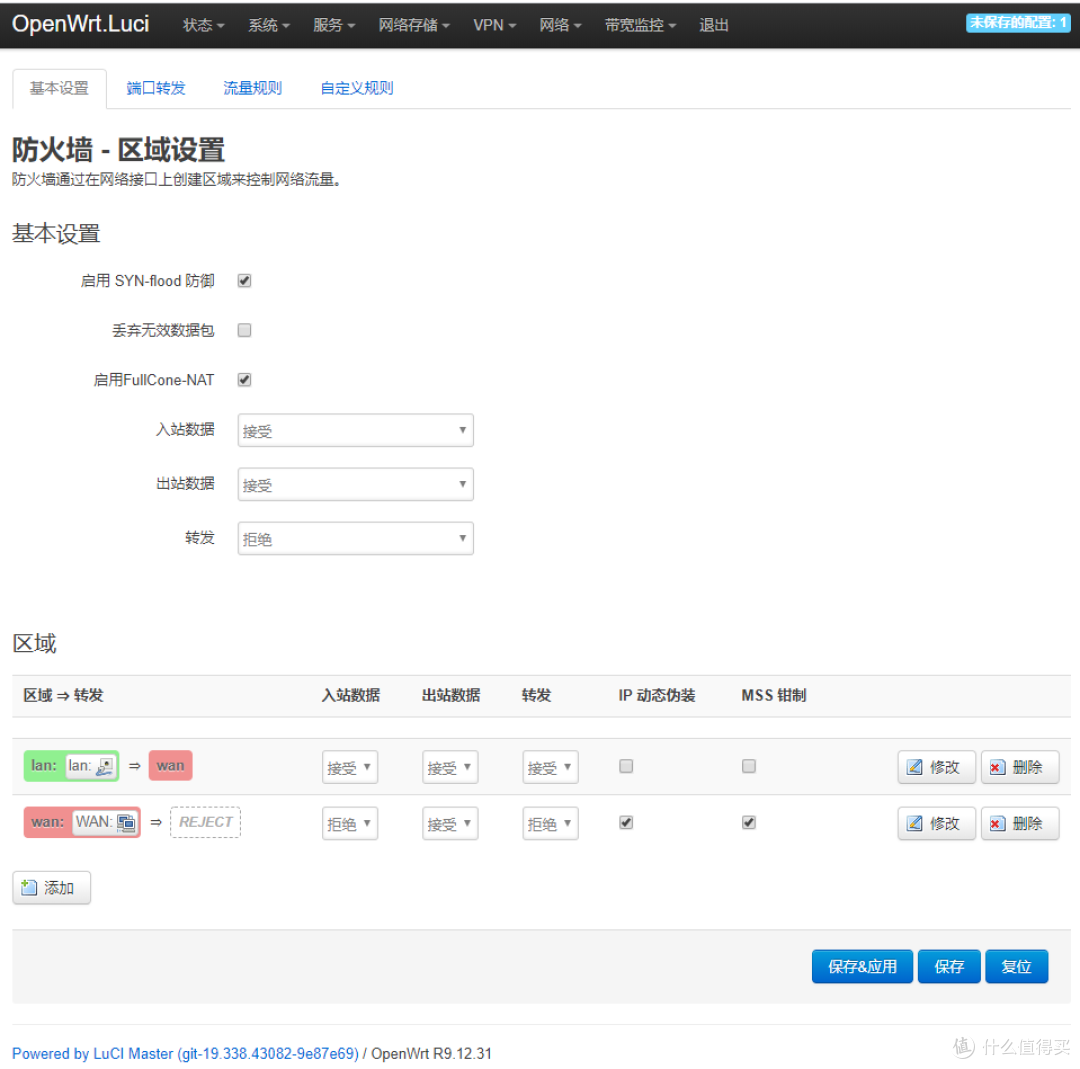
最后配置一下网络菜单中的防火墙,按如下默认设置,可启用Fullcone-NAT。
四、配置无线AP
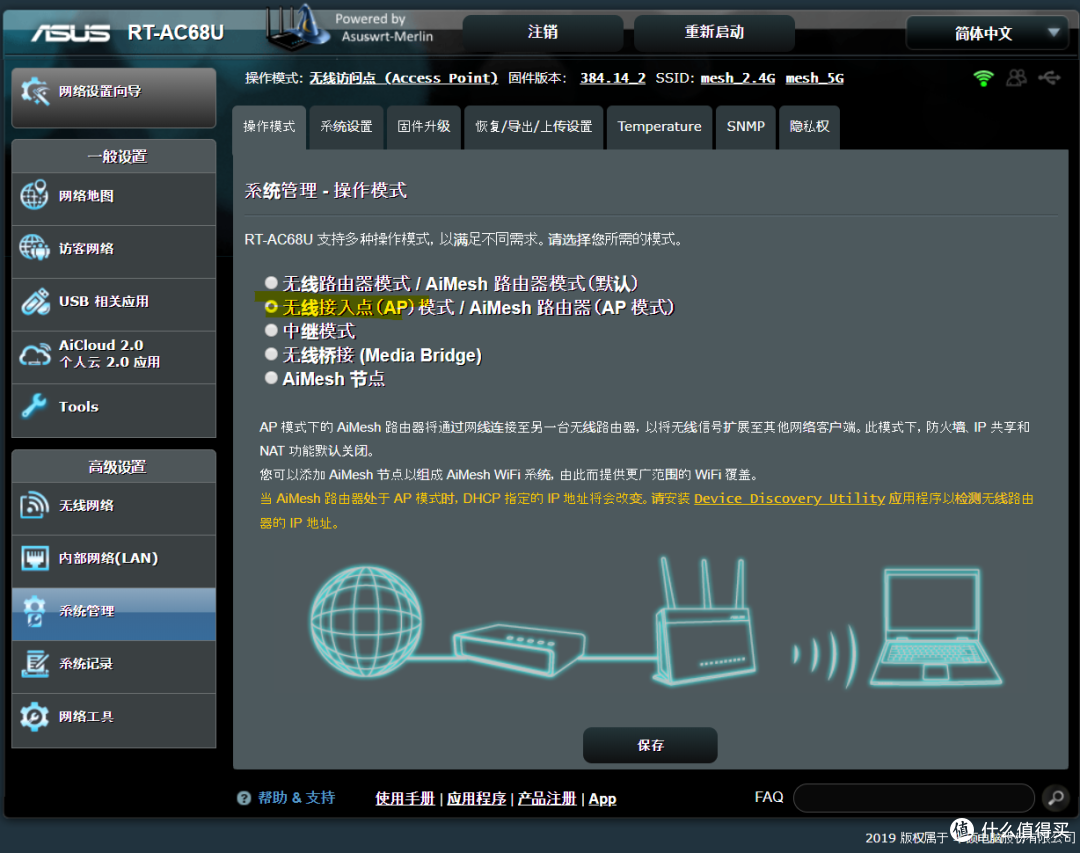
接下来需要将软路由替换下来的无线路由器切换到到AP模式,为家庭网络添加无线功能。以我的华硕AC-68U梅林固件为例。
进入系统管理,将模式从无线路由器切换成无线AP。
进入LAN设置,取消自动取得内网地址,将IP地址有换来的192.168.1.1改为同网段其他地址,如本例的192.168.1.254。网关设置成软路由LAN口IP 192.168.1.1。DNS也可以设置成192.168.1.1。
最后用一条网线连接AP的LAN口和交换机的任意端口。配置完成。
五、配置其他设备
其他有线设备也是和AP类似,都用网线连接到交换机上,LAN口设置192.168.1.x的任意IP(最好在软路由的DHCP范围外),网关和DNS设置192.168.1.1即可。
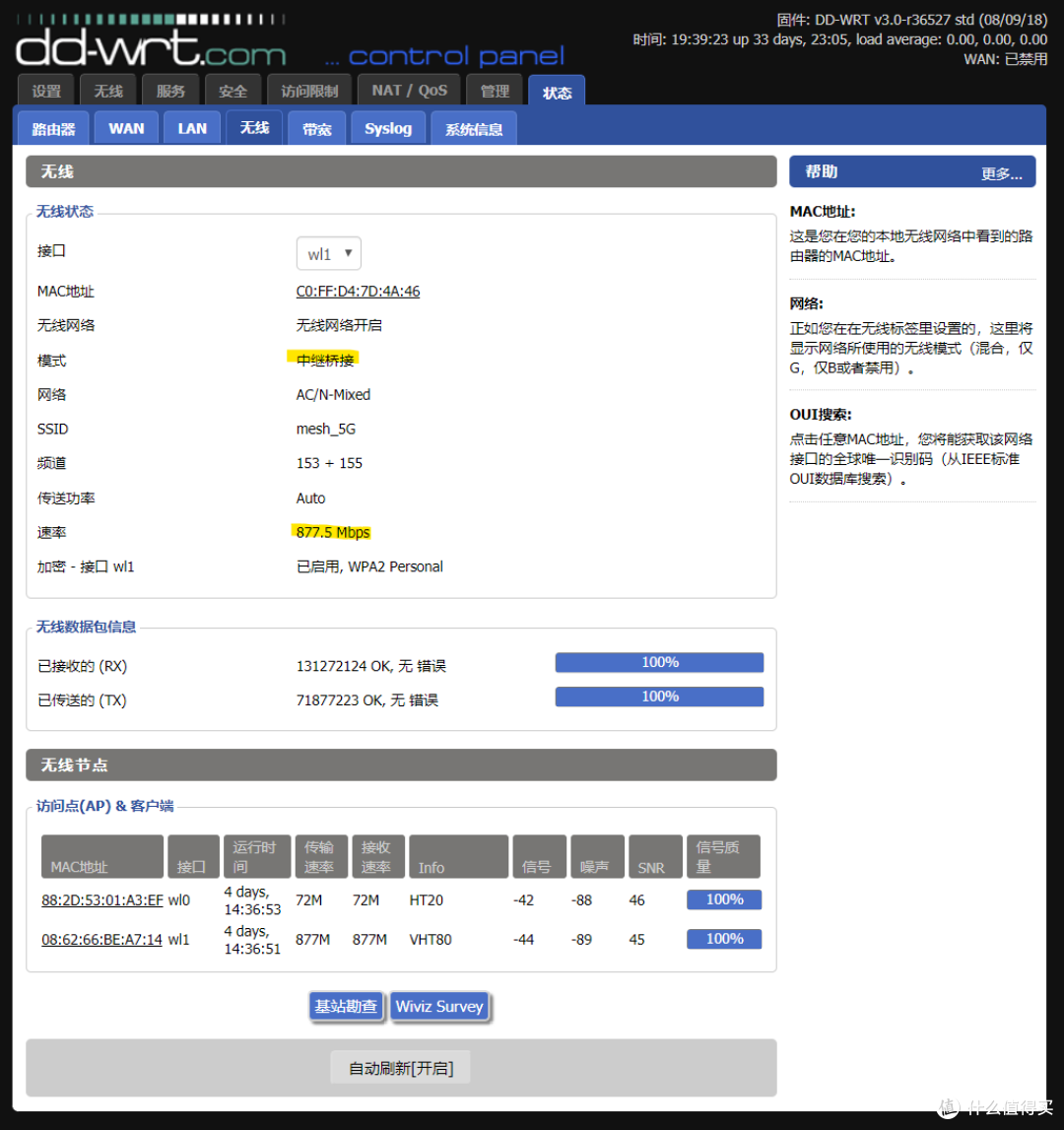
我家由于书房无线信号不好,还用了另外一个无线路由器Netgear R6300v2通过5G频段和AC-68U组无线中继,同时也能继续提供2.4G和5G频段wifi供其他移动设备使用。书房的电脑使用有线方式连接R6300v2 LAN口上网。可以理解成通过无线的方式在书房扩展了一个交换机出来。
中继的性能非常不错,接近跑满5G 887Mbps的带宽,使用多年也非常稳定。就是要切换SSID比较麻烦。也在考虑将6300v2更换为华硕路由组Mesh无缝漫游的方案,但一直还未动手。
如果有值友对无线中继的配置方法感兴趣,以后可以考虑单写一篇详说。
六、性能测试
 手机连接AC-68U(主AP)测试结果
 书房台式机通过无线中继的AP2上网的测试结果
测试结果可见完全跑满200M带宽。
后记
更激进的做法还可以把交换机也省掉,将蜗牛星际和光猫都连接到AP的LAN口上。AP本来就提供4口交换机的功能嘛。不过这种做法只适合有线设备少的朋友,因为AP上只剩两个LAN口了。设备多的朋友还是买个交换机把,非网管交换机非常便宜。
(完)
















校验提示文案
校验提示文案
校验提示文案
这一步提示桥接的端口enp3s0被占用,无法跟net0完全一样配置啊
校验提示文案
校验提示文案
校验提示文案
校验提示文案
校验提示文案
优点是华硕的管理界面还可以登录,刚发现的。
校验提示文案
校验提示文案
校验提示文案
校验提示文案
校验提示文案
校验提示文案
校验提示文案
校验提示文案
校验提示文案
校验提示文案
校验提示文案
这一步提示桥接的端口enp3s0被占用,无法跟net0完全一样配置啊
校验提示文案
校验提示文案
校验提示文案
校验提示文案
校验提示文案
校验提示文案
校验提示文案
校验提示文案
校验提示文案
优点是华硕的管理界面还可以登录,刚发现的。
校验提示文案
校验提示文案
校验提示文案
校验提示文案