



































10
8
搞定LEDE软路由
2019-03-23 19:32:55
295点赞
2092收藏
393评论
就在写我写文章的当下,我把我的NAS机搞坏了,我知道我焊的真是什么垃圾。不过我真的搞不定了。
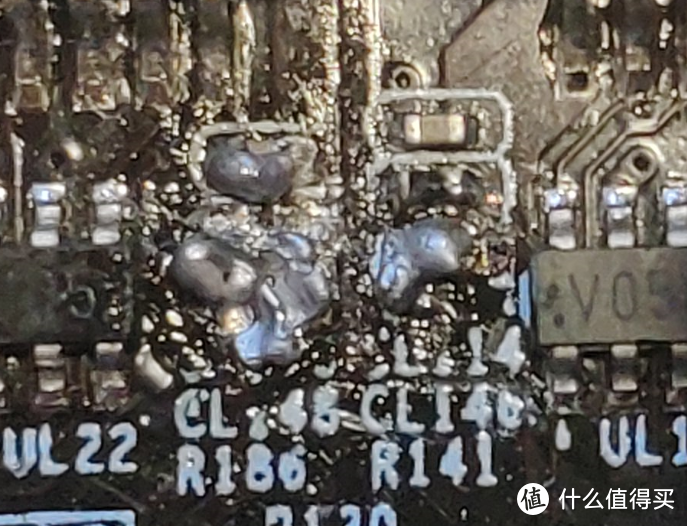
刚到货的时候后自己弄的短接,直接把上面的一个电阻焊掉了,
然后知道自己什么水平了,买0402的10R电阻找师傅焊,到家之后发现只有一个口有千兆网,另一个口只能接百兆光猫才有网(还TM不是彻底没网,我很费解)。
然后自己又手欠研究研究短接,终于在给NAS更新了风扇,上了交换机,换了六类网线之后被我给搞坏了。
其实我也并不是特别清楚是不是真的彻底坏了。在我们东北有个词叫 “激闹”,闹轻声。表达一个人抓心挠肝的不知道怎么办,我现在就这样。
好在有个好媳妇。
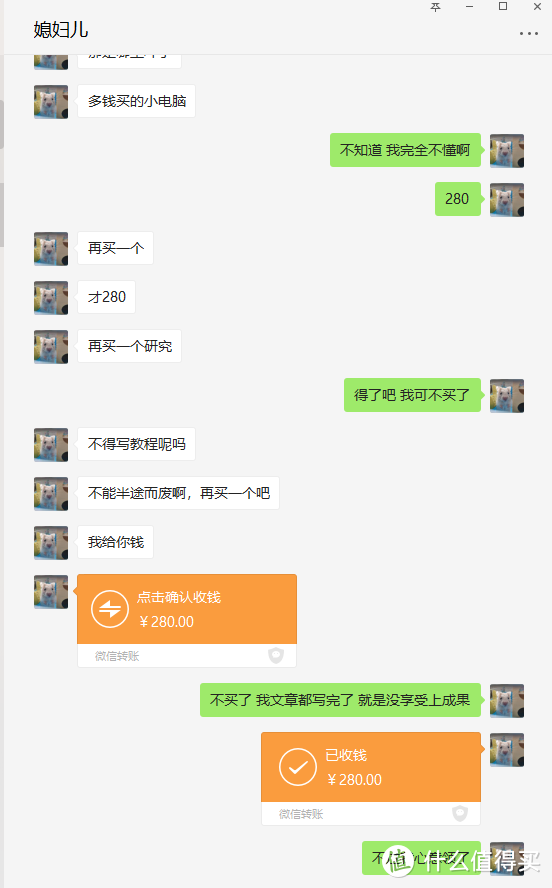
也好在,我基本所有素材都取完了,教程还是能正常完成的。
忠告没有焊接经验的玩家千万不要自己动手,去维修手机店找师傅。
我再把下载链接放一下。
链接:提取码:bast
分配内存与核心
核心
我们来分配下LEDE与黑群晖的内存与核心
蜗牛星际这个机器的配置是4核心 4G内存
其实这个j19004核心装虚拟机跑软路由+nas是很紧张的 不过也够用
主要是怎么分配的问题,
其实LEDE2.5核心够用
DSM1.5核心够用
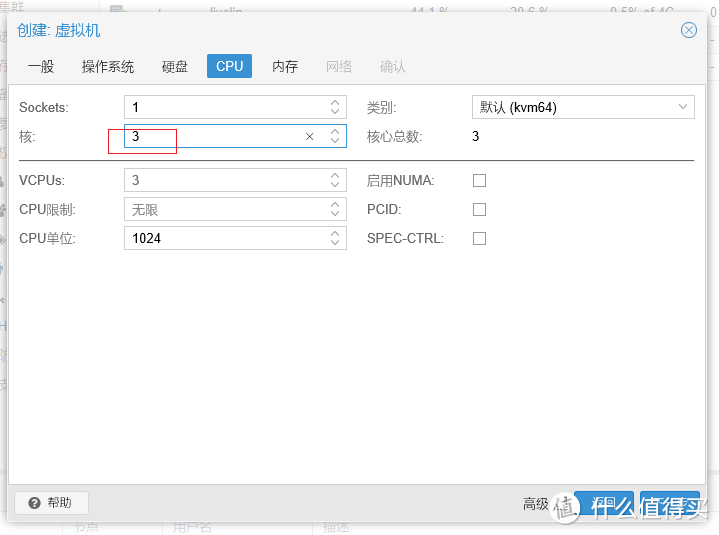
那么写的时候我就LEDE 写3核心
DSM写1核心就好了,反正设置的时候不会设置上线,超了就借用点lede的那几个核心。
LEDE 3核心:黑群辉 1核心
这里我也问一下哪位明白,那是不是说我设置的时候都写4核心写满更好,让他俩自己分配去呗,我操什么心啊?
内存
内存刚好反着来,当你使用NAS存储的时候是非常吃内存的,好在使用过程中感觉4G还是够用的。
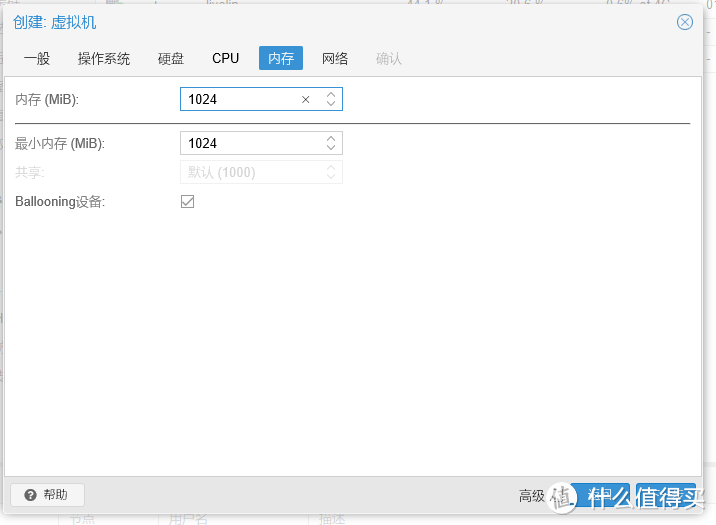
所以LEDE 1G:黑群辉 3G
LEDE固件改下名字
首先如果你是自己在koolshare论坛上下载的LEDE固件,建议改一下文件名
▼你下载到的会是一个.gz结尾的压缩包,41.388kb(就是第三行文件)
▼解压会出来一个超大的717.312kb的.img结尾的文件(就是第二行的文件)
而我建议各位把这个解压出来的文件改个名,最好改成lede.img。而且最好是小写的
为啥?因为之后有段要写代码,那么一长段这么写啊,而且都是小写,更方便。

开始操作
一,创建虚拟机
现在要创建LEDE的虚拟机。点击右上角创建虚拟机▼
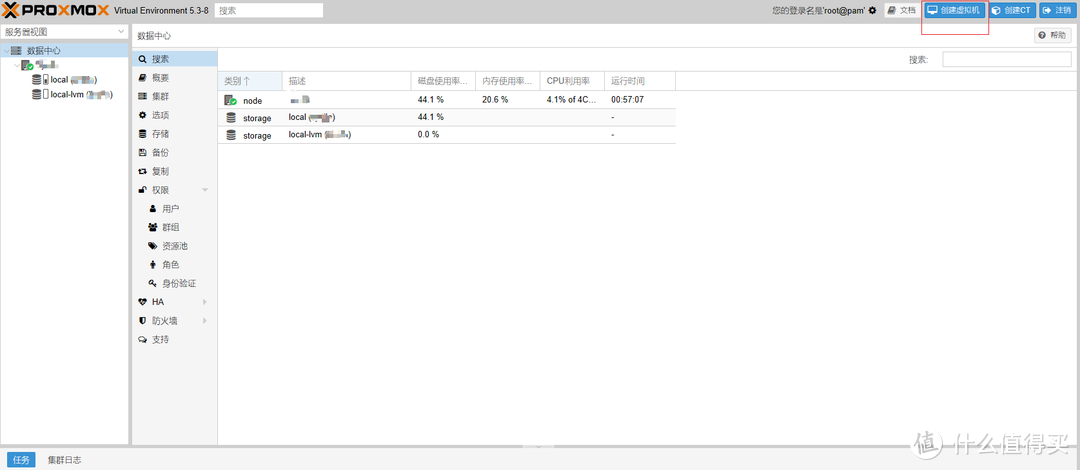
名称我填的是LEDE,你填什么都可以。这个就是LEDE虚拟机的名字啦
如果勾选下面高级那个,就会多出来一些可选项,比如开机自动启动之类的,但是我建议现在先不要勾选开机自动启动,因为一会还会设置,可以全都设置好之后开。▼
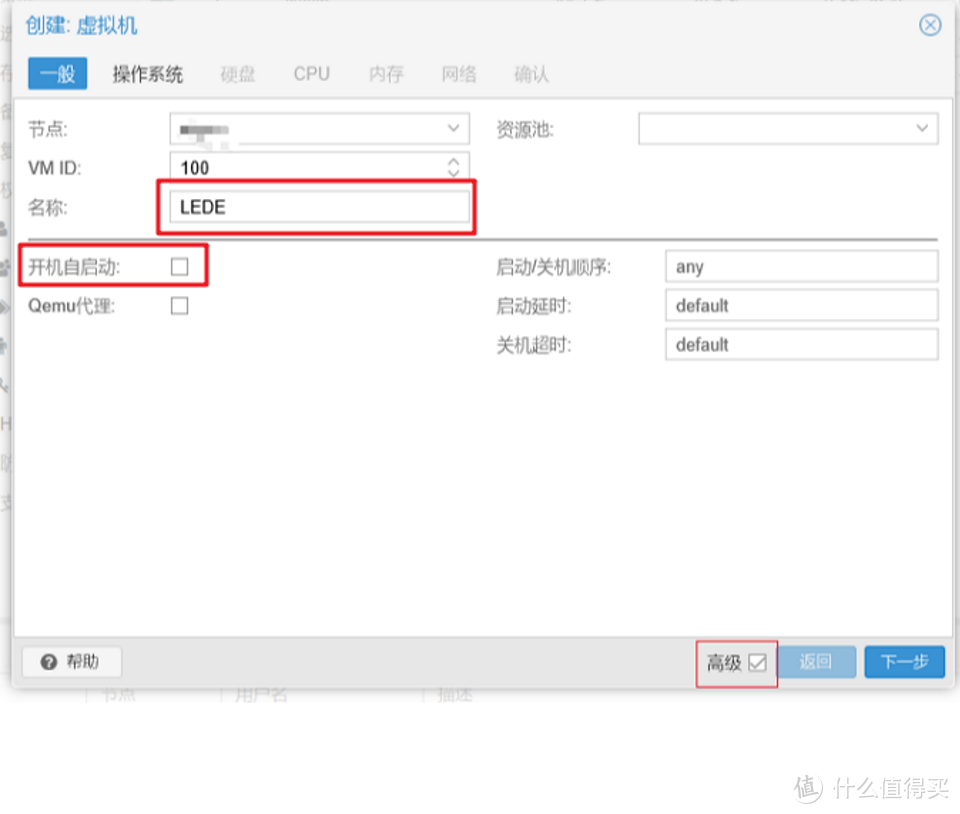
这里选择不使用任何介质,▼
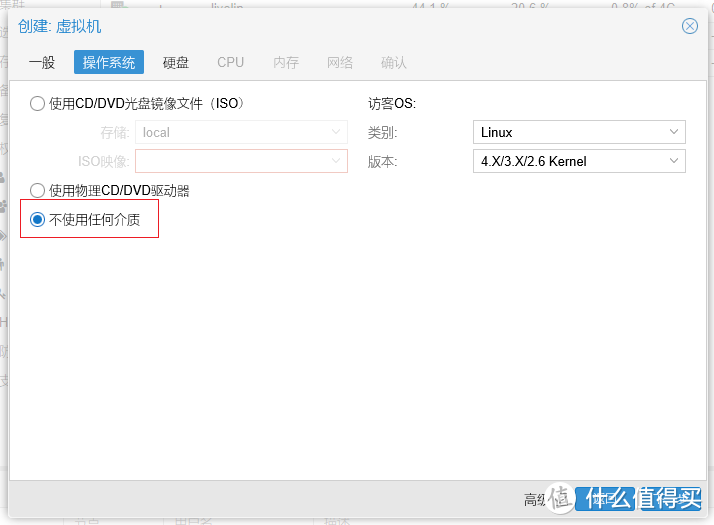
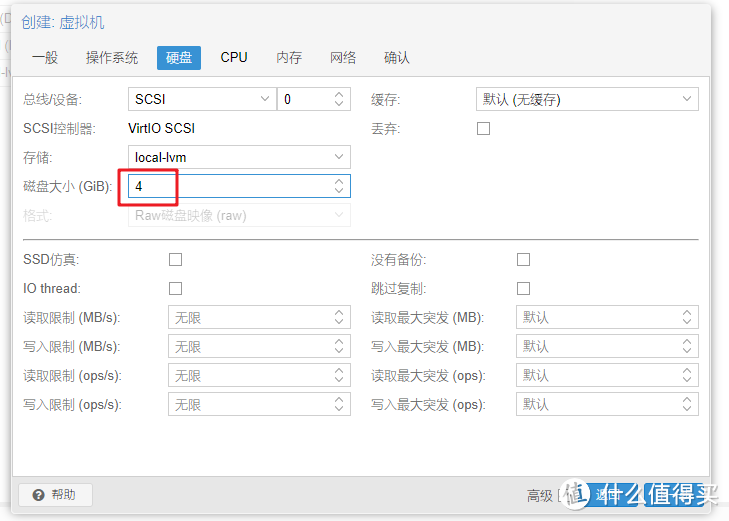
▼磁盘大小就是你会给LEDE虚拟机分配多少G空间,因为我是想吧PVE LEDE 黑群晖都装到自带的16G硬盘里,所以比较节省,4G也够用啦。
▼软路由其实比较费内核,我安装过只分配2核给LEDE,结果发现LEDE总是占用到80% 90%挺紧张的,不如多分一点给LEDE
▼我发现LEDE其实不怎么占内存,可以少分一点,NAS拷贝的时候非常吃内存,大头要留给NAS。
▼有的教程会把LEDE的网口模型写为半虚拟化,但是实测,如果选择半虚拟化的话,从LEDE的设置界面里看,网口处于千兆半双工状态,而我这里设置的是E1000就会变为全双工。
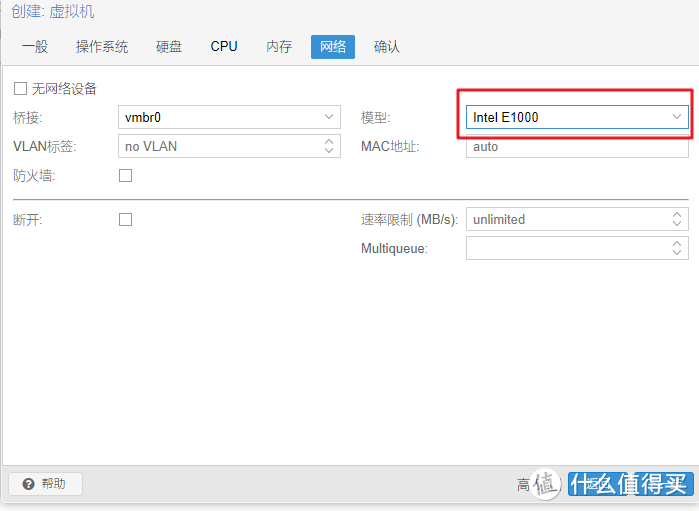
▼下图是虚拟化的设置,各位可以选择完和我这个对照一下,确认无误了之后点击右下角完成。

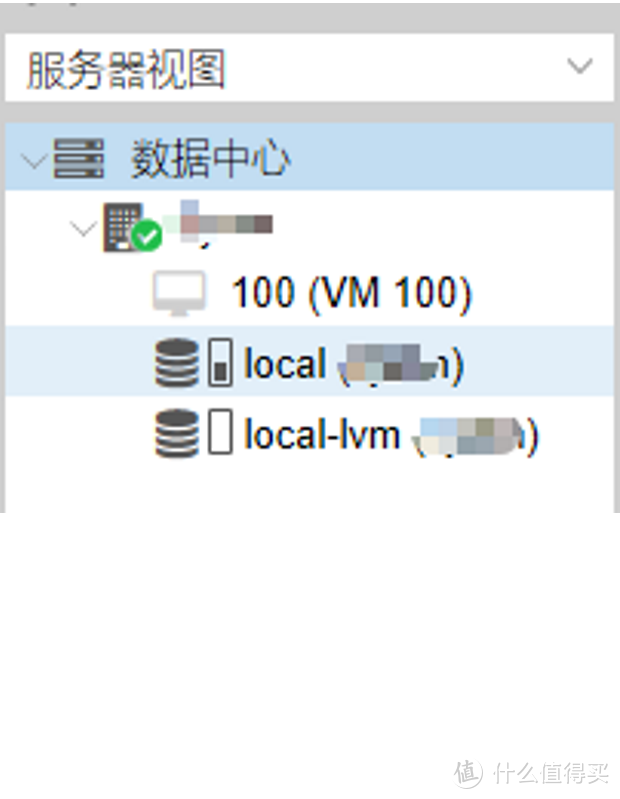
▼然后左上角的,会多了一个小电脑,不过因为没有启动就是灰色的
二,添加网口
LEDE的虚拟机建完了,下面我们来添加网口
选择LEDE那个小电脑-硬件-添加-网络设备▼

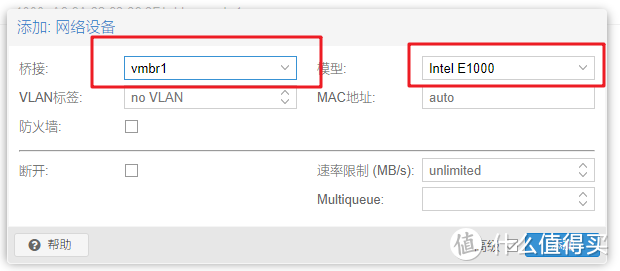
▼因为刚才在建立虚拟机的时候已经添加vmbr0了(上网口),所以这一次要添加下网口,就是vmbr1,同样选择E1000,理由说过了。
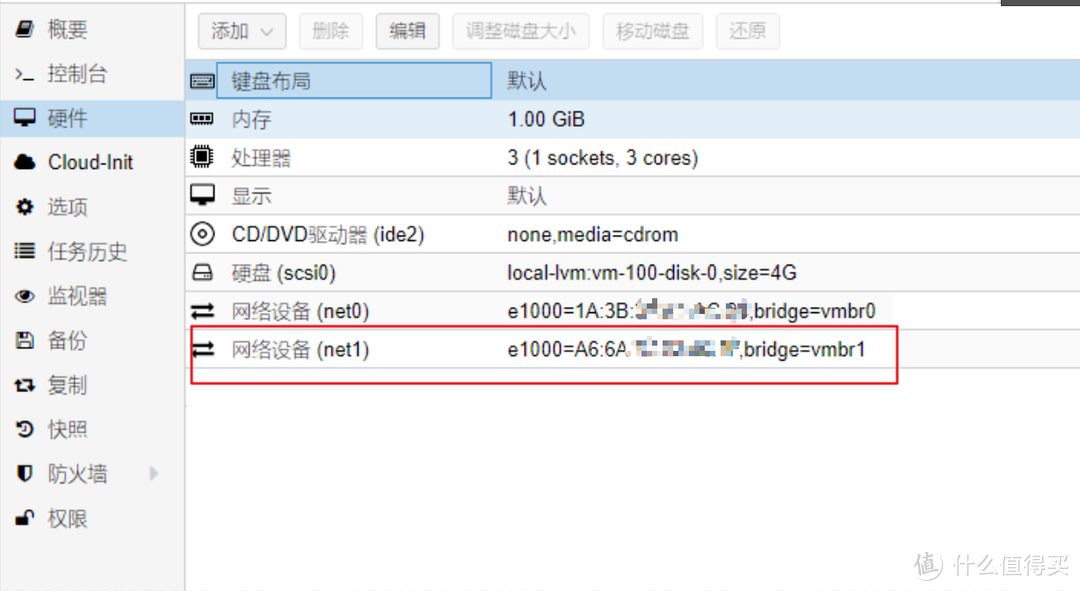
▼点击添加之后这里会出现一个net1 对应的就是vmbr1 也就是下网口。
三,添加引导、文件转换
▼然后打开LEDE文件夹里这个软件
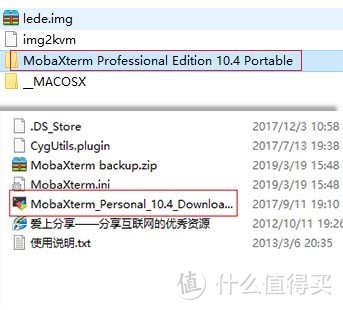
▼这是一个非常好用的工具。打开之后,在左面这片空白处右键,点击新建。
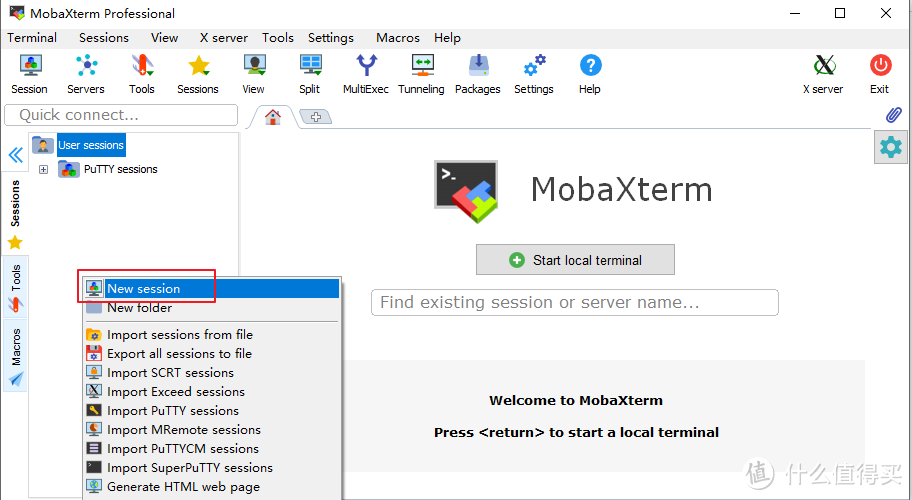
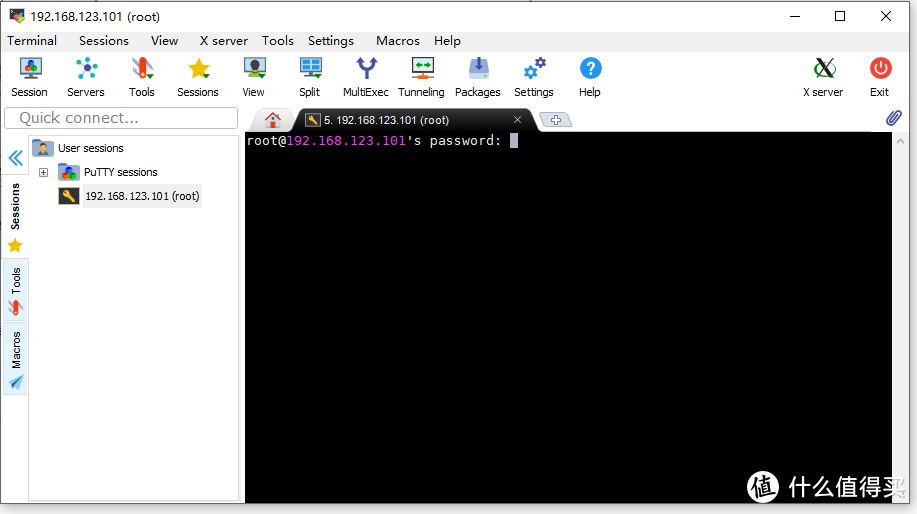
▼然后要选择SSH这个图标,输入的ip是PVE的IP。勾选中间的红框之后,可以输入用户名,用户名就是你PVE的登录账号,root。然后点击ok。

▼然后会进入这个状态,输入PVE的密码。
▼会跳出一个窗口点击YES。
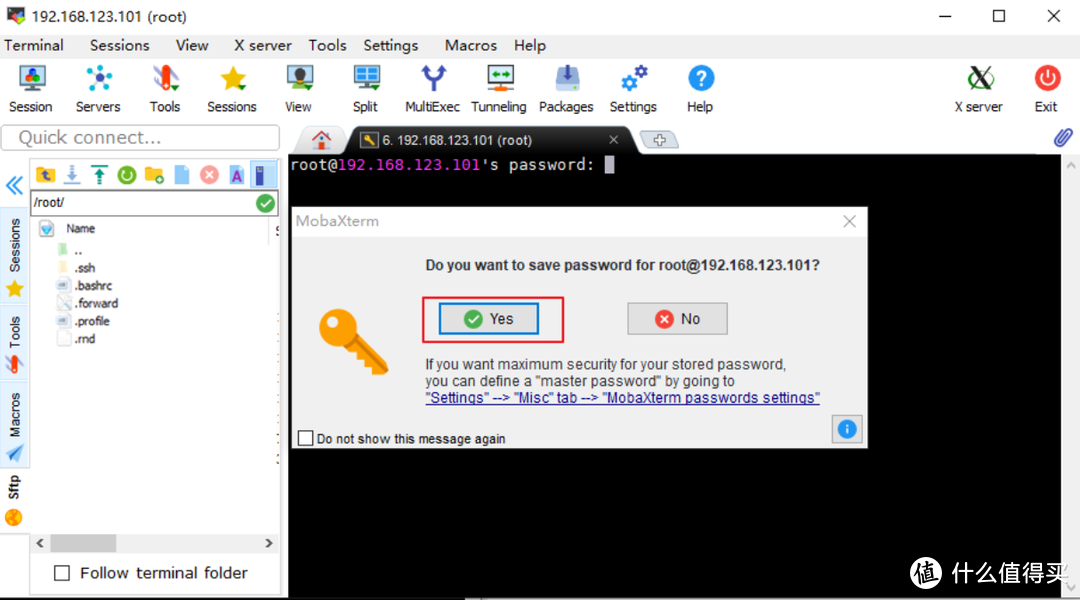
▼然后就进入了,会是这样一个界面。
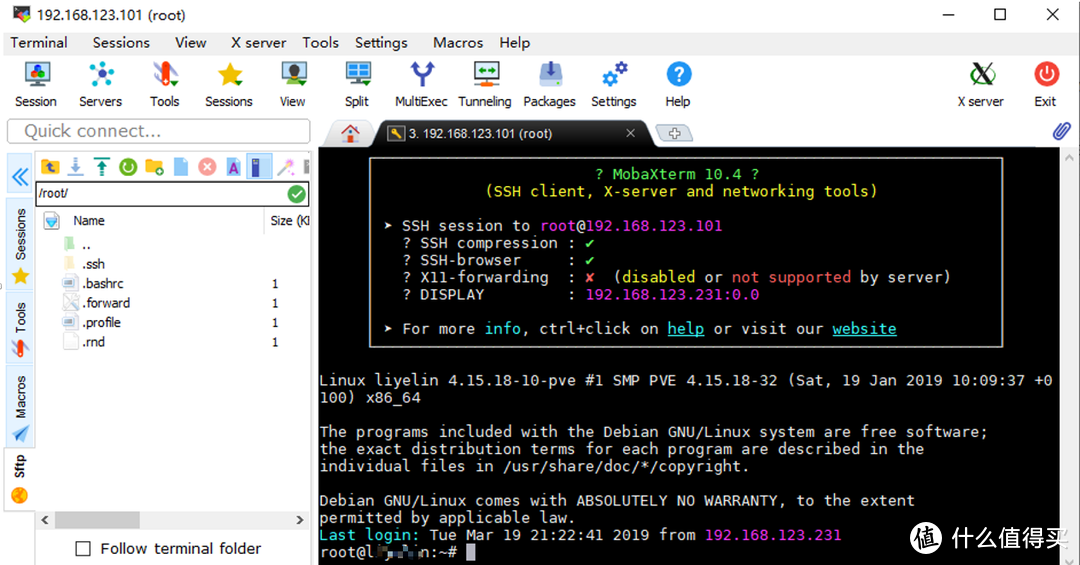
▼把LEDE那个文件夹打开,有两个文件。直接拖拽进去。
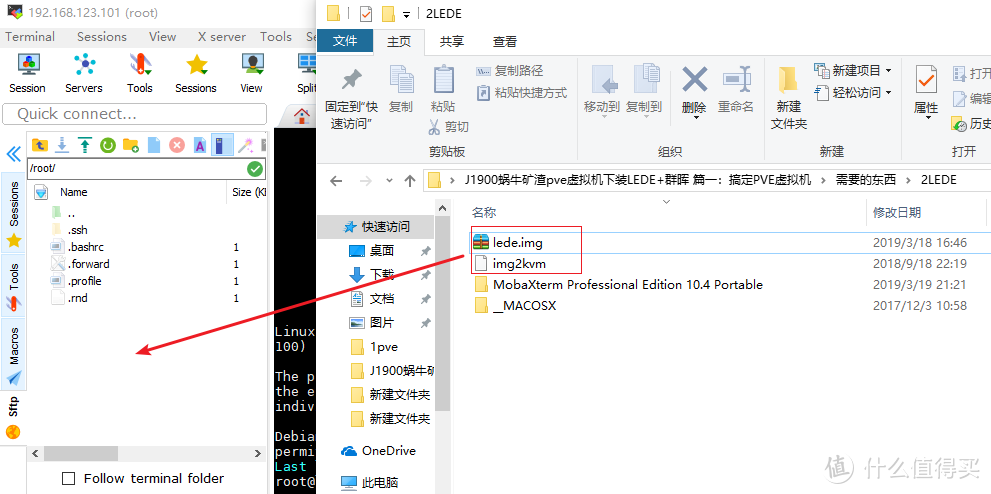
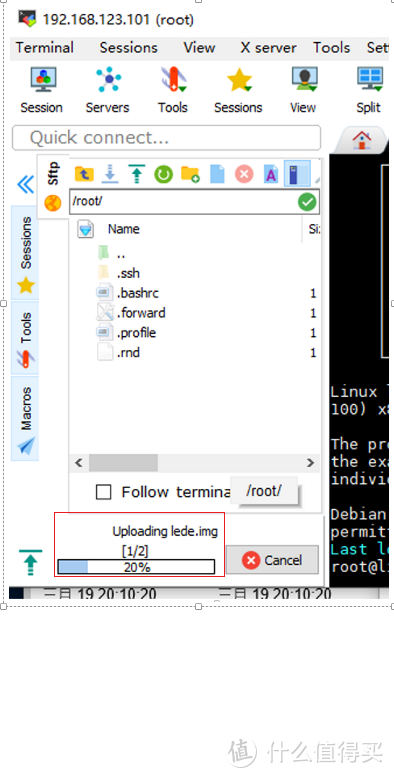
▼这里有个进度条。
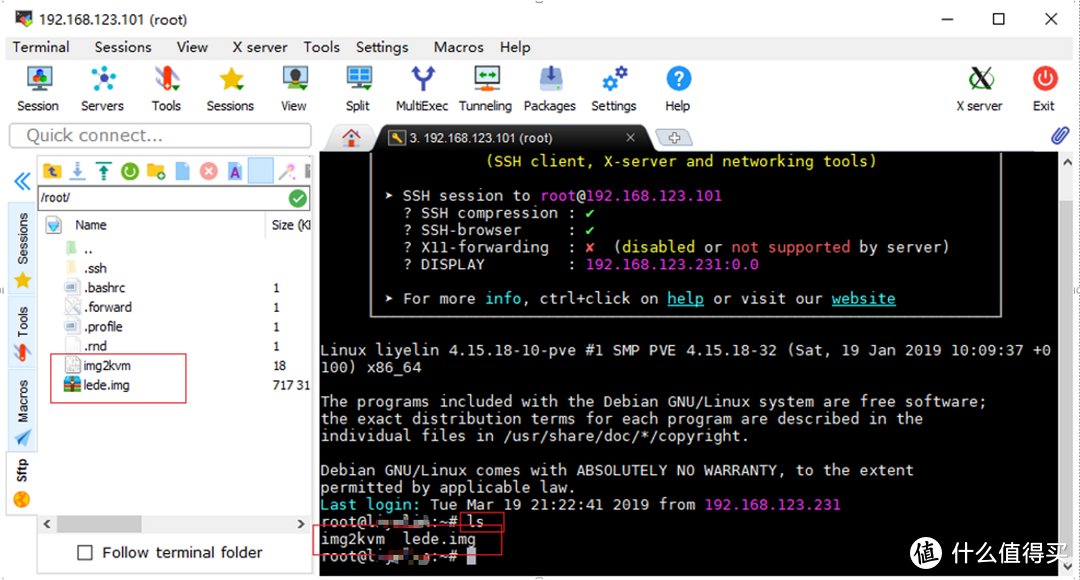
▼拖拽完成之后,输入ls 看一下,会显示多了两个文件。
▼下面就要输入代码了,我会把代码都复制出来,并把那些地方有空格,那些地方怎么按照你自己的情况修改都写出来。
在这个软件里ctrl+v粘贴是不能用的,所以你可以复制我的代码,然后右键选择paste进行粘贴。
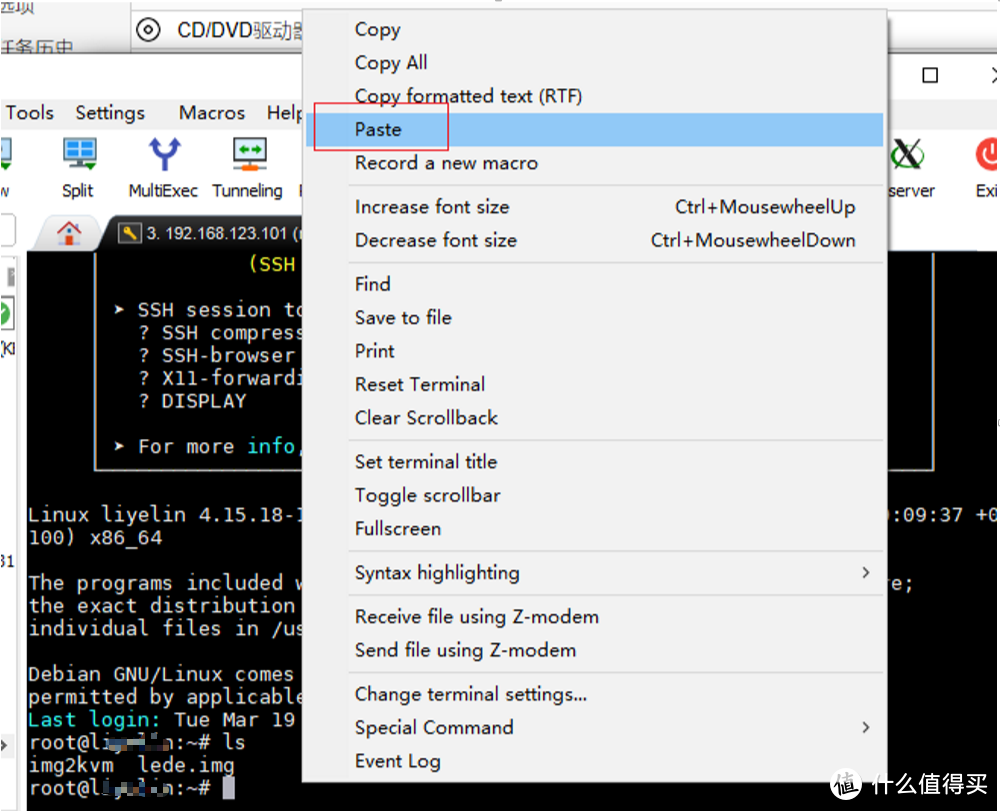
▼首先输入这个代码
chmod+x img2kvm 回车
这一段是给img2kvm(刚才拖拽过去的一个文件)这个文件加上可执行的权限
这条代码回车时候没啥反应的,不用担心。
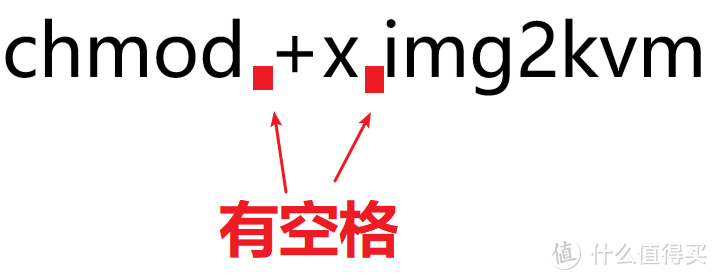
▼然后输入这个代码
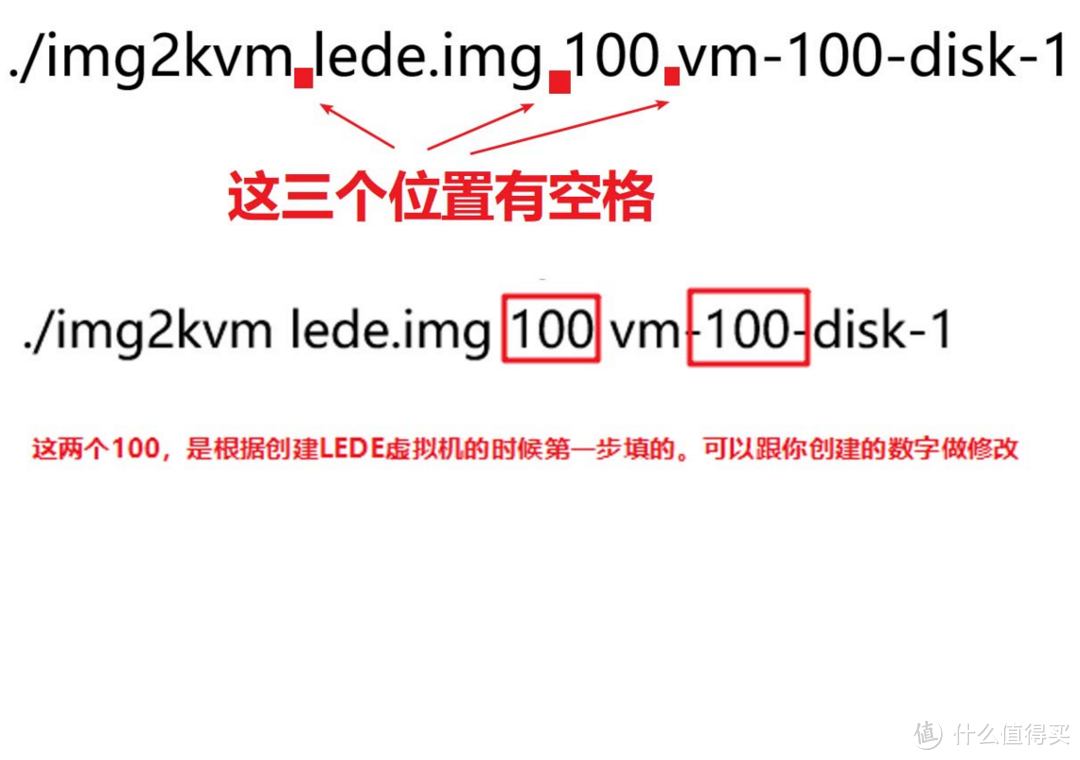
./img2kvmlede.img 100 vm-100-disk-1 回车
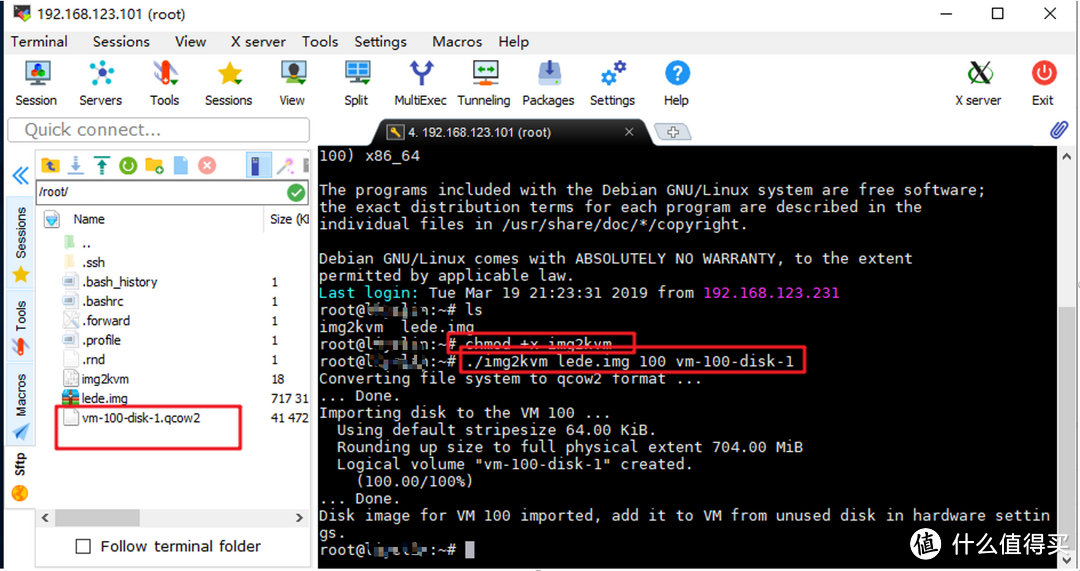
这是吧lede固件做一个转换,这个过程有个5秒钟就转换完了。
这里要说下之前为什么让各位把下载的固件改下名字,就是因为这个代码,如果你没改,中间那个lede.img你就要写那个超长的文件名了。
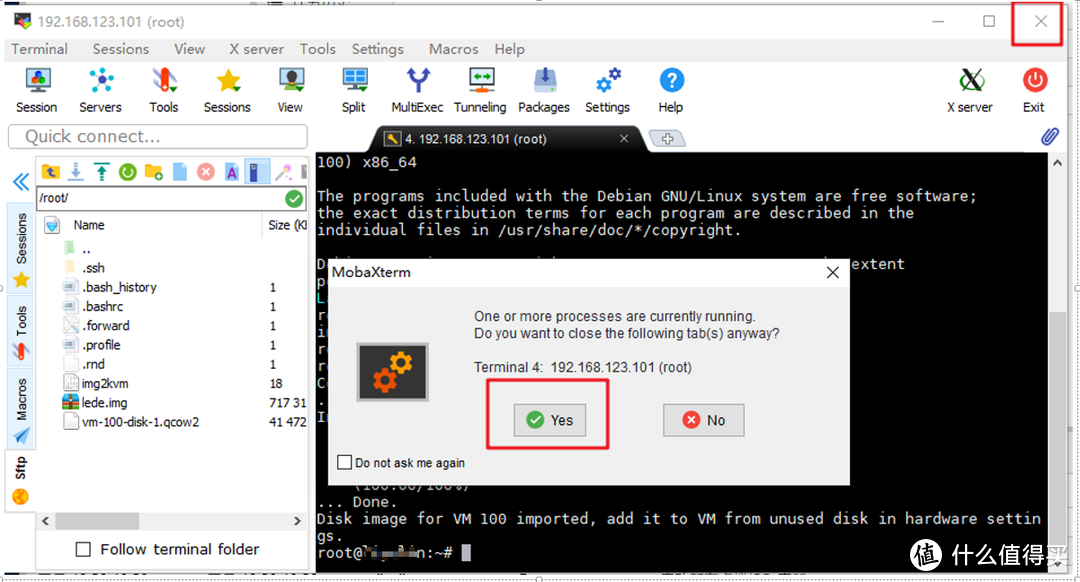
▼敲完代码就如下图状态,左面多了一个VM-100-disk-1.qcow2文件。
▼然后就可以关闭这个软件了。点×,点YES。
四,虚拟机设置
回到PVE虚拟机
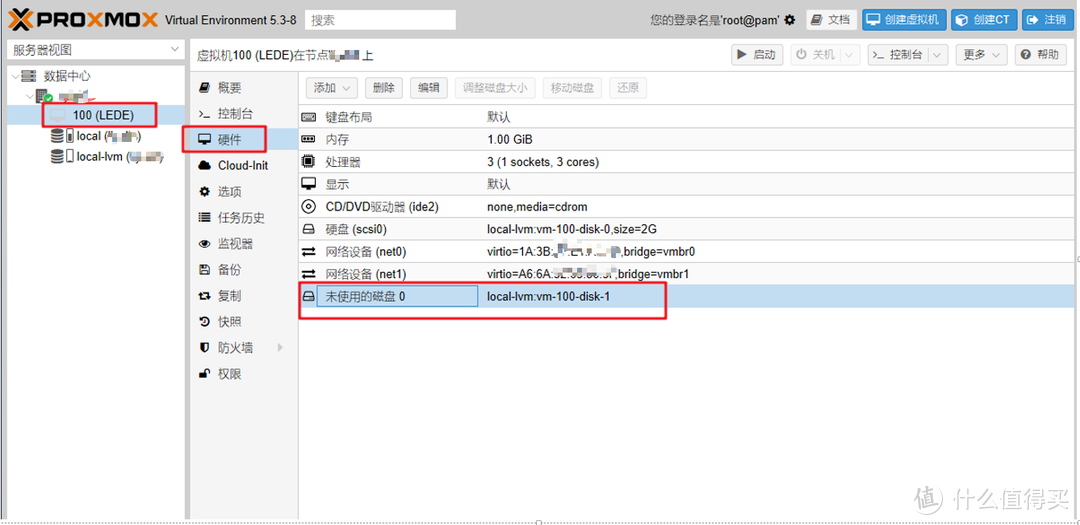
LEDE-硬件-未使用的硬盘0
▼这时候这里会多一个未使用的硬盘0,之前是没有的。双击之。点添加。
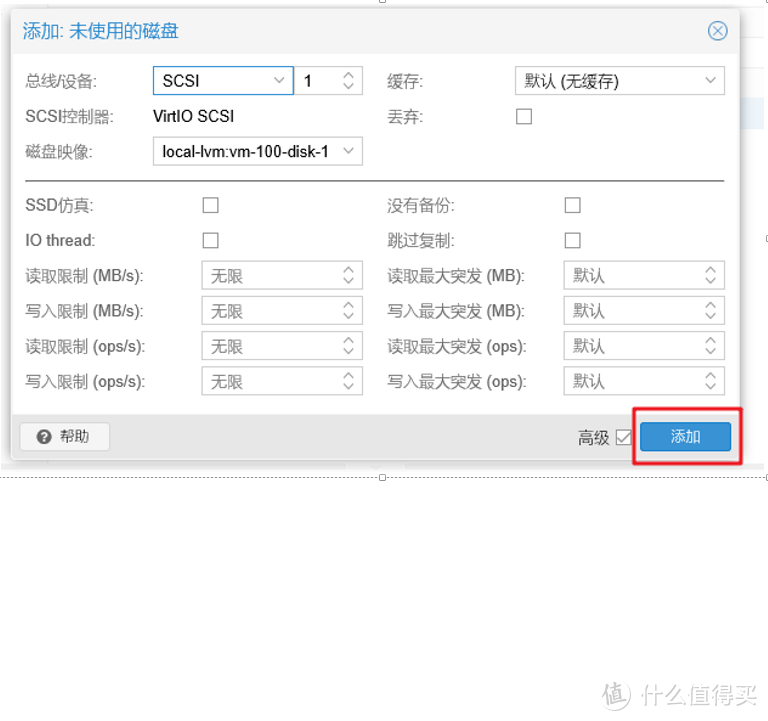
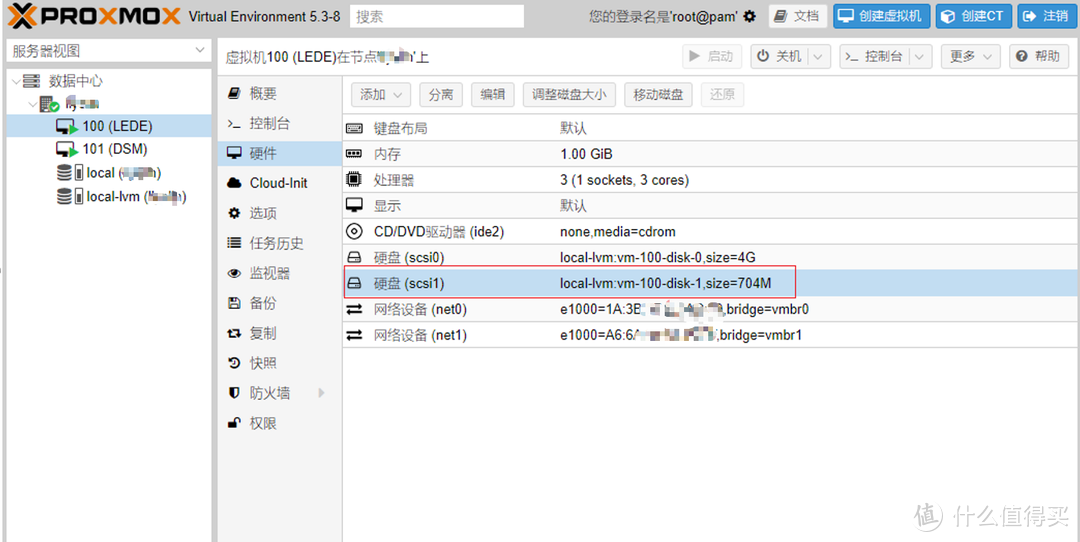
▼然后这个硬盘0就会添加进去了后面还写着704M 这个就是LEDE的引导盘。
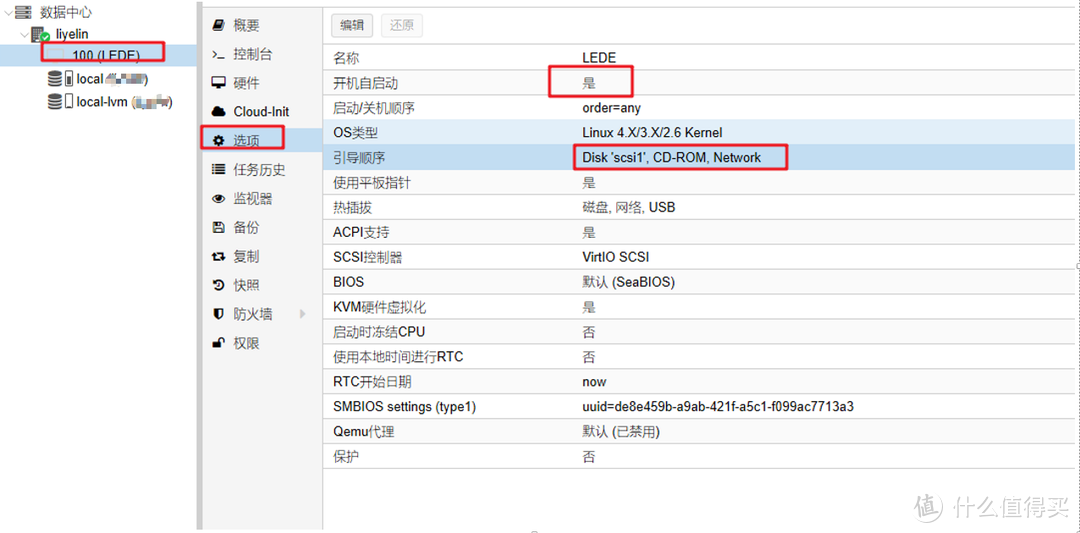
▼然后来到选项这里,还有两个没改的
自启动那里改成“是”
然后下面的引导顺序,改成Dis'scsi1'
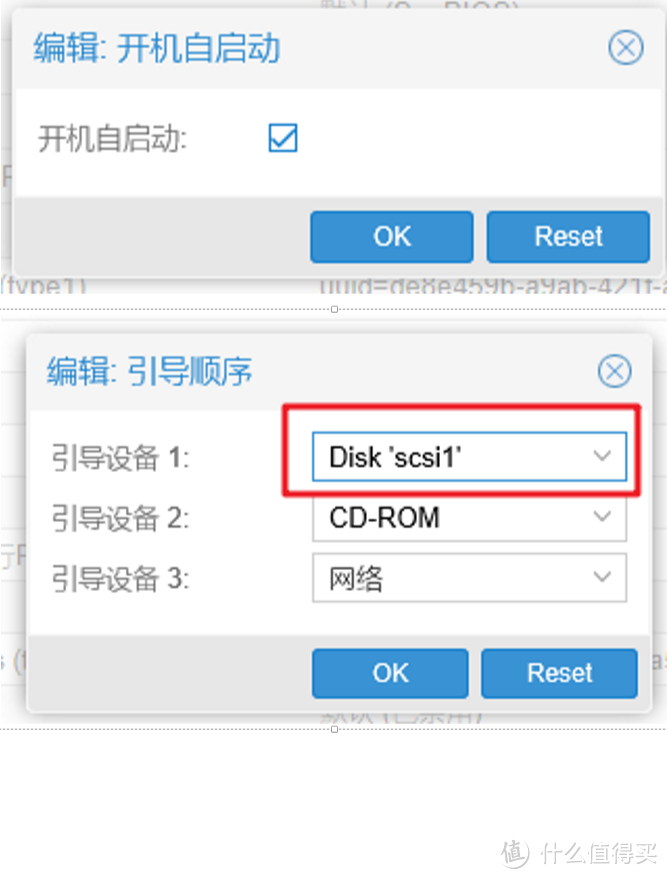
这里提示下,之前建立虚拟机的时候,所有的设置都可以在选项和硬件这里修改,包括核心数,内存,网口模型等等。
▼都弄好了选择启动,这边就LEDE软路由就开机了
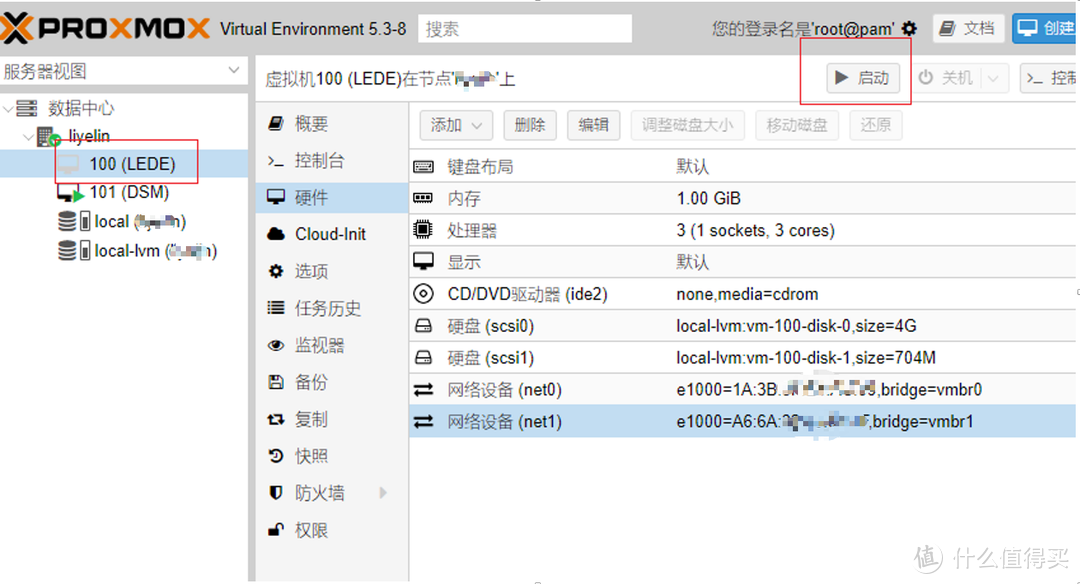
▼可能很多人都会有右下角的错误所以启动之前可以先重启下
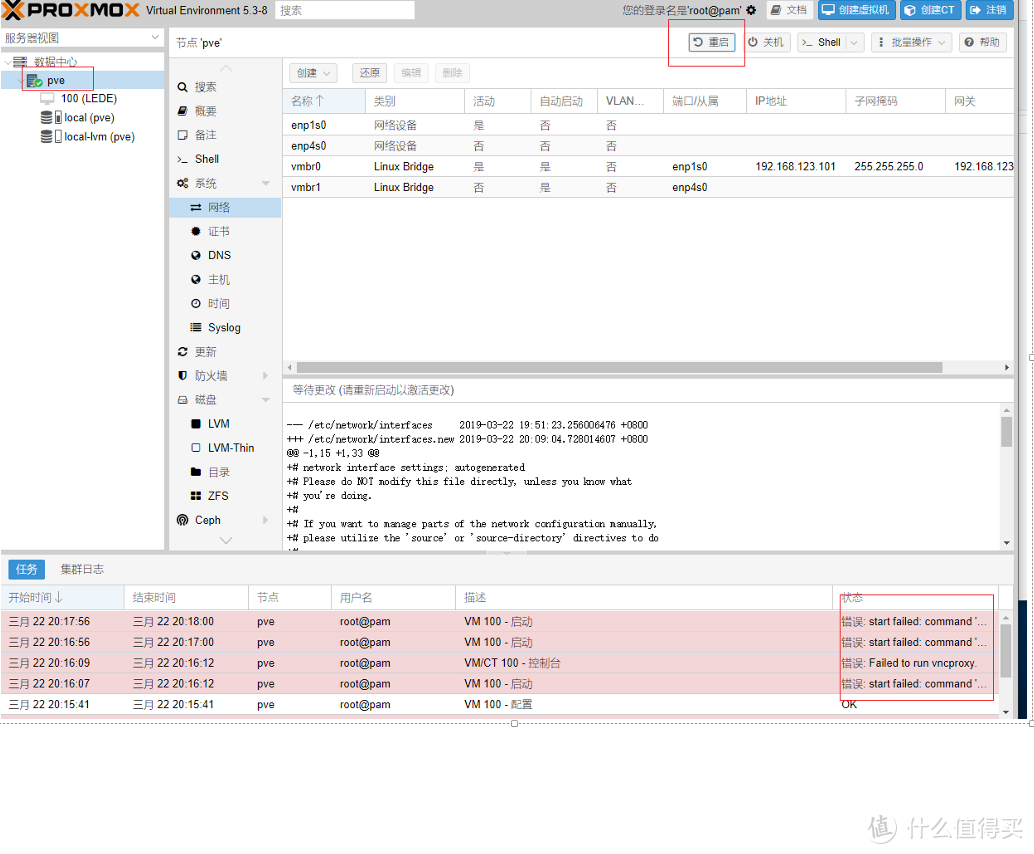
▼点击启动之后进入这个控制台,
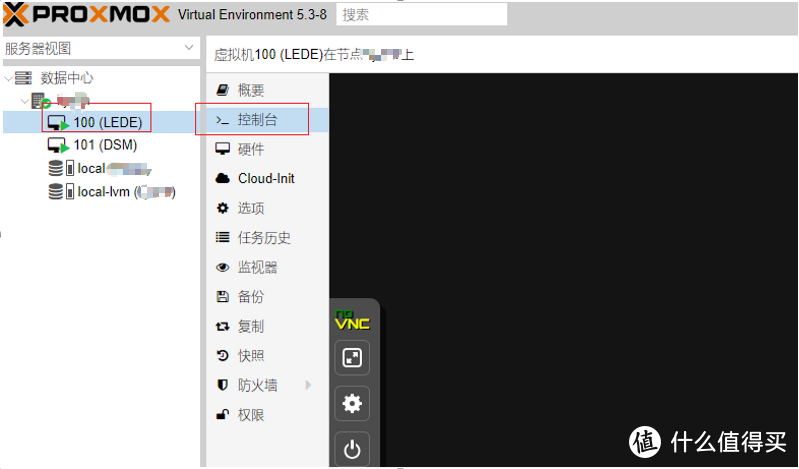
▼有可能停在那不动了,您按个回车,就会出现下面那个openwrt的图
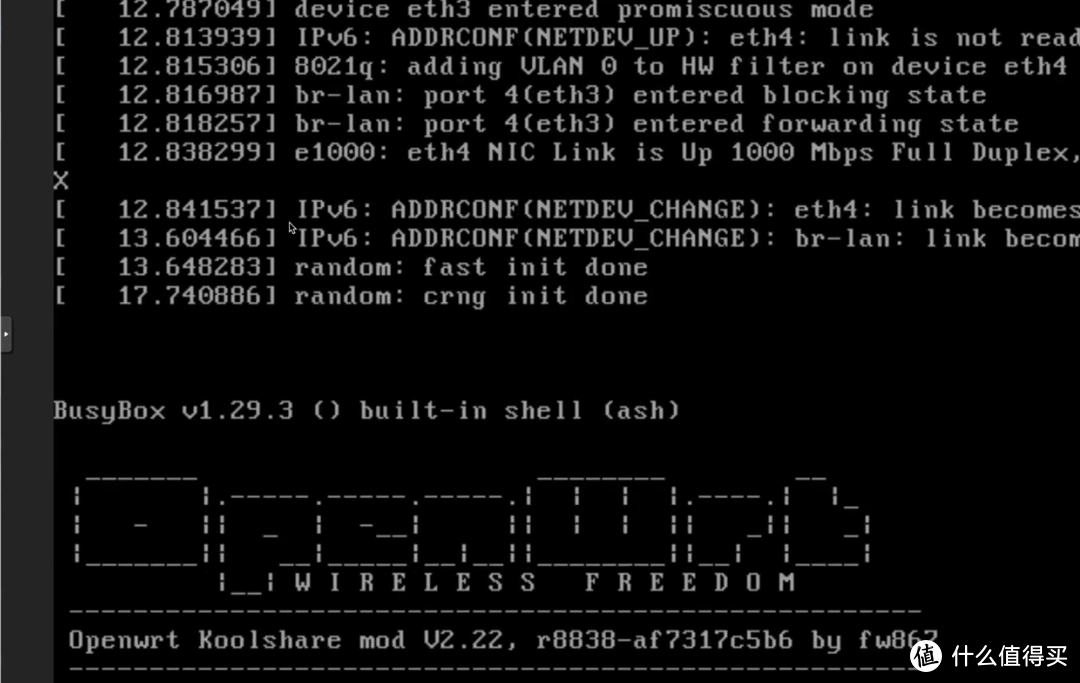
四,LEDE登录
▼这样LEDE就算安装成功了,现在可以新打开一个网页,输入192.168.1.1就进入LEDE的后台了,密码是koolshare。(修改密码:系统--第二行管理者还是什么的,记得不得了,我机器坏了。)
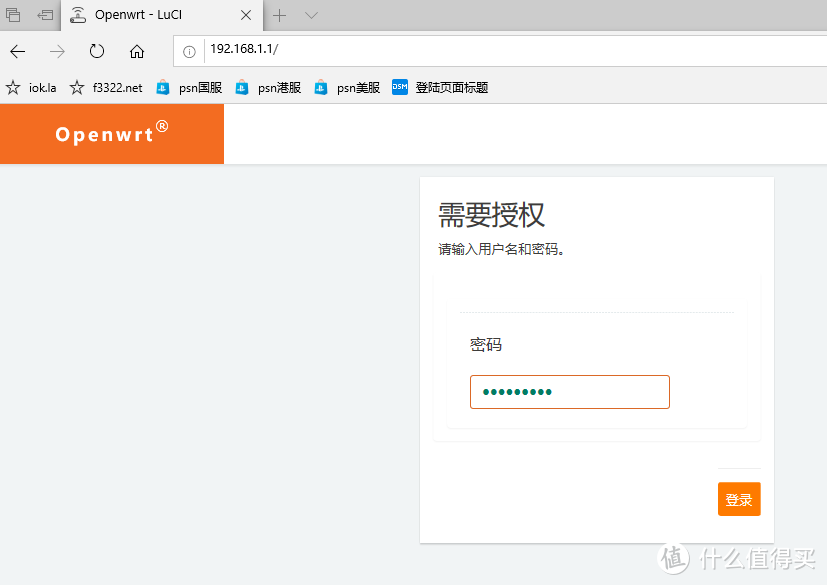
这里要说一下,如果你已经看到openwrt这个界面了,你还是进不了的话需要改一下电脑的ip
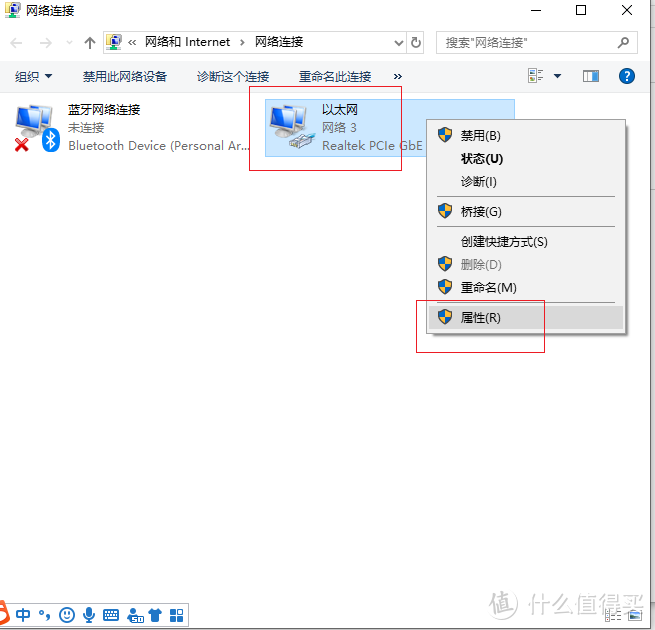
控制面板-网络和共享中心-更改适配器设置▼
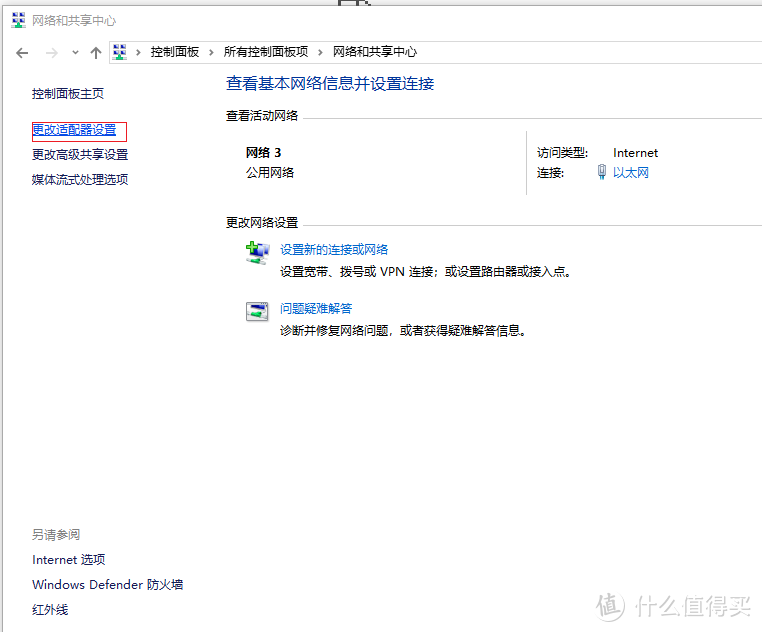
本地连接,右键属性▼
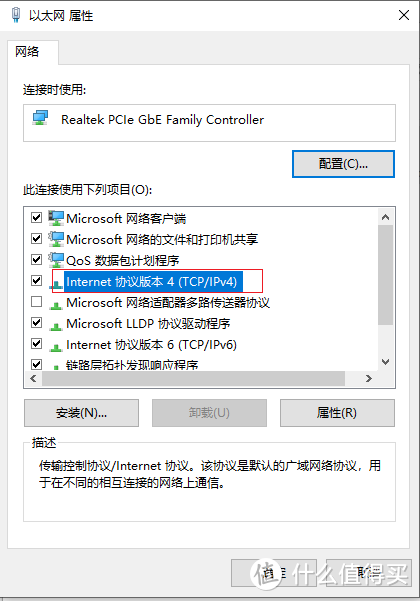
双击ipv4▼
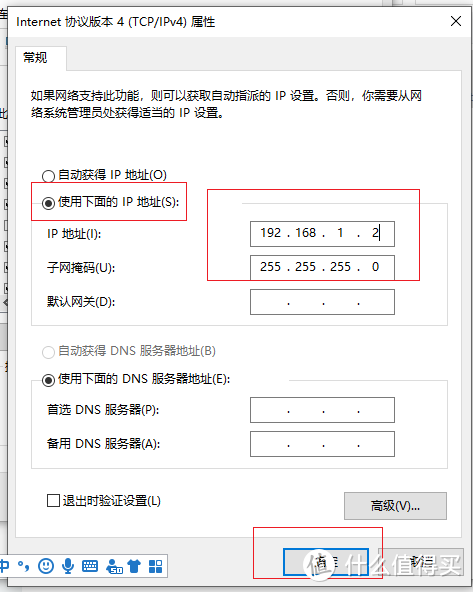
▼Ip改成192.168.1.2或者3、4、5都行。确定之后你在进入LEDE软路由的192.168.1.1应该就可以进入了。密码是koolshare
五,LEDE设置
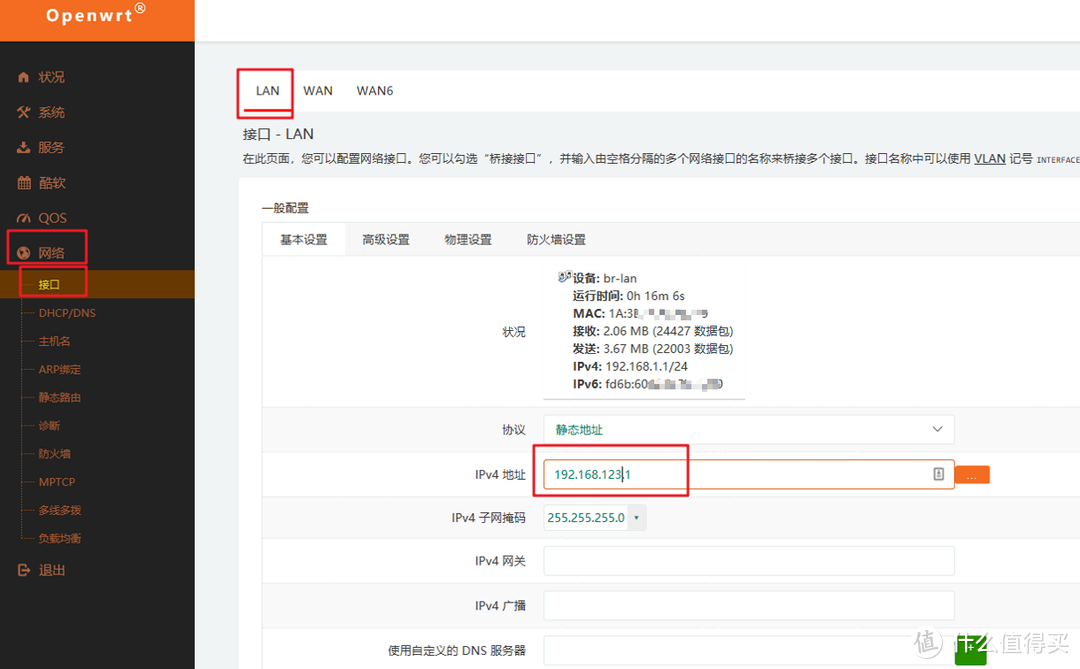
▼先来设置lan口,网络-接口-lan。Ipv4地址改成192.168.123.1,然后点保存
改ip会保存的比较多,点击保存之后大概30秒之后会跳出一个窗口问你退回还是强制保存,点击强制保存,又会让你等个三十秒改路由器ip才算改完。,然后你在接着操作,比如下一步的恢复自动获取。(这段没图,各位自行理解)
▼LEDE这个保存做的可能没有那么好,总有时候保存不上,建议各位勤保存吧。
保存成功之后,LEDE的ip就变为192.168.123.1了,回到电脑ip哪里,恢复为自动获取,你就能登录LEDE了,密码是koolshare
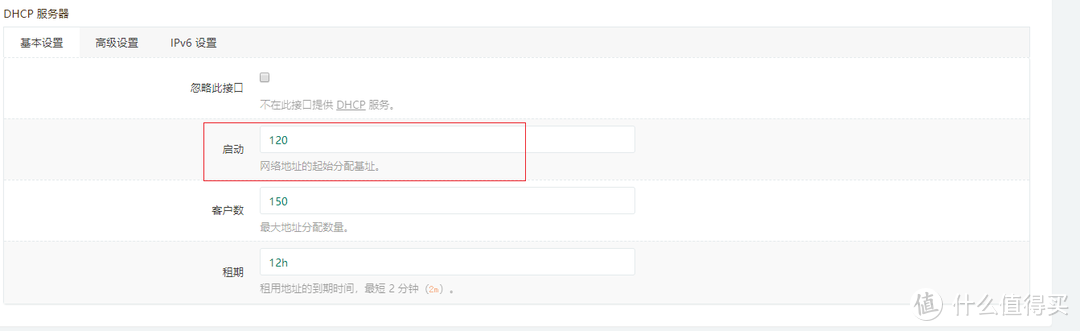
▼我们接着lan口设置,下面还有个DHCP 建议从120开始
因为之前分配过 192.168.123.1左右的数字给软路由与ap。 192.168.123.100左右的数字分配给虚拟机所以我从120以后的ip开始就随机分配给家里的其它设备了。各位自行操作。记得保存
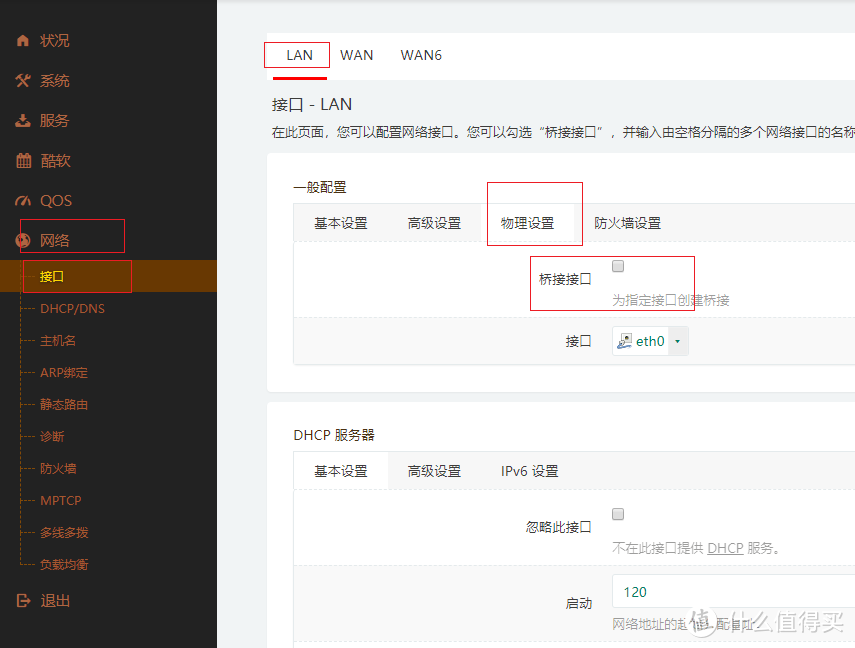
▼然后我们来修改lan的物理端口,先把桥接端口的选项去掉。保存
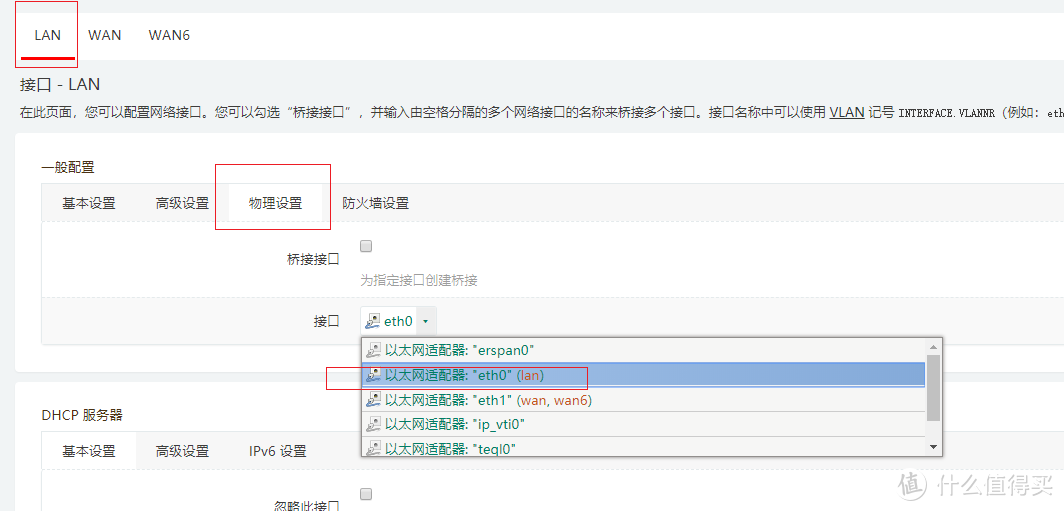
▼然后这个接口选择eth0 这个就是软路由两个网口的上网口。
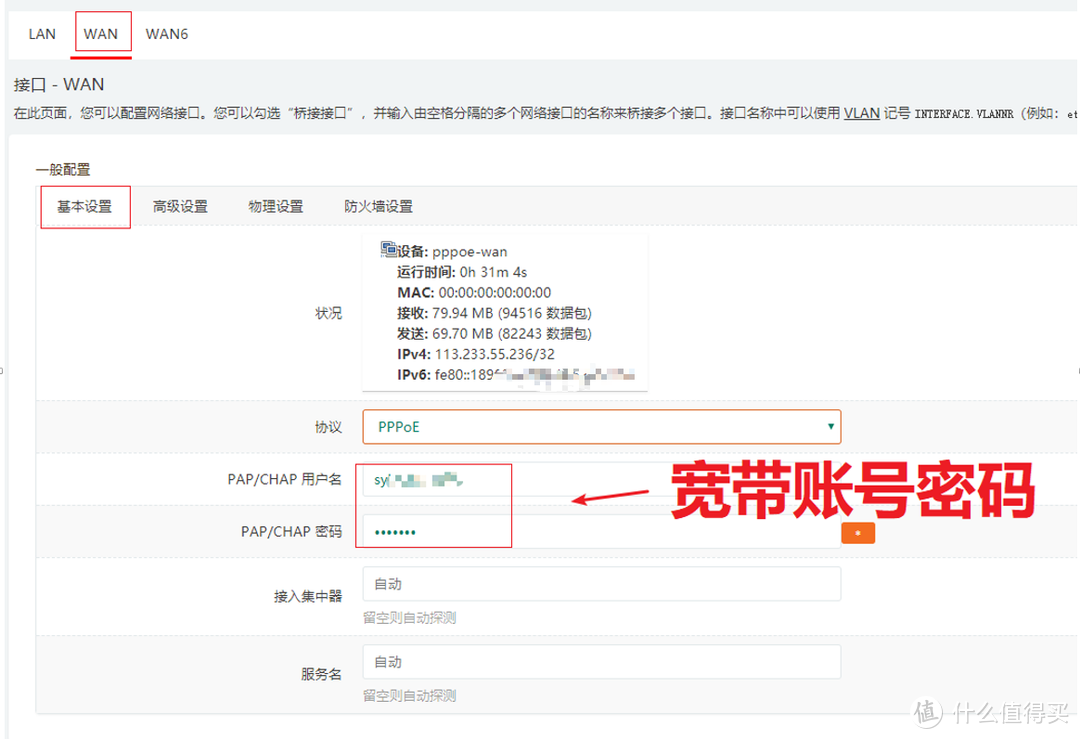
▼然后我们来设置宽带,让LEDE软路由拨号(如果你是光猫拨号,建议你把wan口取消,把两个网口都设为lan口)
WAN口-切换为pppoe协议,然后输入宽带账号密码。保存
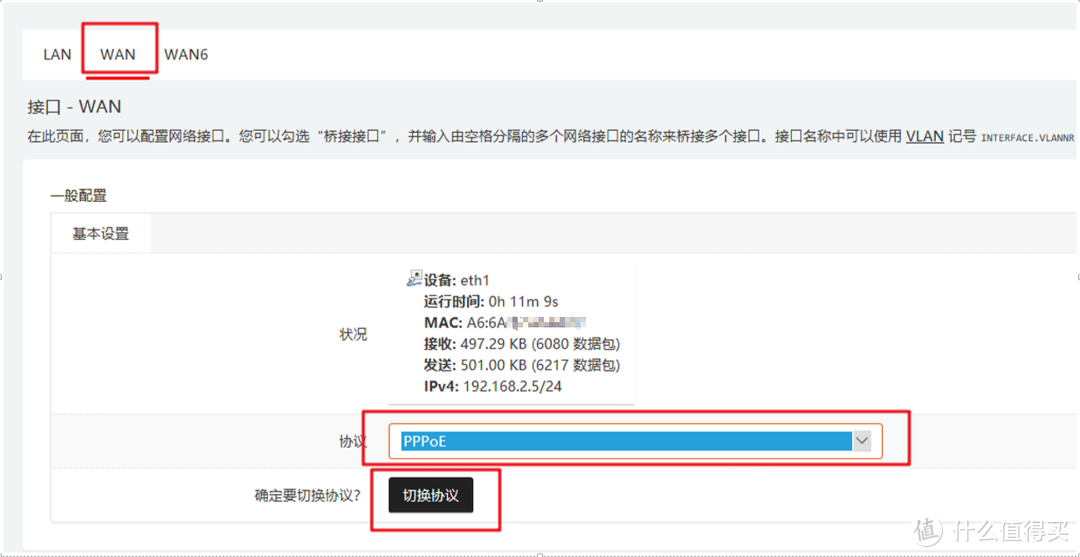
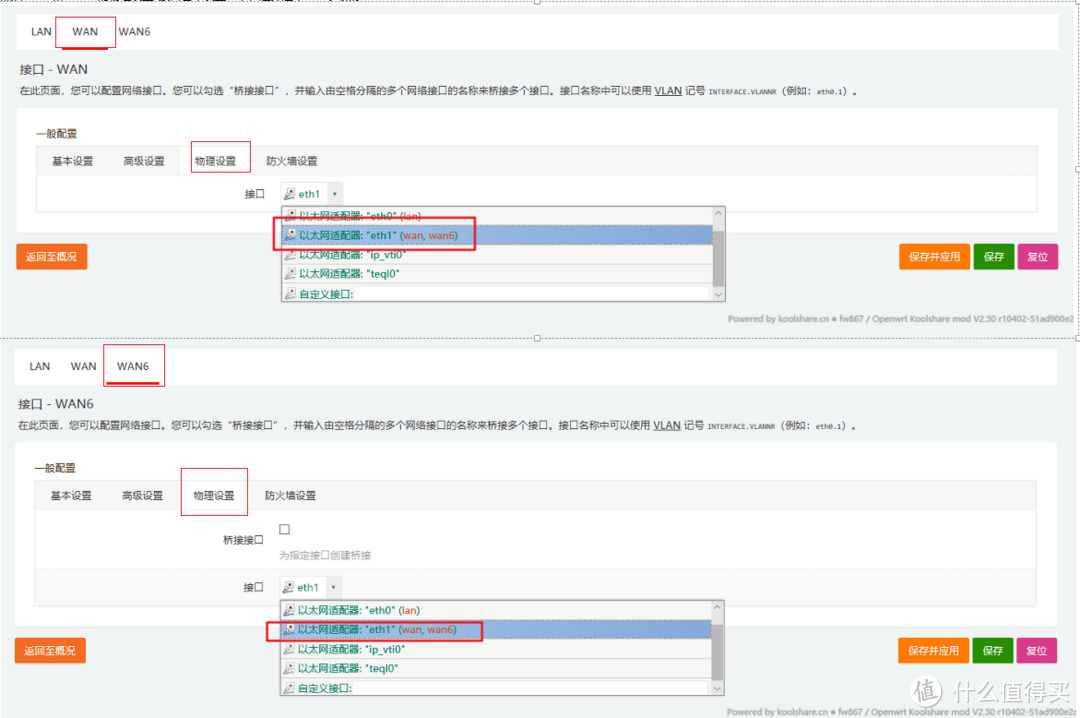
▼然后WAN和WAN6的物理设置-接口也来设置一下,选择这个eth1。保存
▼到这里基本就全部设置完毕了。然后我们把这个LEDE关机。PVE也关机。
我们要重新布局网络了。
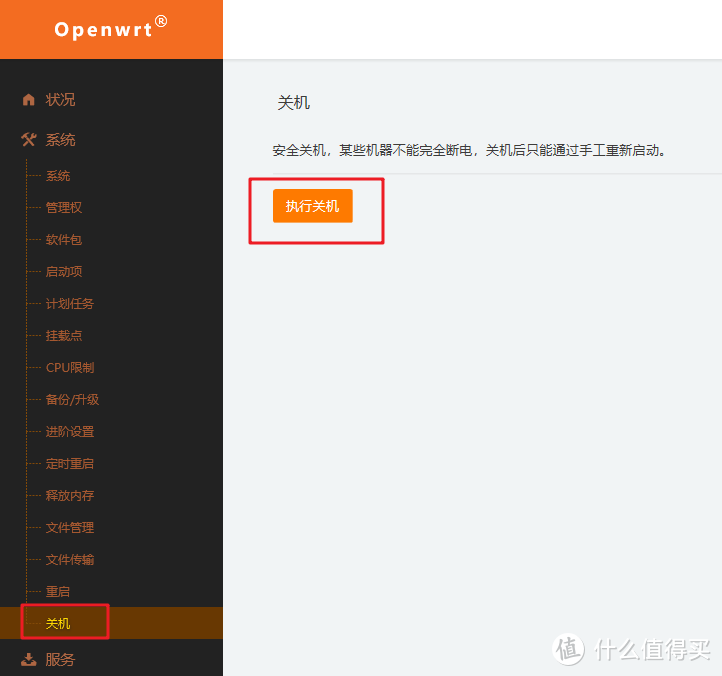
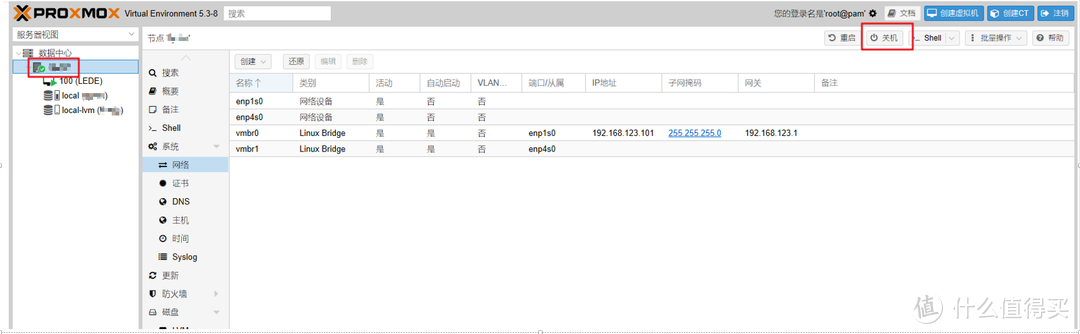
完成关机后,拔电源,拔鼠标、键盘,网口。
软路由终于可以扶正了。
六,重新布局
▼光猫网口-----------软路由下网口
软路由上网口-------------路由器APlan口
路由器ap其他lan口-------------电脑 or 游戏机 or 电视
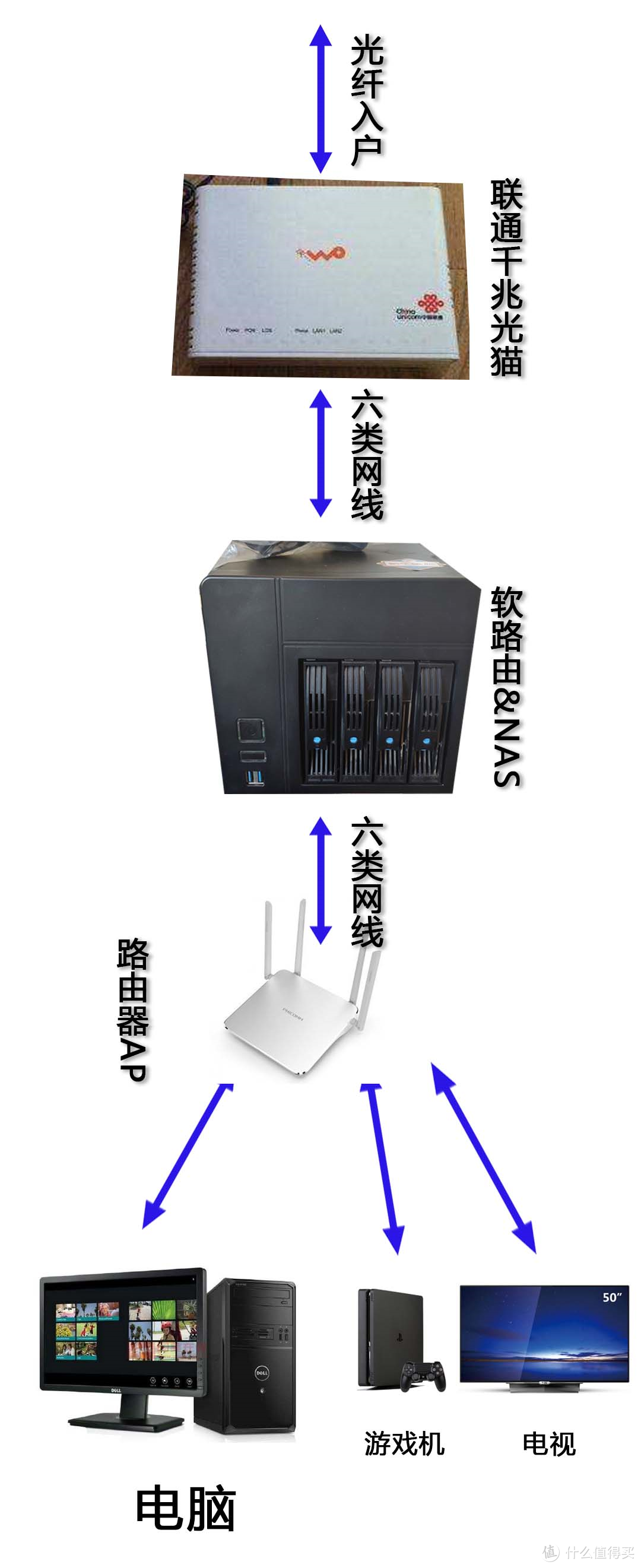
如果你说你路由器ap没那么多lan口可插咋办,也许你需要一个交换机
以我现在的知识水平,我理解交换机就是网口扩展的作用。
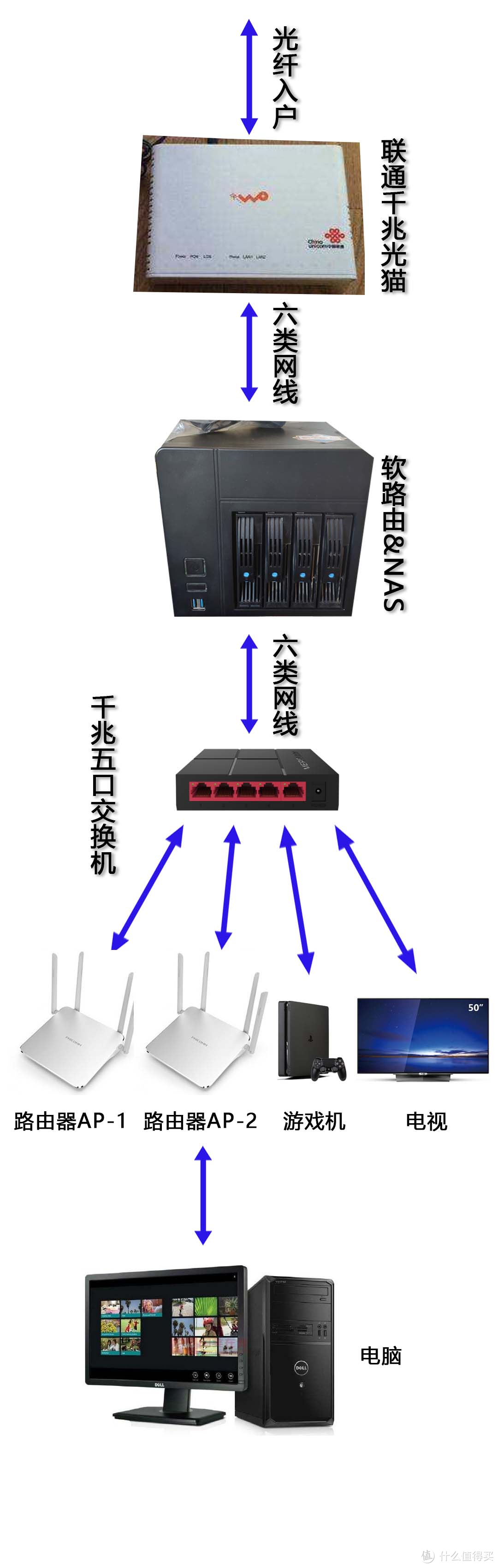
我买了一个五口的千兆交换机,京东39包邮
这五个口随便插,不分lan wan(这个功能好像就叫自动翻转)
▼光猫网口-----------软路由下网口
软路由上网口-------------交换机任意网口
交换机其它网口-------------路由器AP1&2 or 电脑 or 游戏机 or 电视
然后软路由通电,开机。
正常开机完毕你就可以上网了。
好了LEDE,我们就安装成功了。剩下的我争取两天完成一篇,反正四篇就完事儿了。
请期待我下一篇安装黑群辉NAS。














校验提示文案
校验提示文案
校验提示文案
校验提示文案
校验提示文案
PVE设定比较简单,论坛比较强大,开始研究J3455集显直通虚拟机的时候用过一段时间,后来转向了unRaid,收费的,不过好像两百块钱也不贵,虽然UI感觉比不过PVE,不过功能要强点,可以直接当NAS用,容灾做的不错,虚拟化跟KVM新功能也跟的很紧。
校验提示文案
校验提示文案
校验提示文案
校验提示文案
校验提示文案
校验提示文案
校验提示文案
校验提示文案
校验提示文案
焊接需要点技巧上篇看到楼主的烙铁的平头的焊贴片还是尖头好使,不过楼主的LP真好😀
校验提示文案
校验提示文案
校验提示文案
校验提示文案
校验提示文案
校验提示文案
校验提示文案
校验提示文案
校验提示文案
校验提示文案
校验提示文案
校验提示文案
校验提示文案
校验提示文案
校验提示文案
校验提示文案
校验提示文案
校验提示文案
校验提示文案
校验提示文案
校验提示文案
校验提示文案
校验提示文案
校验提示文案
校验提示文案
校验提示文案