


















12
10
Logitech 罗技 CRAFT 键盘 开箱
2017-09-07 17:15:00
23点赞
32收藏
57评论
购买理由
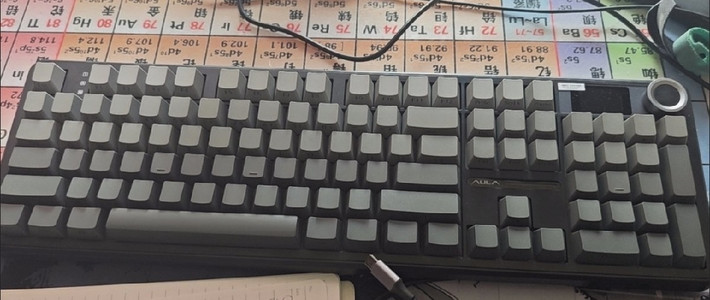
今天从京东订购的罗技CRAFT键盘终于到手了,之前一直用的是一款PLUM电容87键。因为键位太高,实际工作中操作shell和vi等其实时间长了会非常累。
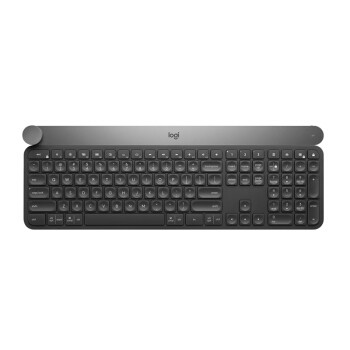
这款键盘吸引我主要有三大理由:
智能控制旋钮,没有微软surface,也没有触控屏,所以用这个旋钮可以很方便的协助我的文档的工作。
较低的键盘高度,方便长时间使用shell/vim等编辑软件不会手酸。
价格好,质量好,设计符合我的工作环境。
支持蓝牙、Unify,方便连接。
自动切换Mac、Windows等工作环境。可配合笔记本工作,也可随时切换到Mac上不用折腾功能键位。
外观展示
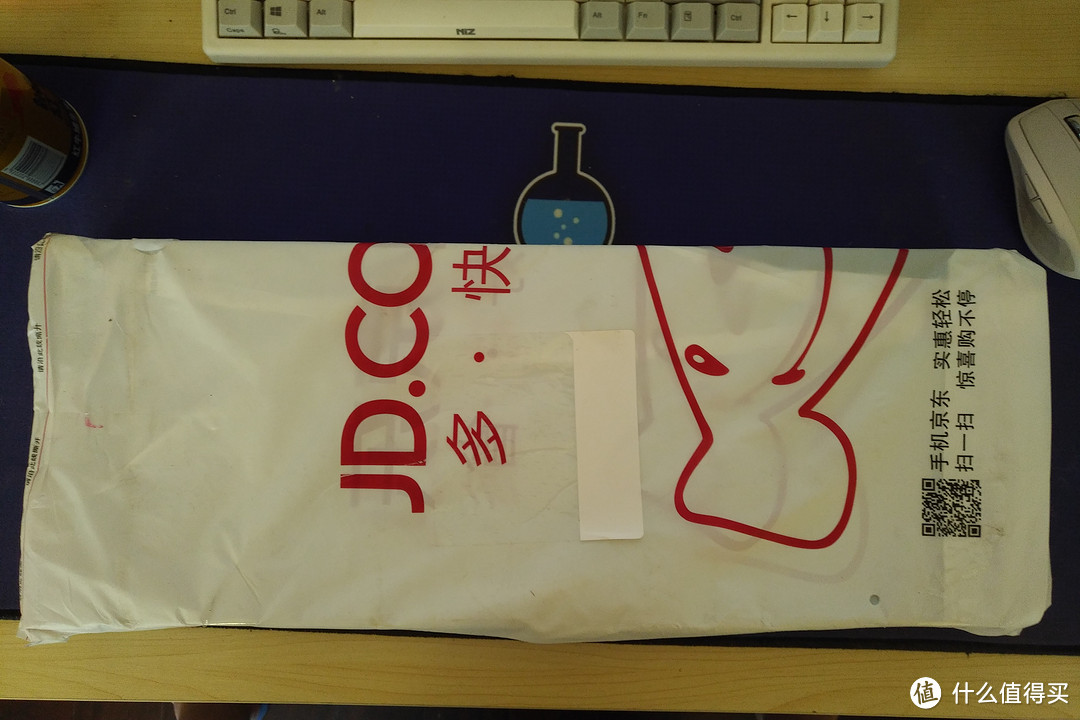
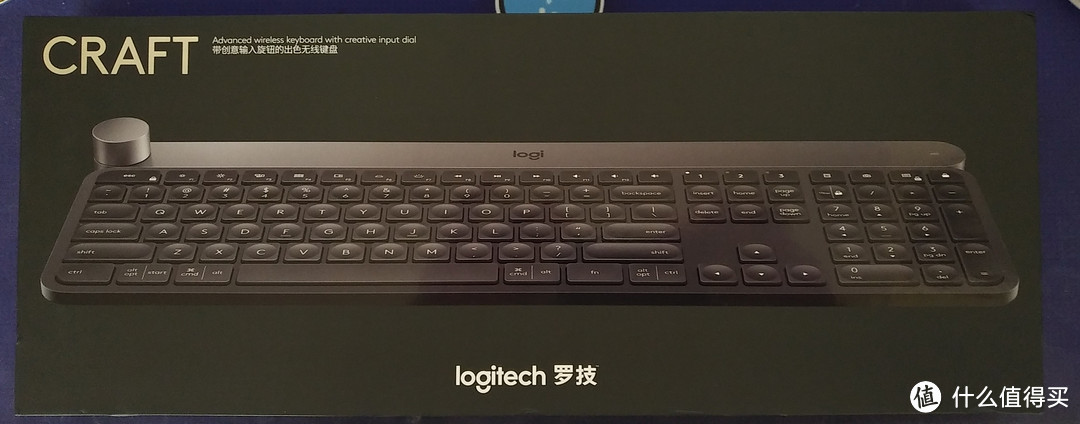
键盘外包装是亚光覆膜,印刷非常精美。
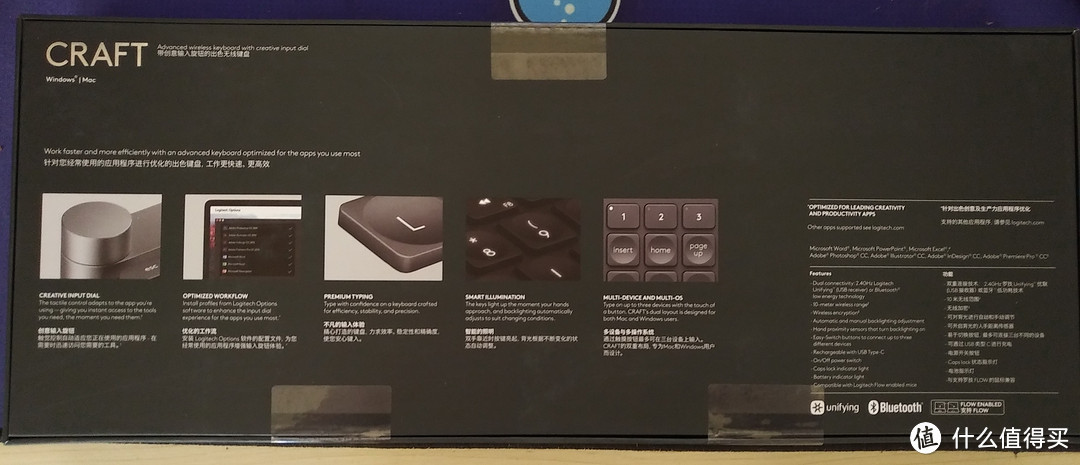
背面主要是对键盘特点以及按键进行一些介绍
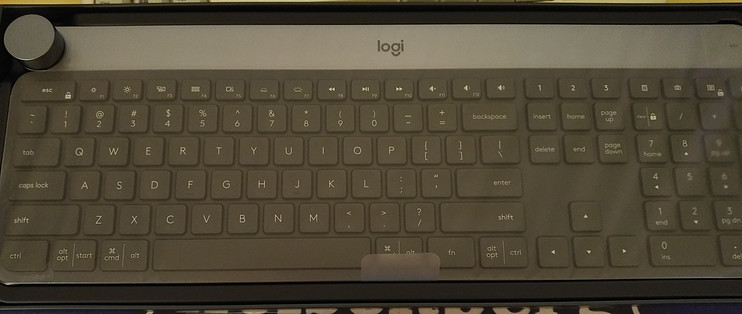
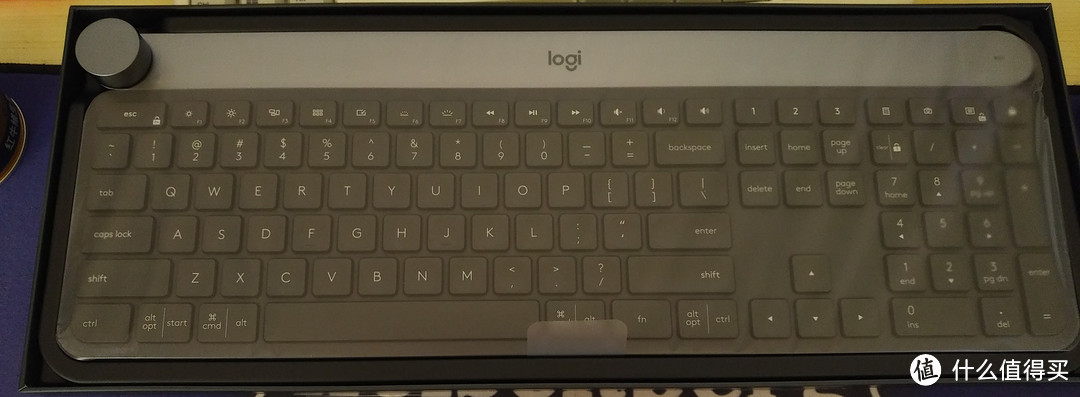
键盘本体覆了一层亚光膜
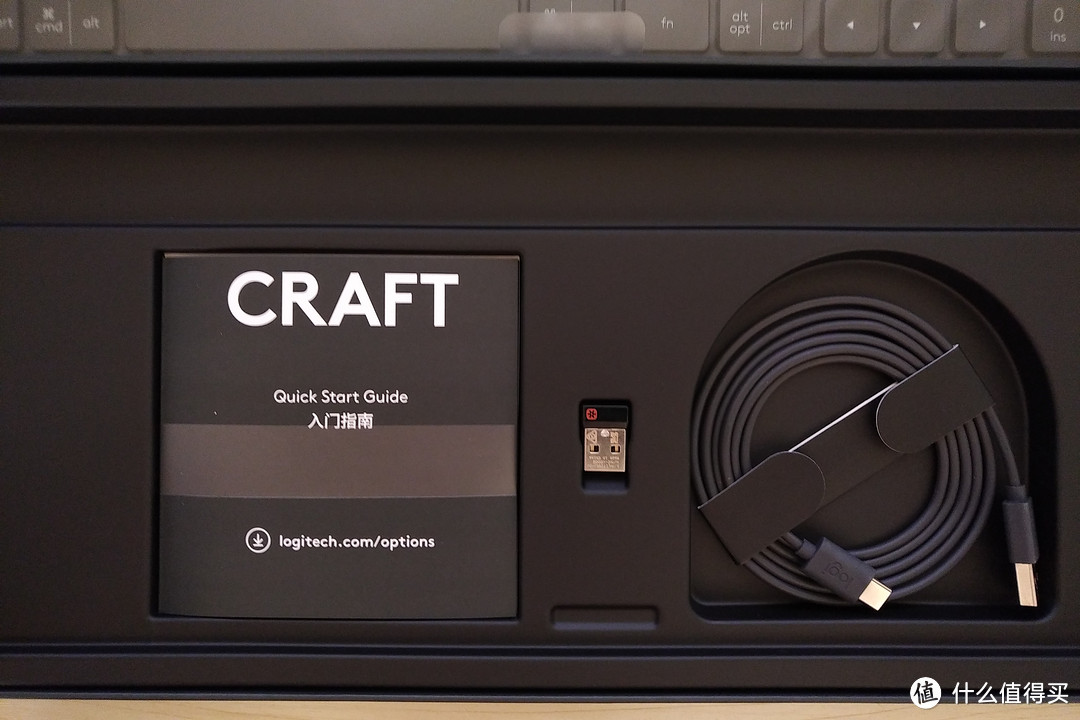
配件包括手册、Unify、USB Type-C连接线
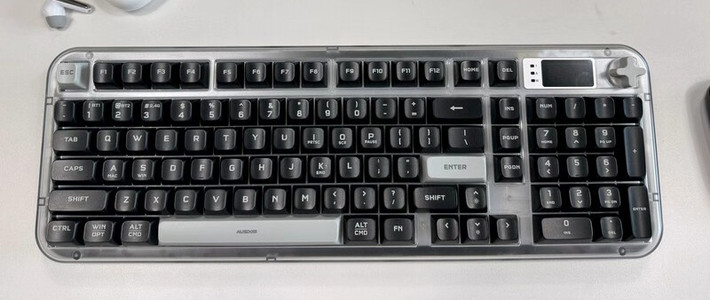
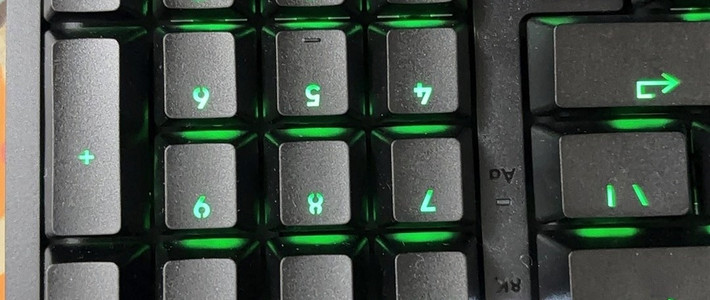
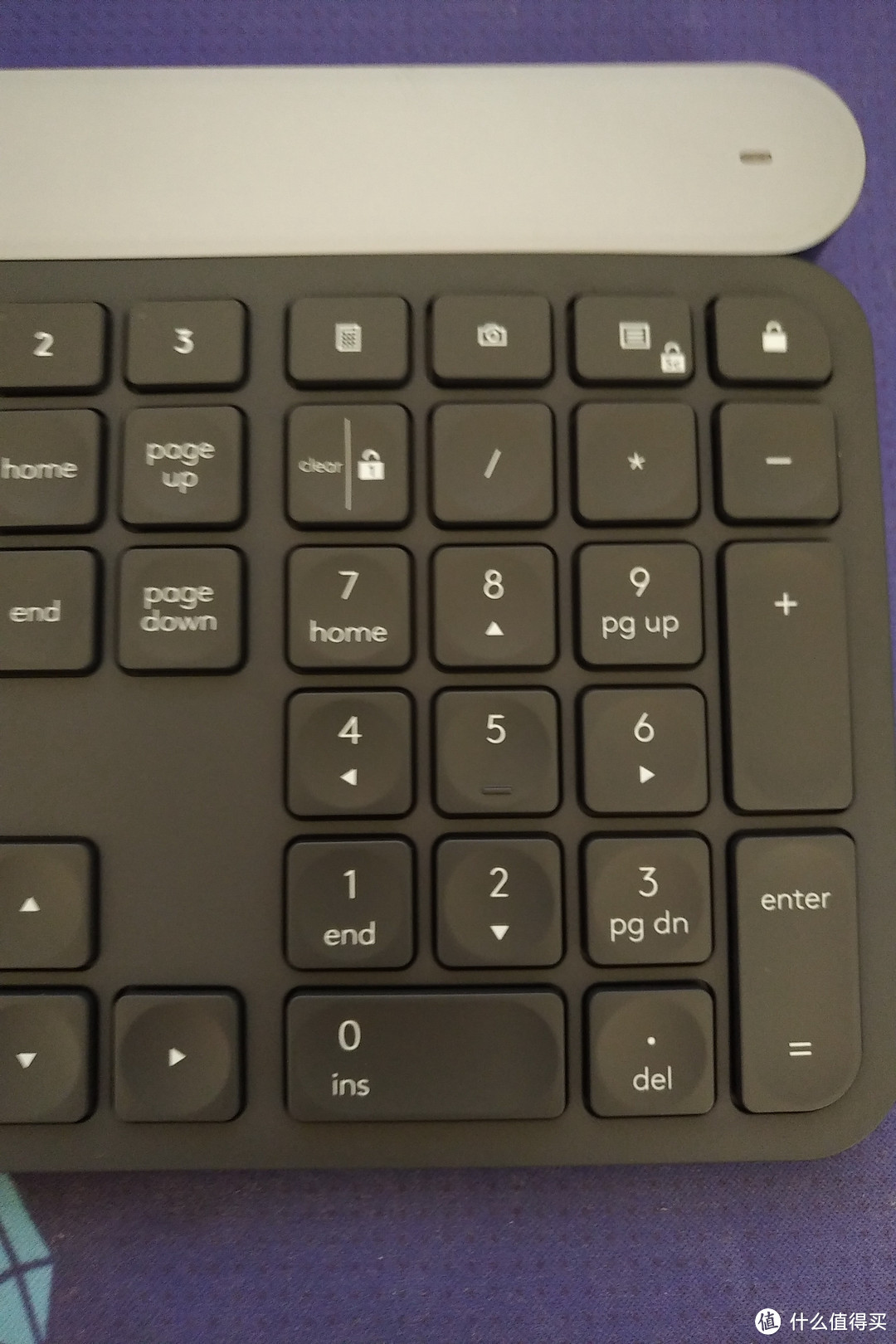
键盘右上角是一颗电源指示灯,下面是数字区,配有4颗功能键(可自定义),截图和计算器对我比较常用,最右侧默认可立刻锁定计算机。
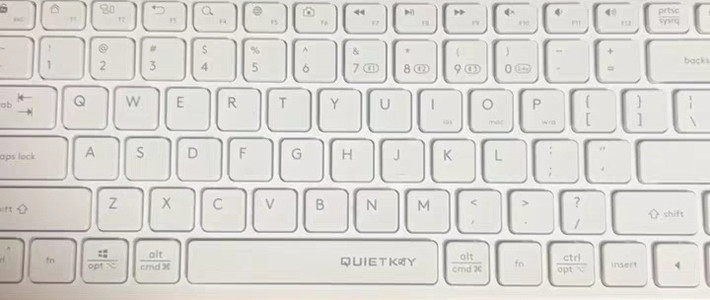
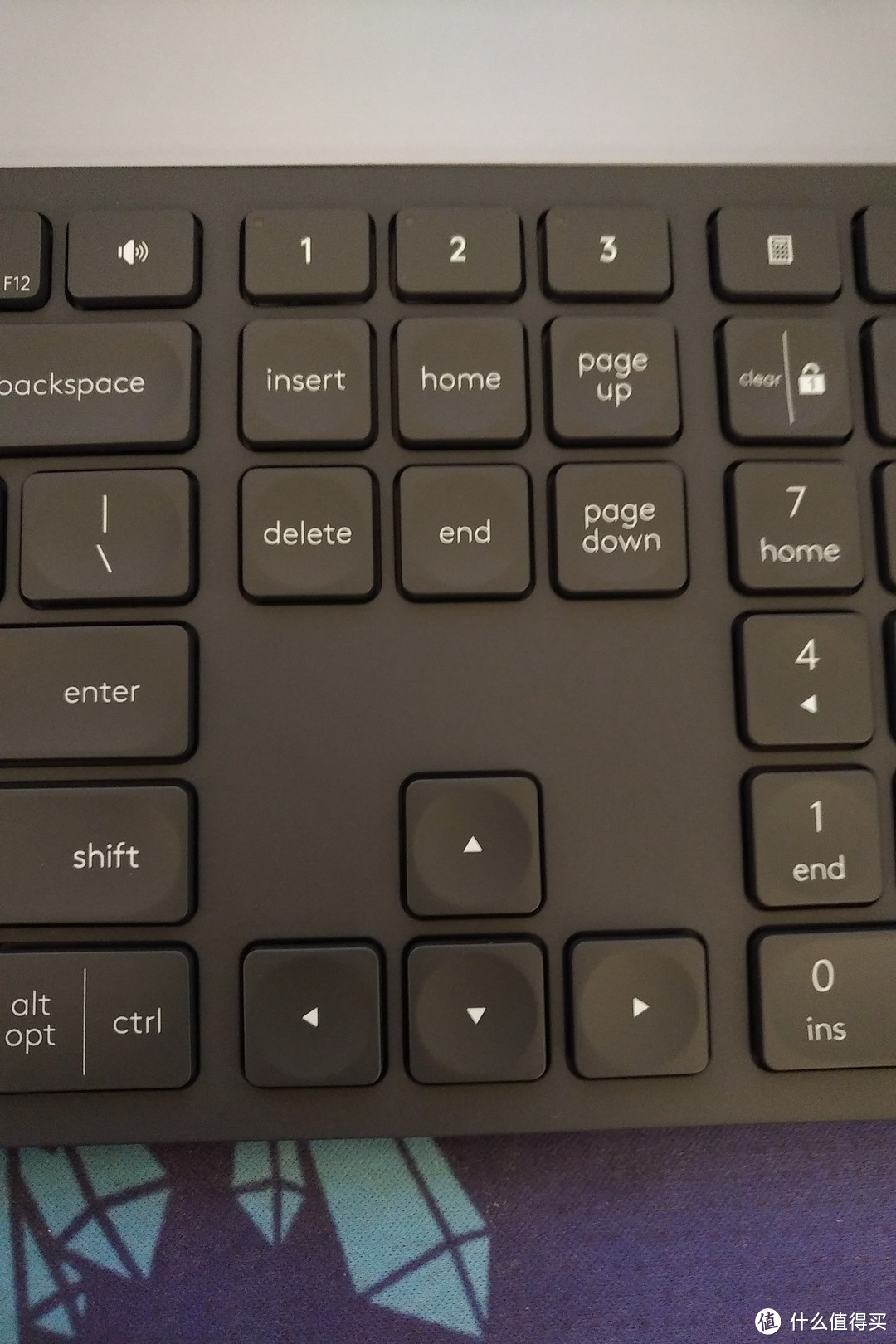
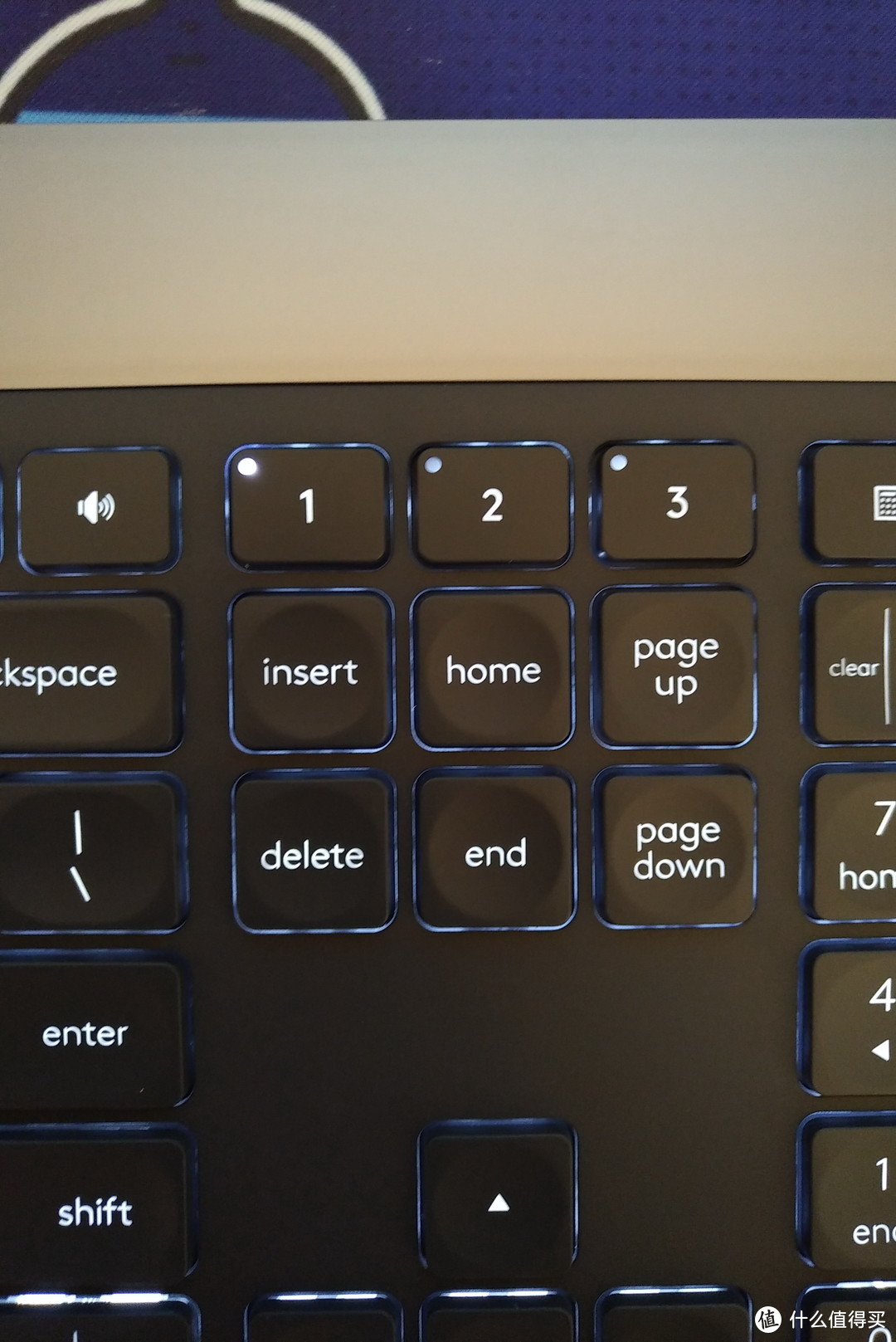
键盘的中央区域除了传统按键外,还增设了1,2,3 一共3枚按键,可配合FN键切换同步设备。这和logitech的MX系列鼠标功能一样。
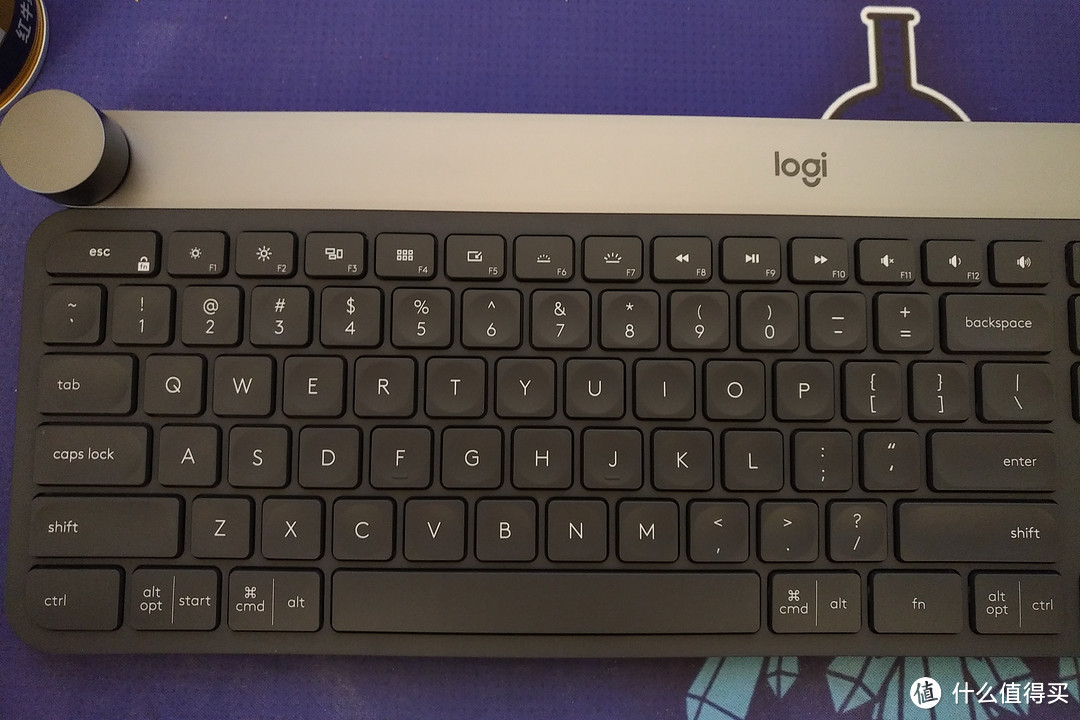
主键区其实隐藏了不少黑科技,首先是光感以及手部感应。当默认电池供电时键盘在无人使用时会进入节能模式,关闭键盘灯。而当用户手部进入感应区域后,键盘会唤醒并且将键盘灯打开。
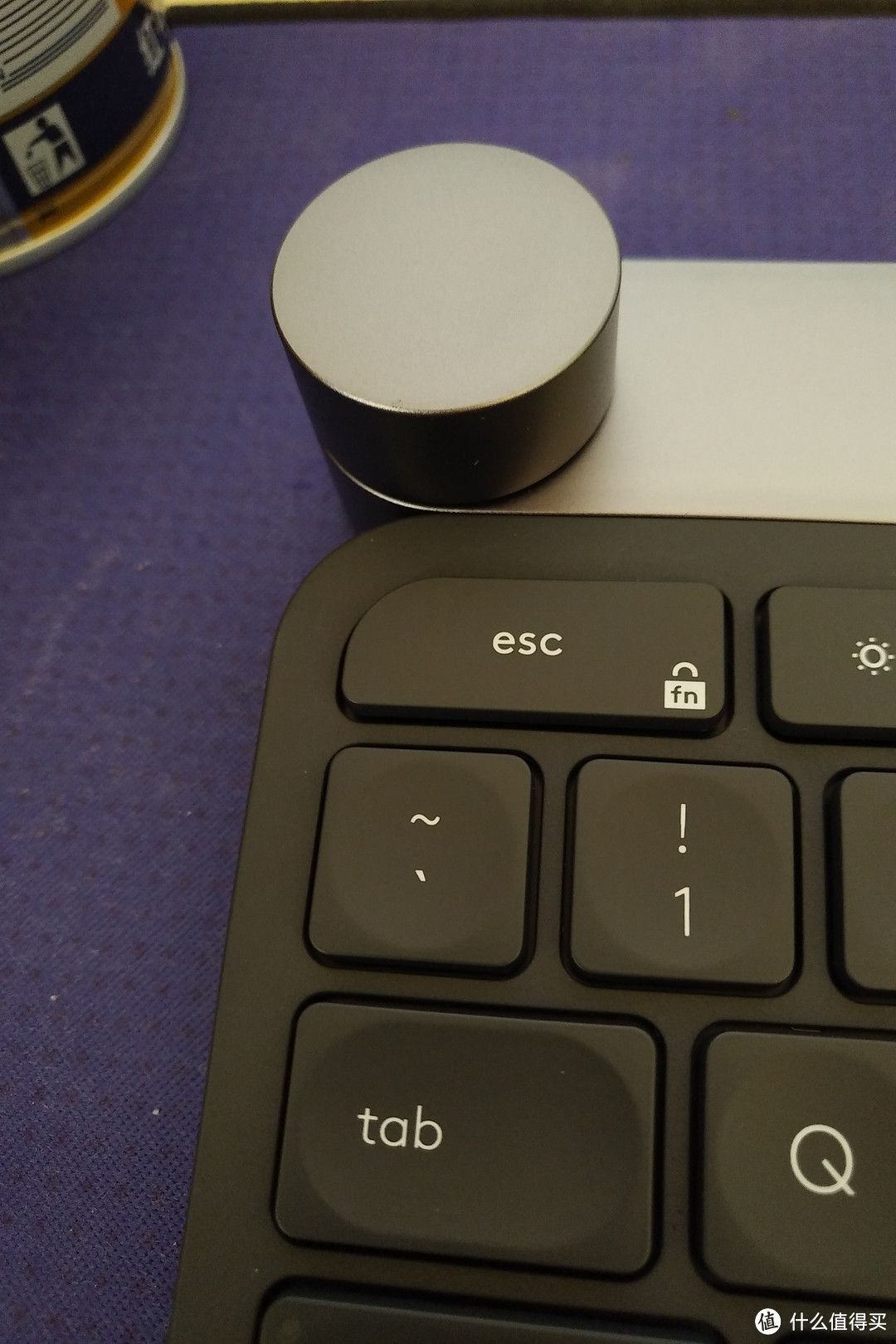
左上角的ESC上方是这次Logitech Craft主打的旋钮键,可支持触碰感应。通过旋转、按压、按压旋转等不同操作可在不同的软件中定义其功能。
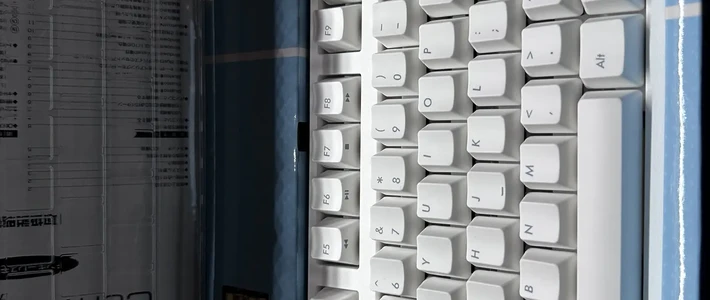
几乎所有的键位都进行了凹槽设计,十分贴合手指。其触感有些类似非常细腻的磨砂,顺滑但不失摩擦。
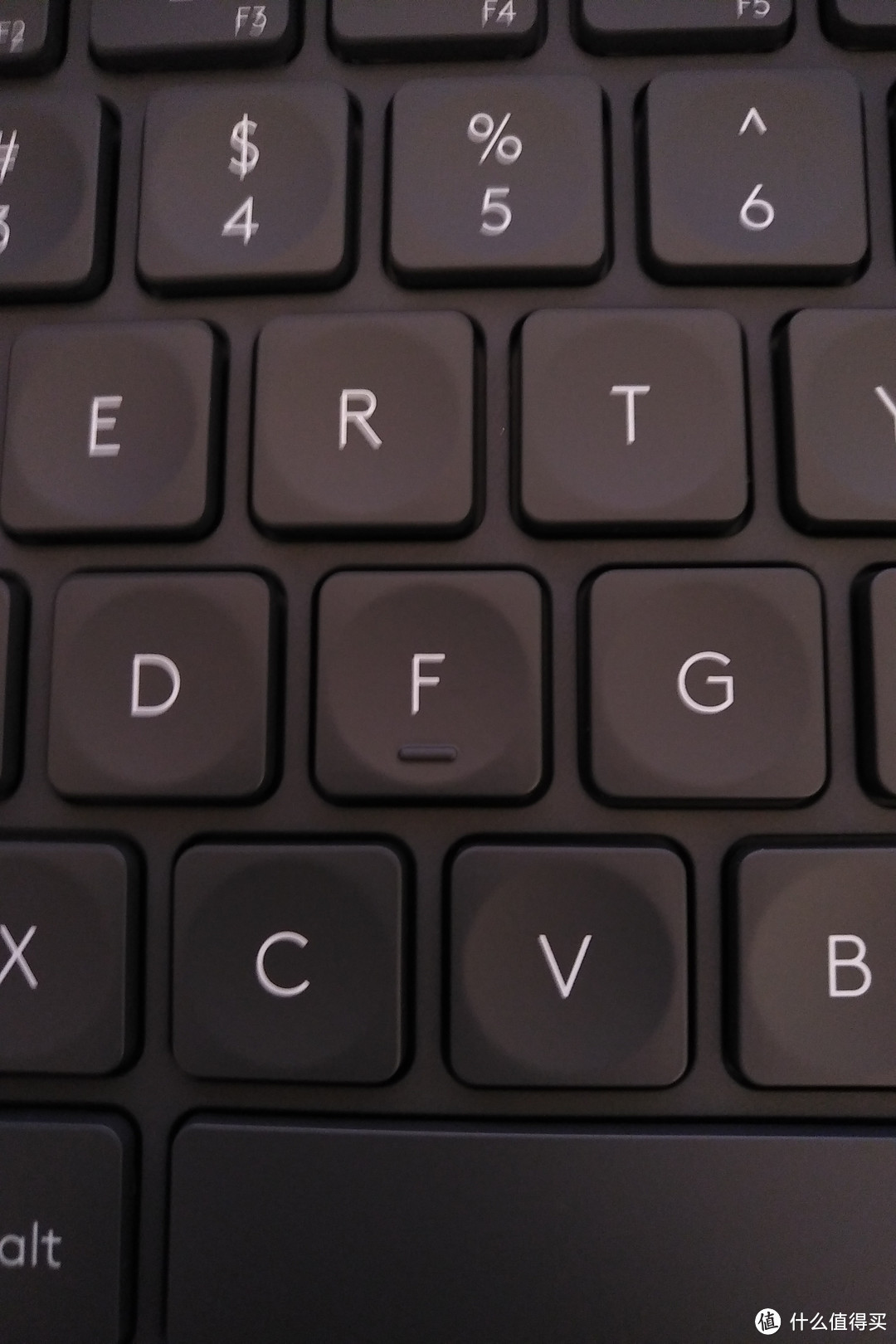
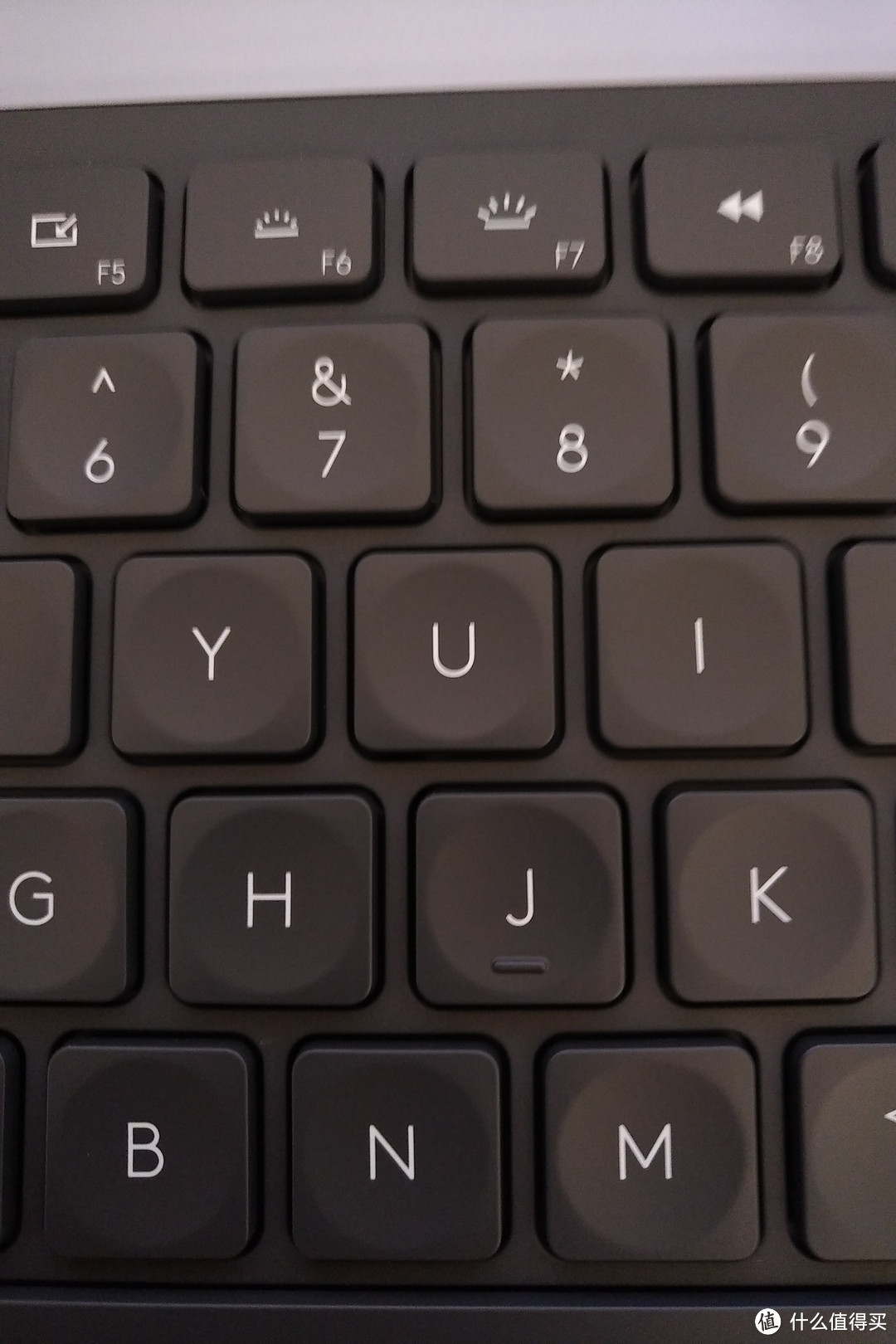
键盘背面比较朴素,直接利用电池区域突起调整键盘的角度。
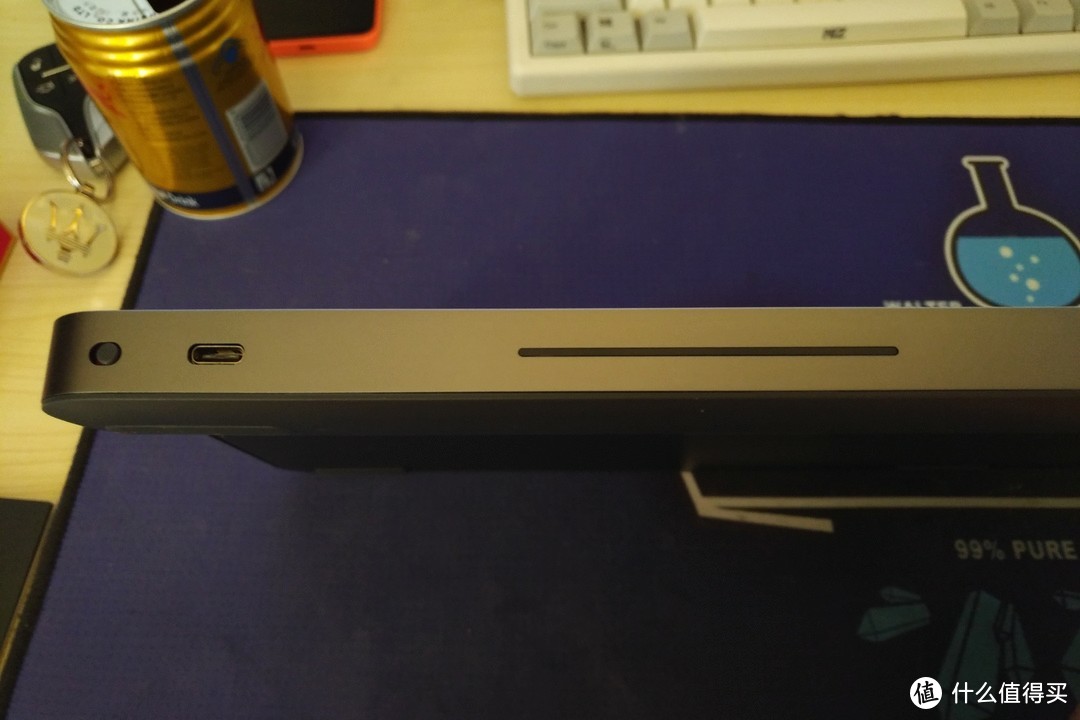
键盘开关以及USB Type-C的充电接口
双系统键位,舒坦不?
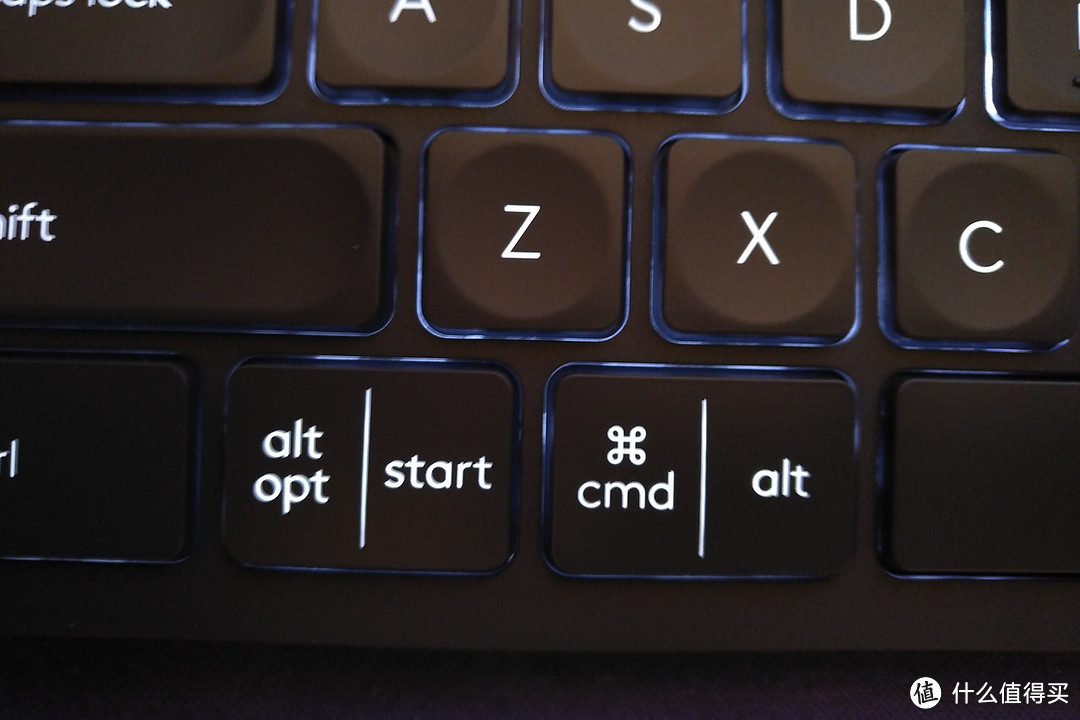
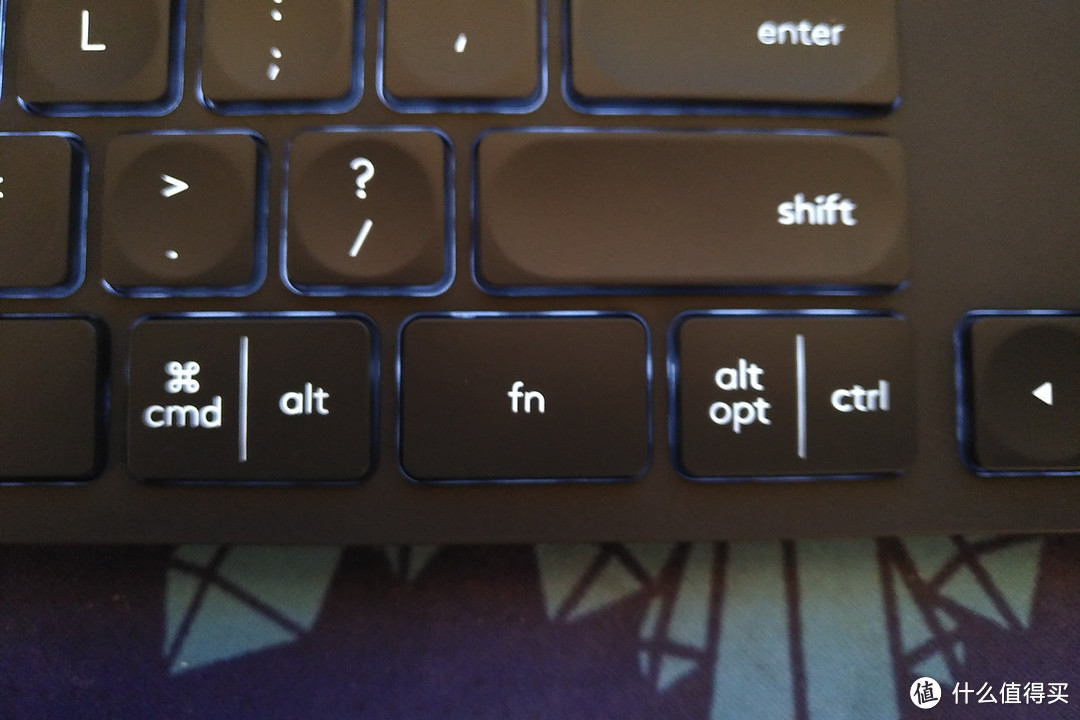
根据指示灯可判断键盘在和哪个设备连接
使用感受
软件设置:
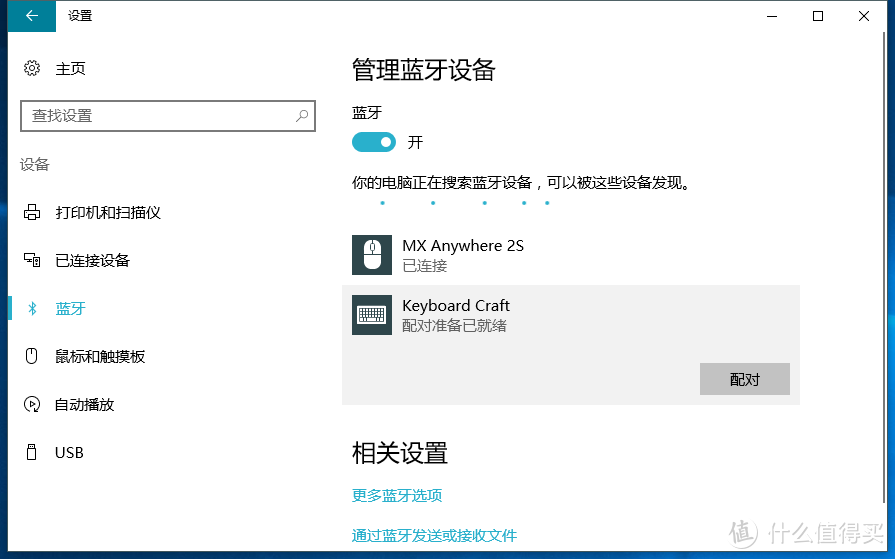
首先和计算机蓝牙进行配对
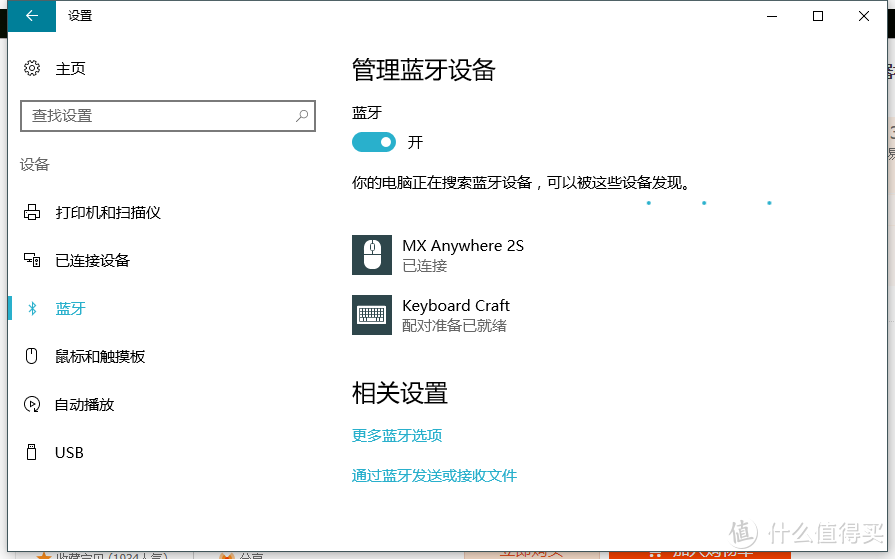
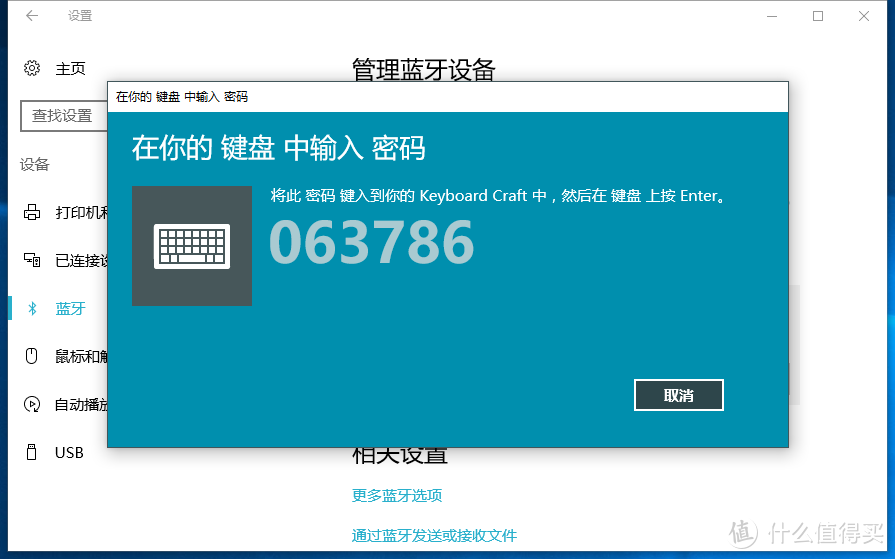
键盘输入对应数字后按Enter确认
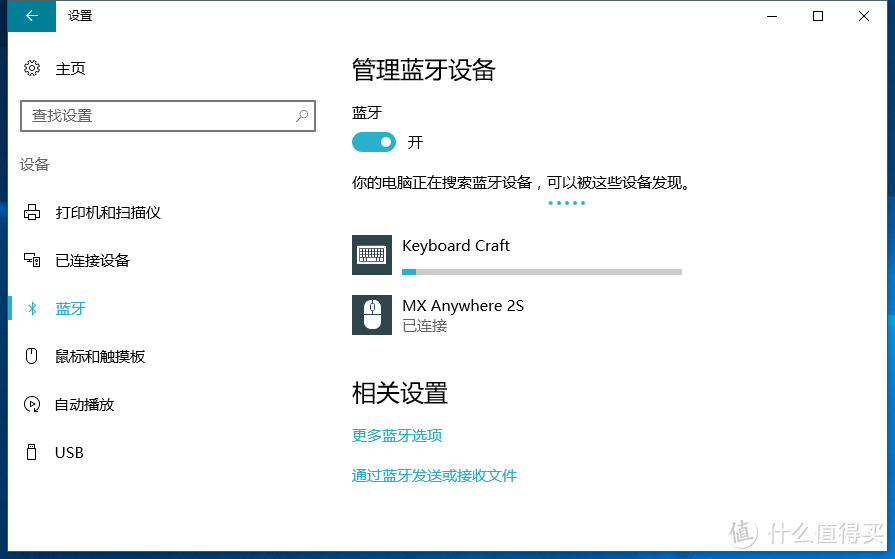
蓝牙匹配成功,系统开始安装驱动
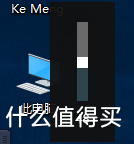
此时旋钮已经可以正常使用了,基本功能是控制系统音量。触摸后系统提示该按钮当前绑定的功能,旋转后可以调整音量。
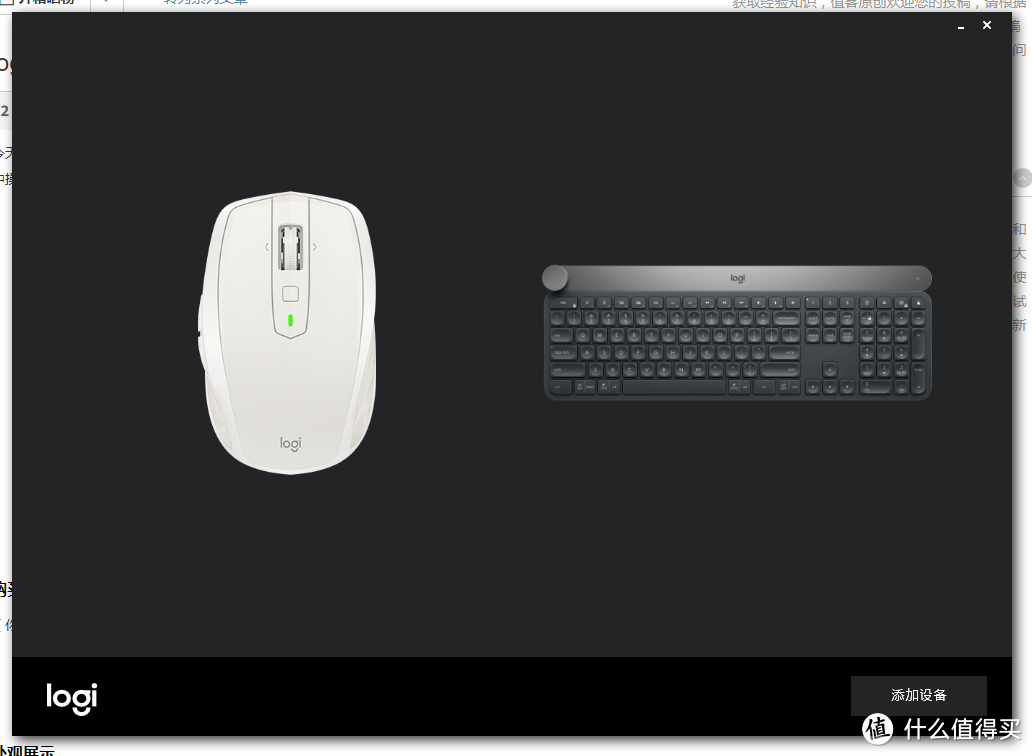
在Logitech Option软件中,可以看到已经识别到CRAFT键盘,按照个人习惯我关闭了F1-F12的功能键,需要调整的时候再按FN就好了。
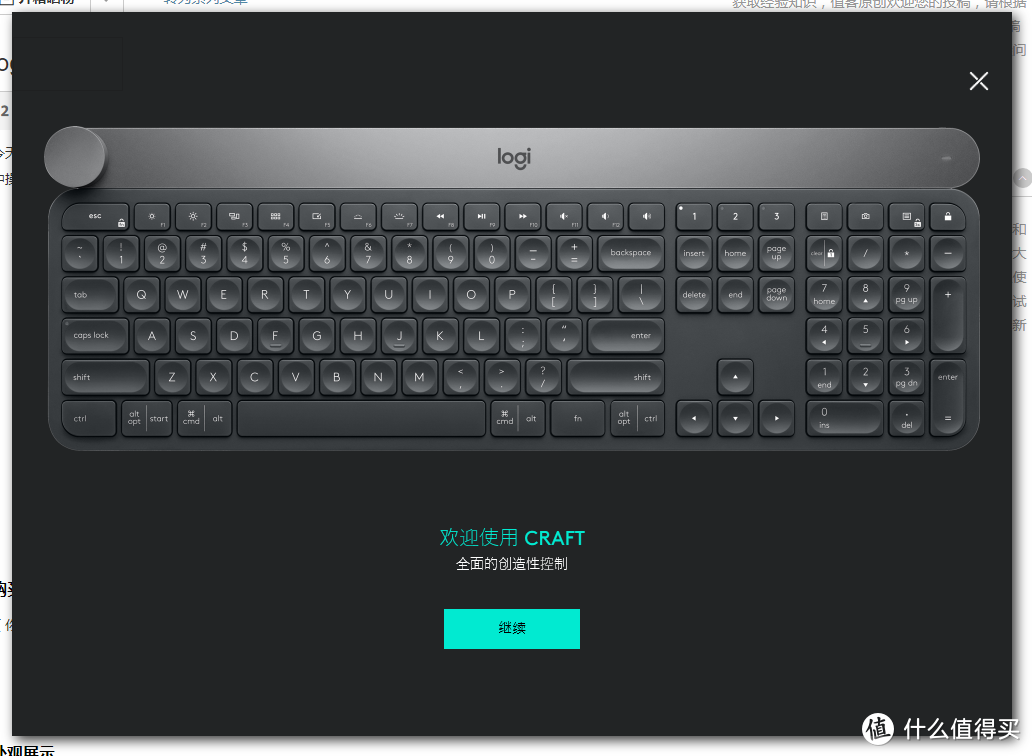
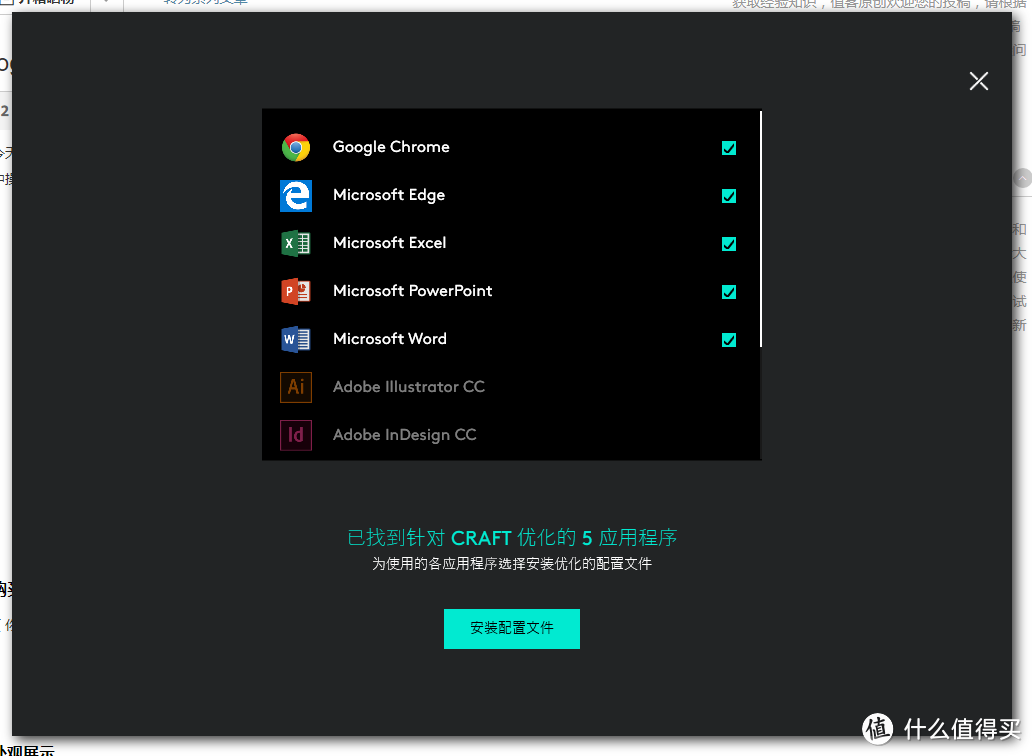
驱动自动扫描系统应用,这是目前支持的软件列表。通常我之用Office和浏览器在Windows下。对于绘图软件听说帮助会更大,尤其是Photoshop系列的。
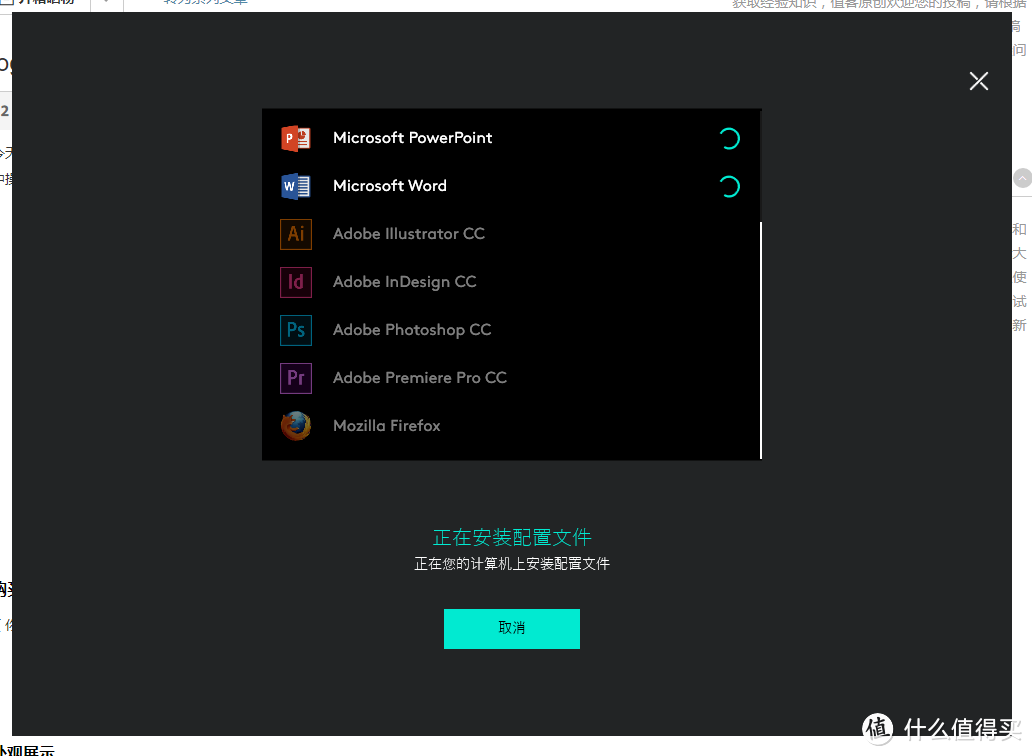
Craft键盘同时支持自定义快捷键,可以针对每个按键在不同软件内的功能进行选择和编程。
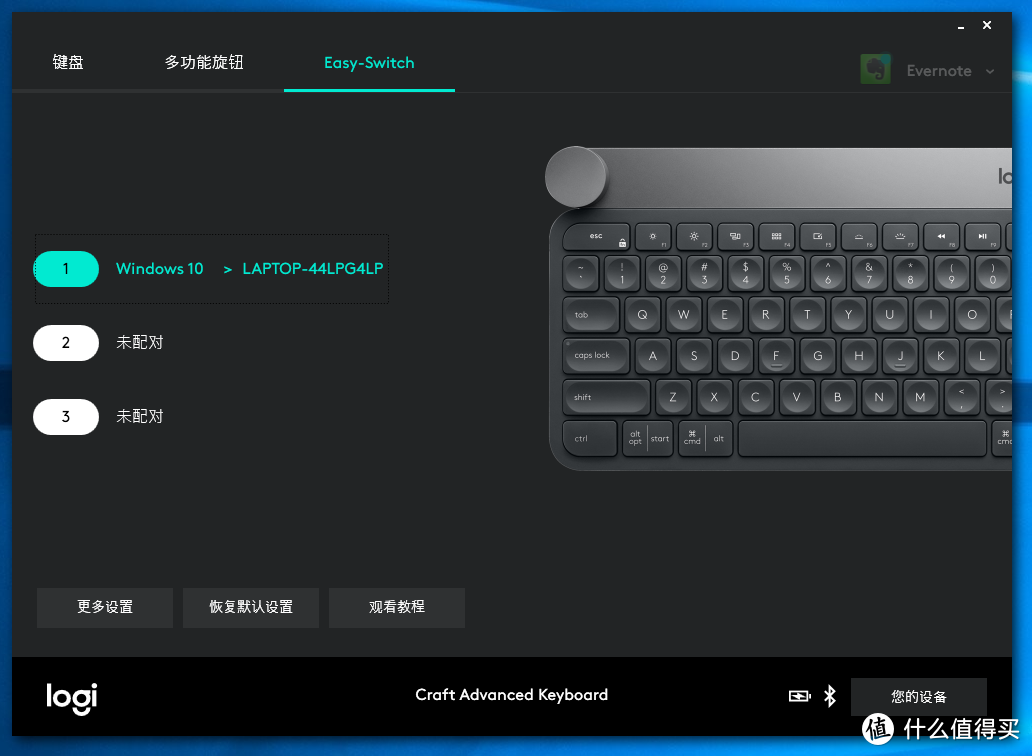
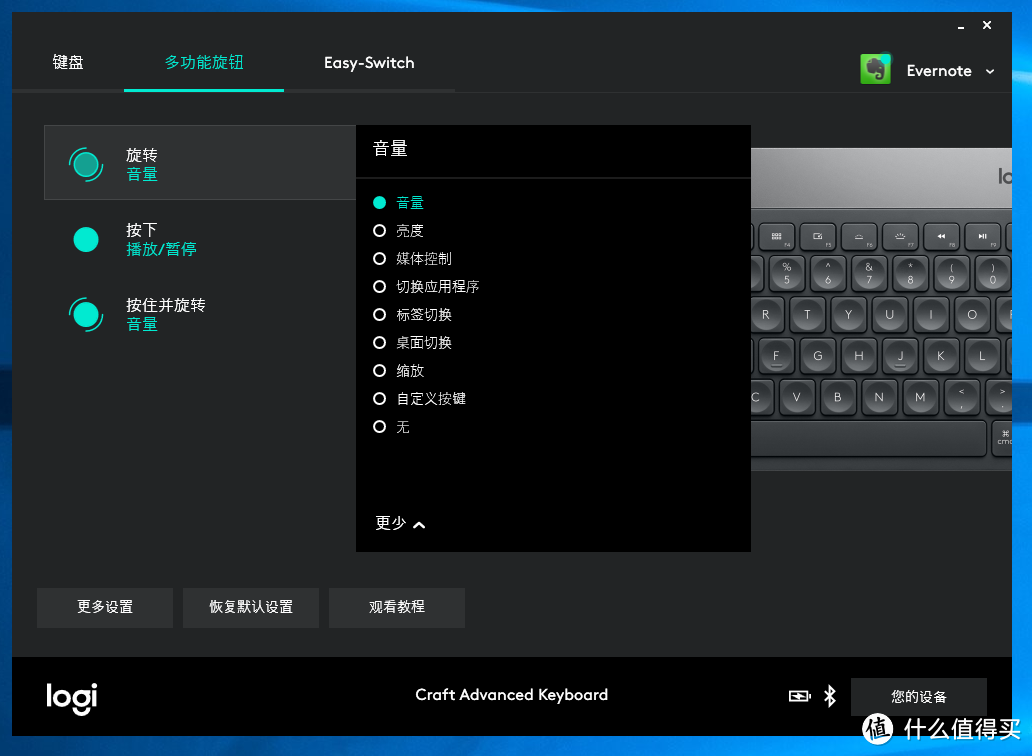
敲击体验这款键盘谈不上优秀,毕竟是低键位键盘。但是比苹果的键盘已经有了不小的进步。尤其是对于设计类型工作人员,对于输入不多,更主要是用键盘进行快捷键切换等控制,可以说是无往不利的一件大杀器。
总结
这款键盘设计非常新颖,科技感很强。相对平易近人的价格,但其主打的旋钮和微软的SurfaceDial还是无法相提并论,虽然是无极旋转但有明显旋转档位,有的时候不能做到精准定位。
这类科技产品第一代刚出的时候往往是概念多余实用性,可能在等到 Logitech 对这个产品进行更新的时候会对这一版的不足进行改进,至少我们也只能如此期待了。 :)












校验提示文案
校验提示文案
校验提示文案
校验提示文案
校验提示文案
校验提示文案
校验提示文案
校验提示文案
校验提示文案
校验提示文案
校验提示文案
校验提示文案
校验提示文案
校验提示文案
校验提示文案
校验提示文案
校验提示文案
校验提示文案
校验提示文案
校验提示文案
校验提示文案
校验提示文案
校验提示文案
校验提示文案
校验提示文案
校验提示文案
校验提示文案
校验提示文案
校验提示文案
校验提示文案
校验提示文案
校验提示文案
其实CRAFT对我来说最大的好处是统一了usb接口和有了优联
当你鼠标的键盘都是蓝牙,手贱点了电脑的飞行模式或者关了蓝牙,然后就0 - 0 ......
还好我鼠标有优联
校验提示文案
校验提示文案
校验提示文案
校验提示文案
校验提示文案
校验提示文案
校验提示文案
校验提示文案