












































12
10
2个恢复软件,小白都能操作的文档照片恢复技能GET
2018-01-15 14:00:00
39点赞
272收藏
20评论
楼主正在攒人品申请生活家,还请大家多多点赞收藏。
虽然已经过了年,但是之前挖的坑还是要填的。
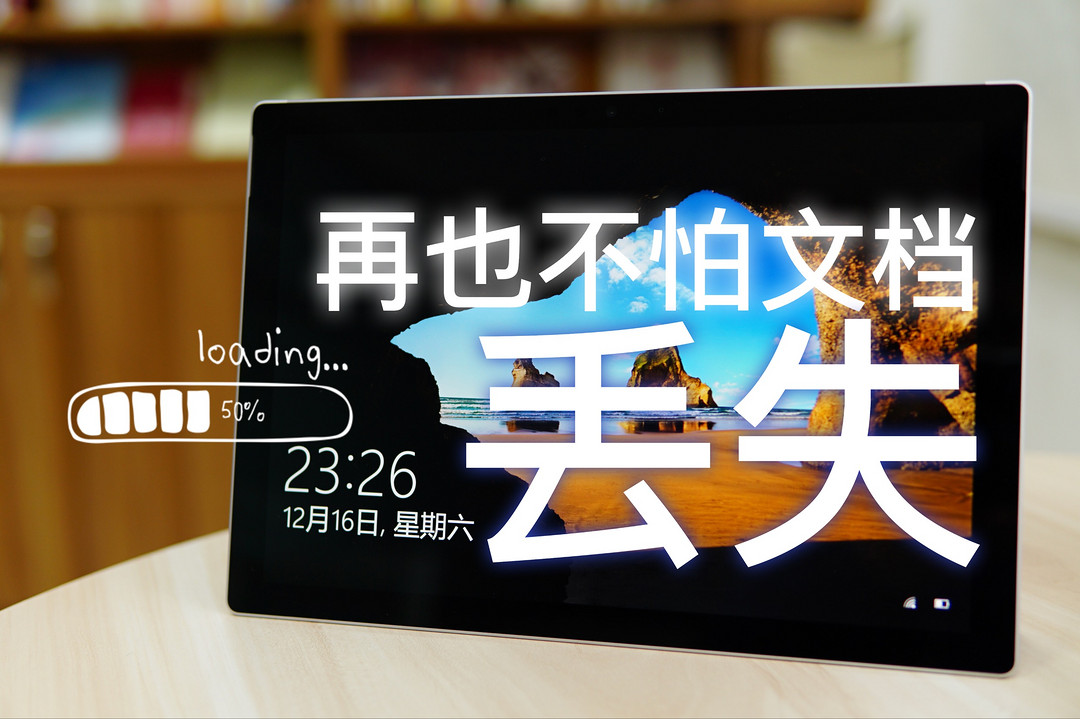
但是没有备份怎么办?
U盘、SD不小心被格式化,不小心清空回收站,重要文档丢失,失去和家人的美好回忆、辛辛苦苦码的字做的PPT又要从头来过。只能捶胸顿足,追悔莫急?
下面,楼主就给大家介绍两款小白都能操作的简单恢复软件:
先介绍下数据恢复的原理:
几乎绝大多数存储设备在删除文件时都有如下类似的步骤:一旦用户删除文件,指向数据在硬盘上的具体位置的索引就会被删除(对于机械硬盘来说就是LBA逻辑块寻址)。举例来说,如果为了管理方便你把自己收藏的电影存放位置写在一张纸上,某天你不慎把这张纸烧掉了,实际上你只损失了一张纸,实际的电影还在。通常我们的数据存储就是这样,删除文件时只是删除了文件的索引,具体的文件还存在机械硬盘上。
但是固态硬盘的逻辑又不一样了:
SSD在新数据写入之前需要先进行擦除操作,厂商们为了保证SSD随时有可以写入的地方,平均分配各个闪存模块的损耗(也就是寿命,闪存是都是有擦写次数限制),用名为FTL的动态链表记录和维护。因为是动态记录,使SSD数据存放的位置和外部的存取地址并不对应,举个例子,如果我们用闪存模块ABCD来区别命名它们的话,在传统的思维中,C盘的文件一定是存在闪存A上吧?但其实除了SSD控制器,谁都不知道实际的数据是在哪个模块内。使用数据恢复软件按着操作系统之前的记录方式,铁定找不到!加上为了让SSD更长寿的Trim指令,当我们删除数据时,它直接让SSD把数据清理掉腾地方,而不是像机械硬盘那样先存着,新数据进来再擦写覆盖。有了这两位坐镇,想要恢复数据真的是难上加难(SSD长时间不使用还会丢文件捏)。
Tips:
在您发现数据丢失后,请关闭所有可以关闭的软件程序以避免可能的写磁盘操作。有些程序在运行过程中可能会产生大量的临时文件,这些临时文件同样可能会覆盖到要恢复的文件。这些覆盖会对您丢失的文件造成第二次损坏,千万请注意;假如一个磁盘分区有数据要恢复的话,尽量不要在这个分区写数据。比如在这个分区安装软件、保存文件拷贝文件等等操作,这些操作都会向磁盘分区写入数据,可能会破坏到待恢复文件的数据内容。请将要恢复的照片保存在另外一个磁盘(或者磁盘分区)当中。否则的话,新写入的数据可能覆盖到其他待恢复的文件。
一、金山数据恢复大师
楼主上次介绍了WPS强大的备份功能,这次要介绍其同样强大的恢复功能。
▼金山数据恢复属于金山会员特权,也就是说要想用的话是要付费开金山会员的,不过比起其它付费软件动辄几百的价格,开个会员一个月27块就能用,已经算是很便宜了。当然,如果你这二三十块都不想花的话,可以跳过这一段,后面还有免费软件介绍。
软件入口在WPS中——备份与恢复——数据恢复中。主界面第一次打开有使用提示,软件不会对数据造成二次损伤、有发现数据误删或误格式化后不要再进行写入操作、建议关闭其它软件。
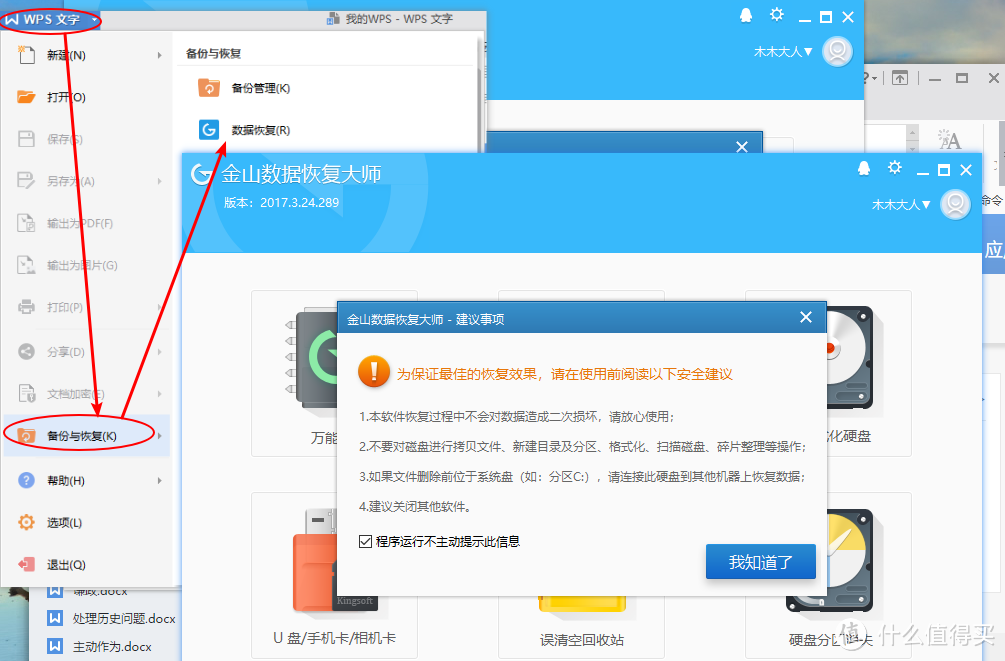
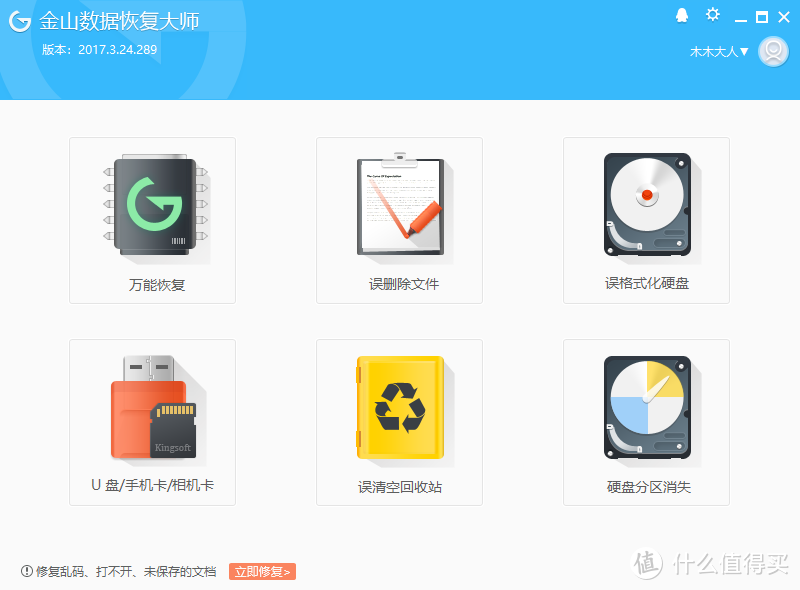
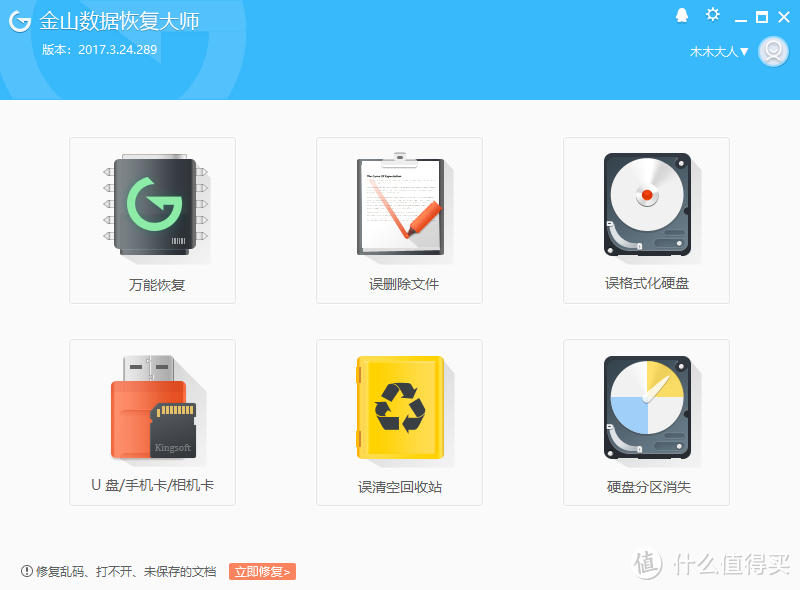
▼来,看下主界面,分别对应6种情形,万能恢复、误删除文件恢复、误格式化、U盘/手机卡/相机卡、误清空回收站、硬盘分区消失。大家结合自己的情况选择就可以。
接下来,楼主结合两种比较容易出现的误删文件情况给大家实操下:
分别是U盘/手机卡/相机卡格式化恢复和误清空回收站。
1、U盘格式化恢复
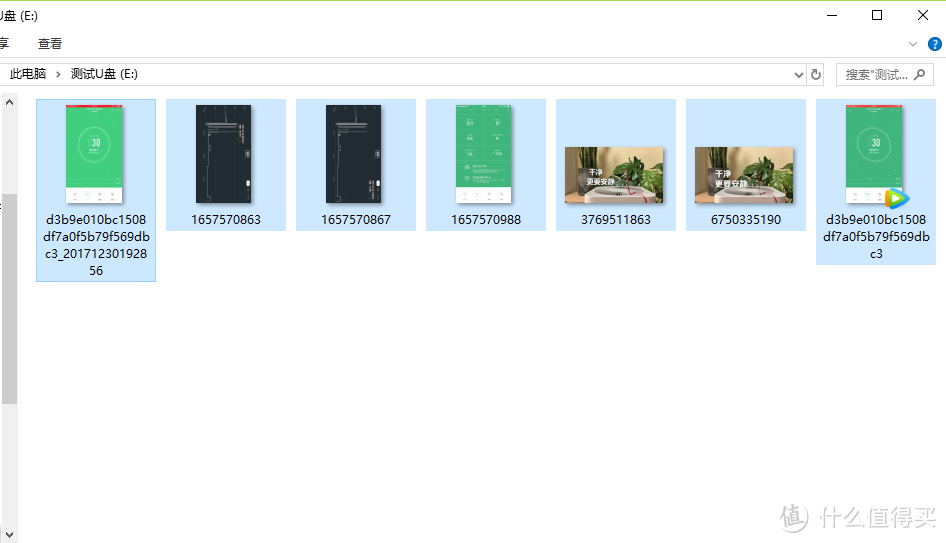
▼下面实操下,将测试U盘格式化后,放入几个图片、视频文件。然后格式化。
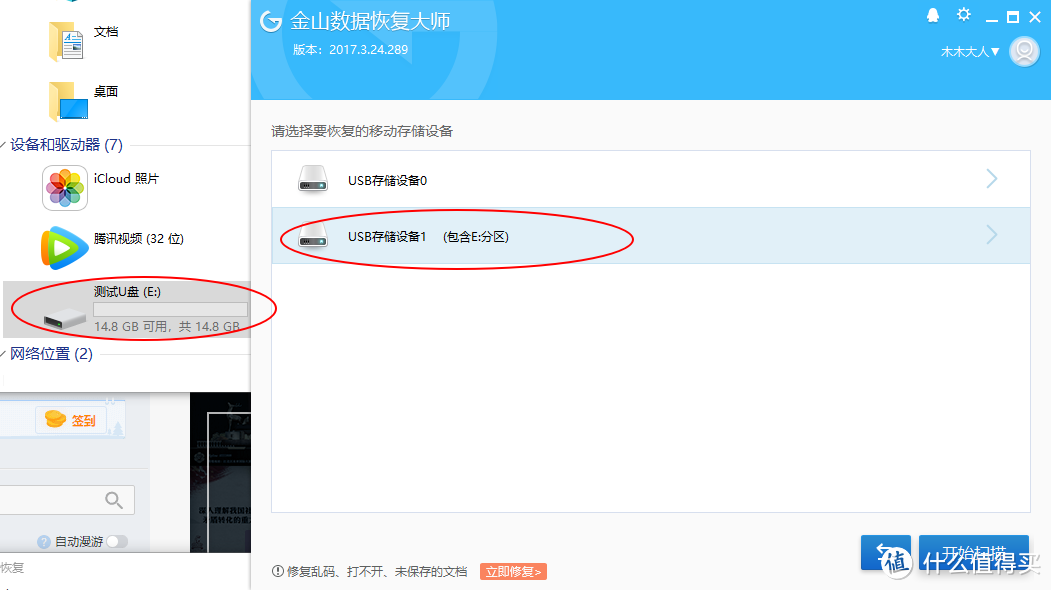
▼点击主界面的“U盘/手机卡/相机卡”选项卡,弹出界面让选择相应U盘,根据盘符选择E盘。
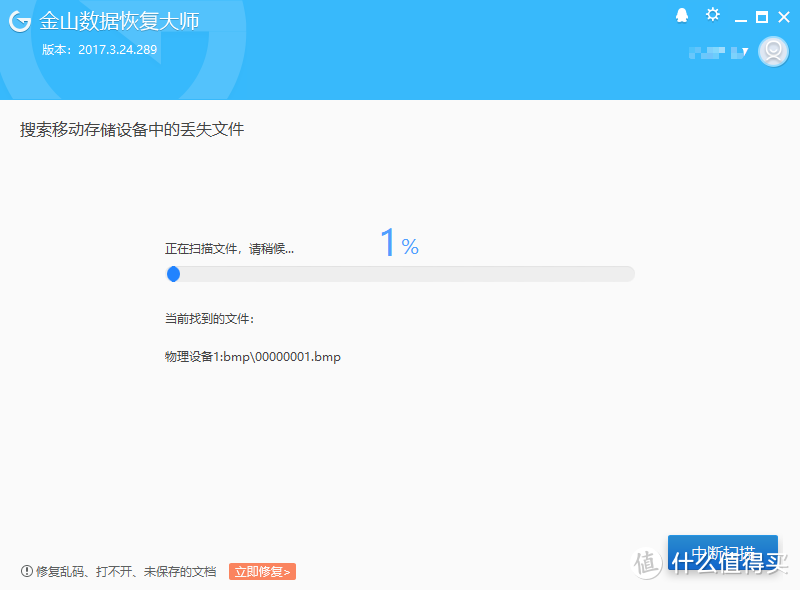
▼点击开始扫描。根据U盘大小和文件数量需要等待几分钟。
▼焦急等待后,恢复界面出来了。左侧有相应文件归类。
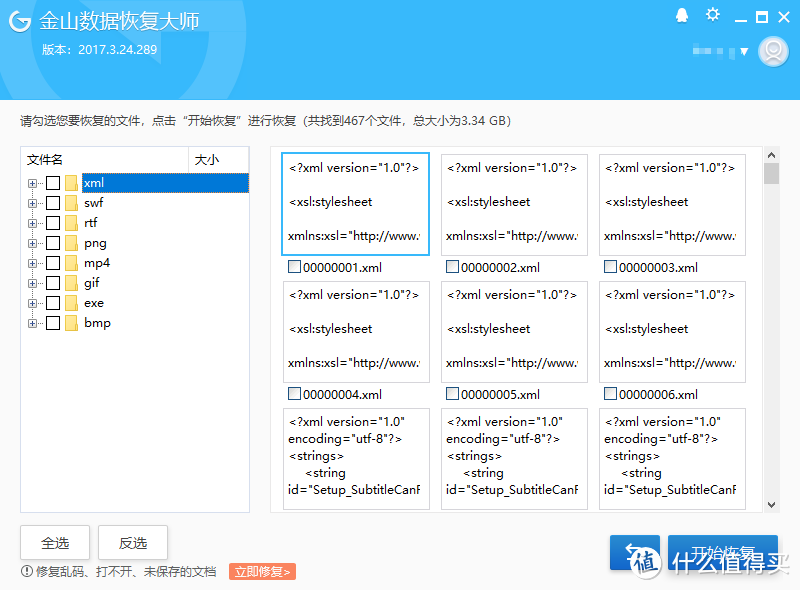
▼因为我刚才放入的文件是图片和视频文件,所以根据扩展名在左侧打勾,一般图片后缀是jpg、gif、png这些的。点击相应的文件名,文件没损坏的话会有图片预览。
如果是word文件,也要根据相应文件名勾选,不然全选的话一会筛选的工作量会很大。
因为此时文件名已经损毁,为提高恢复几率,尽可能多的勾选文件。
OK,点击开始恢复,激动人心的时刻开始了。
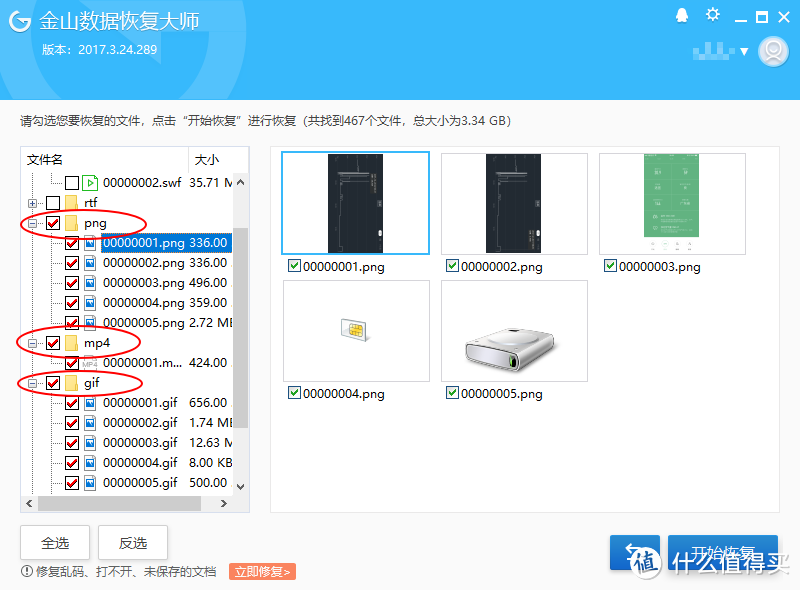
▼会提示选择一个目录存放恢复出来的文件,注意,不要选择丢失文件的那个磁盘!
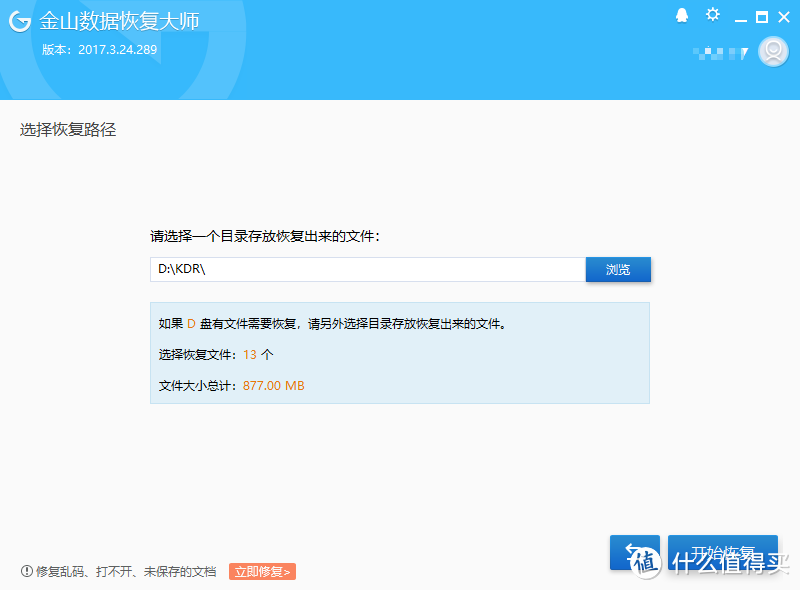
▼接下来是恢复过程,同样也需要点时间。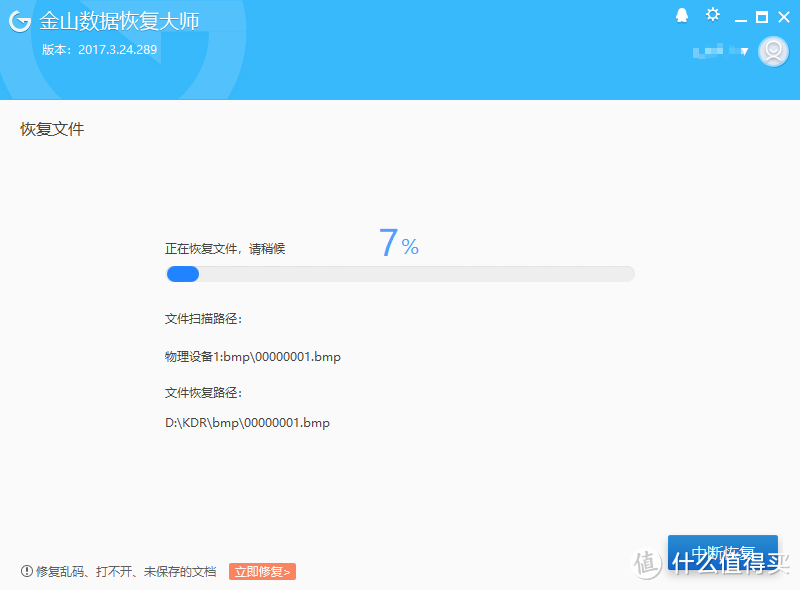
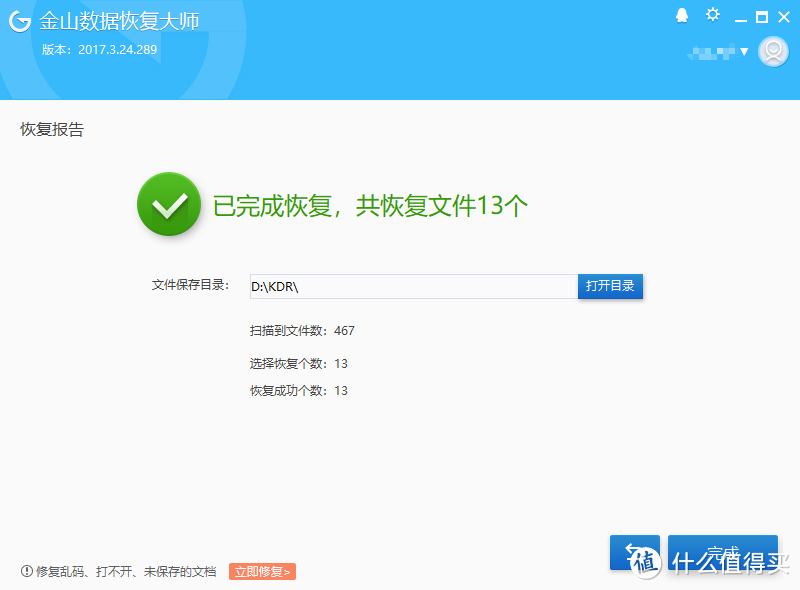
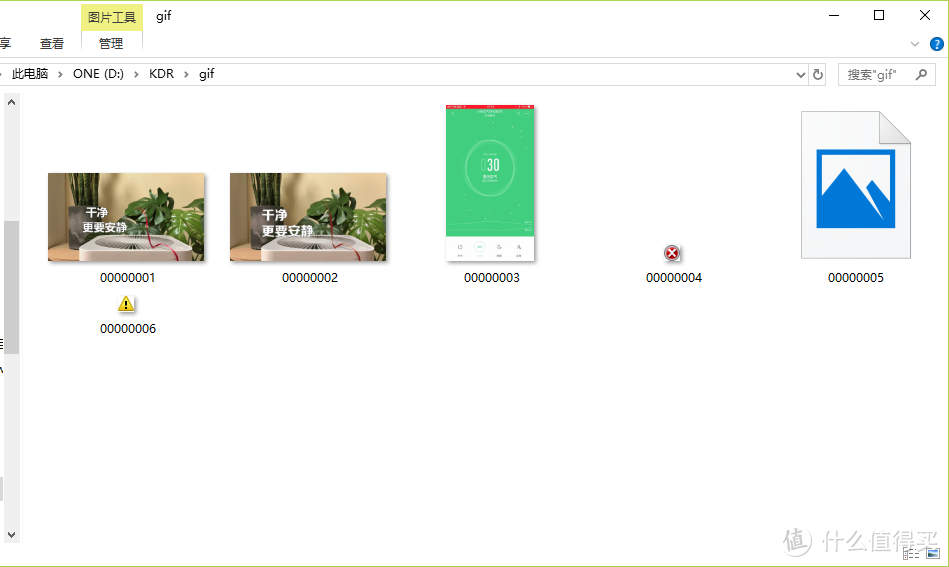
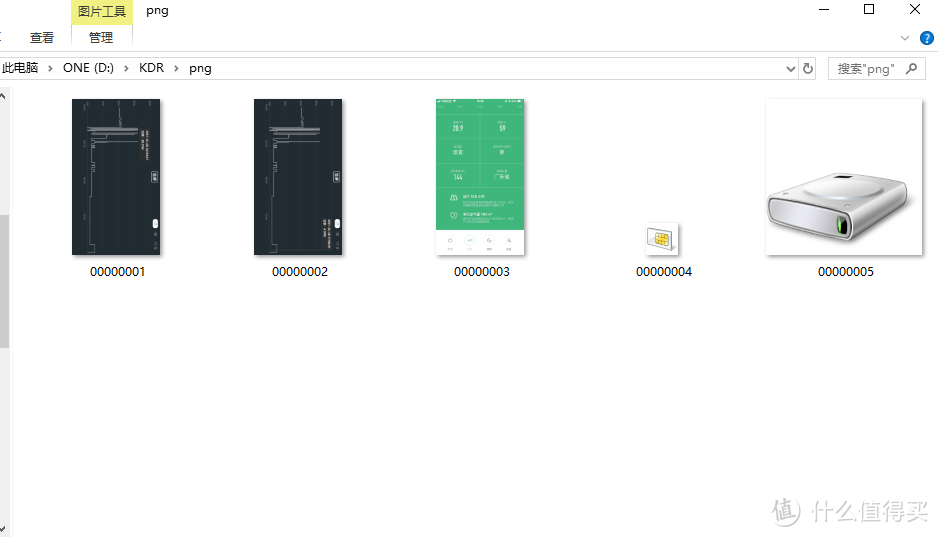
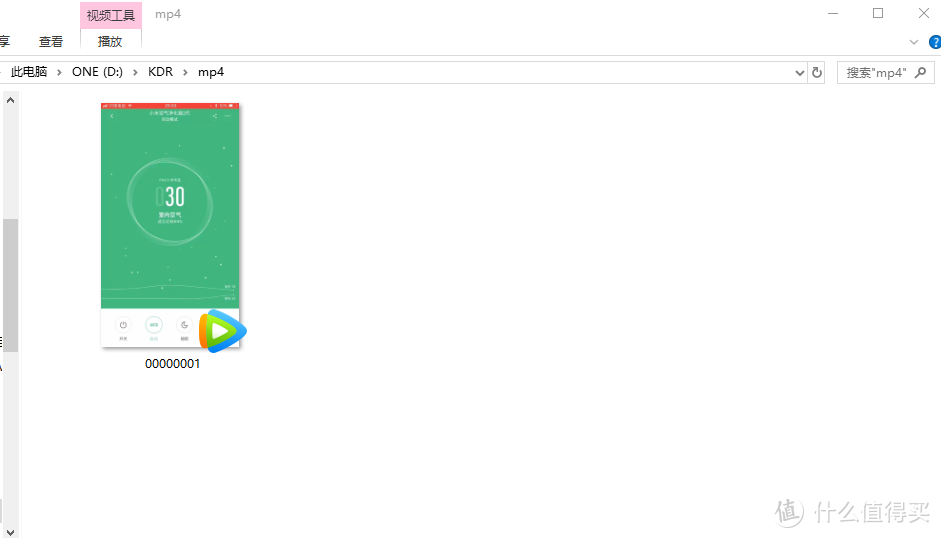
▼OK,打开文件夹。虽然多了些莫名其妙的文件,但是刚才格式化的已经找回来了 。
。
2、误清空回收站恢复。
▼在D盘先建立“测试文件夹”,放入几张图片+视频,删除该文件夹——清空回收站。

▼打开金山数据恢复大师主界面——误清空回收站恢复。
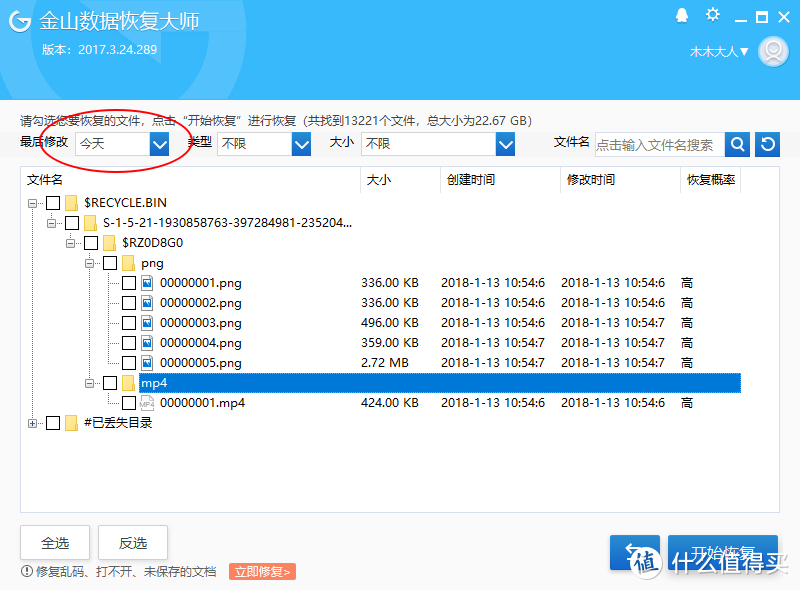
▼在下一个页面红圈位置选择今天,下面的文件夹只剩两个了,先打开第一个看看,正是我们要找的文件。
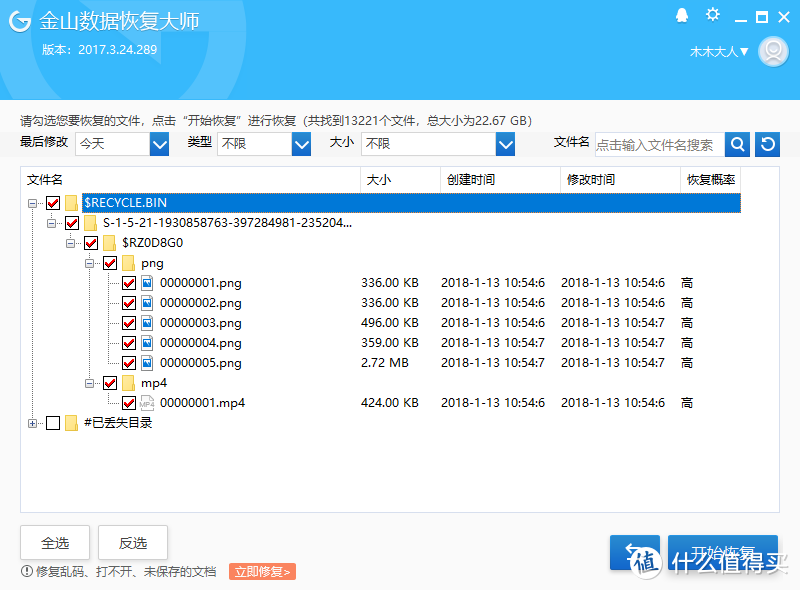
▼勾选全部文件。
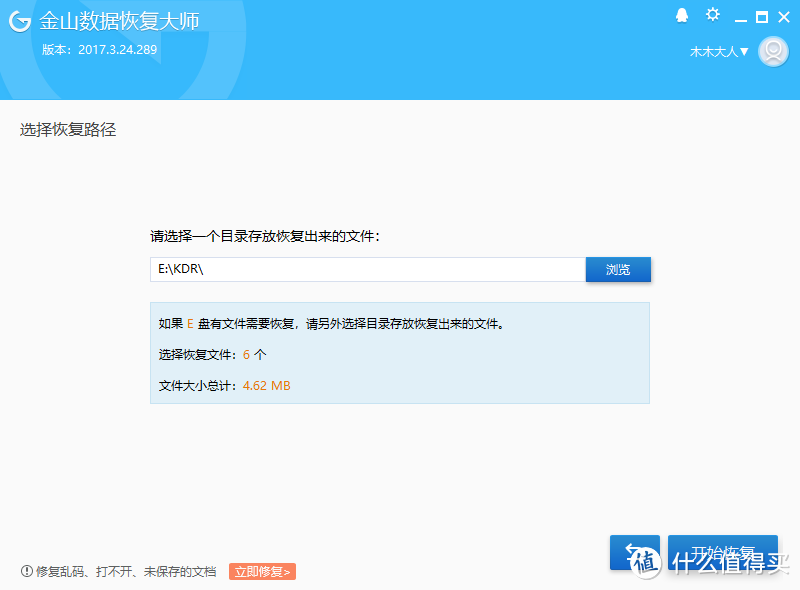
▼开始恢复,选择一个文件夹放置恢复后的文件。
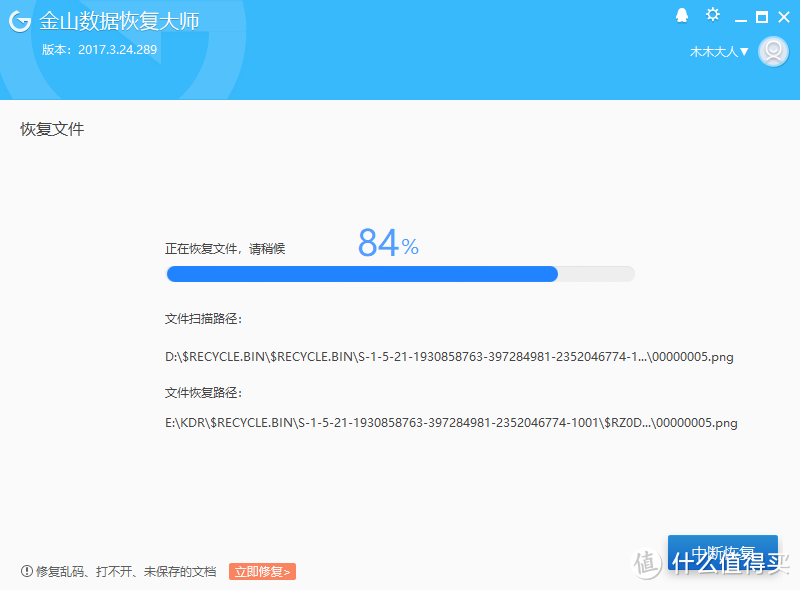
▼恢复中。。。虽然知道八成恢复出来也是失败的,因为我的盘是SSD...
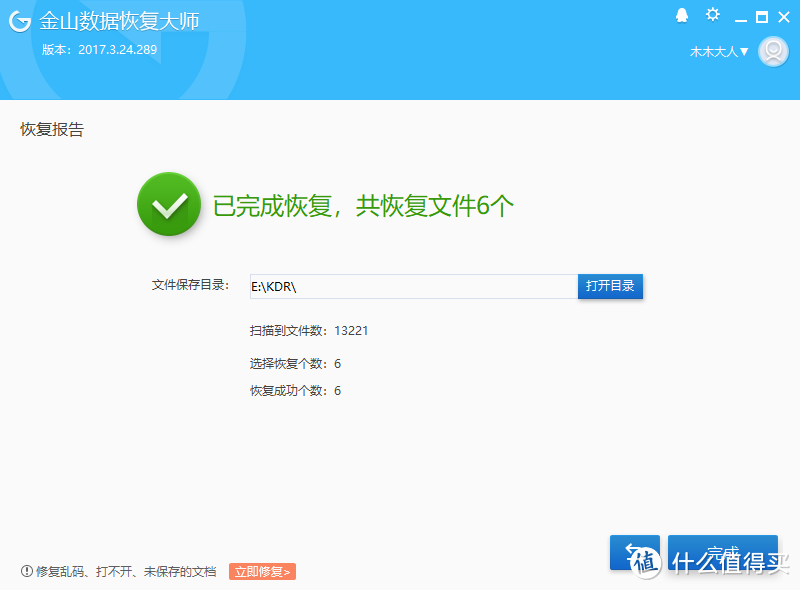
▼恢复成功。
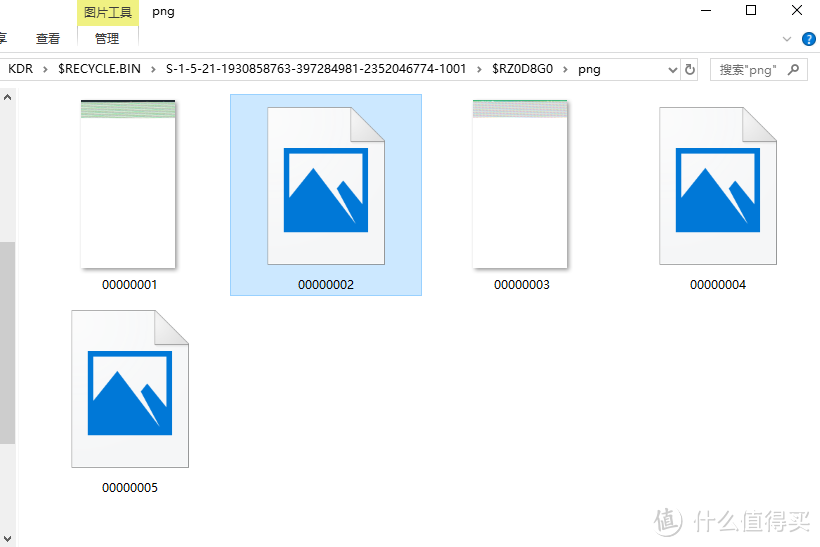
▼来看看恢复出来的文件,恩,都是打不开的文件,SSD果然是数据恢复的克星。。。不过如果机械硬盘的话一般是可以恢复出来的。楼主手头上没有机械硬盘做系统盘的电脑了,所以没法测试了。。。但是正常来说是没问题的。
二、RecoverMyFiles
从来觉得免费的永远是最贵的。。。最早的时候我是用easyrecovery,现在基本上找不到可以免费用的了
▼软件界面是这样的,打开后有两个选项,左边文件恢复,右边驱动器恢复,还是用格式化的U盘测试,所以直接选右边。
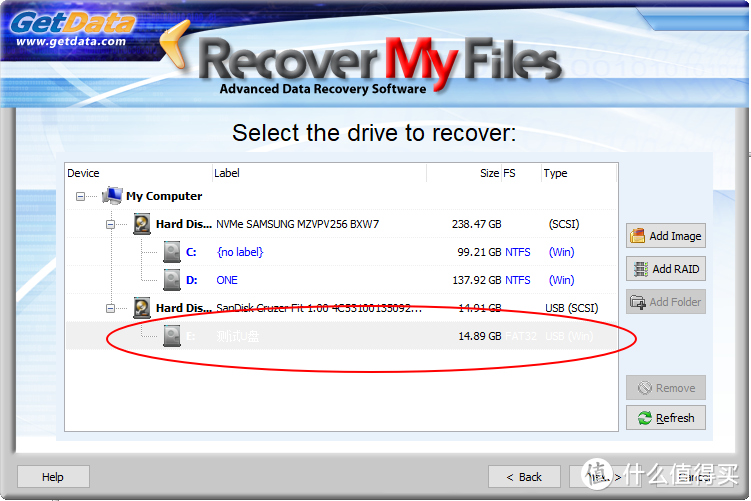
▼依然是测试U盘。
▼选上面的自动恢复。

▼然后就开始扫描喽。
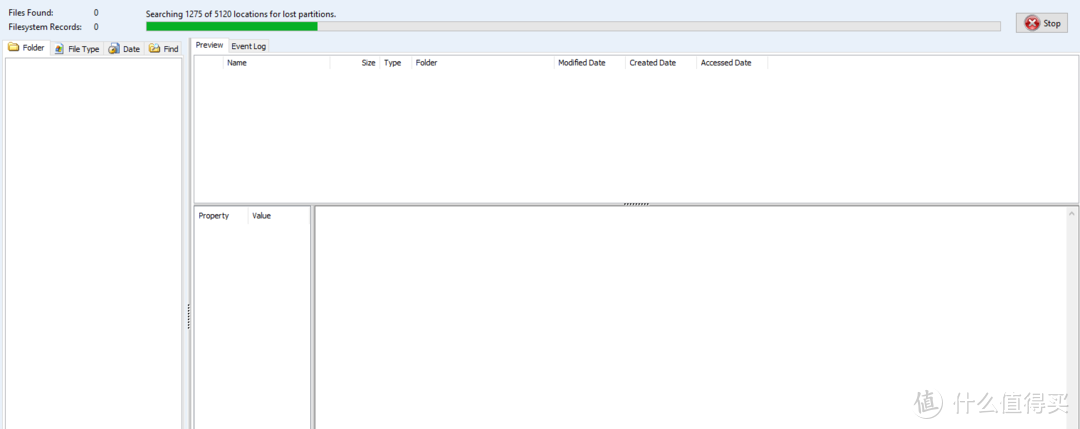
▼扫描比较久,完成后点击OK。
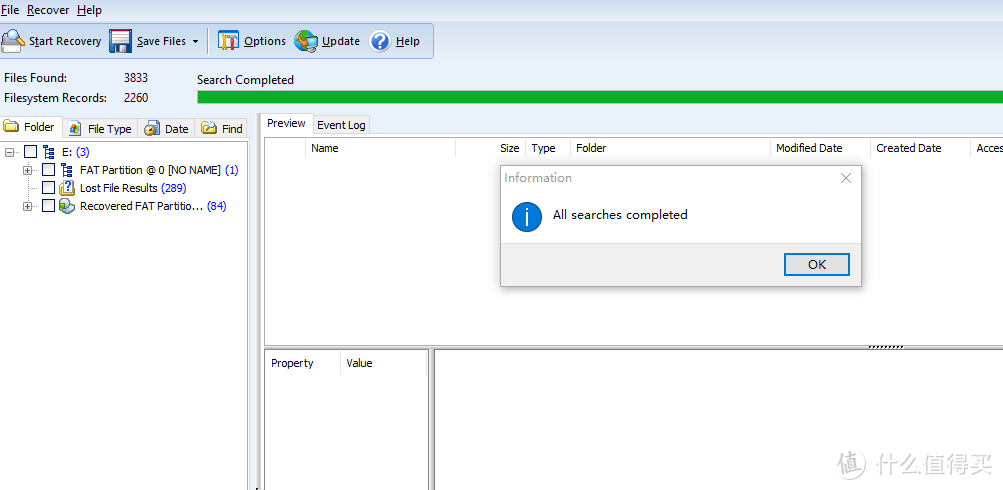
▼可恢复文件列表就出来喽,左上角划红圈位置,从左到右分别选择文件夹模式——文件类型——日期。建议直接选择第三个,以日期选择会更方便。看右边红圈位置,刚才格式化的文件已经回来了,而且下面可以看到预览。

▼再点击回右上角 save files,保存刚才找回来的文件,记得选择恢复磁盘以外的文件夹。
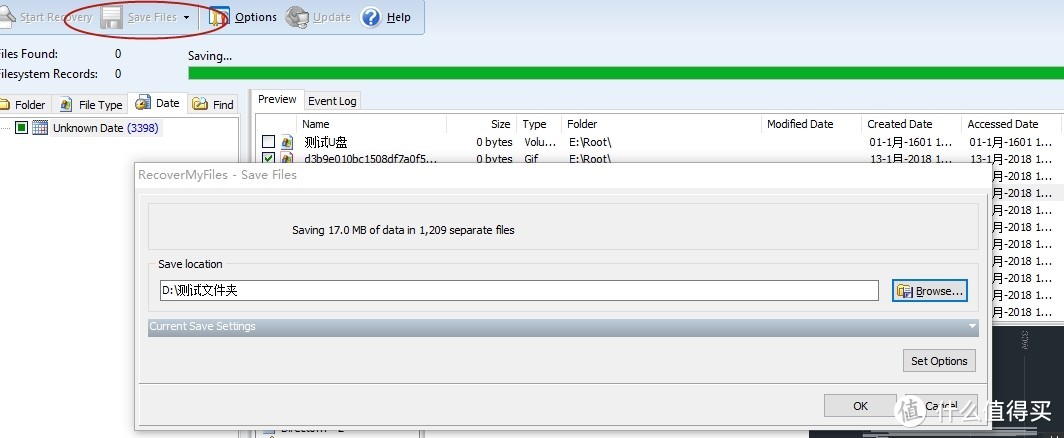
▼开始恢复喽。
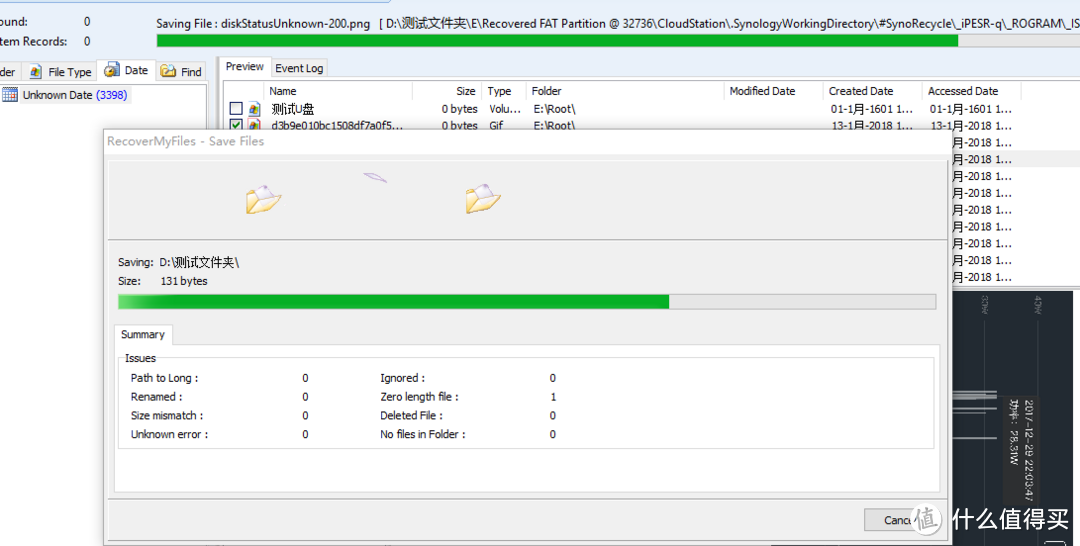
▼等恢复完成,点OK。

▼成功找回。

三、总结
数据恢复从来不是100%能成功的,都有一定失败的机率,最稳妥的方法就是从源头做好备份!防止数据丢失。
如果意外已经发生了呢,只能采取积极补救措施,能找回来一分是一分嘛。
希望以上这些方法能帮到你,太重要的数据就不建议自行操作了,赶紧上报领导该找专业公司就找专业公司。
祝大家永远都不要碰上要用恢复软件的时候 。
以上,感谢阅读。













校验提示文案
校验提示文案
校验提示文案
校验提示文案
校验提示文案
校验提示文案
校验提示文案
校验提示文案
校验提示文案
校验提示文案
校验提示文案
校验提示文案
校验提示文案
校验提示文案
校验提示文案
校验提示文案
校验提示文案
校验提示文案