



























6
5
罗技G300s鼠标驱动下载与优化技巧
2025-11-27 19:47:36
1点赞
1收藏
0评论
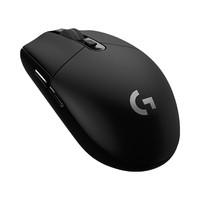
作为一款经典的入门级电竞鼠标,罗技 G300s 以其对称式设计、9 个可编程按键和 DPI 自定义而深受玩家喜爱。但很多朋友在使用过程中,会遇到无法自定义宏、灯光设置失效、驱动功能打不开、鼠标无反应或断连等问题。大多数情况是因为驱动未正确安装或版本不匹配造成的。
因此,今天给大家罗技g300s鼠标驱动下载与安装指南,帮助你一步到位解决驱动问题,让鼠标性能发挥最佳。
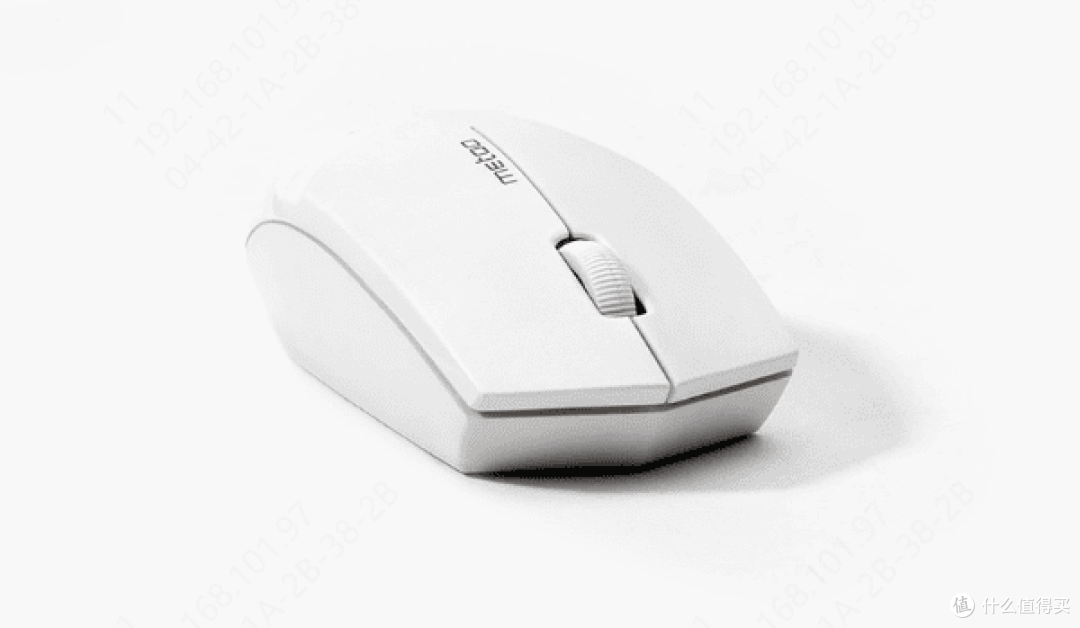
一、为什么要安装罗技G300s驱动?
很多人以为插上 USB 就可以直接使用鼠标,其实只是系统识别了最基础的移动功能,而 宏编辑、DPI 细调、配置文件存储、灯光控制 等功能,全都依赖官方驱动软件。
安装驱动后能获得的优势:
自定义按键 / 宏命令:FPS、MOBA 游戏体验更顺畅;
多档 DPI 切换(250–2500dpi);
保存多套配置文件到鼠标内存;
灯光效果调节;
修复断连、延迟、指针漂移等问题。
二、罗技G300s驱动下载方法
方法一:从罗技网站下载安装
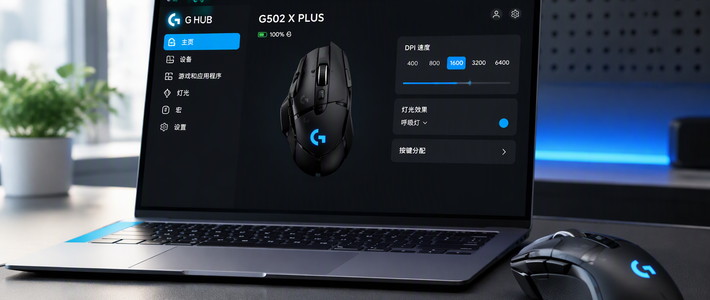
驱动包括 Logitech G HUB 和 Logitech Gaming Software (LGS) 两种,不同用户选择不同版本:
下载步骤:
打开罗技官网支持中心,在搜索框输入 G300s。
选择对应系统(Windows / macOS),下载 G HUB 或 LGS。
安装完成后重启电脑即可。
G HUB(较新):适合新系统用户、需要宏 & 配置管理,功能全面。
LGS 9.x(旧版):适合老电脑、老游戏,兼容性好。
方法二:使用驱动人生自动安装(推荐小白用户)
如果不熟悉下载安装流程,或者驱动安装失败,可以使用 驱动人生。这款软件可以自动识别电脑硬件,智能匹配驱动,支持鼠标、键盘、声卡、显卡、主板等全套驱动,一键安装 / 更新驱动,操作简单。
安装步骤:
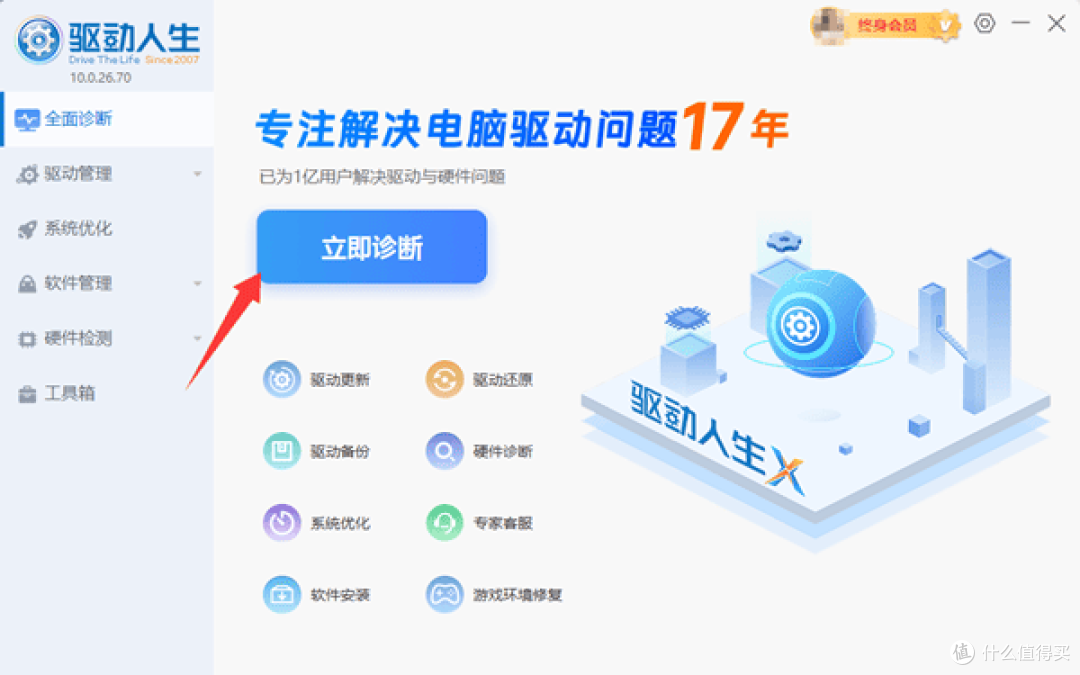
启动软件 → 进入“全面诊断”,软件识别电脑硬件。
找到“鼠标”或 → 点击“安装/修复”。
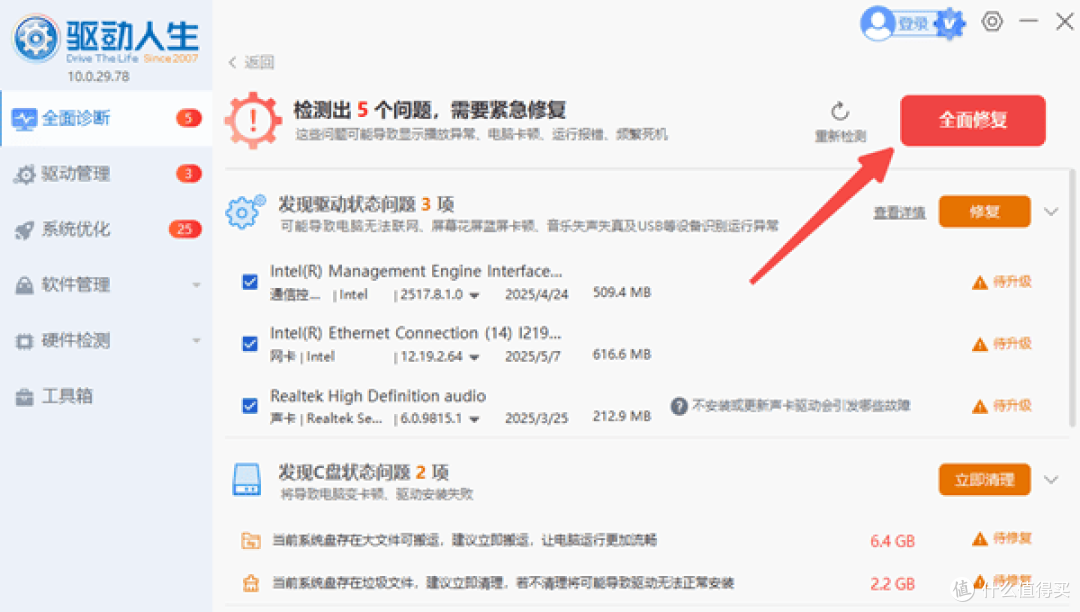
安装完成后重启电脑,连接 G300s即可使用。
三、驱动安装失败的解决方法
1. 卸载旧驱动重装
控制面板 → 程序和功能 → 卸载 G HUB / LGS;
删除 C:Users用户名AppDataLocalLGHub;
重启电脑 → 重新安装驱动。
2. 以管理员身份运行
G HUB 有时因权限不足无法写入配置文件:
右键 G HUB → 以管理员身份运行;
3. 更换 USB 接口
特别是前置 USB 或集线器可能供电不足 → 使用主板后置 USB;
4. 关闭电源管理节能
打开 设备管理器 → USB Root Hub → 电源管理 → 取消“允许电脑关闭此设备以节约电源”。
很多驱动问题都不是鼠标坏了,而是系统环境和驱动冲突引起的。如果你遇到G HUB 打不开、鼠标 DPI 不生效、配置文件无法保存、设备识别失败等问题,也可以打开驱动人生修复。